Mensajes cortos
La función Mensajes cortos permite a los usuarios enviar rápidamente mensajes predefinidos sin tener que escribirlos cada vez. Es especialmente útil para las respuestas habituales, ya que ahorra tiempo y garantiza la coherencia en la comunicación.
Acceder a los mensajes cortos
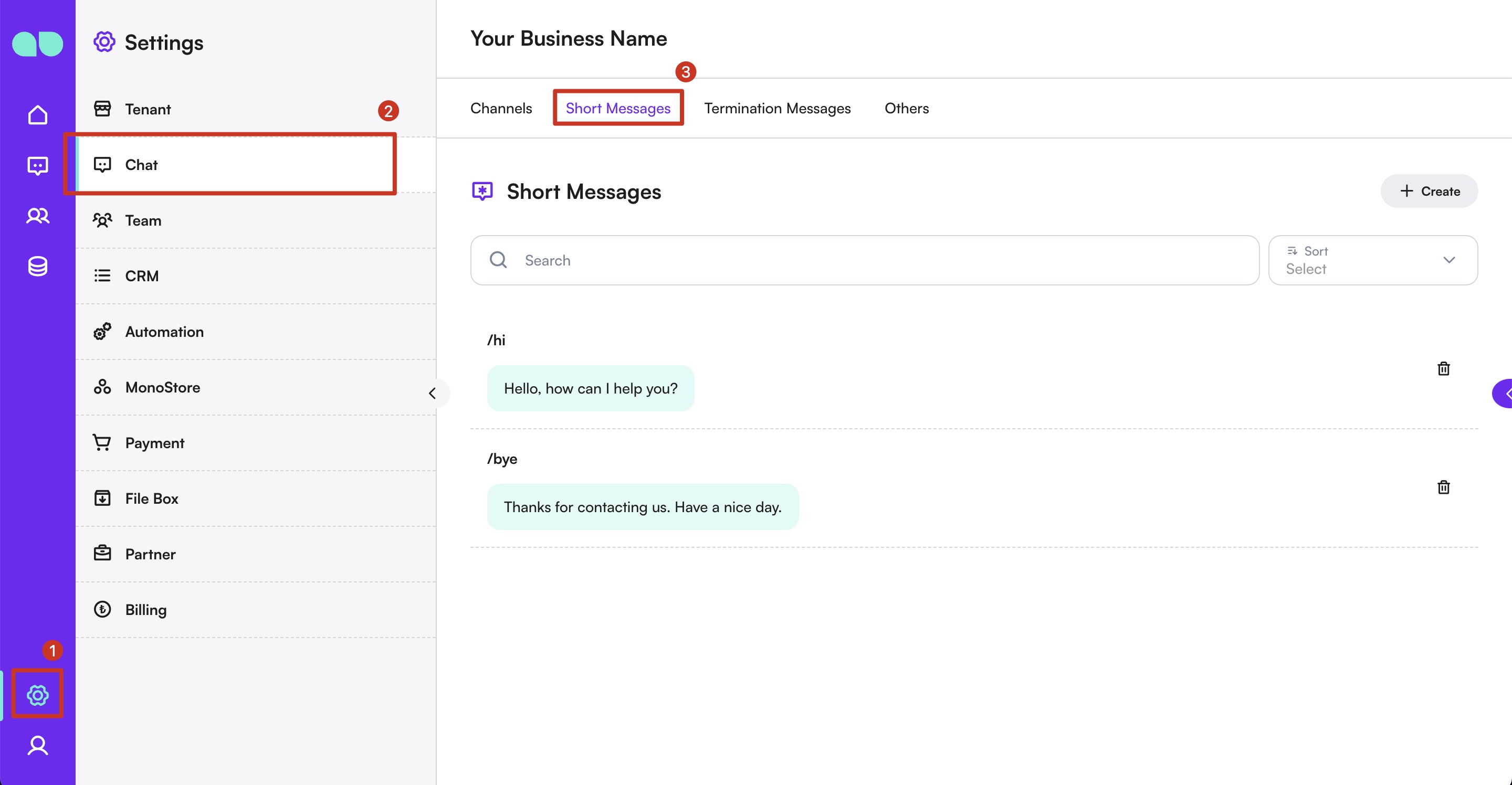
- Vaya a la sección
Configuraciónde la barra lateral. - Haga clic en
Chaten el menúConfiguración. - Seleccione la pestaña
Mensajes cortos.
Añadir un mensaje corto
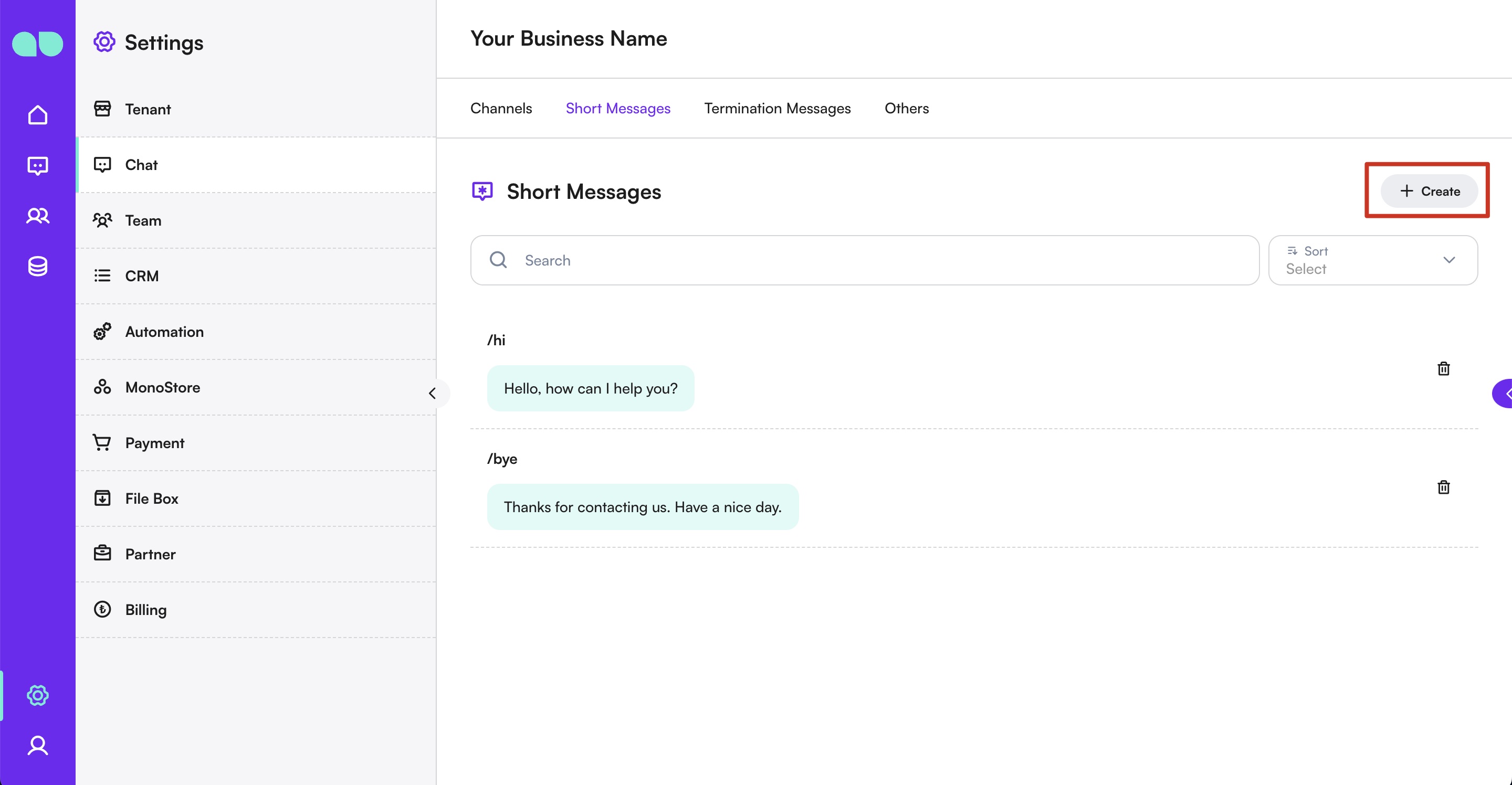
- Haga clic en el botón
+ Creardel lado derecho. - Aparecerá una nueva pantalla que le permite crear un mensaje corto.
- Introduzca un
Comandopara el mensaje (actúa como atajo). - Introduzca un valor de
Ordenarpara definir el orden del mensaje en la lista. - Seleccione el
Tipode mensaje (por ejemplo, Texto). - Introduzca el
Mensajeque desea guardar. - Haga clic en
Guardarpara añadir el mensaje a su lista de mensajes cortos.
También puede crear mensajes cortos directamente desde la pantalla de chat haciendo clic en el botón + Añadir situado sobre el área de entrada.
Usar los mensajes cortos
- En cualquier conversación de chat, busque sus mensajes cortos justo encima del cuadro de entrada del chat.
- Haga clic en el mensaje que desea usar de la lista.
- El mensaje se abrirá en un panel, donde puede hacer clic en Editar para pasarlo al cuadro de entrada o en Enviar para enviarlo directamente.
Si el mensaje no está configurado para el canal de la conversación o no coincide con el idioma del perfil del cliente, el panel muestra una advertencia:
- Canal no configurado: se muestra cuando el mensaje corto no tiene contenido para el canal activo.
- Idioma del cliente no definido: el mensaje utiliza el idioma predeterminado. Haga clic en el enlace idioma del perfil dentro de la advertencia para definir el idioma del cliente sin salir del chat.
- Idioma no disponible (idioma predeterminado disponible): el idioma del cliente no está configurado en este mensaje corto, por lo que se previsualiza y envía la versión en el idioma predeterminado.
- Ningún idioma compatible disponible: ni el idioma del cliente ni el idioma predeterminado están configurados en este mensaje corto. Use el enlace idioma del perfil en la advertencia para actualizar el idioma del cliente o haga clic en Actualizar para añadir contenido.
Haga clic en Actualizar en la parte inferior del panel en cualquier momento para editar el mensaje corto y sus versiones de idioma para el canal de la conversación.
Gestionar los mensajes cortos
- Editar: para editar un mensaje corto en los ajustes, haga clic en el icono de edición junto al mensaje. Realice los cambios y guárdelos.
- Eliminar: para eliminar un mensaje corto, haga clic en el icono de la papelera junto al mensaje. Confirme la eliminación cuando se le solicite.
Buenas prácticas
- Coherencia: use los mensajes cortos para las respuestas de uso frecuente y mantener así la coherencia en su comunicación.
- Relevancia: asegúrese de que los mensajes predefinidos sean relevantes y estén actualizados.
- Personalización: revise y personalice con regularidad sus mensajes cortos para reflejar cualquier cambio en las estrategias de comunicación o en las consultas de los clientes.
Al utilizar la función Mensajes cortos, puede mejorar su eficiencia y mantener un alto nivel de atención al cliente en la plataforma MonoChat.