Paramètres du profil
Dans la section Profil utilisateur, les utilisateurs peuvent gérer leurs préférences de sécurité comme le mot de passe et l'authentification à deux facteurs (2FA), administrer leurs jetons d'API, mettre à jour leurs coordonnées, consulter leurs invitations et accéder aux contrats qu'ils ont signés.
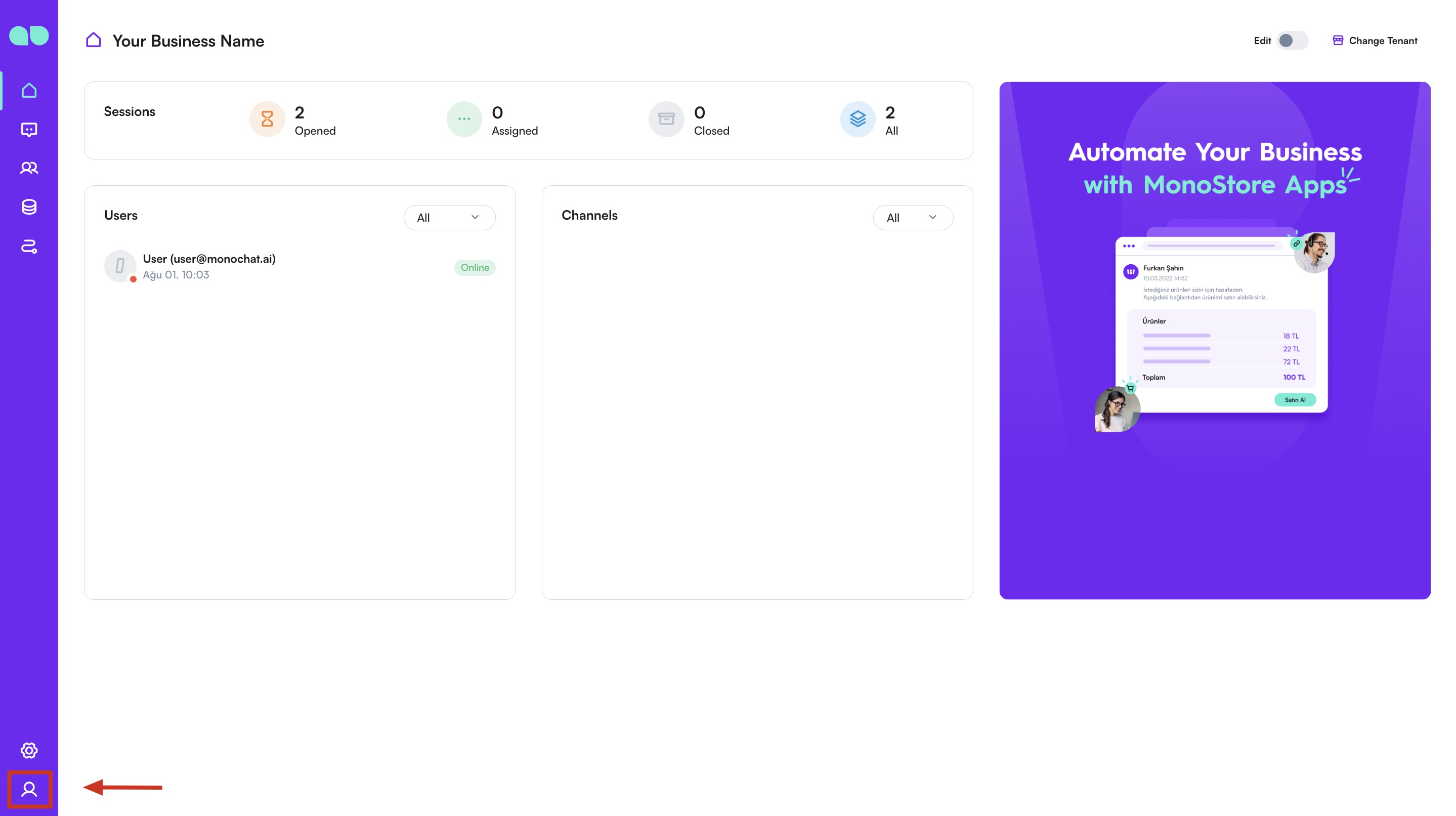
Ouvrez votre profil depuis le bouton du compte, en haut à droite de la barre supérieure, qui affiche votre nom et votre statut. Son menu ouvre chaque onglet de Mon compte, passe votre statut à Actif ou Absent (absent, vous ne recevez pas de notifications push) et vous déconnecte. À côté, le bouton des alertes liste les alertes qui restent jusqu’à leur résolution, comme un contrat en attente d’approbation ou un solde de messages faible.
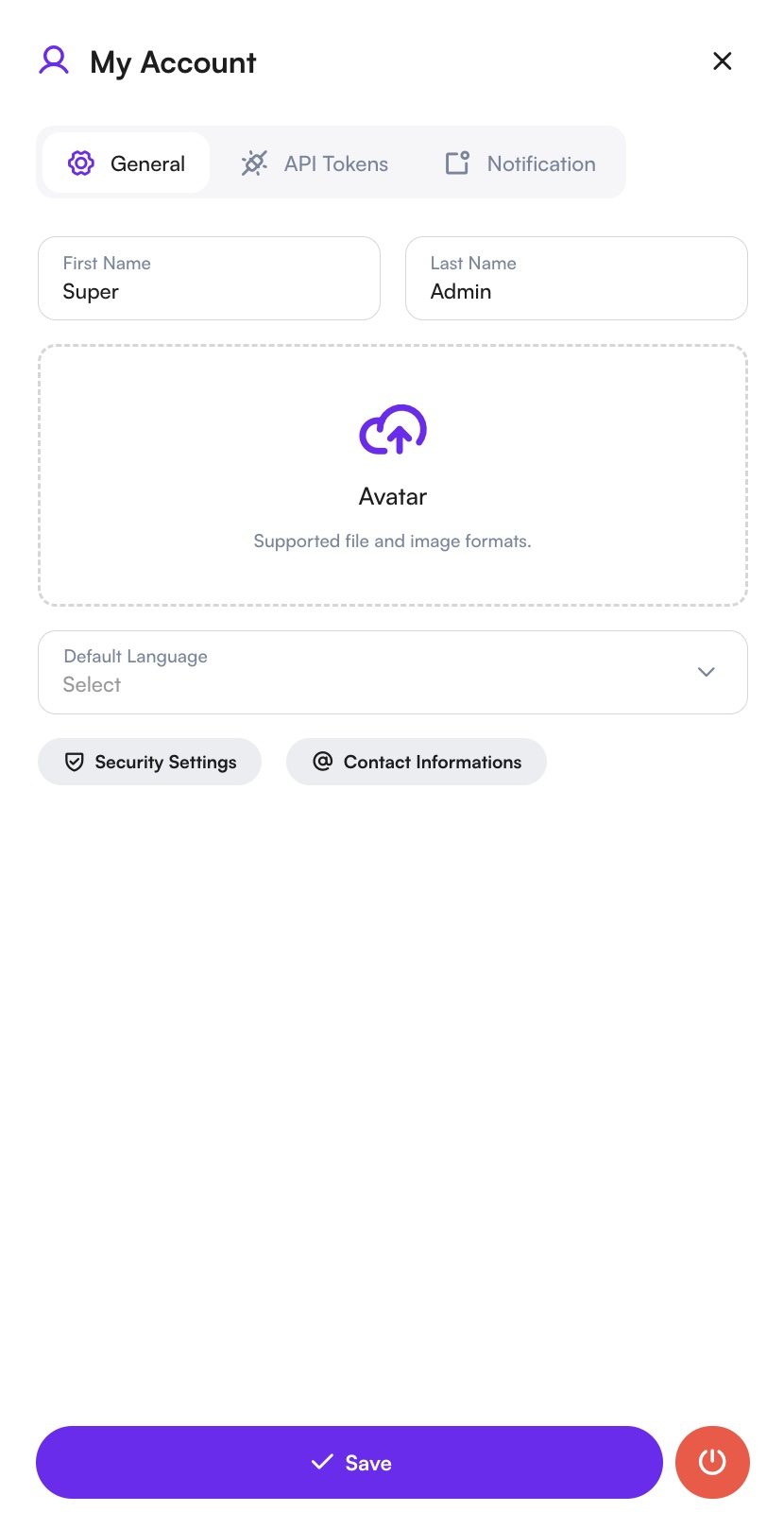
Informations générales
Dans l'onglet Général, les utilisateurs peuvent modifier leurs informations personnelles, comme leur prénom, leur nom et leur avatar, ainsi que leur langue par défaut.
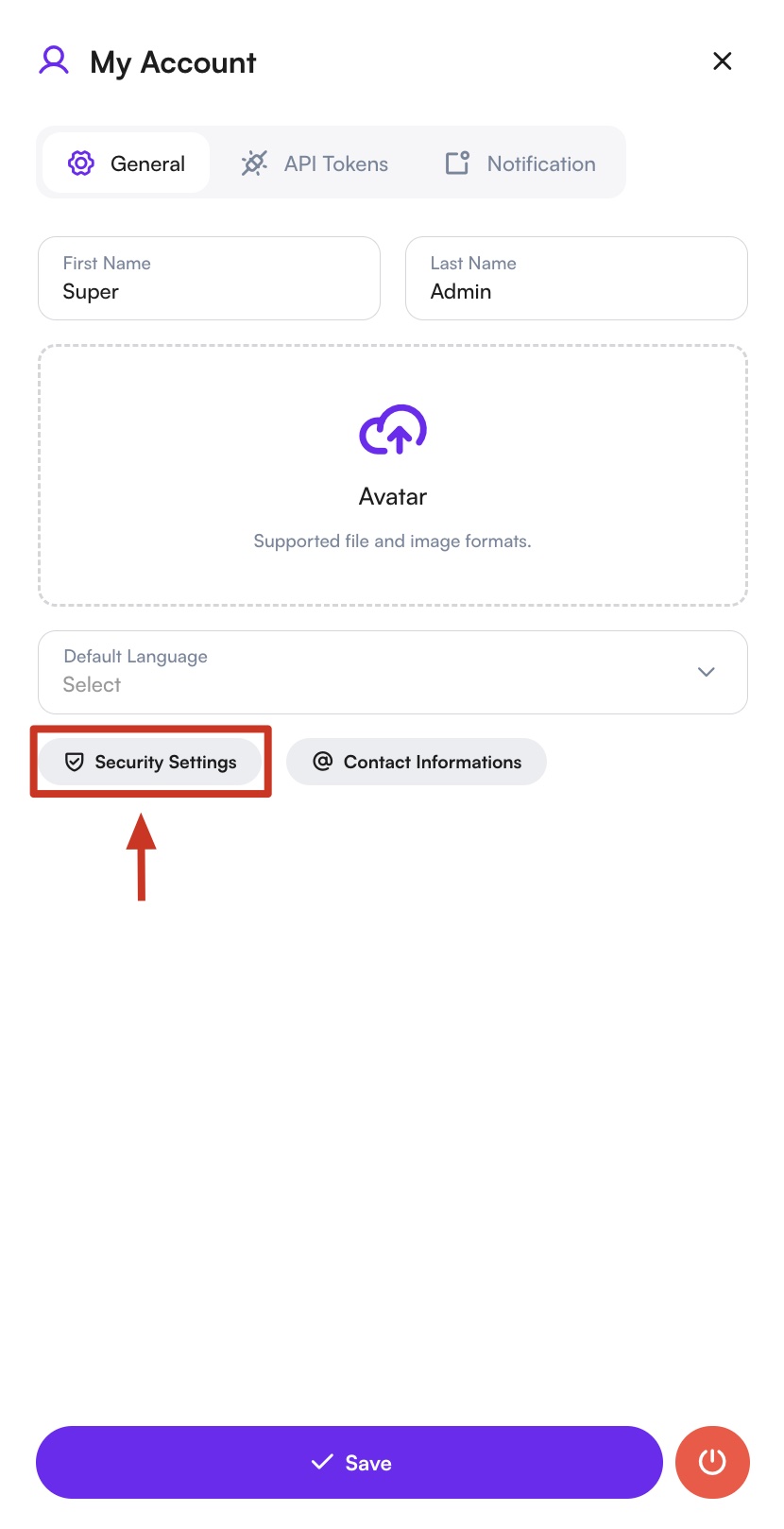
Paramètres de sécurité
Dans la section Paramètres de sécurité, les utilisateurs peuvent renforcer la protection de leur compte en modifiant leur mot de passe et en activant l'authentification à deux facteurs (2FA). Pour changer de mot de passe, il faut saisir le mot de passe actuel, puis le nouveau. Pour la 2FA, les utilisateurs peuvent la configurer avec une application d'authentification ou en recevant des codes de vérification par e-mail.
Sécurité du profil

Mot de passe

Application d'authentification

E-mail
1 of 4
Coordonnées
Les utilisateurs peuvent modifier leurs coordonnées, comme leur adresse e-mail et leur numéro de téléphone, dans l'onglet Coordonnées.

Contact

Coordonnées

Créer des coordonnées
1 of 3
Contrats signés
Cette page donne accès à tous les contrats déjà signés associés au compte de l'utilisateur. Ils peuvent les consulter, les télécharger ou les vérifier ici, pour leurs dossiers et à des fins de conformité.

Invitations
Cette page affiche toutes les invitations en attente pour accéder à une organisation. Les utilisateurs peuvent les consulter, les accepter ou les refuser pour gérer leurs autorisations et leurs droits d'accès.

Jetons d'API
Dans l'onglet Jetons d'API, les utilisateurs voient les jetons d'API qu'ils utilisent pour intégrer MonoChat à d'autres systèmes. Chaque jeton de la liste affiche ses cinq derniers caractères et sa date de création ; le bouton corbeille le supprime. Vous pouvez avoir jusqu'à 3 jetons : dès que vous en avez 3, Créer est désactivé.
- Ouvrez les paramètres de votre profil, sélectionnez l'onglet Jetons d'API et cliquez sur Créer.
- Une nouvelle page s'ouvre avec le jeton. Cliquez sur Copier pour le copier. Il n'est affiché qu'une seule fois : après avoir quitté cette page, il ne peut plus être affiché.
- Cliquez sur la flèche de retour pour revenir à la liste, où le nouveau jeton apparaît désormais.


Connexions MCP
Dans cet onglet, les utilisateurs gèrent les connexions qui permettent à un client d'IA externe, comme claude.ai, ChatGPT, Claude Code ou Cursor, d'utiliser leur compte MonoChat via le MonoChat MCP Server. Une connexion appartient au compte, pas à un espace de travail. Il en existe deux sortes : une connexion établie en se connectant depuis l'application (marquée OAuth) et une clé d'accès créée ici et collée dans l'application.
- Ouvrez les paramètres du profil, sélectionnez l'onglet Connexions MCP et cliquez sur Créer.
- Saisissez un nom, choisissez la portée (Lecture seule par défaut, ou Lecture et écriture) et la durée de validité en jours (90 par défaut, 365 au maximum).
- Saisissez le code de confirmation à 6 chiffres de votre méthode de vérification en deux étapes. Avec la vérification par e-mail, cliquez d'abord sur Envoyer le code de confirmation.
- Copiez la clé d'accès. Elle n'est affichée qu'une seule fois.
Comment se connecter, le bouton livre en haut de la liste, ouvre une page avec l'URL du serveur de votre installation MonoChat, l'en-tête Authorization et une configuration prête à copier pour Claude Code, claude.ai / Claude Desktop, Cursor et les autres clients MCP, avec un espace réservé pour la clé, ainsi que les étapes pour connecter ChatGPT avec Se connecter avec MonoChat ; la flèche de retour ramène à la liste. Juste après la création d'une clé, le tiroir affiche la même configuration avec la nouvelle clé déjà renseignée.
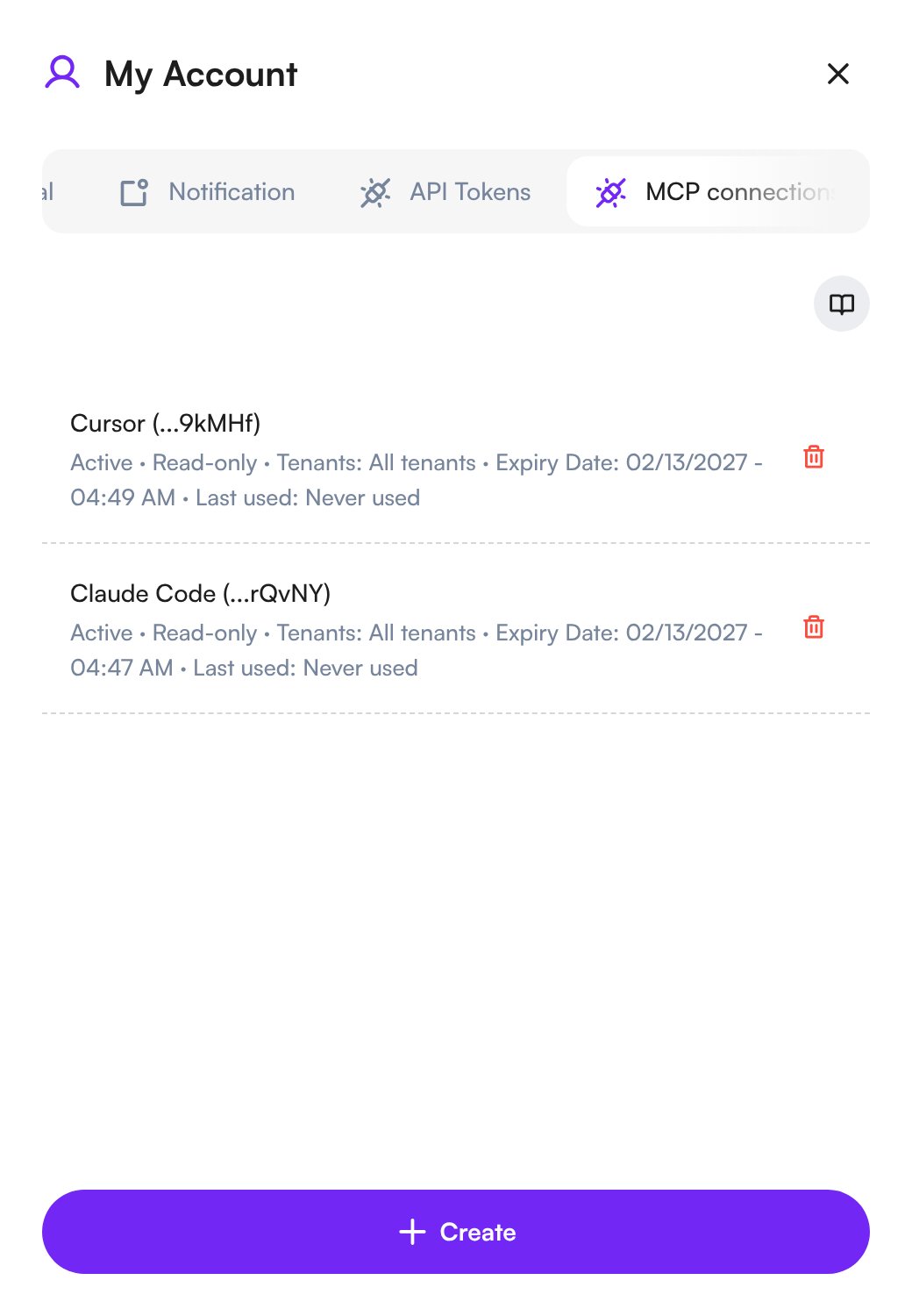
Chaque connexion de la liste affiche son statut, sa portée, son expiration et sa dernière utilisation. Cliquez sur Révoquer pour couper immédiatement un client d'IA. Vous pouvez avoir jusqu'à 10 connexions actives, les deux sortes confondues.
Consultez Connecter des applications d'IA (MCP) pour les outils, la connexion d'une application par connexion et la connexion de Claude Code, claude.ai, Claude Desktop ou Cursor avec une clé.
Apps connectées
Cet onglet liste les apps que vous avez autorisées à travailler pour vous avec OAuth, comme une intégration partenaire qui appelle l'API des fonctions personnalisées de MonoChat. Les apps d'IA connectées au MonoChat MCP Server restent dans l'onglet Connexions MCP.
Chaque entrée affiche le nom et l'adresse de l'app, ses scopes, les organisations qu'elle peut atteindre (Toutes les organisations si vous n'en avez choisi aucune), la date de votre approbation, la date d'expiration de l'accès, sa dernière utilisation par l'app et son statut. Cliquez sur Révoquer pour couper l'app immédiatement : son prochain appel est refusé et elle doit vous redemander votre approbation.
Pour savoir comment une app se connecte, voir OAuth pour les apps partenaires.
Paramètres de notification
Les utilisateurs peuvent personnaliser leurs préférences de notification dans l'onglet Paramètres de notification, en activant ou désactivant les notifications pour différents événements, par exemple lorsqu'un canal est déconnecté ou lorsqu'un message groupé est envoyé.
