ショートメッセージ
ショートメッセージ機能を使うと、あらかじめ定義したメッセージを、毎回入力することなくすばやく送信できます。よくある返信に特に便利で、時間を節約しながら、コミュニケーションの一貫性を保てます。
ショートメッセージを開く
- サイドバーから
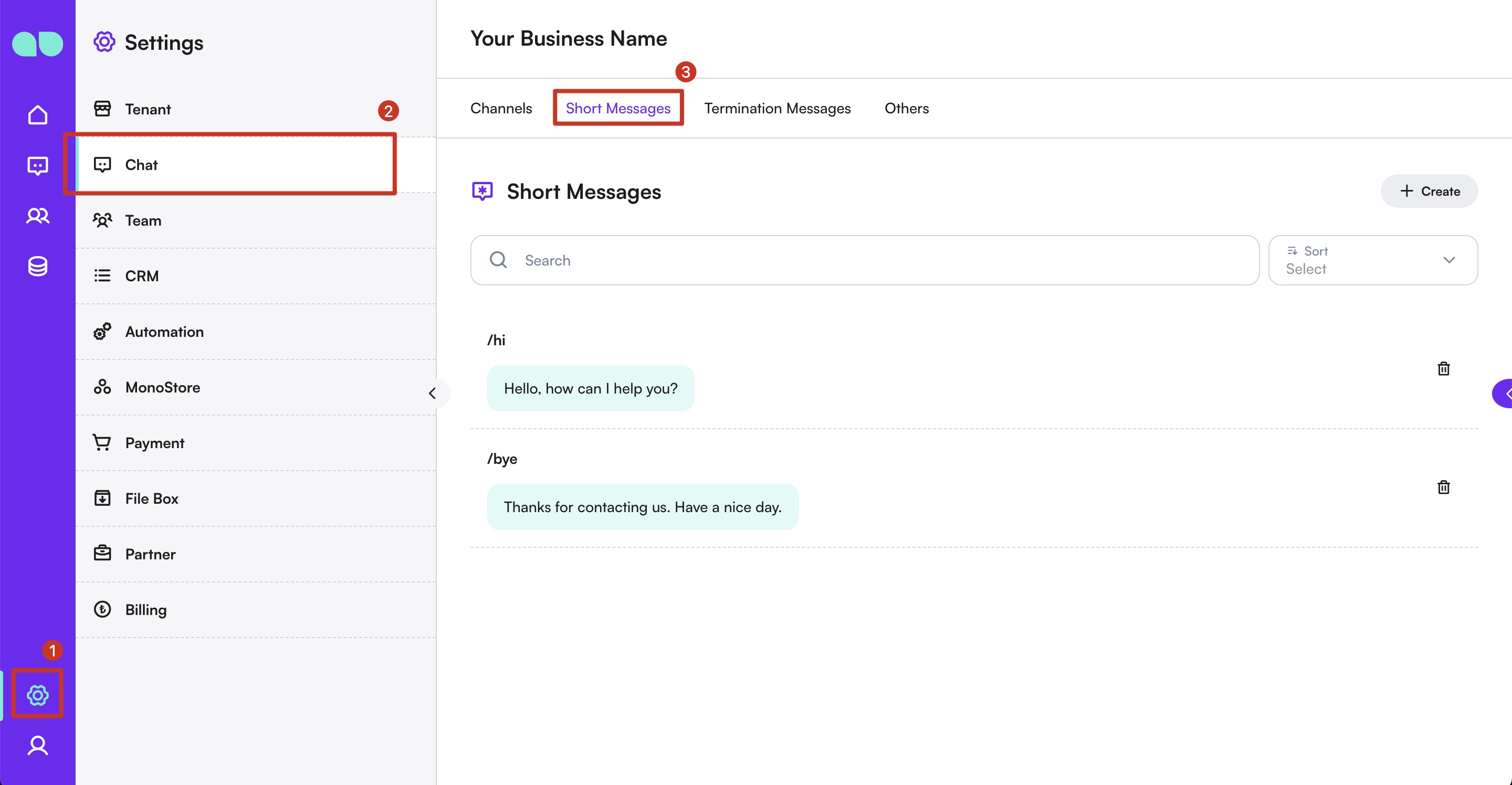
設定セクションに移動します。 設定メニューの下にあるチャットをクリックします。ショートメッセージタブを選択します。
ショートメッセージを追加する
- 右側にある
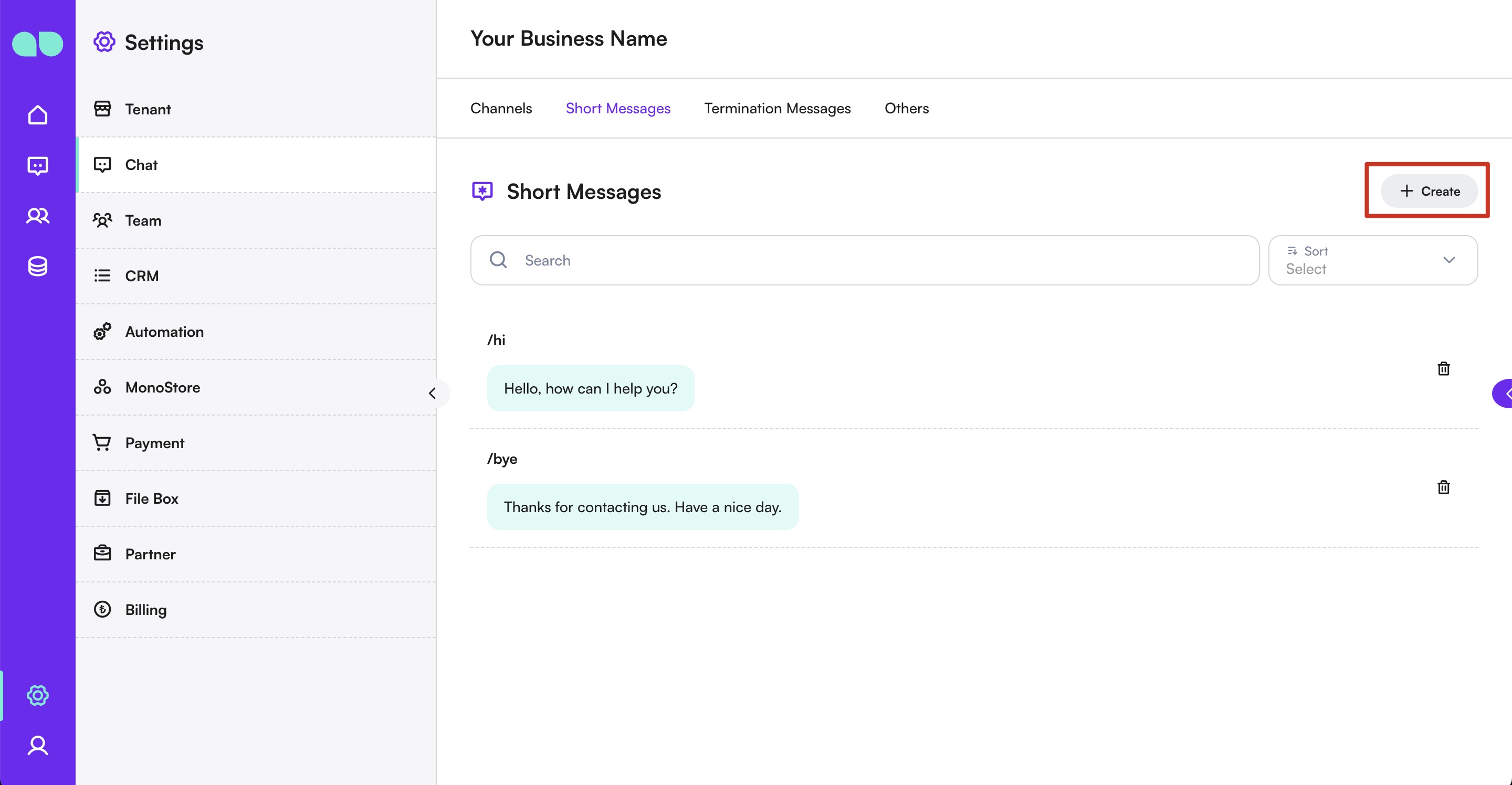
+ 作成ボタンをクリックします。 - ショートメッセージを作成するための新しい画面が表示されます。
- メッセージの
コマンドを入力します(ショートカットとして機能します)。 - 一覧でのメッセージの順序を決める
並べ替えの値を入力します。 - メッセージの
種類を選択します(例: テキスト)。 - 保存したい
メッセージを入力します。 保存をクリックして、ショートメッセージの一覧にメッセージを追加します。
ヒント
チャット画面の入力エリアの上にある + 追加 ボタンをクリックして、チャット画面から直接ショートメッセージを作成することもできます。
ショートメッセージを使う
- 任意のチャットの会話で、チャット入力ボックスのすぐ上にあるショートメッセージを探します。
- 一覧から使いたいメッセージをクリックします。
- メッセージがドロワーで開きます。必要に応じて編集することも、そのまま送信することもできます。
ショートメッセージを管理する
- 編集: 設定でショートメッセージを編集するには、メッセージの横にある編集アイコンをクリックします。変更を加えて保存します。
- 削除: ショートメッセージを削除するには、メッセージの横にあるゴミ箱アイコンをクリックします。確認のメッセージが表示されたら、削除を確定します。
ベストプラクティス
- 一貫性: よく使う返信にはショートメッセージを使い、コミュニケーションの一貫性を保ちます。
- 関連性: あらかじめ定義したメッセージが、関連性が高く、最新の内容であることを確認してください。
- カスタマイズ: コミュニケーション戦略やお客様からの問い合わせの変化を反映するために、ショートメッセージを定期的に見直し、カスタマイズしてください。
ショートメッセージ機能を活用することで、業務効率を高め、MonoChat プラットフォームで質の高いカスタマーサービスを維持できます。