Écran de discussion
L'écran de discussion est l'endroit où vous gérez et répondez à toutes les conversations de vos canaux connectés. Il rassemble chaque message dans une interface organisée, pour rester au fait des échanges, collaborer avec votre équipe et agir rapidement.
Module Boîte de réception
Le module Boîte de réception est le point central où vous pouvez voir toutes les conversations avec vos contacts et échanger avec eux si nécessaire. Cette fonctionnalité est essentielle pour gérer efficacement les interactions avec les clients. Voici comment elle fonctionne :
Accéder à votre boîte de réception
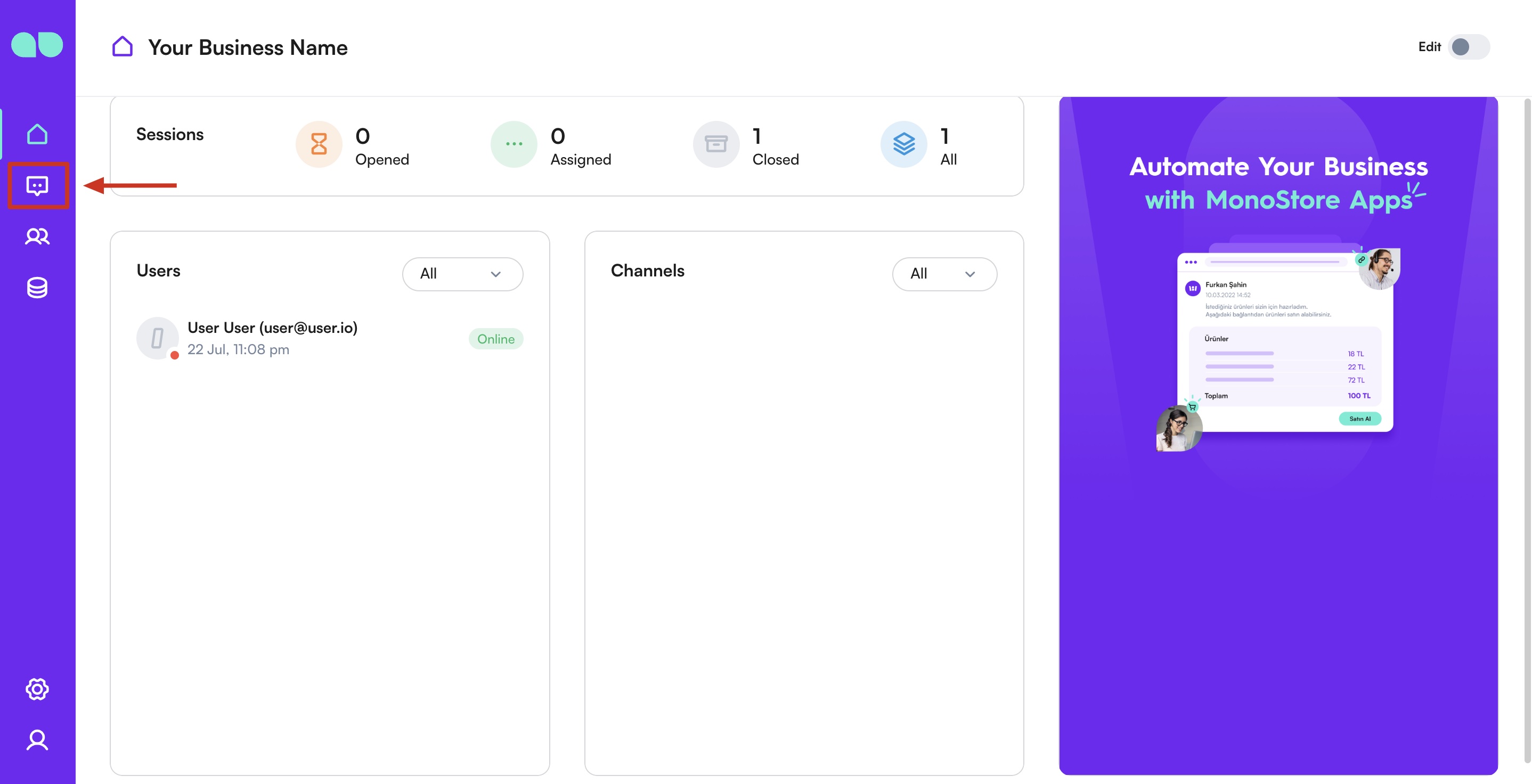
Pour voir et gérer les messages entrants de tous vos canaux connectés, commencez par sélectionner votre organisation dans l'interface MonoChat. Rendez-vous ensuite dans l'onglet discussion pour accéder à vos fonctionnalités de messagerie et les gérer.
Recevoir de nouveaux messages
Les nouveaux messages apparaissent dans la liste des contacts du module Boîte de réception. Les nouveaux contacts ne sont attribués à personne par défaut.
- Ouvertes : les conversations ouvertes et non attribuées sont listées ici.
- Attribuées : les conversations attribuées et actives sont listées ici.
- Fermées : les conversations fermées sont listées ici.
- Toutes : toutes les conversations sont listées ici, selon la date de leur dernière action.
Conversations d'historique
Lorsque vous connectez un canal capable d'importer des conversations passées (par exemple avec Synchroniser l'historique des messages sur un canal WhatsApp), les conversations importées arrivent sous forme de conversations d'historique. Elles peuvent arriver par milliers : MonoChat les garde donc en dehors de la liste des conversations.
Lorsque vous en avez, une barre grise avec un point clignotant apparaît au-dessus de la liste : Vous avez des conversations d'historique.
- Cliquez sur Afficher sur la barre.
- Confirmez Afficher ces sessions ? avec Oui. La liste est filtrée sur les conversations d'historique uniquement.
- Pour revenir en arrière, effacez le filtre de type de conversation (voir Filtrer les conversations).
Cliquez sur la × de la barre pour la masquer jusqu'au rechargement de la page. Les conversations groupées sont aussi tenues à l'écart de la liste, mais ne sont pas signalées.
Répondre aux messages
Une fois dans votre boîte de réception, vous pouvez commencer à répondre aux messages.
Étape 1 : sélectionner une conversation
Sélectionnez une conversation dans la liste pour voir des détails comme les informations de l'expéditeur et l'historique de la conversation, et pour accéder à la zone de saisie.
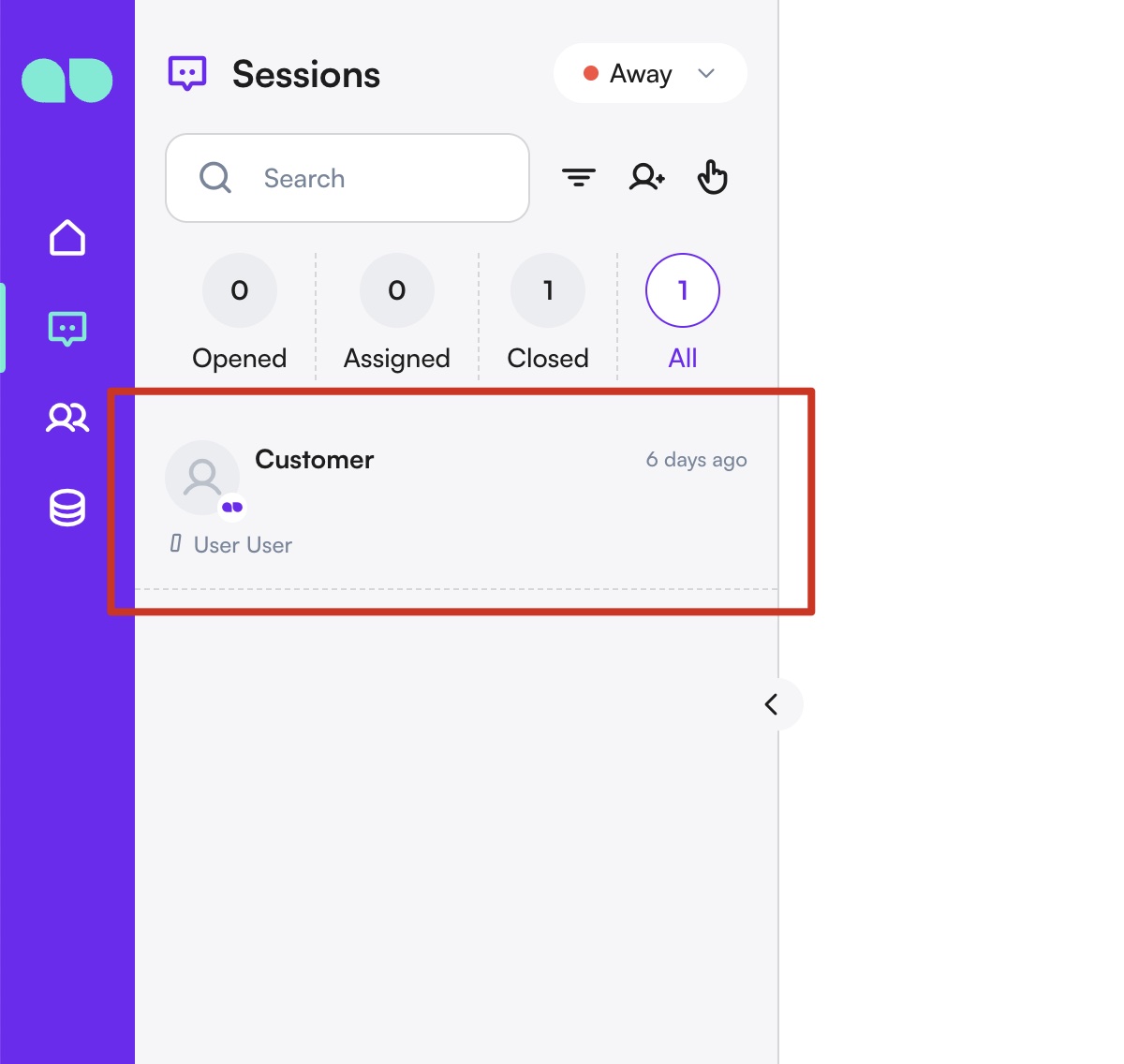
La première conversation que vous verrez sera le canal Support MonoChat, que vous pouvez utiliser pour communiquer avec notre équipe de support.
Étape 2 : rédiger votre réponse
Utilisez le champ de saisie de texte pour taper votre réponse. MonoChat prend aussi en charge les notes vocales, le partage de médias enrichis et les réponses rapides avec des modèles prédéfinis, pour répondre facilement et efficacement.
Rejoignez la conversation si ce n'est pas déjà fait !
Modes de réponse
Répondre par texte :
Vous pouvez rédiger et envoyer de nouveaux messages depuis la zone de texte située sous la fenêtre d'historique de la conversation. Cliquez simplement dans la zone de saisie, commencez à écrire et envoyez.
Répondre par la voix :
Étape 1 : cliquez sur l'icône de microphone
Vous pouvez cliquer sur l'icône de microphone dans la zone de saisie pour commencer à enregistrer la note vocale.
Étape 2 : démarrez l'enregistrement
Une fois l'enregistrement lancé, enregistrez simplement un message. Vous pouvez aussi interrompre l'enregistrement et le reprendre avec les boutons pause et reprise.
Étape 3 : cliquez sur stop
Lorsque vous avez terminé, cliquez sur le bouton stop pour mettre fin à l'enregistrement.
Étape 4 : envoyez le message
Vous pouvez écouter l'enregistrement avant de l'envoyer au contact. S'il ne convient pas, vous pouvez le supprimer et recommencer.
Pour les canaux qui prennent en charge les messages vocaux, l'enregistrement est envoyé sous forme de notes vocales. Si le canal ne prend pas en charge les messages vocaux, l'enregistrement ne sera pas transmis.
Répondre avec des médias enrichis :
Vous pouvez envoyer un message avec médias enrichis à votre interlocuteur de plusieurs façons :
Méthode 1 : cliquez sur le bouton d'envoi et choisissez les fichiers à envoyer.
Méthode 2 : envoyez des fichiers en les copiant puis en les collant dans la zone de saisie.
Méthode 3 : maintenez et faites glisser les fichiers à envoyer dans la zone de saisie.
Pour les canaux qui prennent en charge les médias enrichis, les limites de taille de fichier varient d'un canal à l'autre. Si les fichiers dépassent ces limites, ils ne seront pas transmis.
Utiliser les messages courts
Les messages courts sont des modèles pré-rédigés ou des réponses types qui facilitent les réponses aux contacts. Pour ajouter un message texte, cliquez simplement sur le bouton Ajouter au-dessus de la zone de saisie dans le champ de la conversation. Les messages que vous ajoutez apparaissent dans la même zone, et vous pouvez les envoyer rapidement à vos contacts en cliquant dessus.
Vous trouverez plus d'informations sur les messages de clôture dans le Guide des messages courts !
Raccourci barre oblique
Tapez / dans la zone de message pour ouvrir la liste de vos messages courts et de vos flux actifs. Continuez à taper pour affiner, puis choisissez une entrée :
- Un message court ouvre un panneau d'aperçu. Envoyez-le avec Envoyer ou Ctrl+Entrée (⌘+Entrée sur Mac).
- Un flux démarre ce flux pour le client. Le flux doit avoir exactement un nœud de départ qui n'est pas un déclencheur d'événement.
Raccourcis clavier
| Raccourci | Action |
|---|---|
| Entrée | Envoyer le message de la zone de message. |
| Maj+Entrée | Nouvelle ligne. |
| Ctrl+Entrée / ⌘+Entrée | Envoyer depuis les panneaux d'aperçu des messages modèles, des messages courts et des médias. |
| Maj+Alt+R / Maj+Option+R | Démarrer l'enregistrement d'un message vocal. |
| Ctrl+Alt+F / Ctrl+Option+F | Ouvrir la liste des flux pour démarrer un flux. |
| Alt+W / Option+W | Clôturer la conversation. |
| Ctrl+S / ⌘+S | Enregistrer dans la plupart des panneaux de création et de modification. |
Envoyer des messages modèles
Sur les canaux WhatsApp Business API, vous avez besoin d'un modèle approuvé pour démarrer une conversation, ou pour écrire à nouveau après la fermeture de la fenêtre de 24 heures. Cliquez sur l'icône de modèle sous la zone de message, ou sur Envoyer un message modèle lorsque la zone est verrouillée.
- Favoris en premier. Les modèles que vous avez marqués d'une étoile sont listés en premier. Marquez un modèle avec l'icône en étoile sous Paramètres › Discussion › Canaux › ⋮ › Messages modèles ; la même liste comporte un filtre Favoris.
- Variables. Un modèle avec des variables affiche un bouton Variables. Il ouvre un formulaire avec un champ par variable, regroupées par en-tête, corps, boutons et cartes du carrousel. Renseignez un champ avec un texte fixe ou choisissez une variable MonoChat (par exemple le nom du client) pour qu'elle soit remplie à l'envoi du message. Les médias d'en-tête et la position peuvent aussi être définis ici.
- Variables manquantes. Un modèle dont toutes les variables ne sont pas renseignées affiche un bouton de statut orange à la place de Envoyer, avec l'info-bulle Il manque des variables. Renseignez-les d'abord avec Variables. Si vous enregistrez le formulaire avec des champs vides, MonoChat demande Il manque des variables avant d'enregistrer.
Cliquez sur Envoyer (ou appuyez sur Ctrl+Entrée) pour envoyer. Voir Messages modèles pour créer des modèles.
Étape 3 : envoyer votre réponse
Cliquez sur le bouton envoyer pour transmettre votre réponse par le canal approprié.
Clôturer une conversation
Terminer correctement une conversation est aussi important que la démarrer. Clôturer une conversation permet de conclure proprement les échanges et de consigner tous les suivis nécessaires. Les messages de clôture peuvent être sélectionnés et personnalisés selon vos besoins. Une fois le problème d'un contact résolu, clôturez la conversation pour que le contact ne figure plus dans la file des conversations ouvertes. Cela réduit le bruit dans votre boîte de réception.
Lorsqu'une conversation est clôturée, le contact et ses futures conversations restent attribués au même utilisateur. Si vous avez besoin de retrouver le contact ou sa conversation, cherchez-le dans le module Contacts.
Pour des informations plus détaillées sur la gestion des messages courts, consultez notre Guide des messages de clôture.
Étape 1 : résoudre la demande du client
Avant de fermer une conversation, assurez-vous que la demande du client a été entièrement résolue. Répondez à toutes ses préoccupations et vérifiez avec lui qu'il est satisfait de l'aide apportée.
Étape 2 : clôturer la conversation
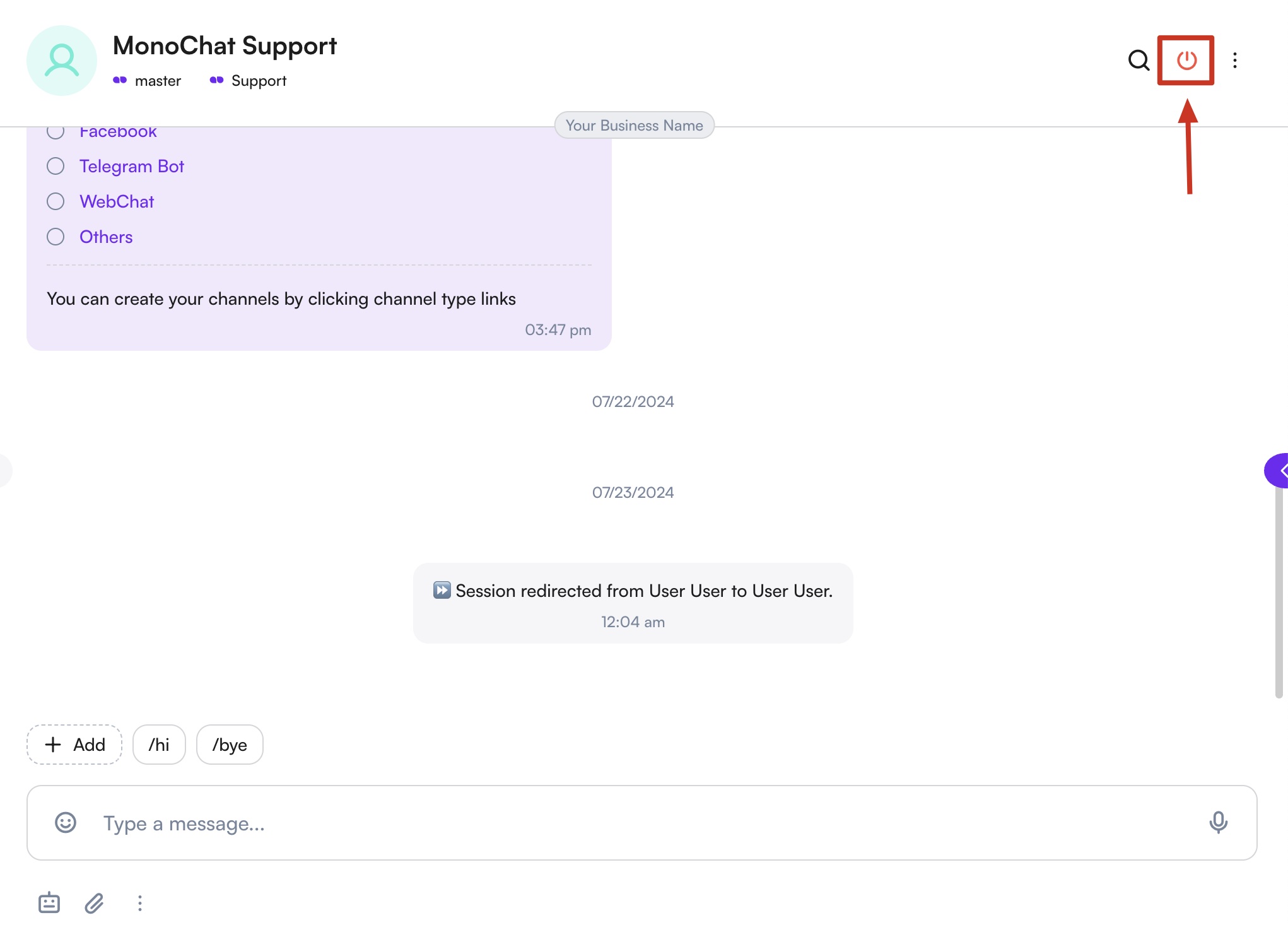
Lorsque vous décidez de clôturer la conversation, vous trouverez l'icône d'alimentation pour choisir votre message de clôture.
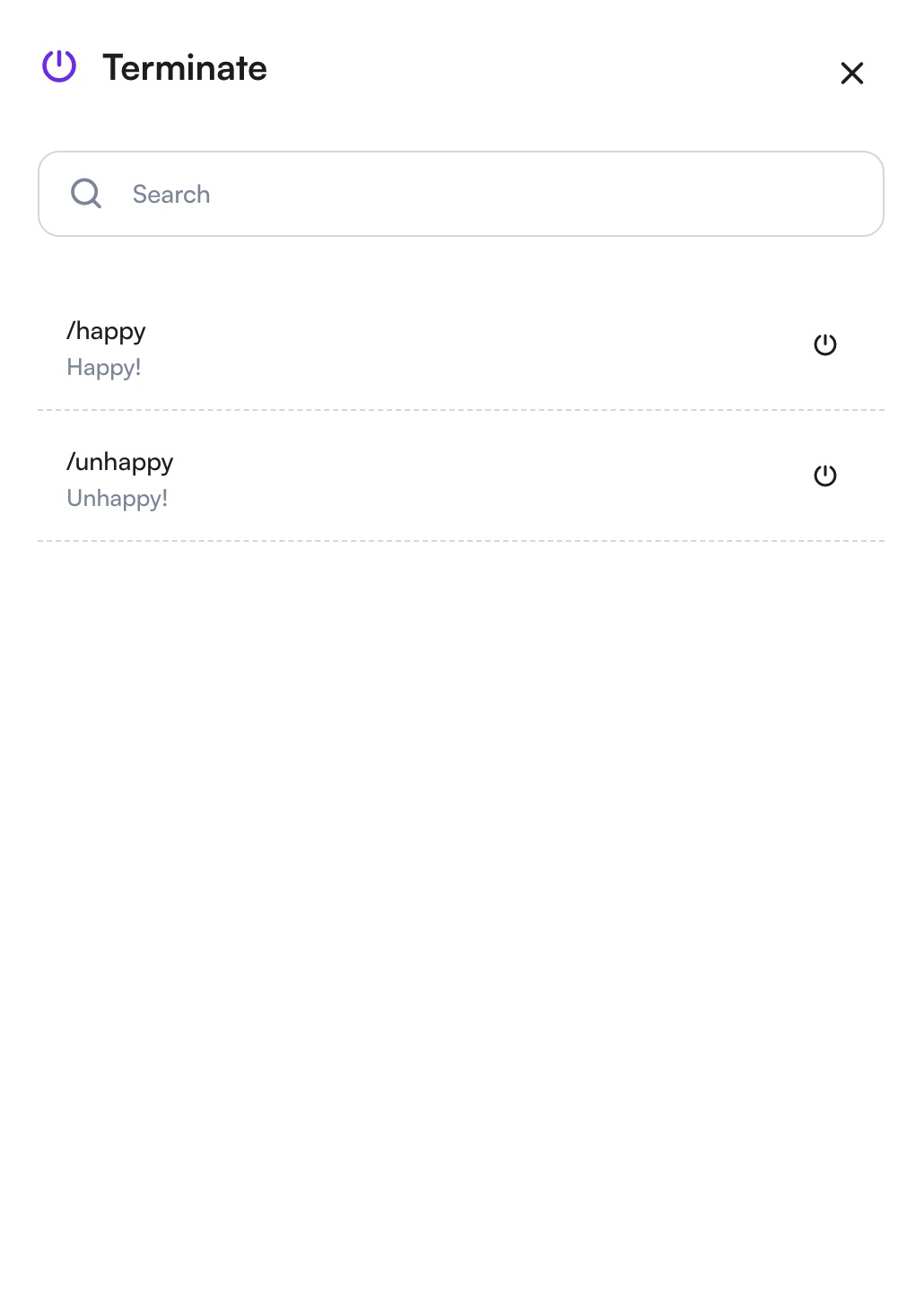
Les messages de clôture que vous avez créés sont listés ici, avec les options prédéfinies de MonoChat. Confirmez l'action en appuyant sur l'icône d'alimentation, et la conversation sera clôturée.
Pour des informations plus détaillées sur la gestion des messages de clôture, consultez notre Guide des messages de clôture.
Attribuer des contacts
Un contact peut être attribué à un utilisateur de deux façons : l'attribution automatique via des workflows et l'attribution manuelle.
Attribuer un contact à un utilisateur est important pour que vos collègues sachent qui est responsable de la réponse au contact.
Attribution manuelle
La liste déroulante Attribution se trouve en haut à droite du module Boîte de réception. Elle permet d'attribuer ou de réattribuer un utilisateur à un contact. La liste déroulante affiche tous les utilisateurs et groupes de travail disponibles, et vous pouvez aussi rechercher un utilisateur précis avec la zone de recherche.
Attribution automatique
Les attributions automatiques peuvent être configurées avec le module Workflows. Les workflows vous aident à réduire le travail manuel en automatisant les processus. En savoir plus avec le Guide de gestion des flux !
Filtrer les conversations
Le filtrage des conversations vous permet de réduire rapidement les conversations de votre boîte de réception selon différents critères. Lorsque le volume de messages est élevé, le filtrage facilite la recherche des bonnes conversations et le traitement plus efficace des demandes des clients.
Accéder aux filtres de conversation
Pour accéder aux options de filtrage, cliquez sur le bouton de filtre situé au-dessus de la liste des conversations dans le module Boîte de réception.
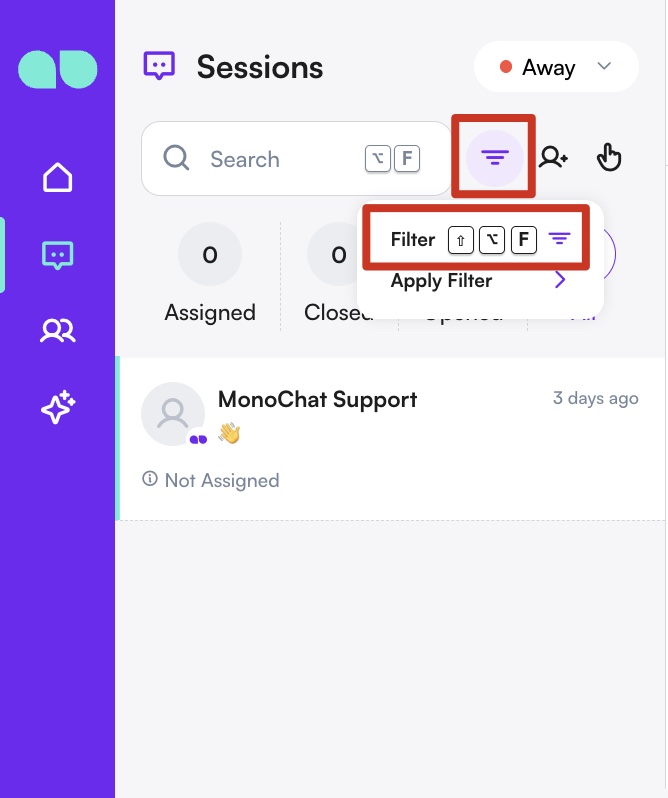
Lorsque le panneau de filtres s'ouvre, vous pouvez sélectionner un ou plusieurs critères pour affiner votre liste de conversations. Tous les filtres sélectionnés s'appliquent simultanément.
Filtres disponibles
MonoChat vous permet de filtrer les conversations selon les catégories suivantes :
Canaux
Filtrez les conversations selon le canal par lequel elles ont été reçues.
Exemples : WhatsApp, Instagram, Messenger, WebChat.
Utilisateurs
Ne voyez que les conversations attribuées à des utilisateurs précis.
C'est particulièrement utile pour suivre la charge de travail ou examiner l'activité de l'équipe.
Groupes de travail
Filtrez les conversations selon le groupe de travail qui en est responsable.
Exemples : équipe Support, équipe Ventes, équipe Opérations.
Données CRM
Filtrez les conversations à l'aide des champs CRM stockés dans le profil du contact.
C'est idéal pour segmenter les conversations selon le type de client, la source, la catégorie ou d'autres attributs CRM.
Autres filtres
Des filtres avancés supplémentaires vous aident à gérer les conversations avec plus de précision :
Créé le
Filtrez les conversations selon la plage de dates de leur création.
Date du dernier message
Filtrez les conversations selon la date du dernier message entrant ou sortant.
Cela vous aide à repérer les conversations inactives ou récemment mises à jour.
Types de conversation
Filtrez les conversations selon leur type.
Exemples :
- Bot
- Groupée
- Commentaire
- Flux
- Sondage
- Spam
Appliquer et effacer les filtres
Après avoir sélectionné vos critères de filtre, votre liste de conversations se met automatiquement à jour pour n'afficher que les conversations correspondantes une fois que vous avez cliqué sur le bouton Modifier.
Pour supprimer tous les filtres appliqués, cliquez sur le bouton Effacer les filtres en bas du panneau.
Conversations
Qu'est-ce qu'une conversation ?
Dans le contexte de la plateforme, une interaction entre un contact et la plateforme est appelée une conversation. Les conversations aident à organiser la communication dans un contexte précis. Un contact peut avoir plusieurs conversations avec la plateforme, mais une seule conversation peut être ouverte à la fois.
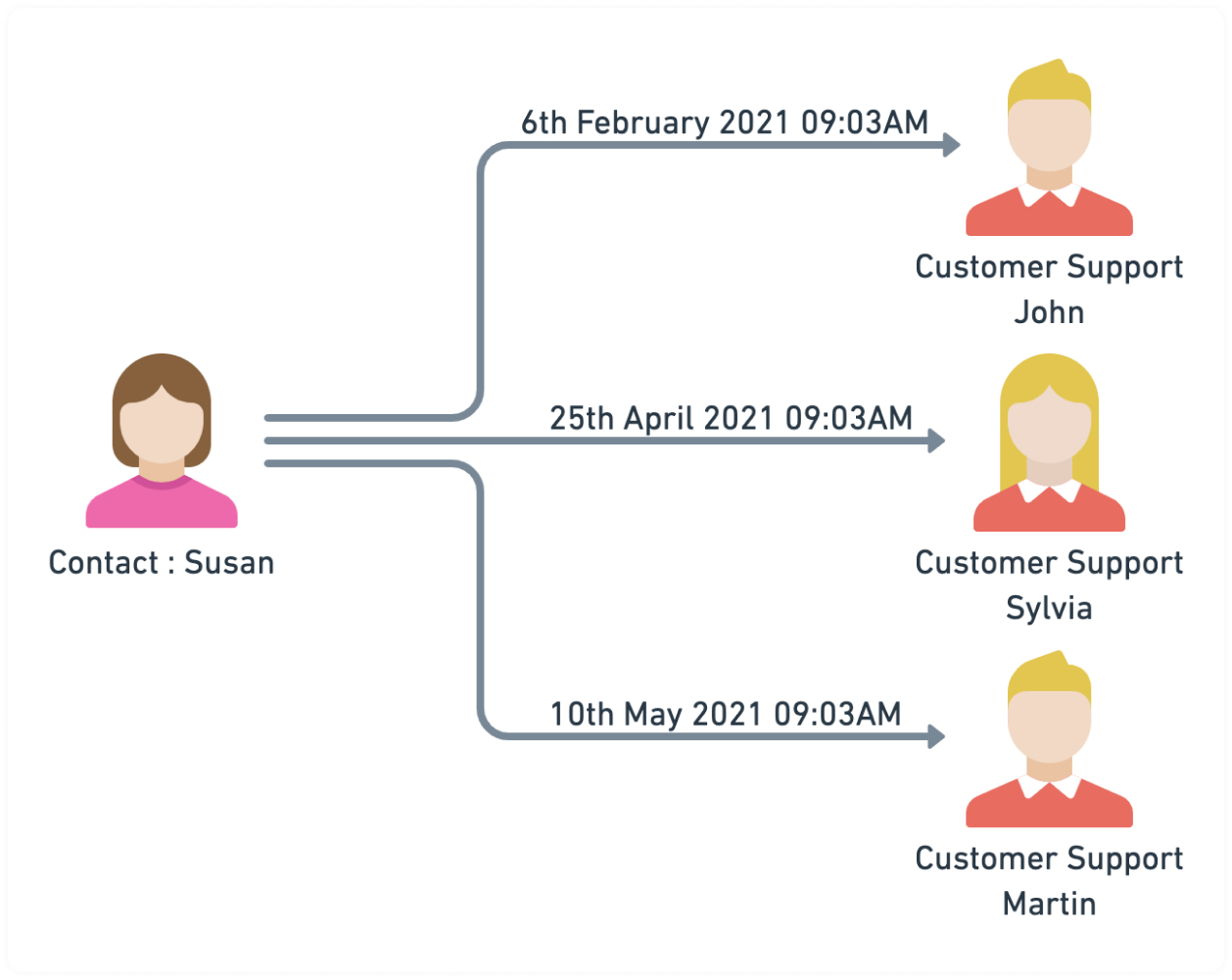
Dans l'exemple ci-dessus, Susan a contacté la plateforme pour diverses raisons à différents moments. Elle a eu trois conversations distinctes avec différents utilisateurs de la plateforme. Chaque conversation a son propre contexte et un problème précis que l'équipe du support client doit traiter.
Démarrer une conversation
Les conversations peuvent être lancées de plusieurs façons :
Méthode 1 : nouveau message entrant d'un contact
Lorsqu'un contact sans conversation ouverte envoie un message à la plateforme, une nouvelle conversation est créée pour ce contact. Cela s'applique aussi aux nouveaux messages de nouveaux contacts.
Méthode 2 : utilisateur
Vous pouvez démarrer manuellement une conversation depuis le module Boîte de réception.
Méthode 3 : automatisation
Une règle d'automatisation peut être configurée avec l'action « Démarrer une conversation », qui crée une nouvelle conversation pour le contact déclencheur.
Widgets de conversation
Sur le côté droit du champ de la conversation, vous trouverez vos widgets de conversation. Ces widgets vous permettent d'effectuer des actions rapides, de saisir des informations sur votre interlocuteur et de prendre des notes. Ils offrent des outils et des options pratiques pour gérer votre interaction efficacement sans quitter l'écran actuel.
Informations de profil
Dans ce champ, vous pouvez enregistrer et gérer les informations de profil de la personne avec laquelle vous échangez. Cela comprend des détails comme les coordonnées, les préférences et toute autre donnée utile. Vous pouvez personnaliser l'affichage de ces informations selon les besoins de votre entreprise dans la section des paramètres.
Étiquettes
Les étiquettes sont des mots-clés ou des catégories que vous pouvez associer aux conversations pour les organiser et les classer. En étiquetant les conversations, vous pouvez consigner rapidement des détails utiles sur les personnes avec lesquelles vous échangez, et ainsi retrouver plus facilement des informations importantes lors de futures interactions. Les étiquettes permettent aussi de rechercher et de filtrer efficacement les contacts dans votre CRM.
Notes
Le widget Notes vous permet d'ajouter des notes détaillées sur la personne avec laquelle vous échangez. Vous pouvez y rédiger des descriptions et des points clés sur vos interactions. Ces notes sont accessibles à vous et aux autres utilisateurs lors des conversations suivantes, et apportent contexte et continuité à vos échanges avec la même personne.
Facturation
Le widget Facturation donne un aperçu de la situation financière de la personne avec laquelle vous échangez, en lien avec votre entreprise. Il permet de consulter les soldes, de suivre les transactions et de créer de nouveaux liens de paiement. Cet outil est essentiel pour gérer et suivre les interactions financières avec vos contacts. Dans l'application, ce widget s'appelle Portefeuille ; voir Portefeuille client.
Galerie
Le widget Galerie affiche toutes les images envoyées et reçues pendant vos conversations. Il permet aussi d'importer et de partager des documents de tout type de fichier depuis la File Box. Cette fonctionnalité vous aide à suivre les contenus visuels et documentaires échangés dans vos conversations.
Identifiant WhatsApp
Pour les clients WhatsApp, ce widget affiche le nom d'utilisateur WhatsApp du client, son numéro d'identité, son numéro de téléphone (avec un badge Non vérifié lorsque le numéro a pu passer sur un autre compte), sa dernière connexion et ses identités précédentes. Voir Identifiant WhatsApp.