Krótkie wiadomości
Funkcja Krótkie wiadomości pozwala użytkownikom szybko wysyłać predefiniowane wiadomości bez konieczności wpisywania ich za każdym razem. Jest to szczególnie przydatne przy typowych odpowiedziach, oszczędza czas i zapewnia spójność komunikacji.
Dostęp do krótkich wiadomości
- Przejdź do sekcji
Ustawieniana pasku bocznym. - Kliknij
Czatw menuUstawienia. - Wybierz kartę
Krótkie wiadomości.
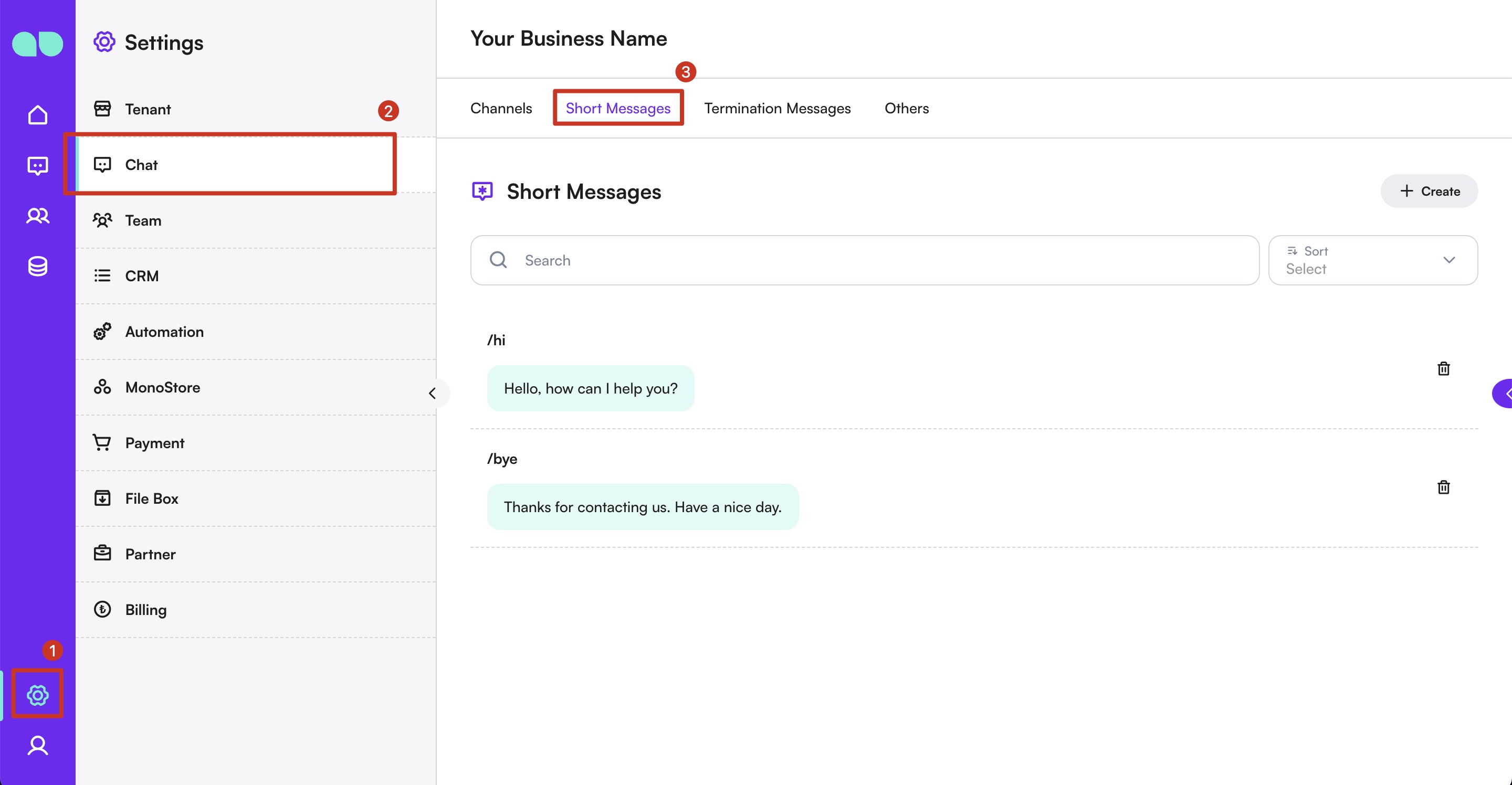
Dodawanie krótkiej wiadomości
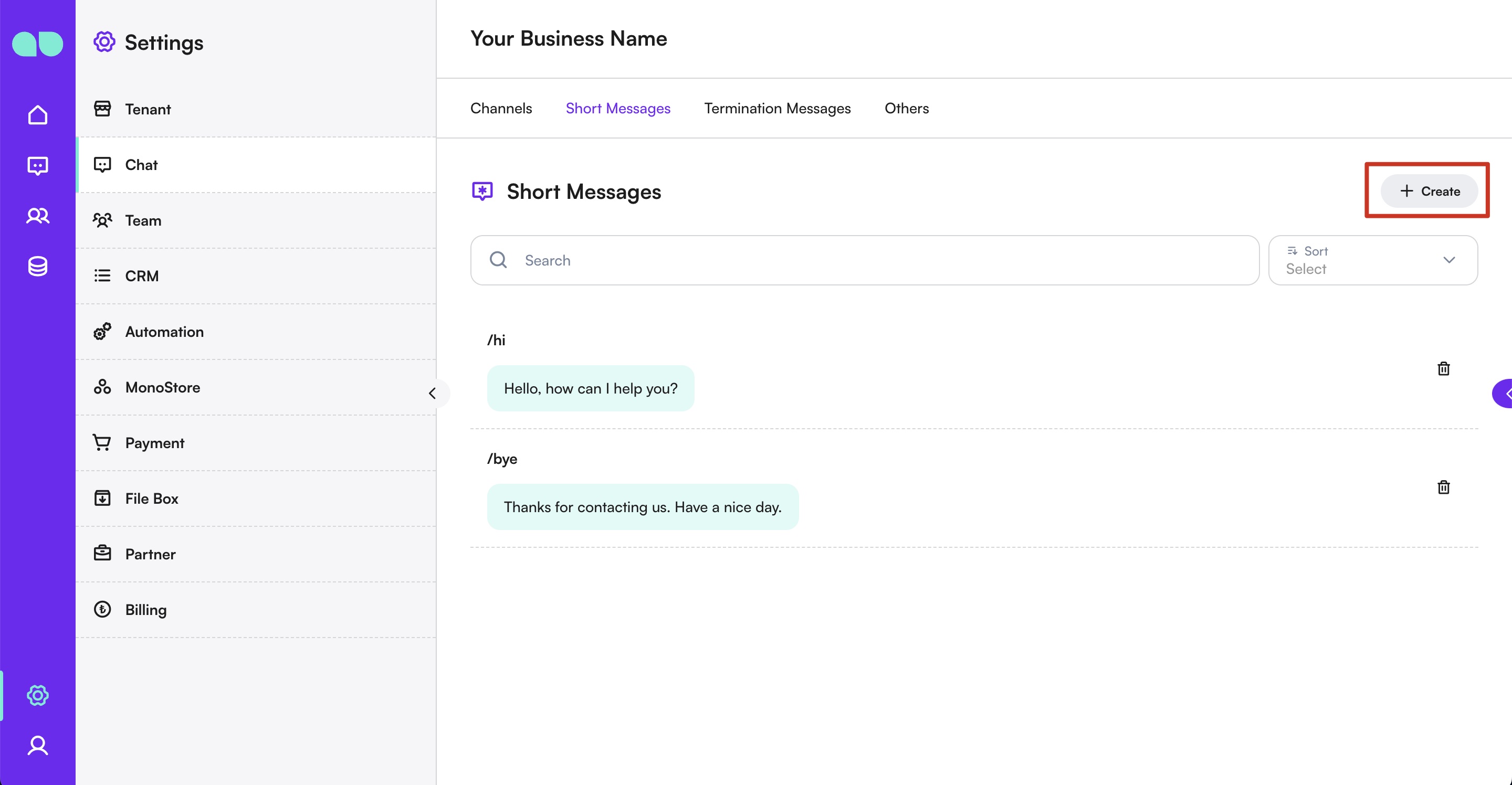
- Kliknij przycisk
+ Utwórzpo prawej stronie. - Pojawi się nowy ekran umożliwiający utworzenie krótkiej wiadomości.
- Wpisz
Poleceniedla wiadomości (działa jako skrót). - Wpisz wartość
Sortuj, aby określić kolejność wiadomości na liście. - Wybierz
Typwiadomości (np. Tekst). - Wpisz
Wiadomość, którą chcesz zapisać. - Kliknij
Zapisz, aby dodać wiadomość do listy krótkich wiadomości.
Krótkie wiadomości możesz też tworzyć bezpośrednio na ekranie czatu, klikając przycisk + Dodaj nad polem wprowadzania.
Korzystanie z krótkich wiadomości
- W dowolnej rozmowie spójrz tuż nad polem wprowadzania wiadomości, aby znaleźć swoje krótkie wiadomości.
- Kliknij wiadomość, której chcesz użyć, z listy.
- Wiadomość otworzy się w panelu, gdzie możesz kliknąć Edytuj, aby wstawić ją do pola wprowadzania, lub Wyślij, aby wysłać ją od razu.
Jeśli wiadomość nie jest skonfigurowana dla kanału rozmowy lub nie odpowiada językowi profilu klienta, w panelu pojawi się ostrzeżenie:
- Kanał nieskonfigurowany: wyświetlane, gdy krótka wiadomość nie ma treści dla aktywnego kanału.
- Nie ustawiono języka klienta: wiadomość zostanie wysłana w języku domyślnym. Kliknij link język profilu w ostrzeżeniu, aby ustawić język klienta bez opuszczania czatu.
- Język niedostępny (dostępny język domyślny): język klienta nie jest skonfigurowany w tej krótkiej wiadomości, dlatego wyświetlana i wysyłana jest wersja w języku domyślnym.
- Brak pasującego języka: ani język klienta, ani język domyślny nie są skonfigurowane w tej krótkiej wiadomości. Użyj linku język profilu w ostrzeżeniu, aby zaktualizować język klienta, lub kliknij Aktualizuj, aby dodać treść.
W dowolnym momencie kliknij Aktualizuj u dołu panelu, aby edytować krótką wiadomość i jej wersje językowe dla kanału rozmowy.
Zarządzanie krótkimi wiadomościami
- Edytuj: Aby edytować krótką wiadomość w ustawieniach, kliknij ikonę edycji obok wiadomości. Wprowadź zmiany i zapisz.
- Usuń: Aby usunąć krótką wiadomość, kliknij ikonę kosza obok wiadomości. Po wyświetleniu monitu potwierdź usunięcie.
Dobre praktyki
- Spójność: Używaj krótkich wiadomości do często stosowanych odpowiedzi, aby zachować spójność komunikacji.
- Trafność: Dbaj o to, aby predefiniowane wiadomości były trafne i aktualne.
- Dostosowanie: Regularnie przeglądaj i dostosowuj swoje krótkie wiadomości, aby odzwierciedlały zmiany w strategiach komunikacji lub zapytaniach klientów.
Korzystając z funkcji Krótkie wiadomości, możesz zwiększyć swoją efektywność i utrzymać wysoki standard obsługi klienta na platformie MonoChat.