Canaux
La fonctionnalité Canaux permet aux entreprises de connecter et de gérer diverses plateformes de messagerie comme WhatsApp Business API, Facebook Messenger, Instagram, TikTok, Bot Telegram et WebChat. Les entreprises peuvent ajouter plusieurs instances d'un même type de canal, pour envoyer et recevoir des messages via ces plateformes en toute fluidité.
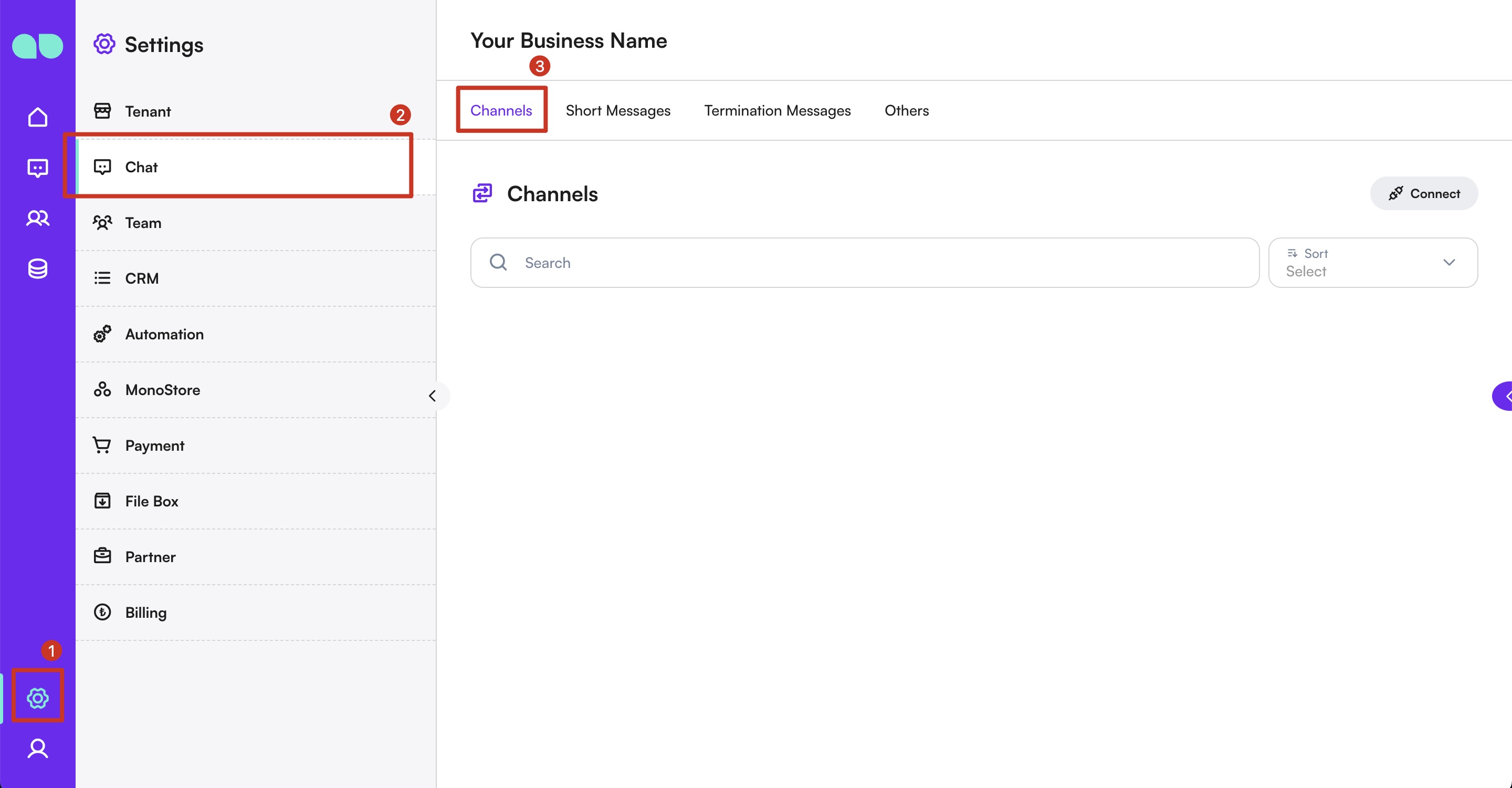
Accéder aux canaux
- Accédez à la section
Paramètresdepuis la barre latérale. - Cliquez sur
Discussiondans le menuParamètres. - Sélectionnez l'onglet
Canaux.
Ajouter un canal
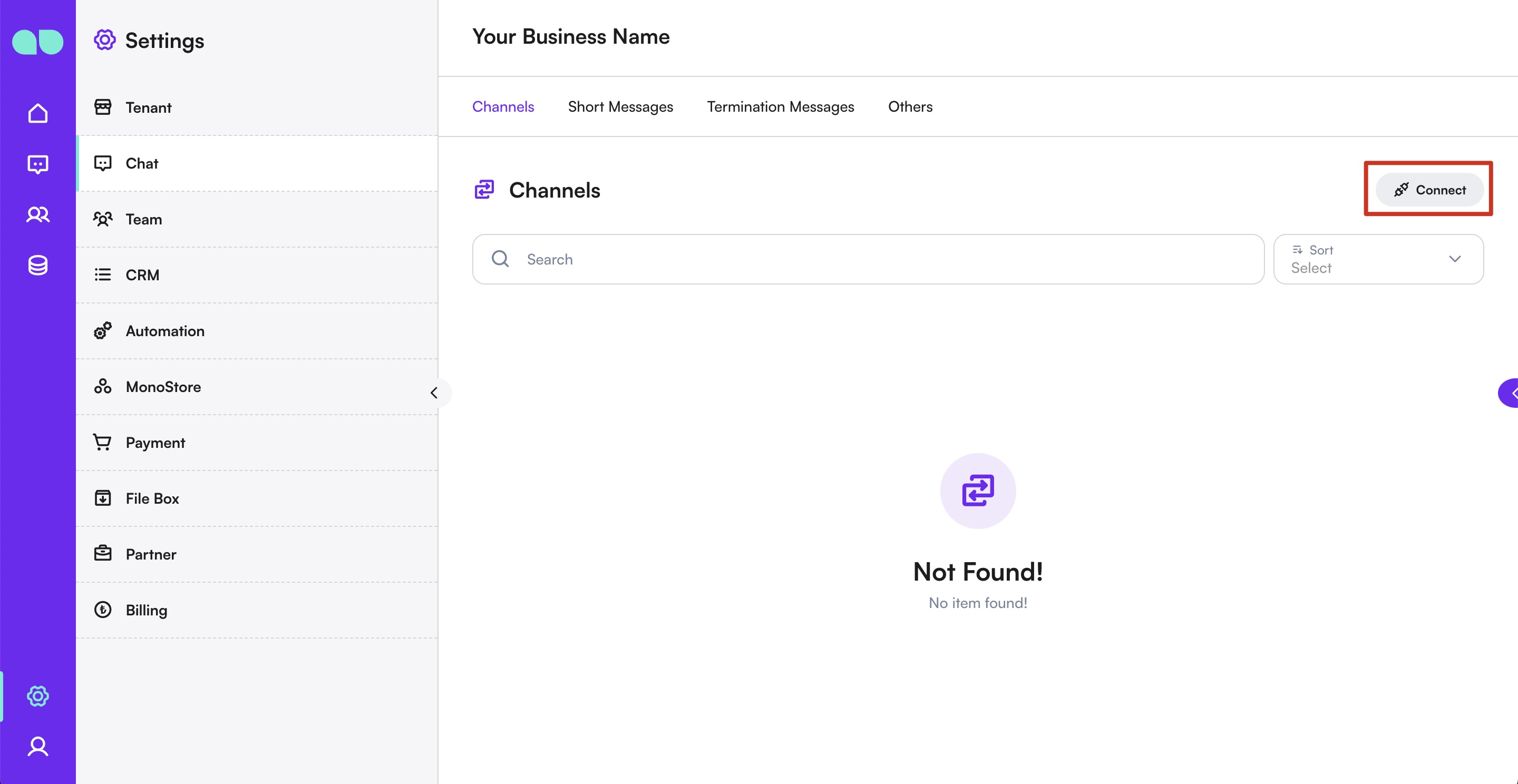
- Cliquez sur le bouton
Connecterà droite. - Une liste des types de canaux disponibles s'affiche.
- Sélectionnez le type de canal que vous souhaitez ajouter (par ex. WhatsApp Business API, Facebook Messenger, Instagram, Bot Telegram, WebChat).
- Suivez les étapes correspondant au type de canal sélectionné.

WhatsApp Business API
Prise en charge de WhatsApp Coexistence (nouveau)
MonoChat prend désormais en charge WhatsApp Coexistence.
Avec cette fonctionnalité, les entreprises peuvent utiliser le même numéro de téléphone WhatsApp à la fois sur l'application WhatsApp Business et sur WhatsApp Business API (Cloud).
Avec Coexistence :
- Les équipes peuvent continuer à gérer des conversations manuelles via l'application WhatsApp Business
- Les automatisations, les notifications et les intégrations passent par Cloud API
- Il n'est pas nécessaire de supprimer l'application WhatsApp Business ni d'en migrer
Remarque : WhatsApp Coexistence n'est disponible que pour les comptes et les numéros de téléphone éligibles pris en charge par Meta.
Créer un nouveau WhatsApp Business API (Cloud)
- Sélectionnez
WhatsApp Business API (Cloud)dans la liste. - Lisez le contrat de service en faisant défiler jusqu'en bas du panneau. Lorsque les cases de confirmation apparaissent, cochez toutes les cases obligatoires.
- Cliquez sur Continuer pour poursuivre.
- Choisissez le pays de votre entreprise.
- Ce choix détermine la région de stockage des données, c'est-à-dire l'endroit où les données de vos messages sont stockées au repos. Choisir la région appropriée aide à garantir la conformité locale en matière de protection des données et offre une meilleure localisation de vos données de messages WhatsApp.
- Cliquez sur Connecter un nouveau numéro pour poursuivre.
- Une fenêtre de connexion Facebook (Meta) s'affiche.
- Sélectionnez le compte Facebook avec lequel vous voulez continuer.
- Si vous n'êtes pas connecté, saisissez vos identifiants pour poursuivre.
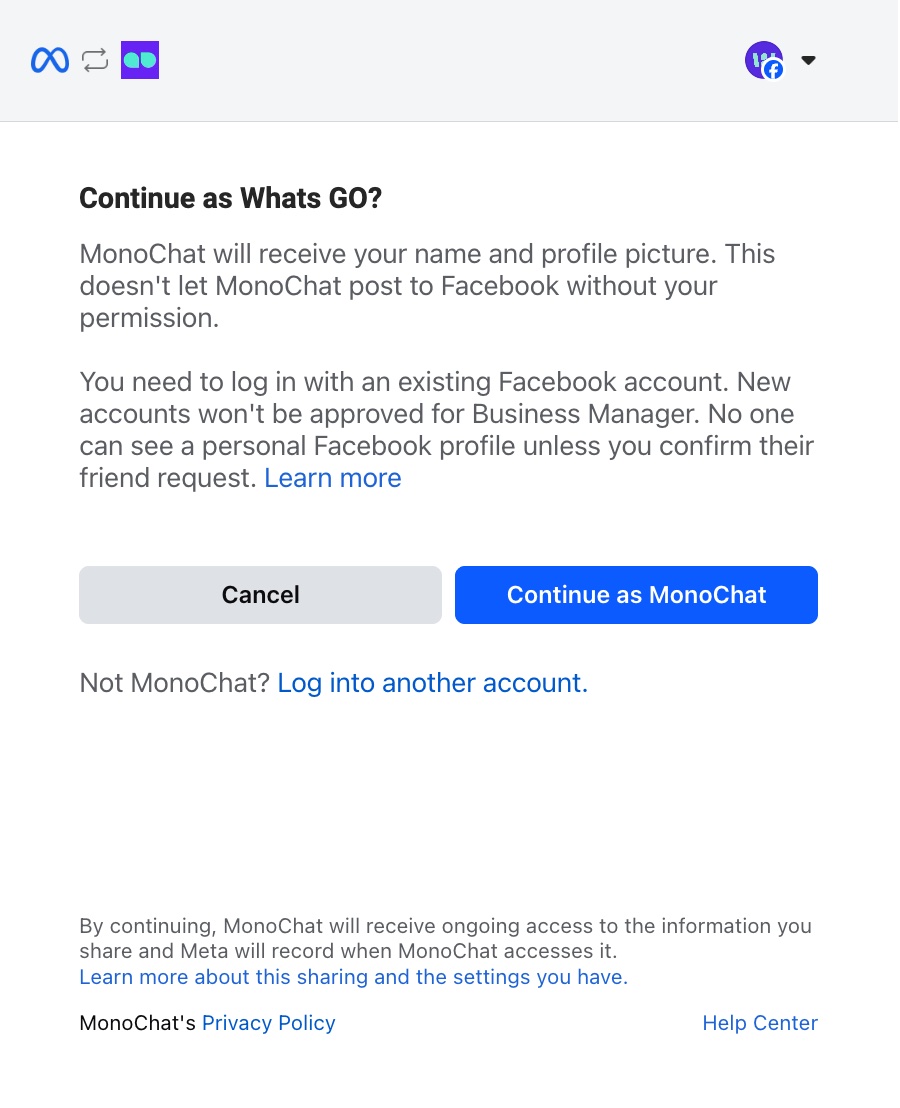
- Cliquez sur Commencer sur l'écran Meta.
- Cette étape permet à MonoChat d'accéder à votre compte WhatsApp Business.
- Meta affiche les permissions dont MonoChat a besoin, comme gérer les numéros de téléphone, créer des modèles, envoyer et recevoir des messages, attribuer des utilisateurs et accéder aux statistiques.
- En continuant, vous confirmez que vous acceptez les Conditions d'utilisation de WhatsApp Business, les Conditions d'utilisation de Meta et les Conditions d'utilisation des outils professionnels.
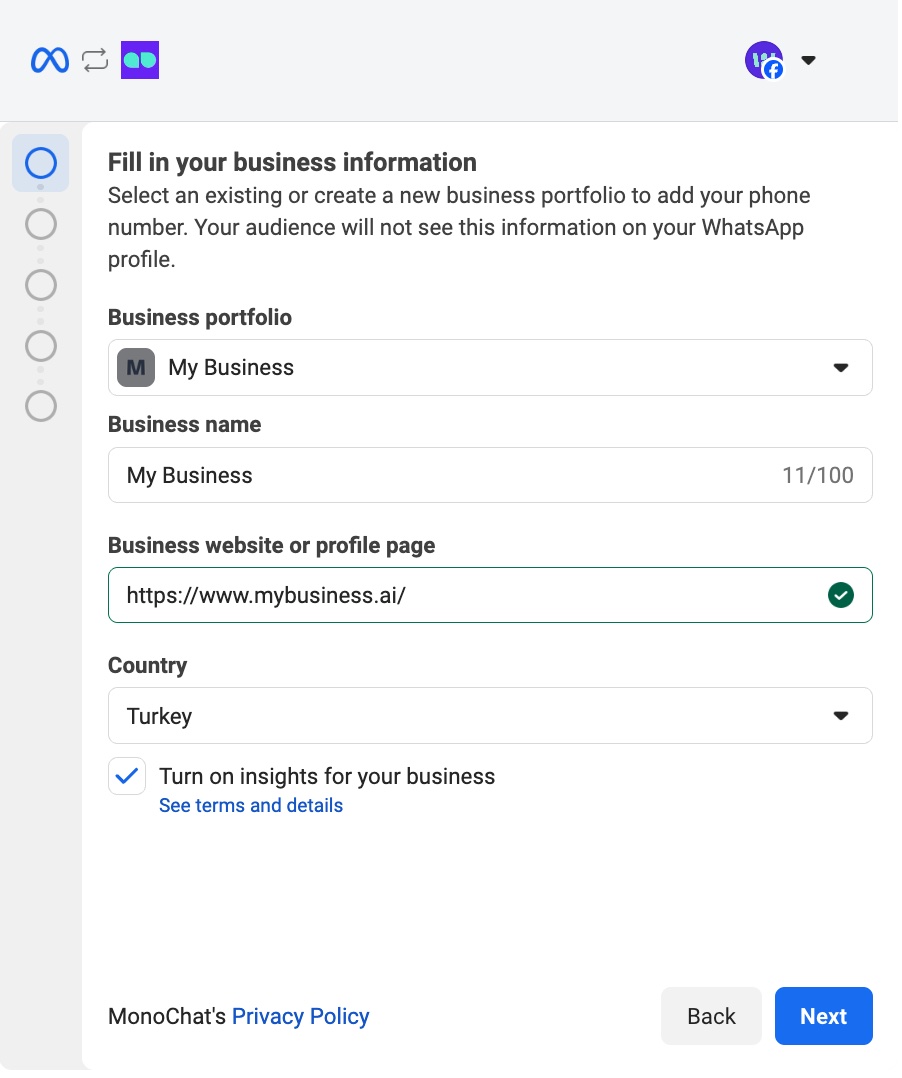
- Sélectionnez le compte professionnel auquel vous voulez connecter le numéro de téléphone.
- Choisissez l'entreprise compatible WhatsApp appropriée dans la liste des comptes auxquels vous avez accès.
- Cliquez sur Continuer pour poursuivre.
- Créez votre compte WhatsApp Business et votre profil WhatsApp Business.
- Vérifiez que les options Créer un compte WhatsApp Business et Créer un profil WhatsApp Business sont toutes deux sélectionnées.
- Si vous voulez utiliser WhatsApp Coexistence :
- Sélectionnez Connecter une application WhatsApp Business à cette étape.
- Cette option permet de connecter à Cloud API le numéro de téléphone d'une application WhatsApp Business existante.
- Suivez les instructions affichées à l'écran par Meta pour terminer la configuration.
Info :
Lorsque Coexistence est activé, votre application WhatsApp Business reste active pendant que MonoChat connecte le même numéro de téléphone via Cloud API.
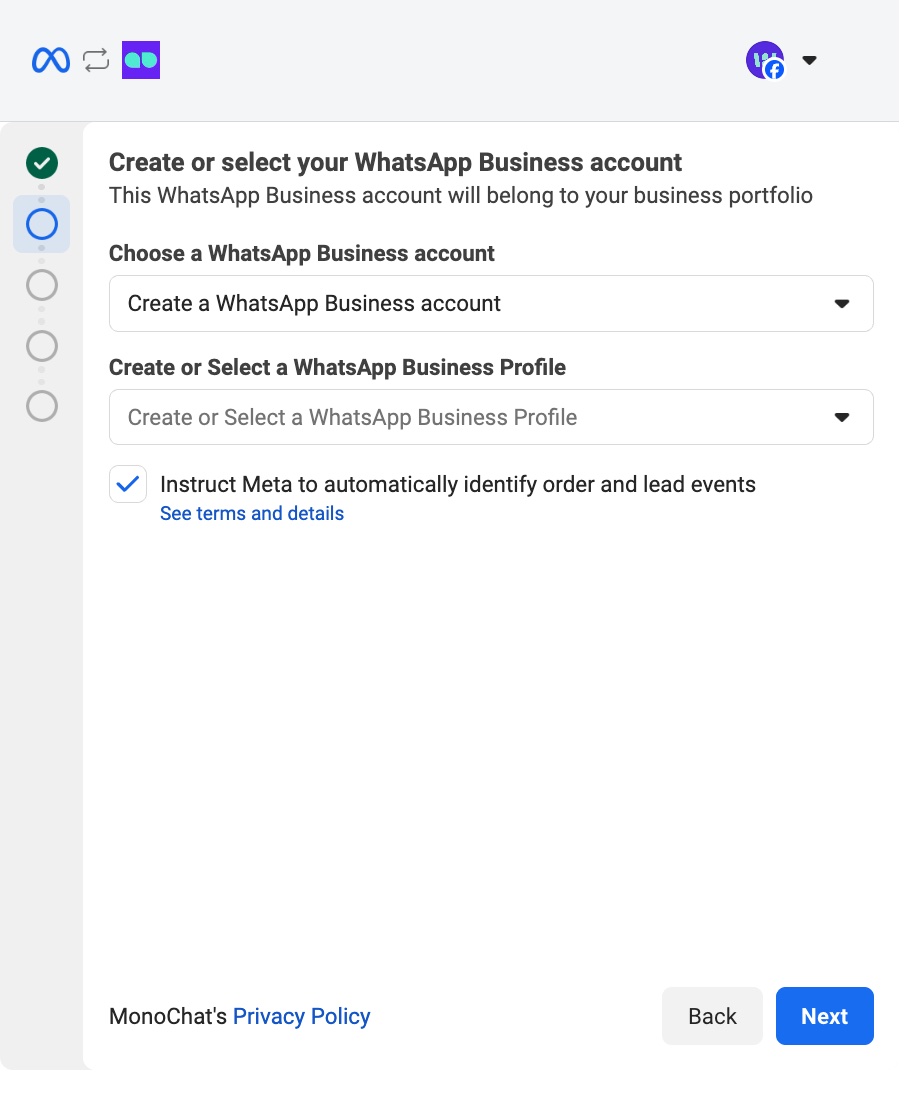
Si vous disposez déjà d'un compte et d'un profil WhatsApp Business précédemment intégrés via Cloud API, vous pouvez simplement les sélectionner et continuer au lieu d'en créer de nouveaux.
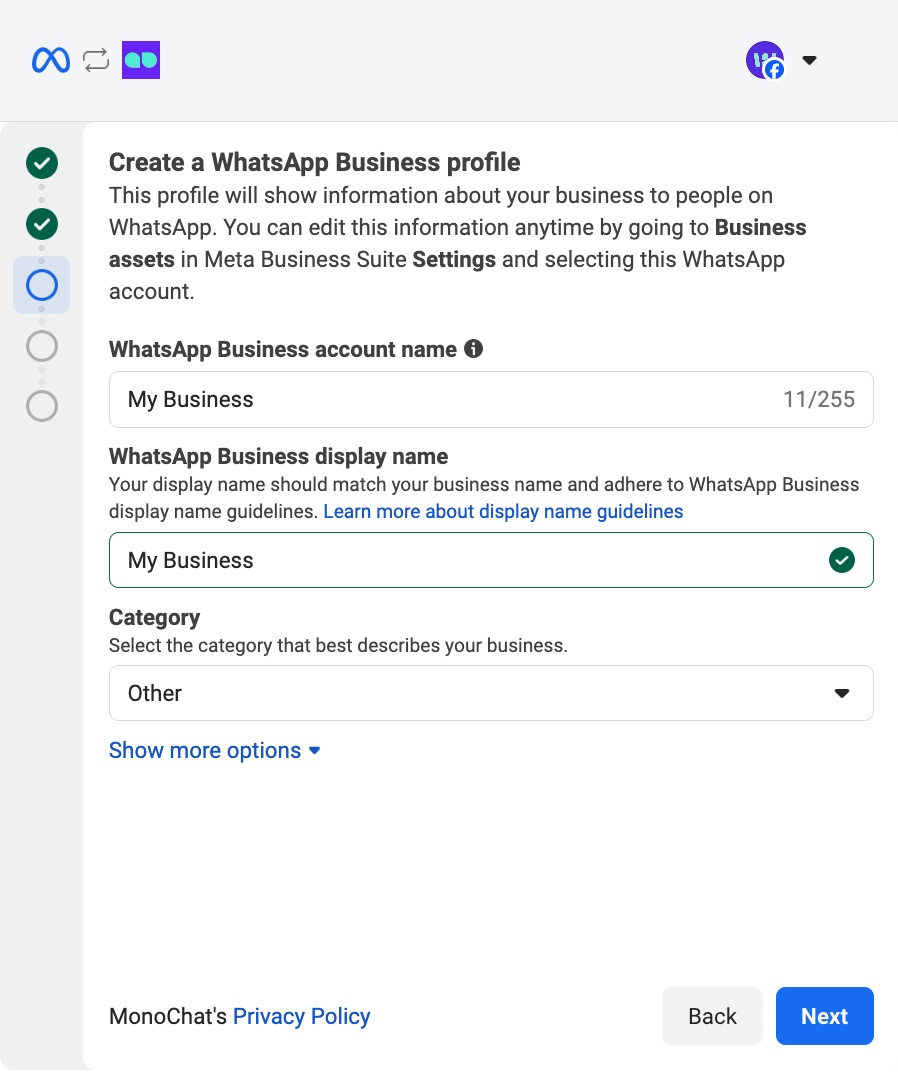
- Créez votre profil WhatsApp Business.
- Saisissez le Nom du compte WhatsApp Business et le Nom d'affichage.
- Sélectionnez la Catégorie d'activité adaptée à votre entreprise.
- Ces informations de profil seront visibles par les utilisateurs sur WhatsApp. Vous pouvez les modifier à tout moment depuis Meta Business Suite → Actifs de l'entreprise → Comptes WhatsApp.
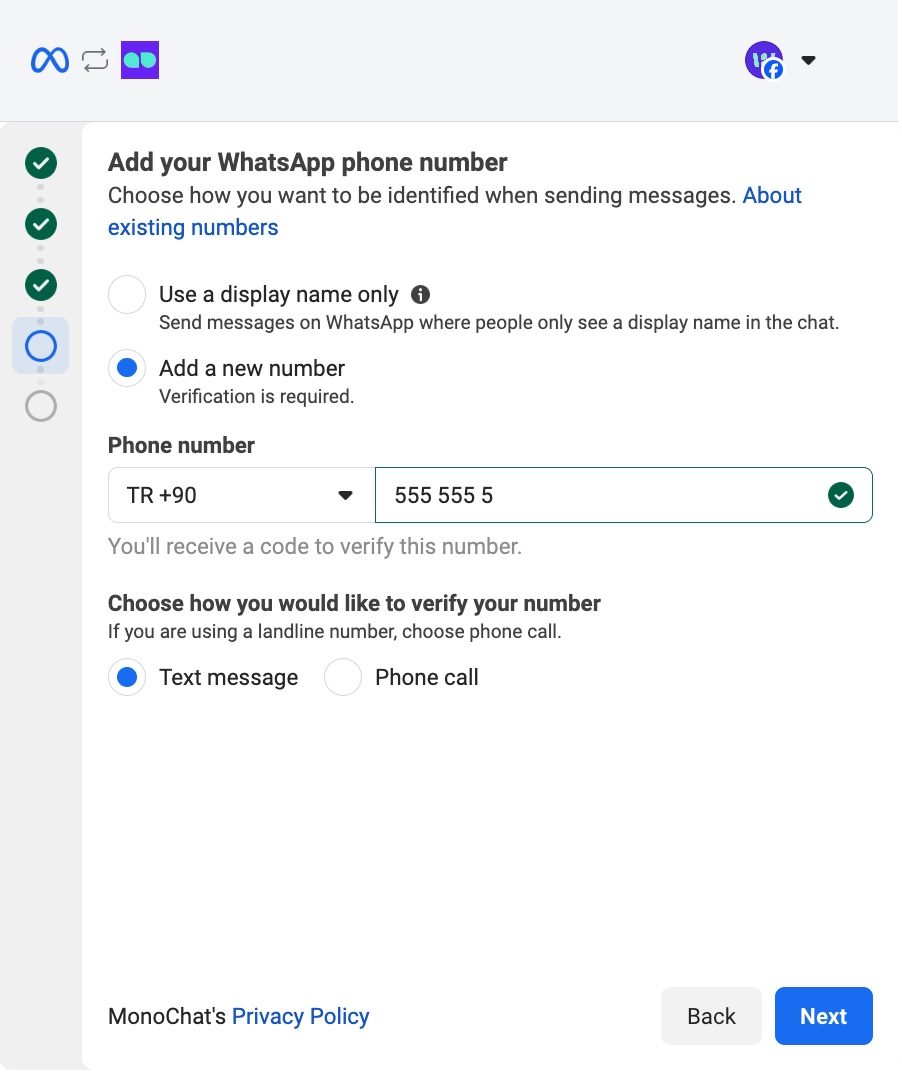
- Ajoutez votre numéro de téléphone WhatsApp.
- Cliquez sur Ajouter un nouveau numéro et saisissez le numéro de téléphone que vous voulez connecter.
- Choisissez votre méthode de vérification préférée :
- SMS
- Appel téléphonique (recommandé si vous utilisez un numéro de ligne fixe)
- Un code de vérification à 6 chiffres sera envoyé selon la méthode choisie, et vous le saisirez à l'étape suivante.
Le numéro de téléphone que vous saisissez ne doit pas être associé à un compte WhatsApp ou WhatsApp Business existant.
Si le numéro est déjà utilisé, le compte WhatsApp doit être supprimé avant de continuer.
-
Saisissez le code de vérification à 6 chiffres et terminez la configuration.
- Après avoir saisi le code, cliquez sur Terminer pour finaliser le processus.
- Une fois cette étape terminée, votre numéro de téléphone est automatiquement connecté à MonoChat.
Si vous rencontrez des erreurs à l'une des étapes ci-dessus, vous pouvez contacter notre équipe de support via WhatsApp pour obtenir de l'aide :
Créer un nouveau WhatsApp Business API (Gupshup)
- Sélectionnez
WhatsApp Business API (Gupshup)dans la liste. - Renseignez les informations nécessaires : numéro de téléphone, ID de l'application, Nom de l'application et Clé d'API WAB (pour Gupshup).
- Cliquez sur
Enregistrerpour ajouter le canal.
Instagram Business
- Sélectionnez
Instagram Businessdans la liste. - Dans le panneau, cliquez sur Se connecter avec Facebook.
- Une fenêtre de connexion Meta (Facebook) s'ouvre pour poursuivre la connexion.
- Si la fenêtre n'apparaît pas, vérifiez le bloqueur de fenêtres contextuelles de votre navigateur et autorisez-les pour le domaine MonoChat.
- Dans la fenêtre Meta, vous verrez l'écran intitulé « Connecter votre compte à MonoChat ».
- Si le compte Facebook actuellement connecté est le bon, cliquez simplement sur Continuer pour poursuivre.
- Sinon, cliquez sur Changer de compte et connectez-vous avec le bon compte Facebook avant de continuer.
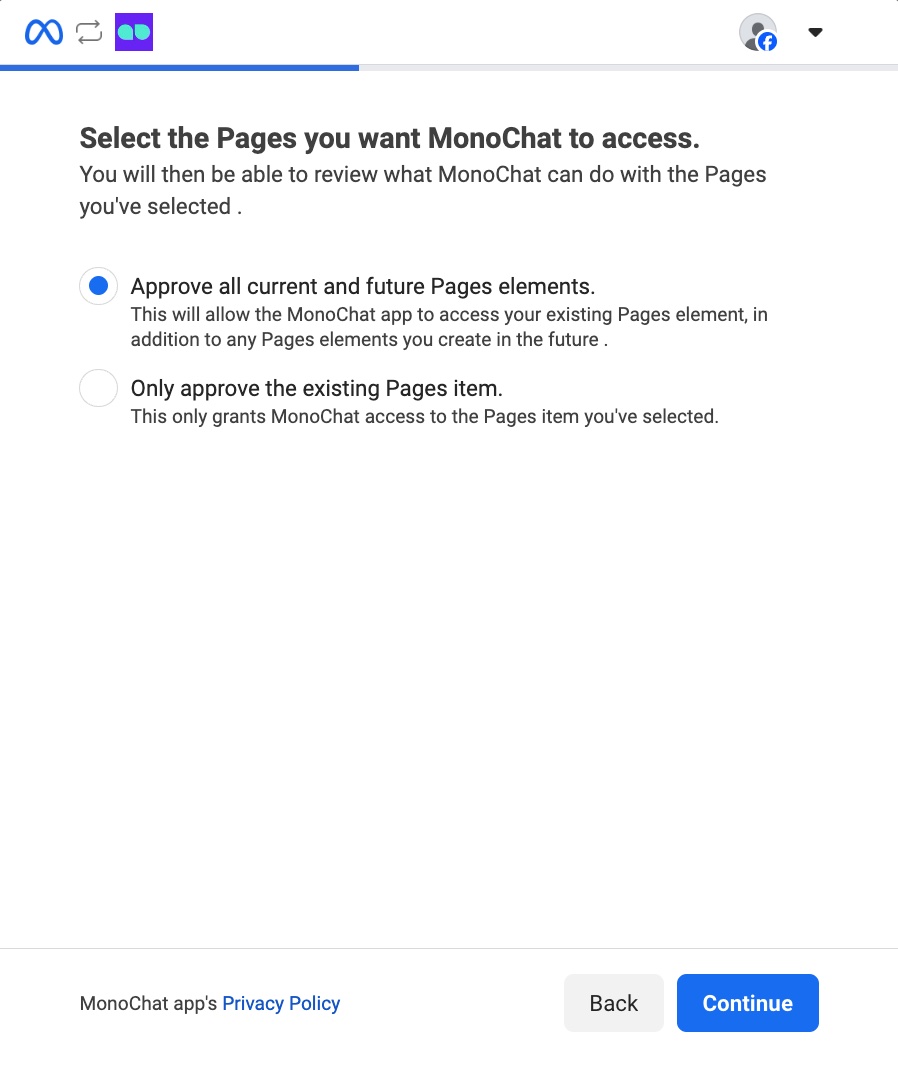
- Sélectionnez les Pages Facebook auxquelles MonoChat peut accéder.
- Approuver toutes les Pages actuelles et futures : MonoChat a accès à vos Pages existantes ainsi qu'à toutes celles que vous créerez à l'avenir.
- Approuver uniquement la Page sélectionnée : cette option limite l'accès à la seule Page que vous choisissez.
Après avoir sélectionné l'option appropriée, cliquez sur Suivant pour continuer.
- Sélectionnez les entreprises auxquelles MonoChat peut accéder.
- Approuver tous les éléments d'entreprise actuels et futurs : MonoChat a accès à vos actifs d'entreprise existants et à tous ceux que vous créerez à l'avenir.
- Approuver uniquement l'entreprise sélectionnée : limite l'accès de MonoChat à l'actif d'entreprise précis que vous choisissez.
Une fois votre sélection faite, cliquez sur Suivant pour poursuivre.
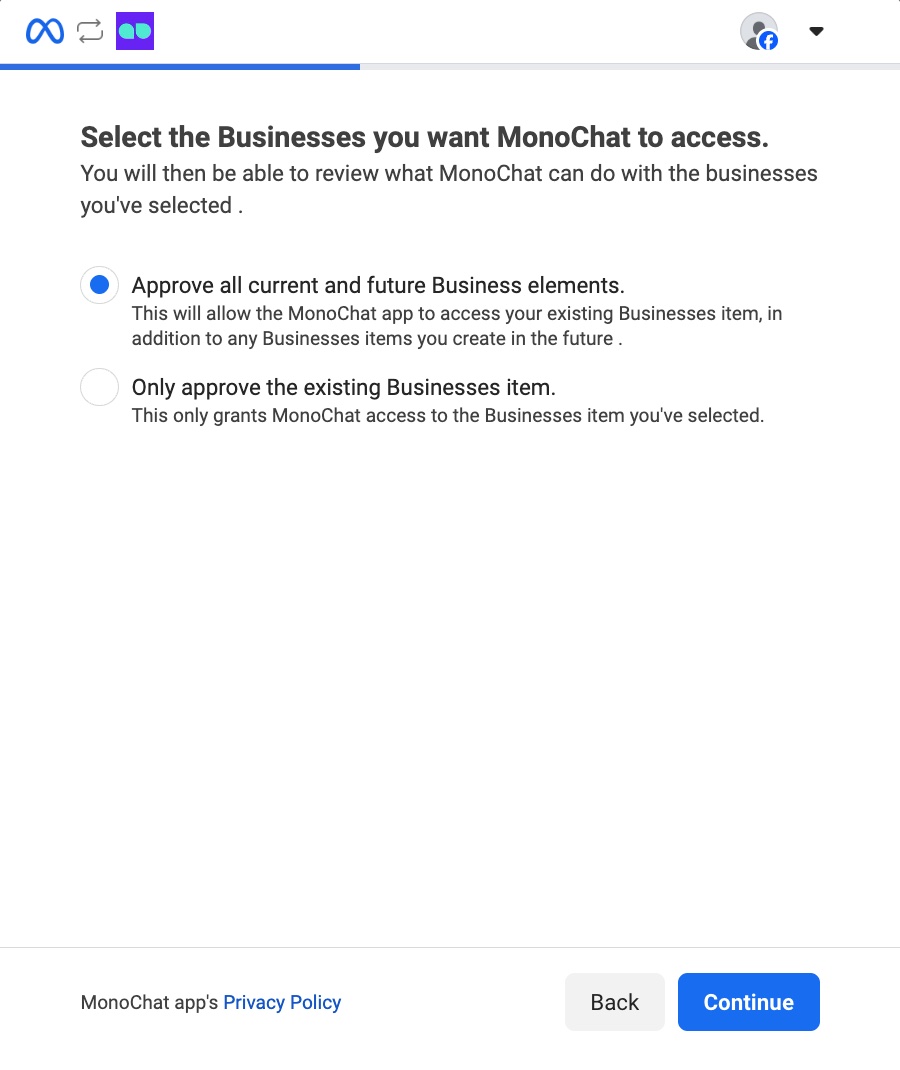
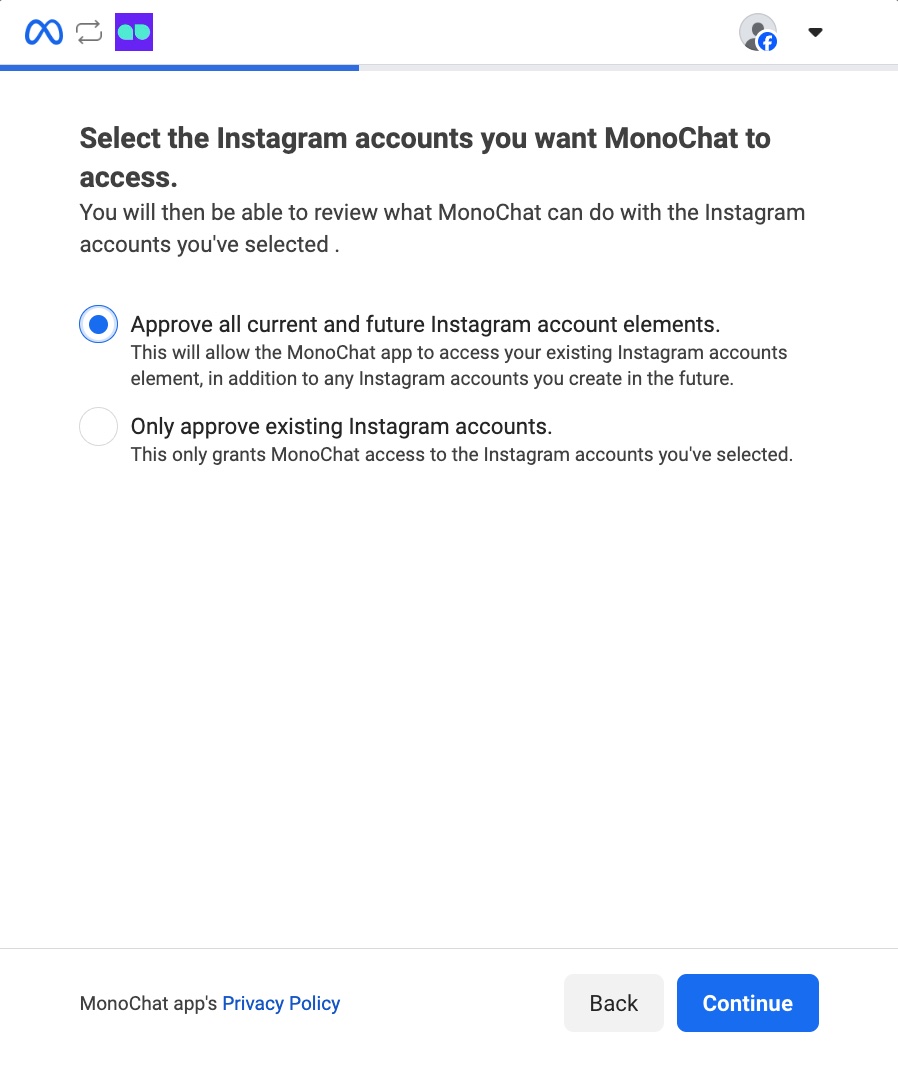
- Sélectionnez les comptes Instagram auxquels MonoChat peut accéder.
- Approuver tous les comptes Instagram actuels et futurs : MonoChat a accès à vos actifs d'entreprise existants et à tous ceux que vous créerez à l'avenir.
- Approuver uniquement les comptes Instagram sélectionnés : limite l'accès de MonoChat à l'actif d'entreprise précis que vous choisissez.
Une fois votre sélection faite, cliquez sur Suivant pour poursuivre.
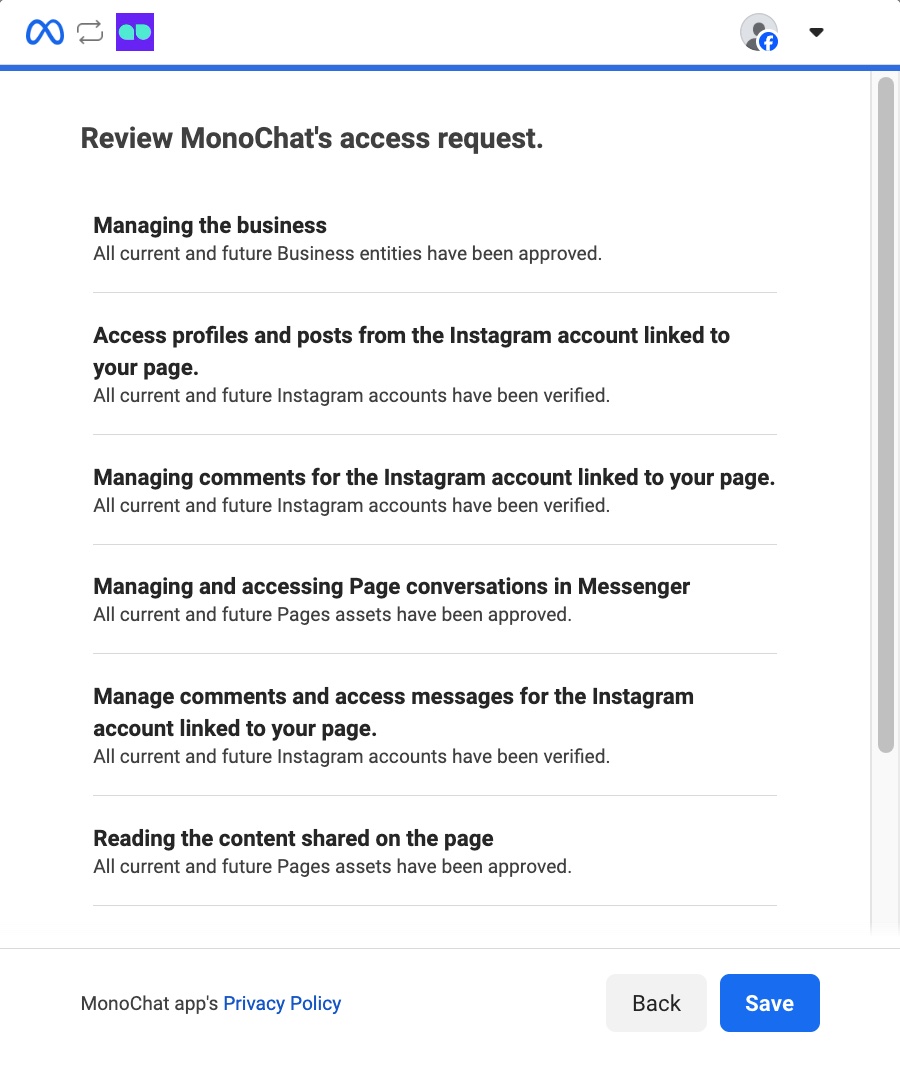
- Vérifiez les permissions d'accès de MonoChat et cliquez sur Enregistrer pour continuer.
- Après l'enregistrement, la fenêtre Meta se ferme automatiquement.
MonoChat affiche alors tous les comptes Instagram disponibles sur le côté droit.
Cliquez simplement sur Connecter à côté du compte que vous voulez lier.
Facebook Messenger
- Sélectionnez
Facebook Messengerdans la liste. - Dans le panneau, cliquez sur Se connecter avec Facebook.
- Une fenêtre de connexion Meta (Facebook) s'ouvre pour poursuivre la connexion.
- Si la fenêtre n'apparaît pas, vérifiez le bloqueur de fenêtres contextuelles de votre navigateur et autorisez-les pour le domaine MonoChat.
- Dans la fenêtre Meta, vous verrez l'écran intitulé « Connecter votre compte à MonoChat ».
- Si le compte Facebook actuellement connecté est le bon, cliquez simplement sur Continuer pour poursuivre.
- Sinon, cliquez sur Changer de compte et connectez-vous avec le bon compte Facebook avant de continuer.
- Sélectionnez les Pages Facebook auxquelles MonoChat peut accéder.
- Approuver toutes les Pages actuelles et futures : MonoChat a accès à vos Pages existantes ainsi qu'à toutes celles que vous créerez à l'avenir.
- Approuver uniquement la Page sélectionnée : cette option limite l'accès à la seule Page que vous choisissez.
Après avoir sélectionné l'option appropriée, cliquez sur Suivant pour continuer.
- Sélectionnez les entreprises auxquelles MonoChat peut accéder.
- Approuver tous les éléments d'entreprise actuels et futurs : MonoChat a accès à vos actifs d'entreprise existants et à tous ceux que vous créerez à l'avenir.
- Approuver uniquement l'entreprise sélectionnée : limite l'accès de MonoChat à l'actif d'entreprise précis que vous choisissez.
Une fois votre sélection faite, cliquez sur Suivant pour poursuivre.
- Sélectionnez les comptes Instagram auxquels MonoChat peut accéder.
- Approuver tous les comptes Instagram actuels et futurs : MonoChat a accès à vos actifs d'entreprise existants et à tous ceux que vous créerez à l'avenir.
- Approuver uniquement les comptes Instagram sélectionnés : limite l'accès de MonoChat à l'actif d'entreprise précis que vous choisissez.
Une fois votre sélection faite, cliquez sur Suivant pour poursuivre.
- Vérifiez les permissions d'accès de MonoChat et cliquez sur Enregistrer pour continuer.
- Après l'enregistrement, la fenêtre Meta se ferme automatiquement.
MonoChat affiche alors tous les comptes Facebook Messenger disponibles sur le côté droit.
Cliquez simplement sur Connecter à côté du compte que vous voulez lier.
TikTok Business
- Sélectionnez
TikTok Businessdans la liste. - Dans le panneau, cliquez sur Connecter TikTok Business.
- Une fenêtre de connexion TikTok s'ouvre pour poursuivre la connexion.
- Si la fenêtre n'apparaît pas, vérifiez le bloqueur de fenêtres contextuelles de votre navigateur et autorisez-les pour le domaine MonoChat.
- Dans la fenêtre TikTok, vous verrez l'écran intitulé « Se connecter à TikTok »
- Si le compte TikTok actuellement connecté est le bon, cliquez simplement sur Continuer pour poursuivre.
- Sinon, connectez-vous avec le bon compte TikTok, par la méthode de votre choix, avant de continuer.
- Connectez-vous avec les comptes TikTok Business auxquels MonoChat peut accéder.
- Vérifiez les permissions d'accès de MonoChat et cliquez sur Continuer.
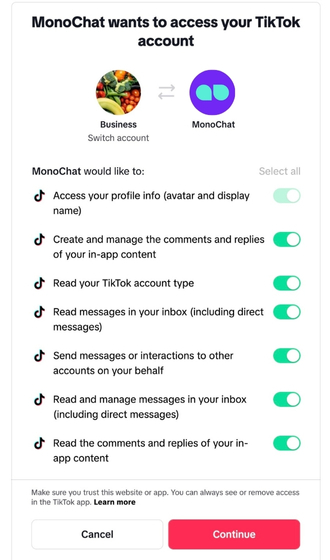
- Une fois les permissions approuvées, votre canal est connecté et la fenêtre TikTok se ferme automatiquement.
Les messages privés TikTok prennent en charge le texte, les images et les boutons. Vous pouvez aussi répondre aux commentaires de vos vidéos TikTok, depuis l'écran de discussion ou avec le nœud de flux Envoyer un commentaire (voir Types de messages).
Bot Telegram
- Sélectionnez
Bot Telegramdans la liste. - Saisissez la
Clé du bot Telegram. - Cliquez sur
Enregistrerpour ajouter le canal.
WebChat
- Sélectionnez
WebChatdans la liste. - Renseignez les informations nécessaires : Nom, URL du site, Message de bienvenue, etc.
- Cliquez sur
Enregistrerpour ajouter le canal.
API Messages
Le canal API Messages connecte un service de messagerie que MonoChat ne prend pas en charge nativement (votre propre application, un chat interne, un autre fournisseur) via un contrat HTTP simple. Votre service envoie les messages des clients à MonoChat, et MonoChat renvoie à votre service les réponses des agents, des flux et de l'IA.
-
Sélectionnez API Messages dans la liste.
-
Remplissez le formulaire :
Champ Obligatoire Description Intitulé Oui Le nom du canal affiché dans MonoChat. URL du webhook Non Votre point de terminaison. MonoChat y envoie les messages sortants et les événements de saisie. Sans lui, rien n'est transmis à votre service. Nom d'utilisateur Oui Nom d'utilisateur Basic Auth. Utilisé dans les deux sens. Mot de passe Oui Mot de passe Basic Auth. Utilisé dans les deux sens. -
Cliquez sur Enregistrer. MonoChat crée le canal avec un ID de canal aléatoire et le marque comme connecté.
-
Ouvrez le menu ⋮ du canal et choisissez Documentation. Le panneau affiche des exemples
curlprêts à copier, avec votre véritable point de terminaison, votre ID de canal et votre en-tête Basic Auth.
Vous pouvez modifier plus tard le titre, l'URL du webhook, le nom d'utilisateur et le mot de passe avec l'icône de modification sur la ligne du canal. Le canal API Messages n'a pas de fenêtre de 24 heures et peut démarrer des conversations ; il est facturé comme tout autre canal.
Envoyer les messages des clients à MonoChat
Envoyez chaque message client à https://app.monochat.ai/api/channels/messages-api/webhooks (le panneau Documentation affiche l'adresse exacte pour votre installation) avec l'en-tête Authorization: Basic base64(username:password).
curl --location --request POST 'https://app.monochat.ai/api/channels/messages-api/webhooks' \
  --header 'Content-Type: application/json' \
  --header 'Authorization: Basic <base64 of username:password>' \
  --data '{
    "meta": { "channel_id": "<your channel ID>", "topic": "MESSAGE_INCOMING" },
    "payload": {
      "type": "text",
      "text": { "body": "Message from customer" },
      "from": { "id": "customer-identifier", "profile": { "name": "Customer Name", "picture": "https://example.com/avatar.jpg" } },
      "to": { "id": "<your channel ID>" },
      "timestamp": 1760000000000
    }
  }'
| Champ | Remarques |
|---|---|
meta.channel_id | L'ID de canal affiché dans le panneau Documentation. |
meta.topic | MESSAGE_INCOMING pour un message du client. MESSAGE_OUTGOING enregistre un message que votre propre système a déjà envoyé au client (inversez from et to), afin que la conversation dans MonoChat reste complète. |
payload.from.id / payload.to.id | L'identifiant du client dans votre système et l'ID du canal. L'identifiant du client devient le nom d'utilisateur du client sur le canal dans MonoChat. |
payload.from.profile.name, .picture | Facultatif. Séparé en prénom et nom pour le profil CRM. |
payload.source_id | Facultatif. Votre propre ID de message. |
payload.context.source_id ou payload.context.omni_message_id | Facultatif. Indique que le message est une réponse à un message précédent. |
payload.context.referral | Données facultatives de publicité ou de référence (source_id, source_type, source_url, headline, body, image, video). |
payload.timestamp | Facultatif, en millisecondes. Par défaut, l'heure de réception. |
Valeurs de payload.type prises en charge : text (text.body), image, video, document, audio, voice, sticker (chacun avec url, mime_type et, le cas échéant, caption), location (latitude, longitude), contacts, button (id, title), list (id, title, description), order, attachments (un tableau d'éléments média) et flow (response_json). Tout autre type est enregistré comme message non pris en charge.
MonoChat répond 204 lorsque le message est mis en file d'attente, 401 lorsque l'ID de canal ou les identifiants Basic Auth ne correspondent pas, et 422 lorsque meta.channel_id ou meta.topic est manquant.
Recevoir les réponses de MonoChat
Lorsqu'un agent, un flux ou un agent IA envoie un message dans une conversation API Messages, MonoChat le transmet à votre URL du webhook avec les mêmes identifiants Basic Auth (délai d'expiration de 5 secondes) :
{
  "topic": "message",
  "type": "text",
  "text": { "text": "Outgoing message" },
  "senderClientId": "<your channel ID>",
  "customerChannelUsername": "customer-identifier",
  "sessionId": "session-id",
  "messageId": "message-id",
  "createdAt": "2026-10-12T09:00:00.000Z",
  "direction": "outgoing"
}
L'objet propre à chaque type (text, image, carousel, button, …) suit le format de message de MonoChat. Pendant qu'un agent saisit un message, MonoChat envoie aussi { "topic": "typing", "senderClientId", "customerChannelUsername", "sessionId" }.
Lire les sessions et les messages
Deux points de terminaison permettent à votre service de relire des données. Tous deux utilisent Basic Auth et un corps JSON avec slug (le slug de votre espace de travail) et channelUsername (l'ID du canal) :
POST …/messages-api/sessionsrenvoie les sessions avec pagination (options.pagination.currentPage,pageItems) et tri (options.sorting).POST …/messages-api/messagesexige aussicustomerChannelUsernameet renvoie les messages de ce client avec pagination. Il répond404lorsqu'il n'y a aucune session pour le client.
SMS
Sélectionner SMS ouvre une seconde liste avec les fournisseurs SMS pris en charge par MonoChat. Choisissez-en un et cliquez sur Connecter.
Twilio SMS
Connectez un numéro de téléphone que vous possédez dans Twilio pour envoyer et recevoir des SMS dans MonoChat.
| Champ | Ce qu'il faut saisir |
|---|---|
| Numéro de téléphone | Le numéro Twilio au format international. |
| SID du numéro de téléphone | Le SID de ce numéro (commence par PN), disponible dans Twilio Console › Phone Numbers. |
| SID du compte | Le SID de votre compte Twilio (commence par AC). |
| Jeton d'authentification | Le jeton d'authentification du même compte Twilio. |
Cliquez sur Enregistrer. Les canaux Twilio SMS peuvent envoyer du texte, des images, des vidéos, de l'audio et des documents.
Varan OTP
Varan OTP est un fournisseur de SMS pour les mots de passe à usage unique et les notifications. Saisissez le Nom d'utilisateur et la Clé d'API reçus de Varan, puis cliquez sur Enregistrer.
Canal vocal
- Sélectionnez
Canal vocaldans la liste. - Renseignez les informations nécessaires, comme le compte SIP ou les identifiants du fournisseur.
- Cliquez sur
Enregistrerpour ajouter le canal.
Inciter les contacts à vous écrire
La plupart des applications de messagerie exigent que les contacts engagent la conversation avant que vous puissiez échanger avec eux. Pour encourager les nouveaux contacts à vous écrire, MonoChat propose les codes QR et les liens de discussion comme solutions efficaces. Les codes QR conviennent parfaitement aux affiches, aux flyers, aux tickets de caisse, aux emballages et aux cartes de visite. Les liens de discussion, eux, permettent de vous écrire directement depuis des publications sur les réseaux sociaux, des e-mails et des sites web, et vous mettent en relation avec votre audience en toute fluidité.
Étape 1 : accéder au générateur de liens
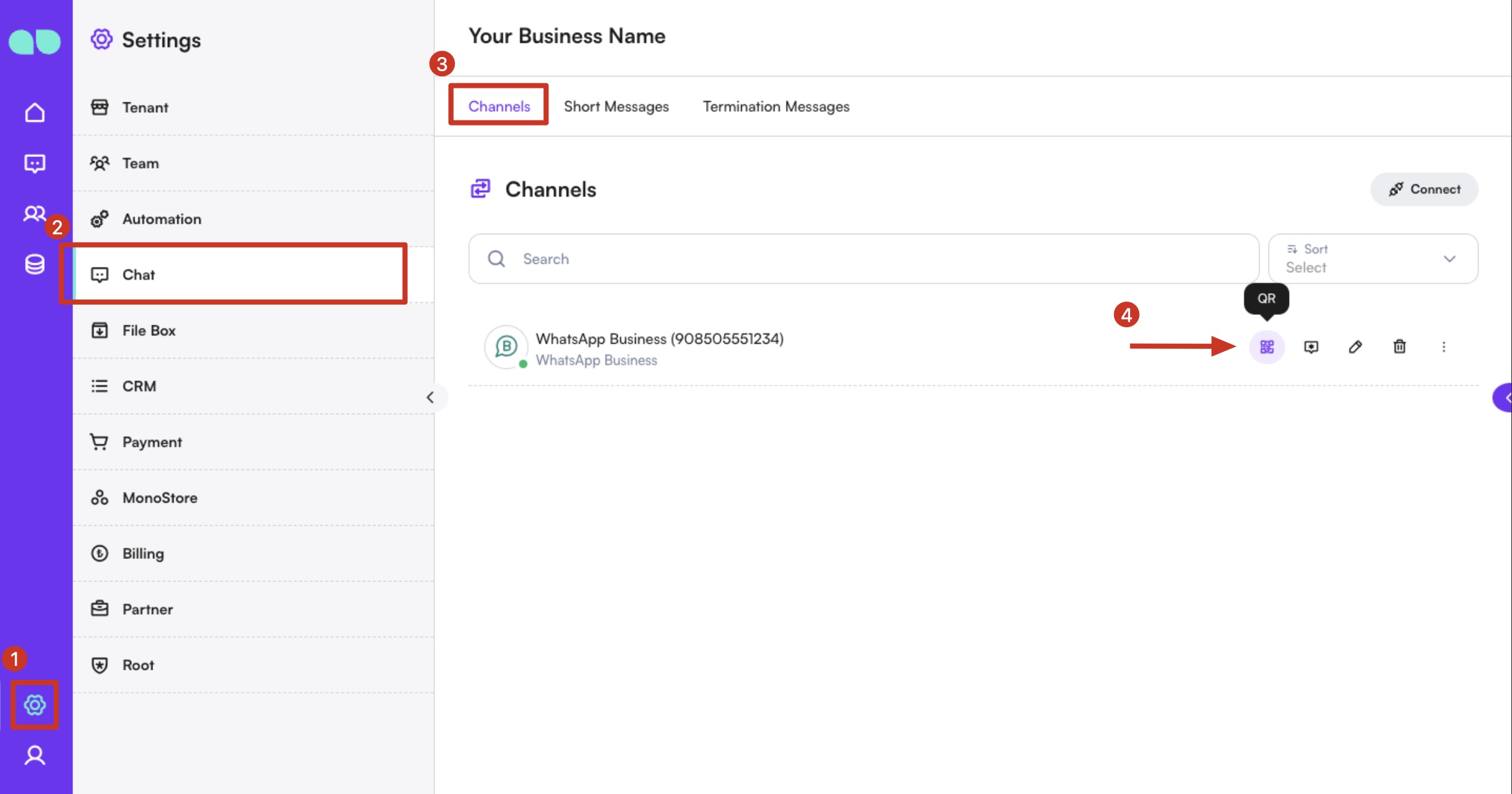
Pour créer un code QR ou un lien Click-to-Chat, allez dans Paramètres > Discussion > Canaux et repérez le bouton générateur de liens à côté de votre canal.
Étape 2 : générer un lien personnalisé
Créer un code QR personnalisé
Générez un code QR pour votre WhatsApp Business API, Instagram ou d'autres canaux de messagerie et partagez-le sur diverses plateformes. Dans le panneau du générateur de liens, sélectionnez l'onglet Code QR. Vous pouvez rédiger un message prérempli qui s'affichera automatiquement lorsque quelqu'un scannera votre code QR, ce qui lui facilite la prise de contact. Le code QR est mis à jour automatiquement chaque fois que vous modifiez le message.
Vous pouvez aussi laisser le champ du message vide, afin que les utilisateurs démarrent la conversation de zéro lorsqu'ils scannent le code QR.
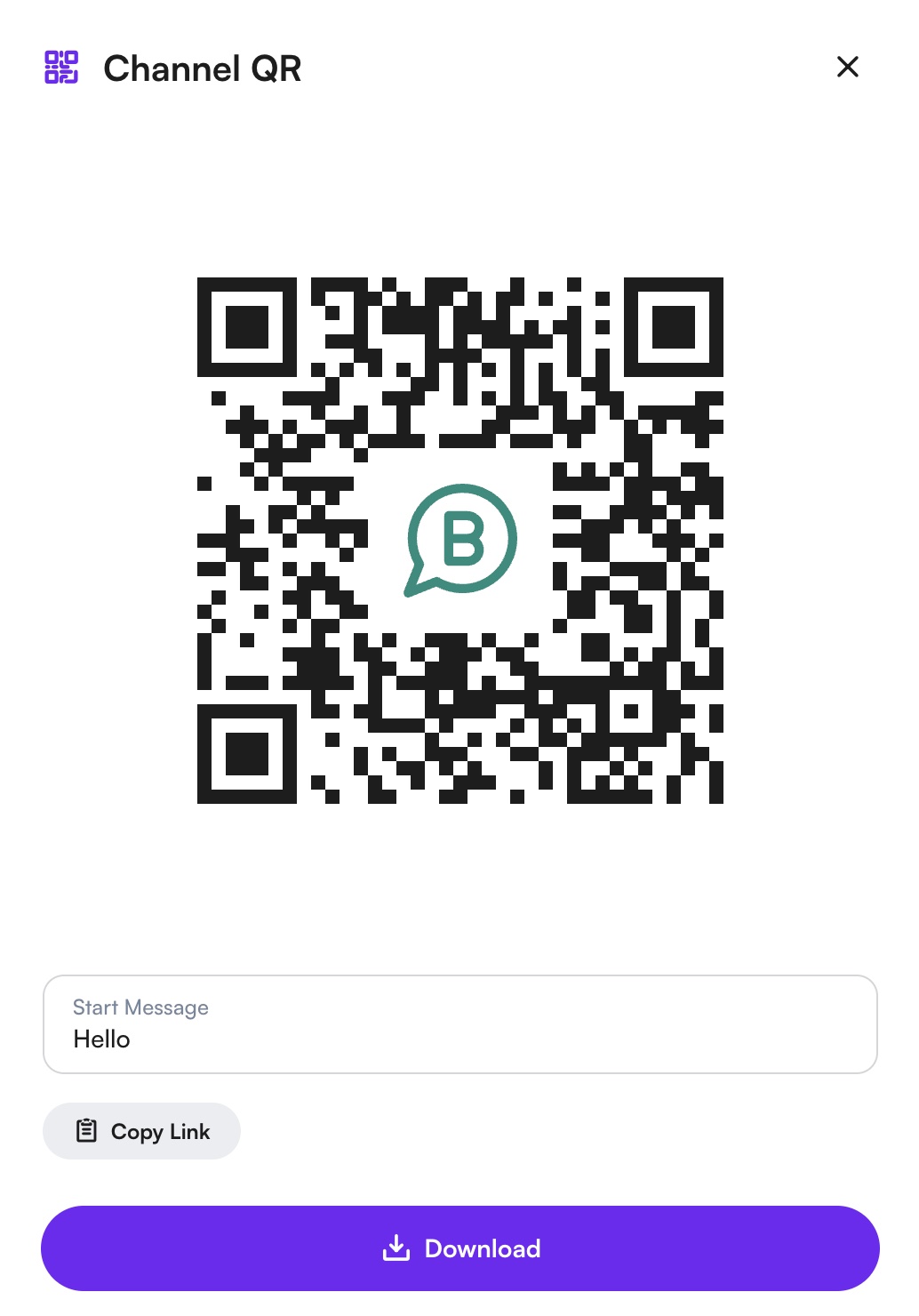
Lorsque votre message vous convient, cliquez sur le bouton Télécharger pour télécharger votre code QR.
Créer un lien Click-to-Chat personnalisé
Les liens Click-to-Chat sont un moyen pratique d'inviter des personnes à démarrer une conversation avec vous sur MonoChat. Dans le panneau du générateur de codes QR, vous pouvez rédiger un message prérempli qui s'affichera automatiquement lorsque quelqu'un clique sur votre lien de discussion, ce qui lui facilite la prise de contact.
Si vous préférez, vous pouvez laisser le champ du message vide pour que les utilisateurs démarrent la conversation de zéro.
Une fois votre message défini (ou laissé vide), cliquez simplement sur le bouton Copier le lien en bas du panneau pour copier votre lien WhatsApp personnalisé (par ex. https://api.whatsapp.com/).
Étape 3 : promouvoir vos canaux de messagerie
Faites la promotion de vos canaux de messagerie en intégrant des liens personnalisés et des codes QR dans votre signature d'e-mail, votre site web et vos profils de réseaux sociaux, et en les partageant dans vos campagnes marketing et vos newsletters. Mettez régulièrement en avant vos canaux MonoChat sur les réseaux sociaux, dans vos campagnes d'e-mailing et sur votre site web pour attirer davantage de contacts et renforcer votre stratégie de communication.
Webhooks de canal
Les webhooks de canal transmettent les événements bruts d'un canal (messages entrants et sortants, accusés de livraison, réactions, modifications, etc.) à votre propre point de terminaison, afin qu'un autre système puisse suivre la conversation en temps réel.
Où les trouver : Paramètres › Discussion › Canaux, puis ⋮ › Webhooks sur la ligne du canal. L'élément apparaît pour les canaux connectés WhatsApp Business API (Cloud et Gupshup), Instagram, Facebook Messenger, Bot Telegram, TikTok, Twilio SMS et Varan OTP, et uniquement pour les utilisateurs dont le rôle autorise la lecture des webhooks de canal.
Le panneau liste les webhooks du canal avec leur URL et les sujets auxquels ils sont abonnés.
Ajouter un webhook
- Dans le panneau Webhooks, cliquez sur + (Créer).
- Saisissez l'URL qui doit recevoir les événements.
- Sous En-têtes du webhook, saisissez un Nom d'utilisateur et un Mot de passe. MonoChat les envoie en Basic Auth dans l'en-tête HTTP de chaque requête, pour que votre point de terminaison puisse rejeter tout le reste.
- Sous Sujets du webhook, conservez les sujets dont vous avez besoin. Tous les sujets pris en charge par le canal sont sélectionnés par défaut.
- Cliquez sur Enregistrer.
Utilisez l'icône en forme de crayon pour modifier un webhook et l'icône de corbeille pour le supprimer. Votre point de terminaison peut filtrer sur le champ topic du corps de chaque requête.
| Sujet | Envoyé lorsque | Canaux |
|---|---|---|
MESSAGE_INCOMING | Le client envoie un message. | Tous les canaux listés sauf Varan OTP |
MESSAGE_OUTGOING | Un message est envoyé depuis le canal. | WhatsApp Cloud, Instagram, Messenger, TikTok, Twilio SMS |
MESSAGE_ACK | Le statut de livraison d'un message envoyé change. | Tous les canaux listés |
CHANNEL_ACK | Le statut de connexion, d'activité ou de configuration du canal change. | Tous les canaux listés |
MESSAGE_REACTION | Une réaction est ajoutée à un message ou retirée. | WhatsApp Cloud et Gupshup, Instagram, Messenger, Telegram |
MESSAGE_EDIT | Le client modifie un message qu'il a déjà envoyé. | WhatsApp Cloud |
FEED | Des publications et des stories changent. | Instagram, Messenger |
REACTION | J'aime et réactions sur des publications et des commentaires. | Messenger |
LEADGEN | Un formulaire de publicité de génération de prospects est envoyé. | Messenger |
PROVIDER_EVENT | Un événement technique provient du fournisseur. | WhatsApp Cloud et Gupshup, Twilio SMS |
CALL_EVENT | Un appel vocal ou vidéo change de statut. | WhatsApp Cloud |
Le webhook propre à MonoChat, celui qui fait fonctionner le canal, n'est pas affiché et ne peut être ni modifié ni supprimé ici.
Gérer les canaux
- Afficher : pour voir les détails d'un canal connecté, cliquez sur le nom du canal dans la liste.
- Modifier : pour modifier la configuration d'un canal, cliquez sur l'icône de modification à côté du nom du canal. Effectuez vos changements et enregistrez.
- Supprimer : pour retirer un canal, cliquez sur l'icône de corbeille à côté du nom du canal. Confirmez la suppression lorsque cela vous est demandé.
- Plus d'actions (⋮) : selon le type de canal, le menu d'un canal connecté contient Messages modèles, Flux, Paramètres de la boîte de réception, Paramètres du profil, Webhooks, Synchroniser l'historique des messages / Synchroniser l'historique des contacts (uniquement pendant les 24 premières heures après la connexion) et, pour les canaux API Messages, Documentation.
Bonnes pratiques
- Intégration : vérifiez que chaque canal est correctement intégré et autorisé afin d'éviter toute interruption de la communication.
- Redondance : envisagez d'ajouter plusieurs instances des canaux critiques pour assurer la redondance et une disponibilité continue.
- Suivi : surveillez régulièrement les performances et le statut de chaque canal pour traiter rapidement les problèmes éventuels.
Grâce à la fonctionnalité Canaux, les entreprises peuvent gérer efficacement leurs communications clients sur plusieurs plateformes, et renforcer leur portée et leur réactivité sur la plateforme MonoChat.