القنوات
تتيح ميزة القنوات للشركات ربط منصات المراسلة المختلفة وإدارتها، مثل WhatsApp Business API وFacebook Messenger وInstagram وTikTok وTelegram Bot وWebChat. يمكن للشركات إضافة عدة نسخ من النوع نفسه من القنوات، مما يمكّنها من إرسال الرسائل واستقبالها عبر هذه المنصات بسلاسة.
الوصول إلى القنوات
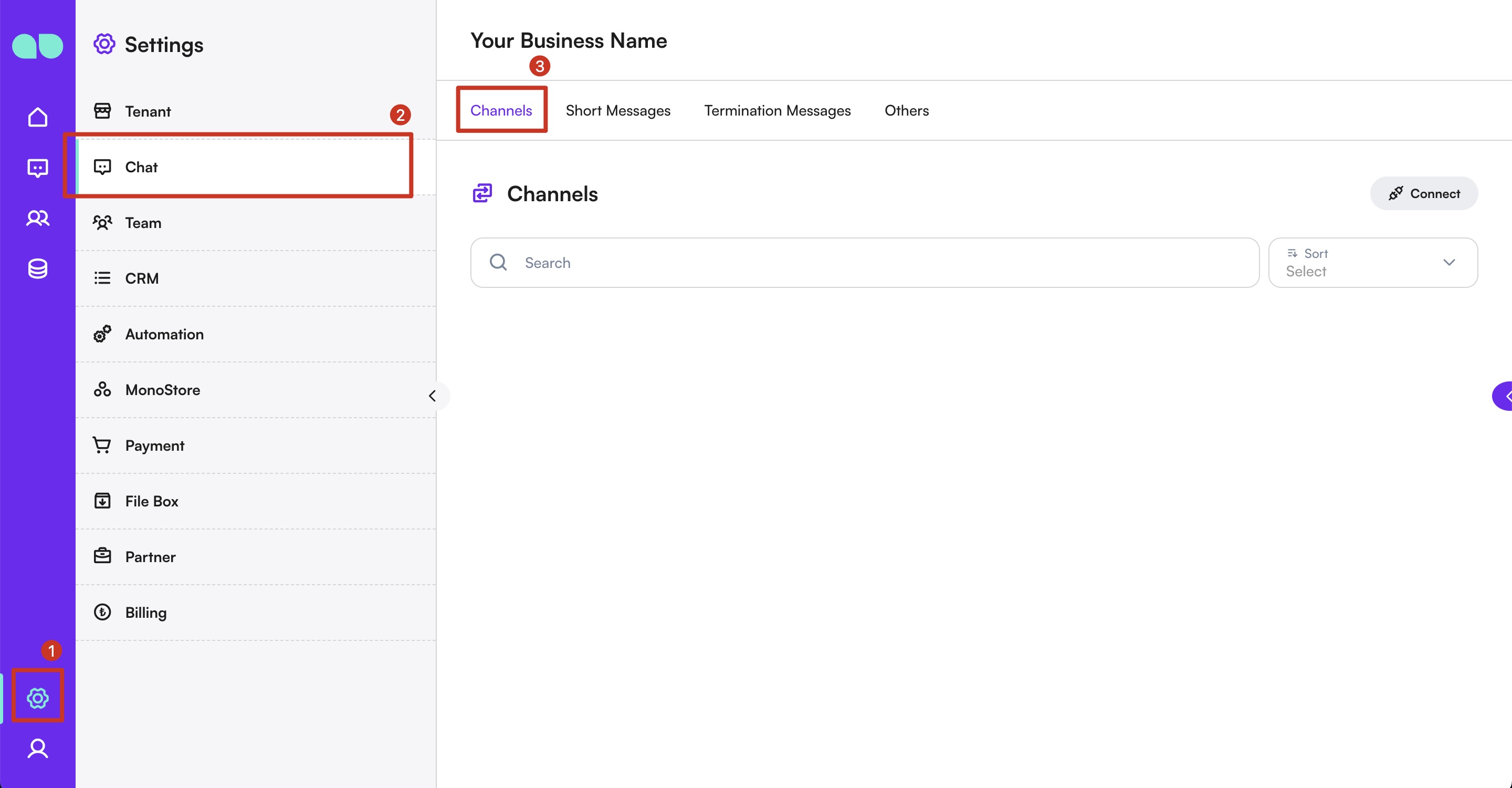
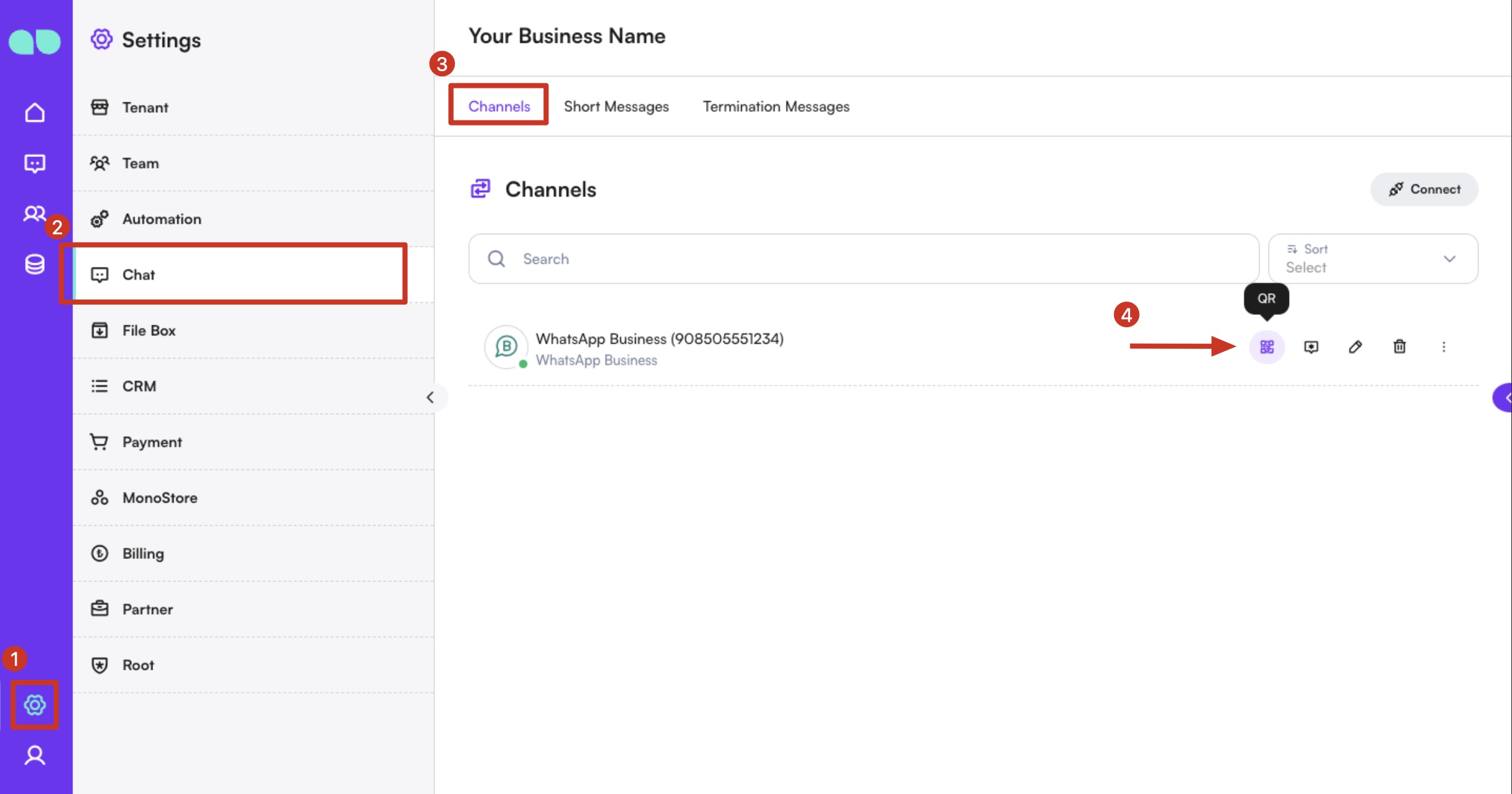
- انتقل إلى قسم
الإعداداتمن الشريط الجانبي. - انقر على
الدردشةضمن قائمةالإعدادات. - اختر تبويب
القنوات.
إضافة قناة
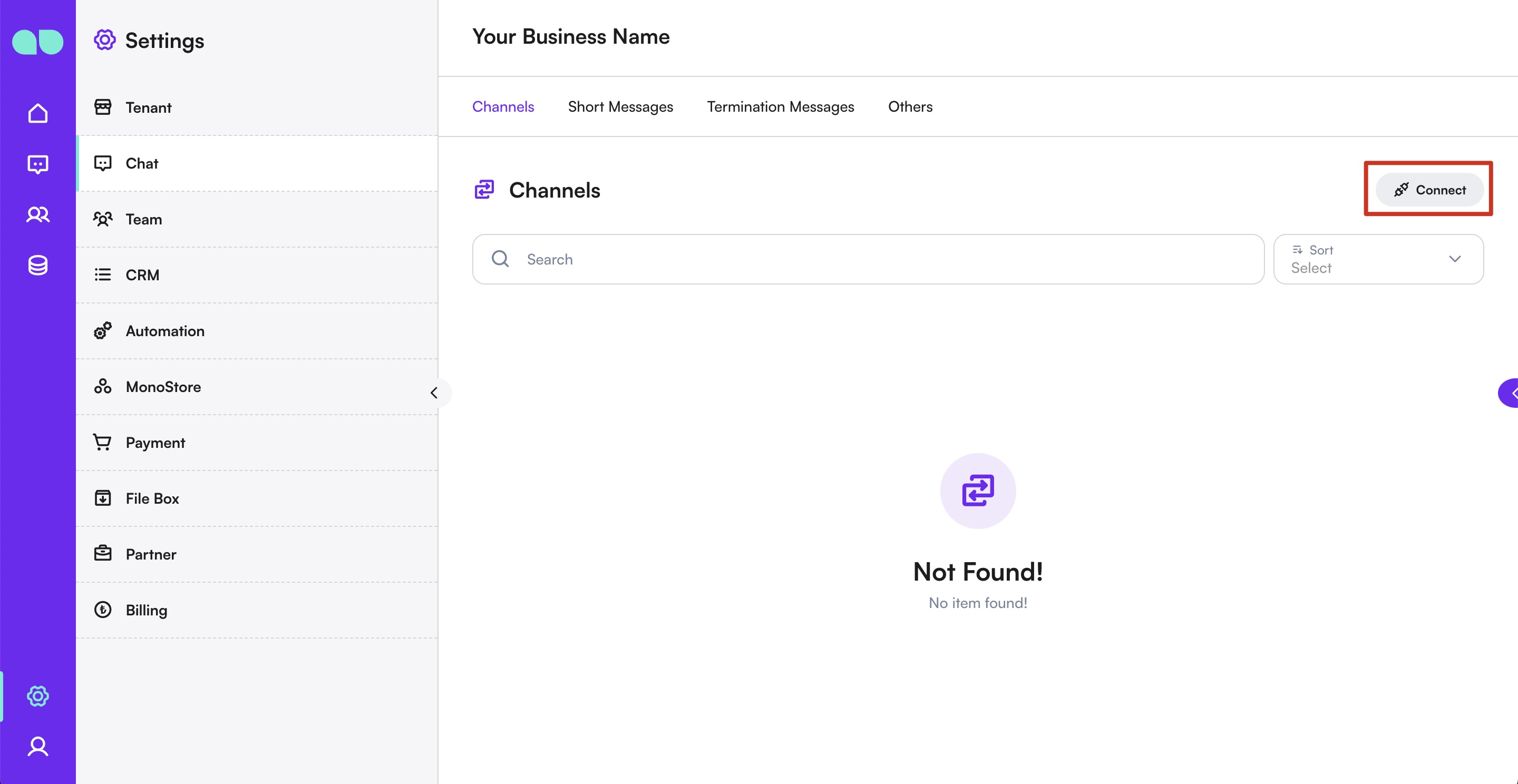
- انقر على زر
ربطعلى الجانب الأيمن. - ستظهر قائمة بأنواع القنوات المتاحة.
- اختر نوع القناة التي تريد إضافتها (مثل WhatsApp Business API أو Facebook Messenger أو Instagram أو Telegram Bot أو WebChat).
- أكمل الخطوات الخاصة بنوع القناة المحدد.

WhatsApp Business API
دعم WhatsApp Coexistence (جديد)
يدعم MonoChat الآن WhatsApp Coexistence.
بفضل هذه الميزة، يمكن للشركات استخدام رقم هاتف WhatsApp نفسه على تطبيق WhatsApp Business وWhatsApp Business API (Cloud) في الوقت نفسه.
مع Coexistence:
- يمكن للفرق مواصلة التعامل مع المحادثات اليدوية عبر تطبيق WhatsApp Business
- تعمل الأتمتة والإشعارات والتكاملات عبر Cloud API
- لا حاجة إلى حذف تطبيق WhatsApp Business أو الانتقال بعيدًا عنه
ملاحظة: WhatsApp Coexistence متاح فقط للحسابات وأرقام الهاتف المؤهلة التي تدعمها Meta.
إنشاء WhatsApp Business API (Cloud) جديد
- اختر
WhatsApp Business API (Cloud)من القائمة. - اقرأ اتفاقية الخدمة بالتمرير حتى أسفل الدرج تمامًا. وعندما تظهر خانات التأكيد، حدّد جميع الخانات المطلوبة.
- انقر على متابعة للمتابعة.
- اختر بلد نشاطك التجاري.
- يحدد هذا الاختيار منطقة تخزين البيانات، أي المكان الذي تُخزَّن فيه بيانات رسائلك في حالة السكون. ويساعد اختيار المنطقة المناسبة على ضمان الامتثال لحماية البيانات محليًا ويوفر توطينًا أفضل لبيانات رسائل WhatsApp.
- انقر على ربط رقم جديد للمتابعة.
- ستظهر نافذة منبثقة لتسجيل الدخول إلى Facebook (Meta).
- اختر حساب Facebook الذي تريد المتابعة به.
- إذا لم تكن مسجلًا الدخول، فأدخل بيانات اعتمادك للمتابعة.
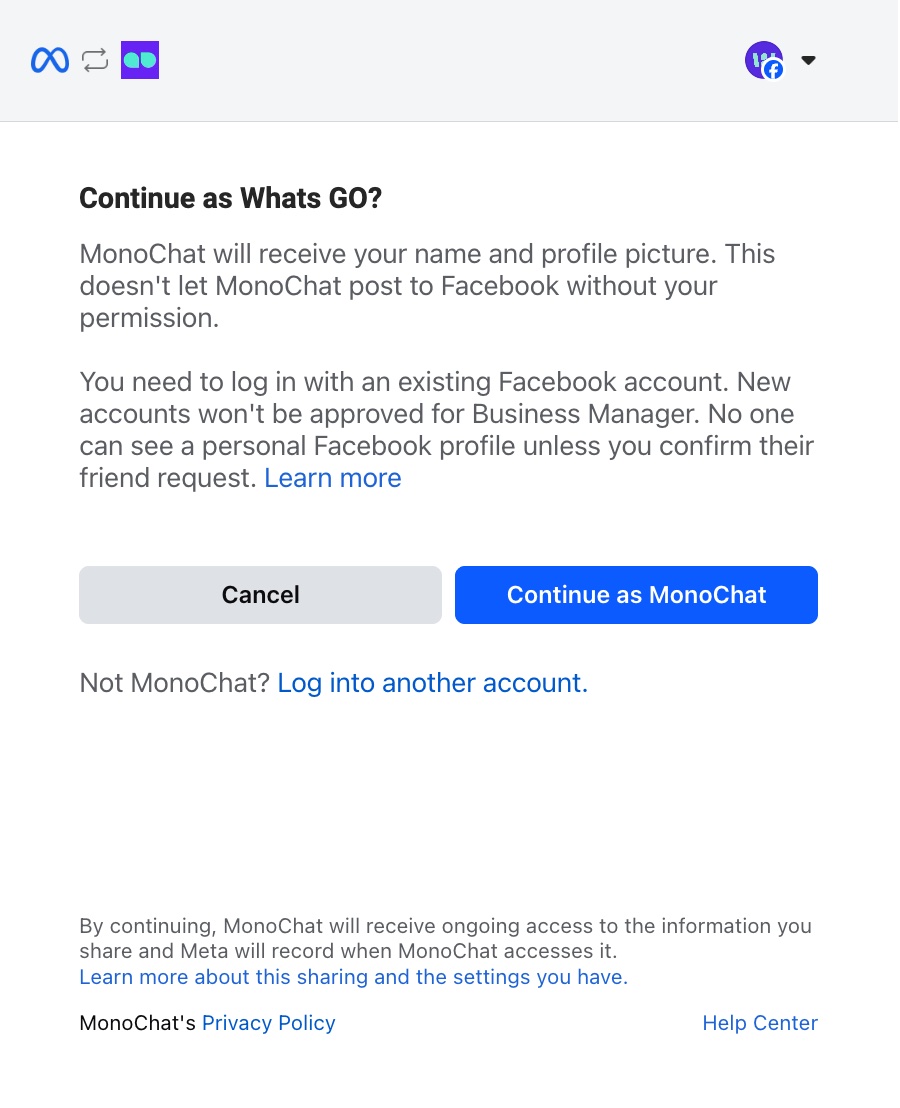
- انقر على Get Started في شاشة Meta.
- تتيح هذه الخطوة لـ MonoChat الوصول إلى حساب WhatsApp Business الخاص بك.
- ستعرض Meta الأذونات التي يطلبها MonoChat، مثل إدارة أرقام الهاتف وإنشاء القوالب وإرسال الرسائل واستقبالها وإسناد المستخدمين والوصول إلى المقاييس.
- بالمتابعة، تؤكد موافقتك على شروط خدمة WhatsApp Business وشروط خدمة Meta وشروط خدمة أدوات الأعمال.
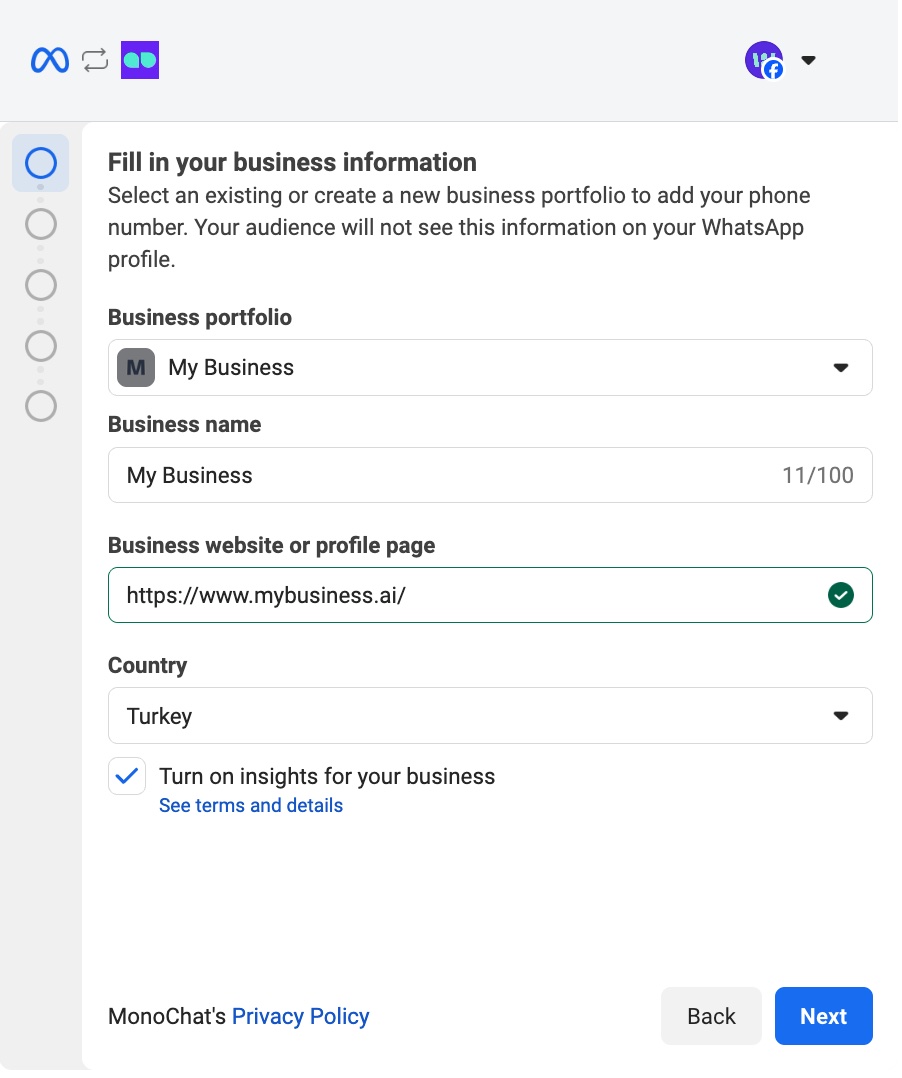
- اختر حساب النشاط التجاري (Business Account) الذي تريد ربط رقم الهاتف به.
- اختر النشاط التجاري المفعَّل عليه WhatsApp من قائمة الحسابات التي يمكنك الوصول إليها.
- انقر على Continue للمتابعة.
- أنشئ حساب WhatsApp Business وملف WhatsApp Business الشخصي.
- تأكد من تحديد الخيارين Create WhatsApp Business Account وCreate WhatsApp Business Profile معًا.
- إذا كنت تريد استخدام WhatsApp Coexistence:
- اختر Connect a WhatsApp Business App في هذه الخطوة.
- يتيح لك هذا الخيار ربط رقم هاتف تطبيق WhatsApp Business موجود بـ Cloud API.
- اتبع التعليمات التي تظهر على الشاشة من Meta لإكمال الإعداد.
معلومة:
عند تفعيل Coexistence، يظل تطبيق WhatsApp Business نشطًا بينما يربط MonoChat الرقم نفسه عبر Cloud API.
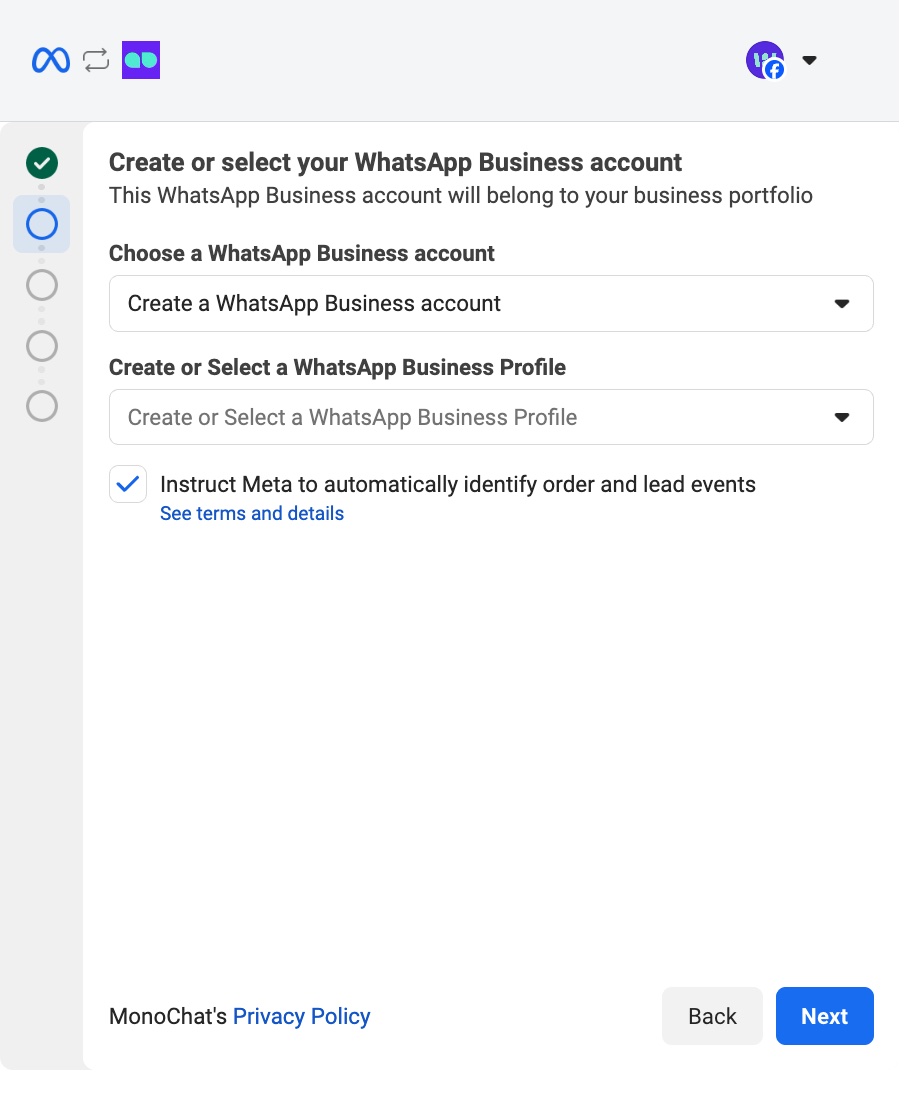
إذا كان لديك بالفعل حساب WhatsApp Business وملف شخصي سبق ربطهما عبر Cloud API، فيمكنك ببساطة اختيارهما والمتابعة بدلًا من إنشاء حسابين جديدين.
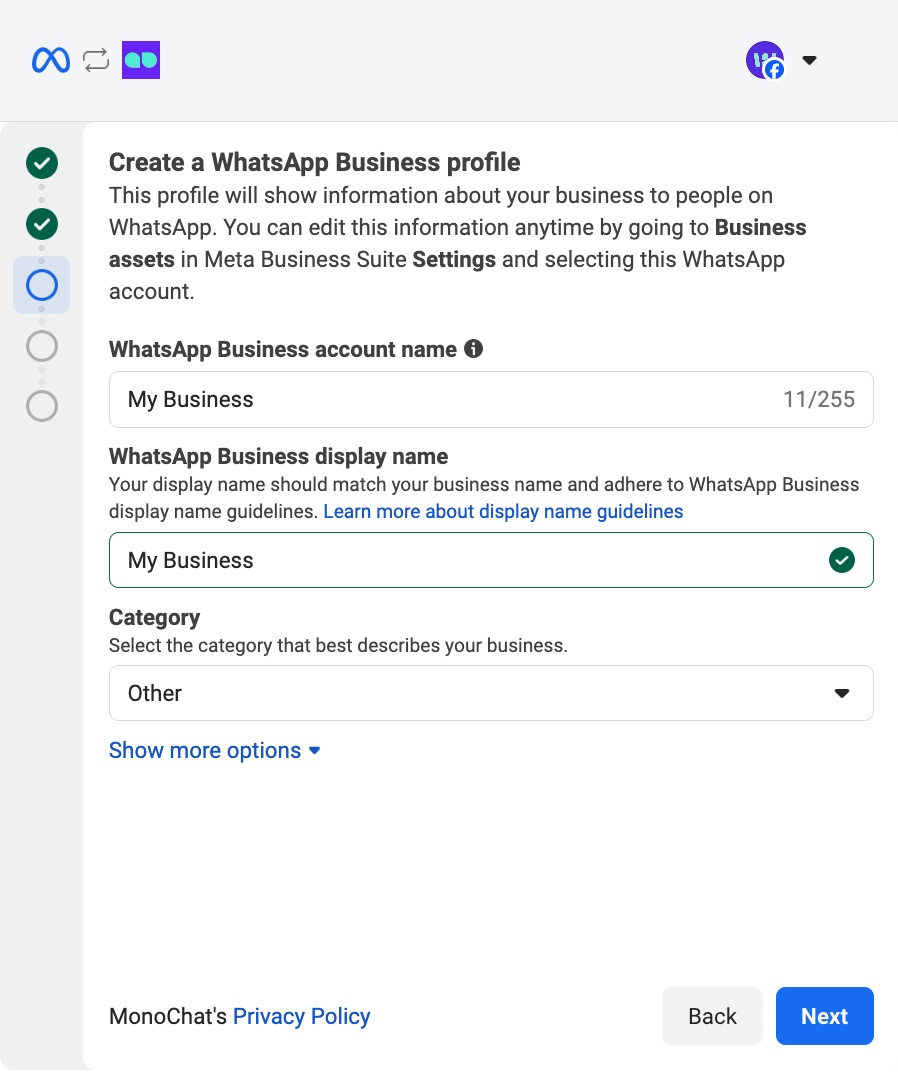
- أنشئ ملف WhatsApp Business الشخصي.
- أدخل اسم حساب WhatsApp Business واسم العرض.
- اختر فئة النشاط التجاري المناسبة لشركتك.
- ستكون معلومات هذا الملف الشخصي مرئية للمستخدمين على WhatsApp. يمكنك تحديثها في أي وقت من Meta Business Suite → Business Assets → WhatsApp Accounts.
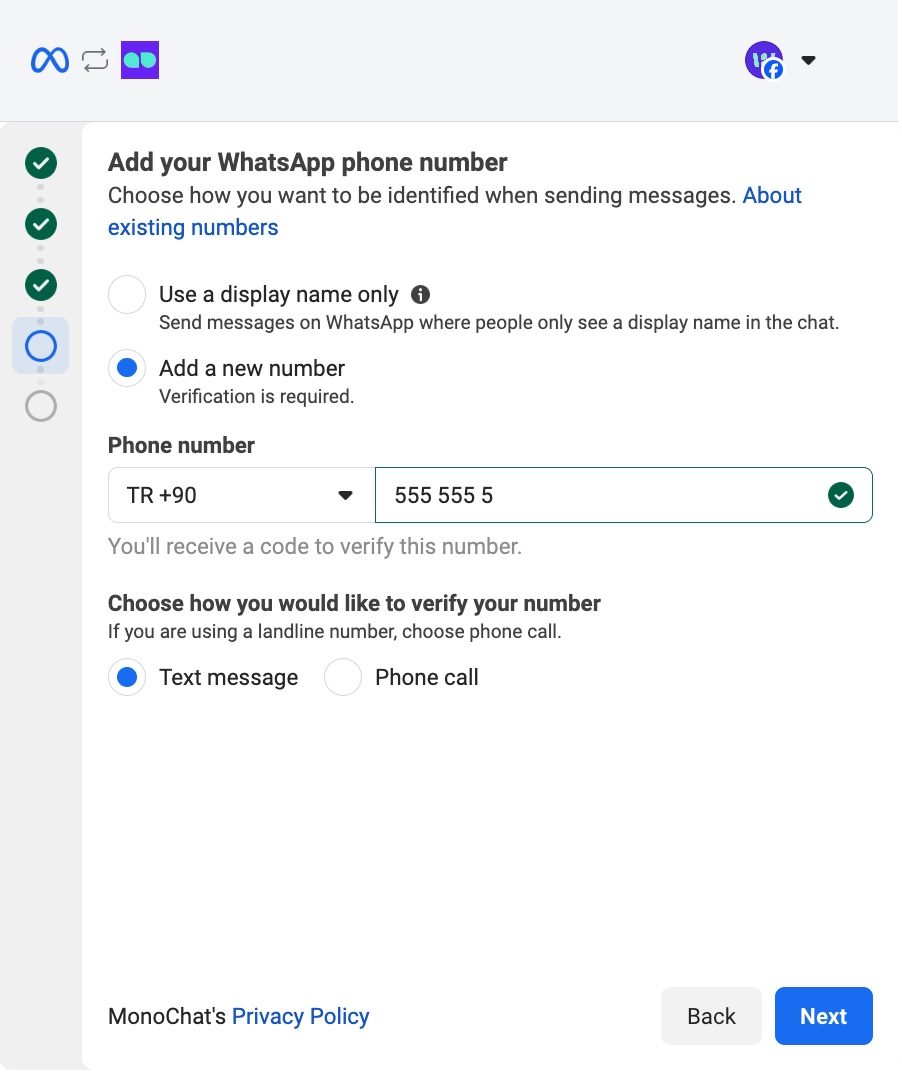
- أضف رقم هاتف WhatsApp الخاص بك.
- انقر على Add New Number وأدخل رقم الهاتف الذي تريد ربطه.
- اختر طريقة التحقق المفضلة لديك:
- رسالة نصية
- مكالمة هاتفية (موصى بها إذا كنت تستخدم رقم هاتف أرضي)
- سيُرسل رمز تحقق من 6 أرقام بحسب الطريقة التي تختارها، وستدخل هذا الرمز في الخطوة التالية.
يجب ألا يكون رقم الهاتف الذي تدخله مرتبطًا بحساب WhatsApp أو WhatsApp Business موجود.
إذا كان الرقم مستخدمًا بالفعل، فيجب إزالة حساب WhatsApp قبل المتابعة.
-
أدخل رمز التحقق المكوّن من 6 أرقام وأكمل الإعداد.
- بعد إدخال الرمز، انقر على Finish لإنهاء العملية.
- بمجرد الاكتمال، سيُربط رقم هاتفك تلقائيًا بـ MonoChat.
إذا واجهت أي أخطاء أثناء أي من الخطوات أعلاه، يمكنك التواصل مع فريق الدعم لدينا عبر WhatsApp للمساعدة:
إنشاء WhatsApp Business API (Gupshup) جديد
- اختر
WhatsApp Business API (Gupshup)من القائمة. - املأ التفاصيل اللازمة: رقم الهاتف وAPP ID واسم التطبيق ومفتاح API لـ WAB (لـ Gupshup).
- انقر على
حفظلإضافة القناة.
Instagram Business
- اختر
Instagram Businessمن القائمة. - في الدرج، انقر على الاتصال عبر Facebook.
- سيفتح هذا نافذة Meta (Facebook) المنبثقة لتسجيل الدخول لمتابعة الربط.
- إذا لم تظهر النافذة المنبثقة، فتحقق من مانع النوافذ المنبثقة في متصفحك واسمح بالنوافذ المنبثقة لنطاق MonoChat.
- في نافذة Meta المنبثقة، ستظهر لك الشاشة بعنوان "Connect your account to MonoChat."
- إذا كان حساب Facebook المسجَّل الدخول به حاليًا هو الصحيح، فانقر ببساطة على Continue للمتابعة.
- وإذا لم يكن الحساب الصحيح، فانقر على Switch Account وسجّل الدخول بحساب Facebook المناسب قبل المتابعة.
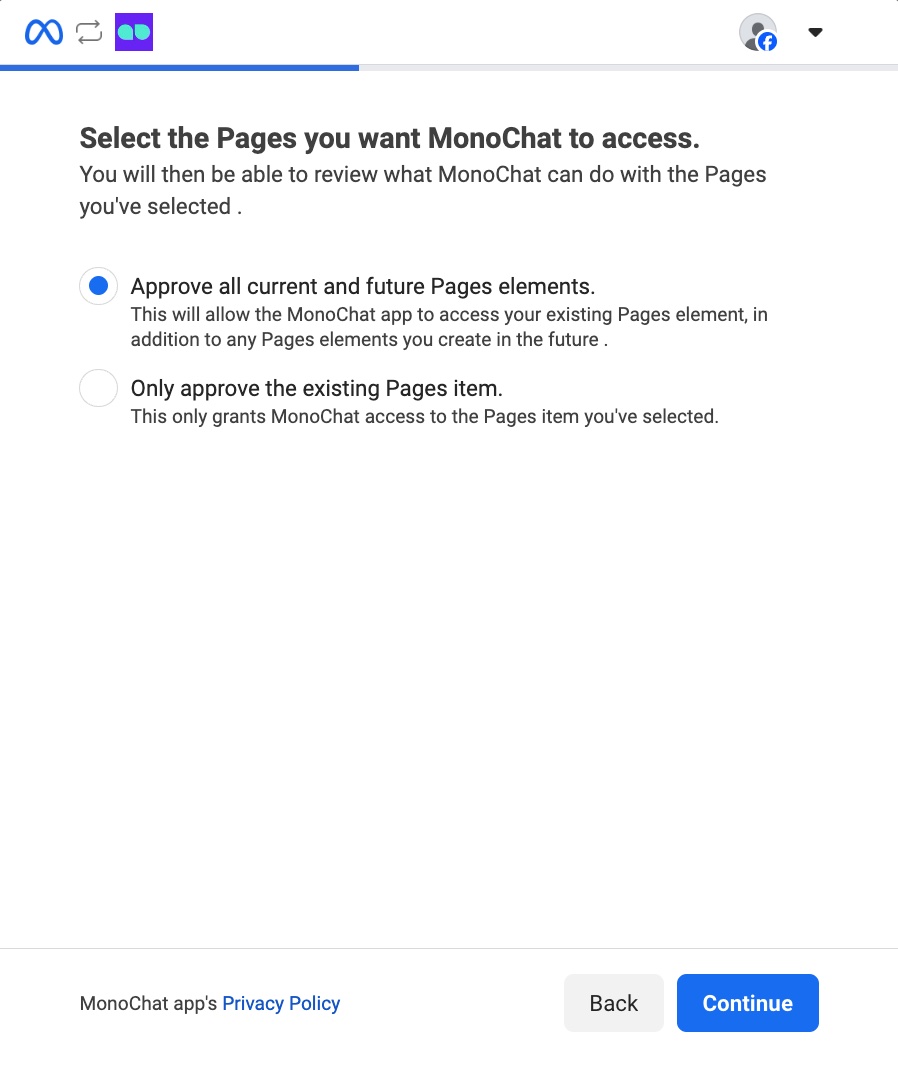
- اختر صفحات Facebook التي تريد أن يصل إليها MonoChat.
- Approve all current and future Pages: يمنح MonoChat الوصول إلى صفحاتك الحالية وكذلك أي صفحات تنشئها مستقبلًا.
- Approve only the selected Page: يقتصر هذا الخيار على الوصول إلى الصفحة المحددة التي تختارها فقط.
بعد اختيار الخيار المناسب، انقر على Next للمتابعة.
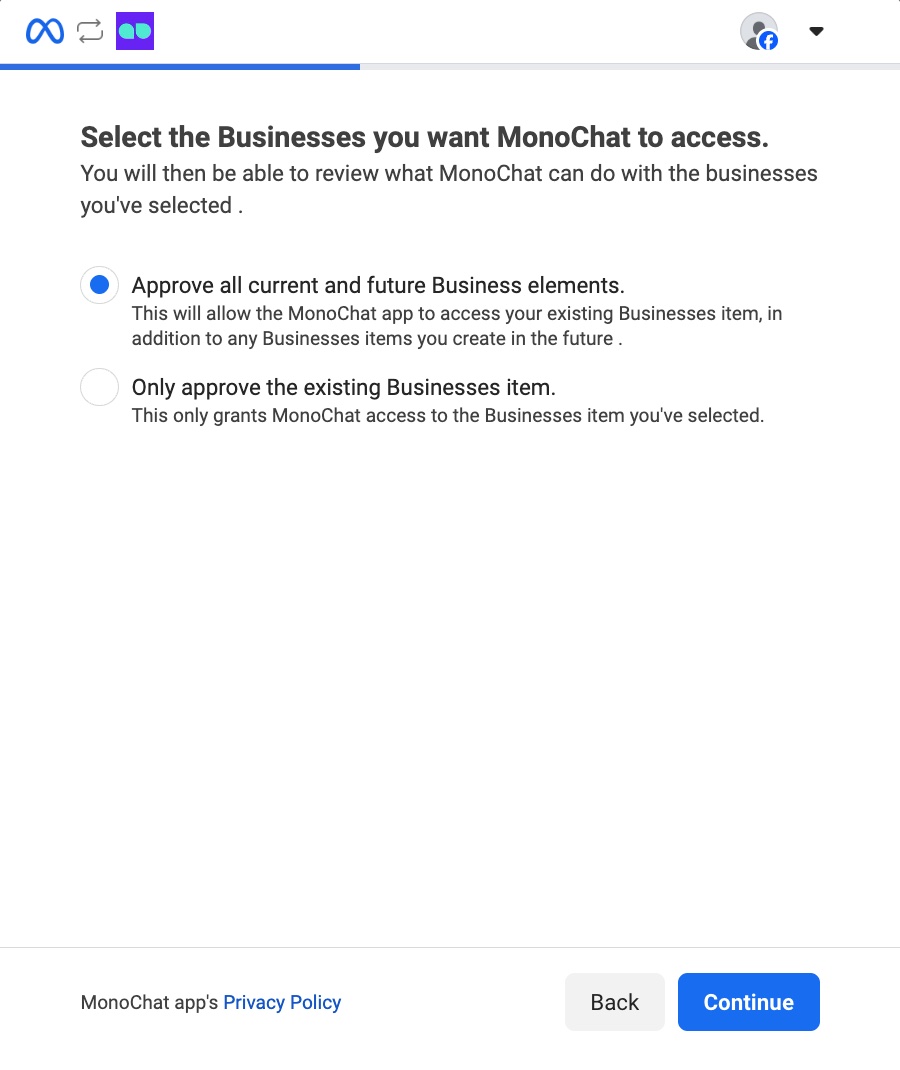
- اختر الأنشطة التجارية (Businesses) التي تريد أن يصل إليها MonoChat.
- Approve all current and future Business elements: يمنح MonoChat الوصول إلى أصول نشاطك التجاري الحالية وأي أصول جديدة تنشئها مستقبلًا.
- Approve only the selected Business: يقصر وصول MonoChat على أصل النشاط التجاري المحدد الذي تختاره فقط.
بعد إجراء اختيارك، انقر على Next للمتابعة.
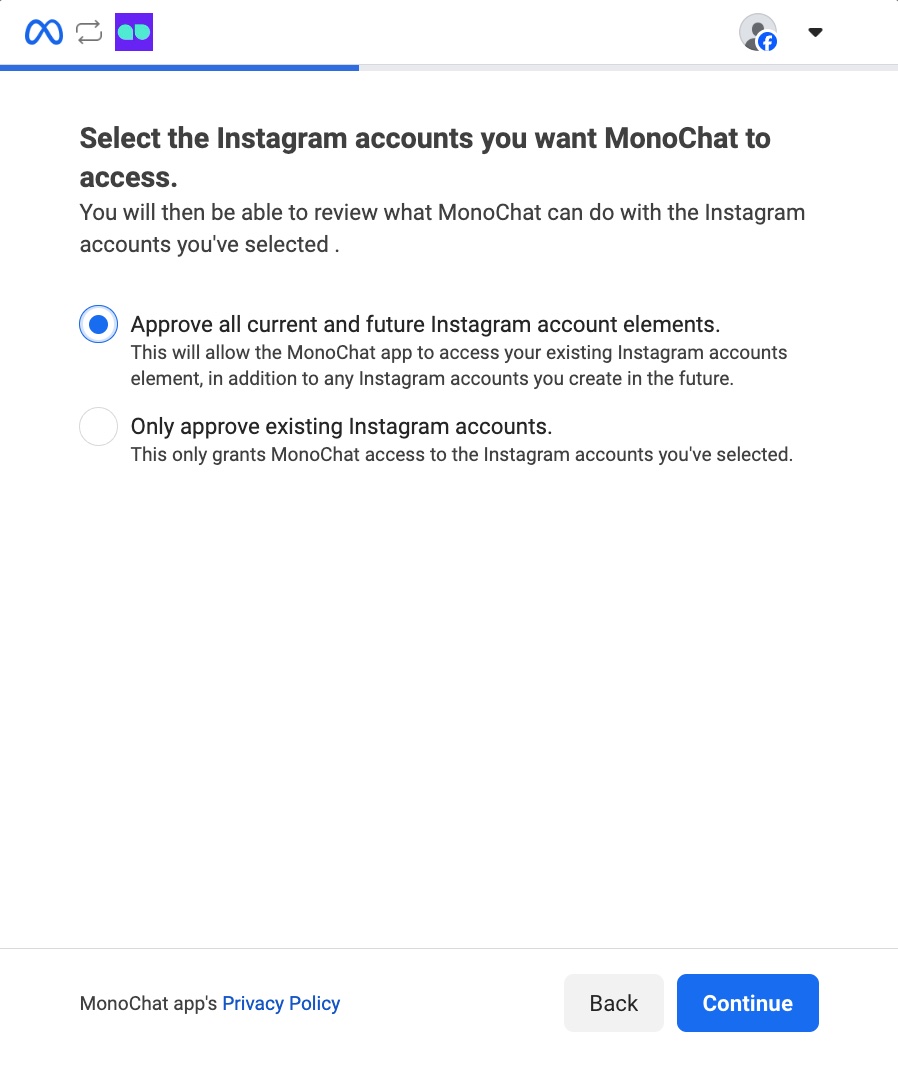
- اختر حسابات Instagram التي تريد أن يصل إليها MonoChat.
- Approve all current and future Instagram Accounts: يمنح MonoChat الوصول إلى أصول نشاطك التجاري الحالية وأي أصول جديدة تنشئها مستقبلًا.
- Approve only the selected Instagram Accounts: يقصر وصول MonoChat على أصل النشاط التجاري المحدد الذي تختاره فقط.
بعد إجراء اختيارك، انقر على Next للمتابعة.
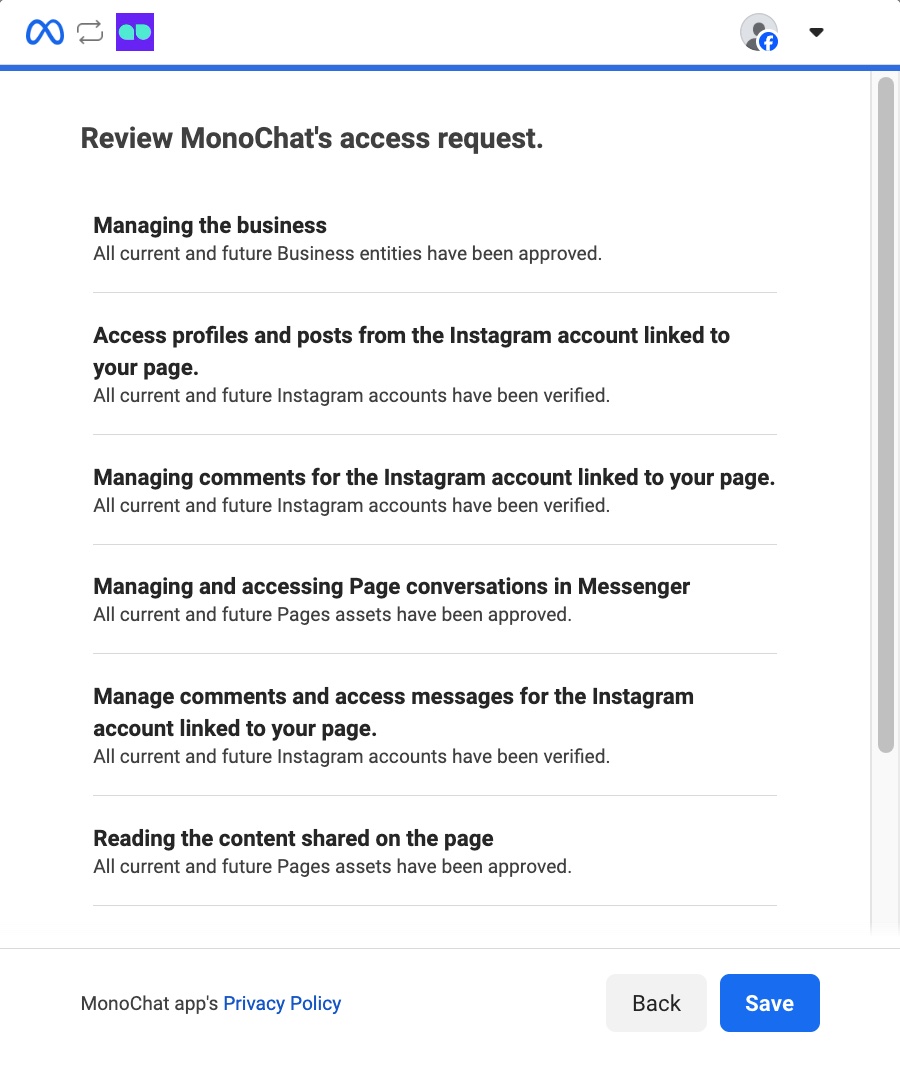
- راجع أذونات وصول MonoChat وانقر على Save للمتابعة.
- بعد الحفظ، ستُغلق نافذة Meta المنبثقة تلقائيًا.
عندها سيعرض MonoChat جميع حسابات Instagram المتاحة على الجانب الأيمن.
ما عليك سوى النقر على ربط بجانب الحساب الذي تريد ربطه.
Facebook Messenger
- اختر
Facebook Messengerمن القائمة. - في الدرج، انقر على الاتصال عبر Facebook.
- سيفتح هذا نافذة Meta (Facebook) المنبثقة لتسجيل الدخول لمتابعة الربط.
- إذا لم تظهر النافذة المنبثقة، فتحقق من مانع النوافذ المنبثقة في متصفحك واسمح بالنوافذ المنبثقة لنطاق MonoChat.
- في نافذة Meta المنبثقة، ستظهر لك الشاشة بعنوان "Connect your account to MonoChat."
- إذا كان حساب Facebook المسجَّل الدخول به حاليًا هو الصحيح، فانقر ببساطة على Continue للمتابعة.
- وإذا لم يكن الحساب الصحيح، فانقر على Switch Account وسجّل الدخول بحساب Facebook المناسب قبل المتابعة.
- اختر صفحات Facebook التي تريد أن يصل إليها MonoChat.
- Approve all current and future Pages: يمنح MonoChat الوصول إلى صفحاتك الحالية وكذلك أي صفحات تنشئها مستقبلًا.
- Approve only the selected Page: يقتصر هذا الخيار على الوصول إلى الصفحة المحددة التي تختارها فقط.
بعد اختيار الخيار المناسب، انقر على Next للمتابعة.
- اختر الأنشطة التجارية (Businesses) التي تريد أن يصل إليها MonoChat.
- Approve all current and future Business elements: يمنح MonoChat الوصول إلى أصول نشاطك التجاري الحالية وأي أصول جديدة تنشئها مستقبلًا.
- Approve only the selected Business: يقصر وصول MonoChat على أصل النشاط التجاري المحدد الذي تختاره فقط.
بعد إجراء اختيارك، انقر على Next للمتابعة.
- اختر حسابات Instagram التي تريد أن يصل إليها MonoChat.
- Approve all current and future Instagram Accounts: يمنح MonoChat الوصول إلى أصول نشاطك التجاري الحالية وأي أصول جديدة تنشئها مستقبلًا.
- Approve only the selected Instagram Accounts: يقصر وصول MonoChat على أصل النشاط التجاري المحدد الذي تختاره فقط.
بعد إجراء اختيارك، انقر على Next للمتابعة.
- راجع أذونات وصول MonoChat وانقر على Save للمتابعة.
- بعد الحفظ، ستُغلق نافذة Meta المنبثقة تلقائيًا.
عندها سيعرض MonoChat جميع حسابات Facebook Messenger المتاحة على الجانب الأيمن.
ما عليك سوى النقر على ربط بجانب الحساب الذي تريد ربطه.
TikTok Business
- اختر
TikTok Businessمن القائمة. - في الدرج، انقر على ربط TikTok Business.
- سيفتح هذا نافذة TikTok المنبثقة لتسجيل الدخول لمتابعة الربط.
- إذا لم تظهر النافذة المنبثقة، فتحقق من مانع النوافذ المنبثقة في متصفحك واسمح بالنوافذ المنبثقة لنطاق MonoChat.
- في نافذة TikTok المنبثقة، ستظهر لك الشاشة بعنوان "Log in to TikTok"
- إذا كان حساب TikTok المسجَّل الدخول به حاليًا هو الصحيح، فانقر ببساطة على Continue للمتابعة.
- وإذا لم يكن الحساب الصحيح، فسجّل الدخول بحساب TikTok المناسب، بالطريقة التي تفضلها، قبل المتابعة.
- سجّل الدخول بحسابات TikTok Business التي تريد أن يصل إليها MonoChat.
- راجع أذونات وصول MonoChat وانقر على Continue.
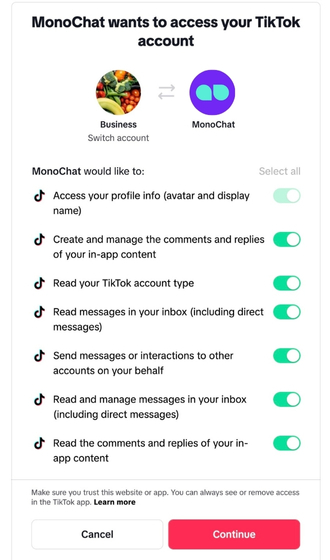
- بعد الموافقة على الأذونات، ستُربط قناتك وستُغلق نافذة TikTok المنبثقة تلقائيًا.
تدعم الرسائل المباشرة على TikTok النصوص والصور والأزرار. ويمكنك أيضًا الرد على التعليقات على فيديوهات TikTok الخاصة بك، من شاشة الدردشة أو بعقدة التدفق إرسال تعليق (راجع أنواع الرسائل).
Telegram Bot
- اختر
Telegram Botمن القائمة. - أدخل
مفتاح روبوت Telegram. - انقر على
حفظلإضافة القناة.
WebChat
- اختر
WebChatمن القائمة. - املأ التفاصيل اللازمة: الاسم وعنوان URL للموقع ورسالة الترحيب وغيرها.
- انقر على
حفظلإضافة القناة.
Messages API
تربط قناة Messages API خدمة مراسلة لا يدعمها MonoChat بشكل مباشر (تطبيقك الخاص أو دردشة داخلية أو مزوّد آخر) عبر عقد HTTP بسيط. تدفع خدمتك رسائل العملاء إلى MonoChat، ويرسل MonoChat ردود الوكلاء والتدفقات والذكاء الاصطناعي إلى خدمتك.
-
اختر Messages API من القائمة.
-
املأ النموذج:
الحقل مطلوب ما هو العنوان نعم اسم القناة الظاهر في MonoChat. عنوان URL لـ Webhook لا نقطة النهاية الخاصة بك. يرسل MonoChat الرسائل الصادرة وأحداث الكتابة إليها. بدونها، لا يُسلَّم شيء إلى خدمتك. اسم المستخدم نعم اسم مستخدم Basic Auth. يُستخدم في الاتجاهين. كلمة المرور نعم كلمة مرور Basic Auth. تُستخدم في الاتجاهين. -
انقر على حفظ. ينشئ MonoChat القناة بـ معرّف قناة عشوائي ويضعها في حالة الاتصال.
-
افتح قائمة ⋮ للقناة واختر الوثائق. يعرض الدرج أمثلة
curlجاهزة للنسخ بنقطة النهاية الفعلية ومعرّف القناة وترويسة Basic Auth الخاصة بك.
يمكنك تغيير العنوان وعنوان URL لـ Webhook واسم المستخدم وكلمة المرور لاحقًا بأيقونة التعديل في صف القناة. ليس لقناة Messages API نافذة 24 ساعة ويمكنها بدء المحادثات، وتُحتسب فواتيرها كأي قناة أخرى.
إرسال رسائل العملاء إلى MonoChat
أرسل كل رسالة من العملاء بـ POST إلى https://app.monochat.ai/api/channels/messages-api/webhooks (يعرض درج الوثائق العنوان الدقيق لتثبيتك) مع الترويسة Authorization: Basic base64(username:password).
curl --location --request POST 'https://app.monochat.ai/api/channels/messages-api/webhooks' \
  --header 'Content-Type: application/json' \
  --header 'Authorization: Basic <base64 of username:password>' \
  --data '{
    "meta": { "channel_id": "<your channel ID>", "topic": "MESSAGE_INCOMING" },
    "payload": {
      "type": "text",
      "text": { "body": "Message from customer" },
      "from": { "id": "customer-identifier", "profile": { "name": "Customer Name", "picture": "https://example.com/avatar.jpg" } },
      "to": { "id": "<your channel ID>" },
      "timestamp": 1760000000000
    }
  }'
| الحقل | ملاحظات |
|---|---|
meta.channel_id | معرّف القناة الظاهر في درج الوثائق. |
meta.topic | MESSAGE_INCOMING لرسالة من العميل. يسجّل MESSAGE_OUTGOING رسالة أرسلها نظامك بالفعل إلى العميل (بدّل from وto)، لتبقى المحادثة في MonoChat كاملة. |
payload.from.id / payload.to.id | معرّف العميل في نظامك ومعرّف القناة. يصبح معرّف العميل اسم مستخدم العميل في القناة داخل MonoChat. |
payload.from.profile.name و.picture | اختياري. يُقسَّم الاسم إلى الاسم الأول واسم العائلة لملف CRM الشخصي. |
payload.source_id | اختياري. معرّف رسالتك الخاص. |
payload.context.source_id أو payload.context.omni_message_id | اختياري. يحدد الرسالة كرد على رسالة سابقة. |
payload.context.referral | بيانات إعلان أو إحالة اختيارية (source_id وsource_type وsource_url وheadline وbody وimage وvideo). |
payload.timestamp | اختياري، بالمللي ثانية. القيمة الافتراضية هي وقت الاستلام. |
قيم payload.type المدعومة: text (text.body) وimage وvideo وdocument وaudio وvoice وsticker (لكل منها url وmime_type وcaption حيثما ينطبق) وlocation (latitude وlongitude) وcontacts وbutton (id وtitle) وlist (id وtitle وdescription) وorder وattachments (مصفوفة من عناصر الوسائط) وflow (response_json). يُخزَّن أي نوع آخر كرسالة غير مدعومة.
يرد MonoChat بالرمز 204 عند وضع الرسالة في قائمة الانتظار، و401 عندما لا يطابق معرّف القناة أو بيانات اعتماد Basic Auth، و422 عندما يكون meta.channel_id أو meta.topic مفقودًا.
استقبال الردود من MonoChat
عندما يرسل وكيل أو تدفق أو وكيل AI رسالة في محادثة Messages API، يرسلها MonoChat إلى عنوان URL لـ Webhook بالرمز نفسه من بيانات اعتماد Basic Auth (مهلة 5 ثوانٍ):
{
  "topic": "message",
  "type": "text",
  "text": { "text": "Outgoing message" },
  "senderClientId": "<your channel ID>",
  "customerChannelUsername": "customer-identifier",
  "sessionId": "session-id",
  "messageId": "message-id",
  "createdAt": "2026-10-12T09:00:00.000Z",
  "direction": "outgoing"
}
يتبع الكائن الخاص بكل نوع (text وimage وcarousel وbutton و…) صيغة رسائل MonoChat. وأثناء كتابة الوكيل، يرسل MonoChat أيضًا { "topic": "typing", "senderClientId", "customerChannelUsername", "sessionId" }.
قراءة الجلسات والرسائل
تتيح نقطتا نهاية لخدمتك قراءة البيانات. كلتاهما تأخذ Basic Auth وجسم JSON يحتوي على slug (المعرّف النصي لمساحة عملك) وchannelUsername (معرّف القناة):
- يعيد
POST …/messages-api/sessionsالجلسات مع ترقيم الصفحات (options.pagination.currentPageوpageItems) والترتيب (options.sorting). - يحتاج
POST …/messages-api/messagesأيضًا إلىcustomerChannelUsernameويعيد رسائل ذلك العميل مع ترقيم الصفحات. ويرد بالرمز404عندما لا توجد جلسة للعميل.
SMS
يفتح اختيار SMS قائمة ثانية بمزوّدي SMS الذين يدعمهم MonoChat. اختر أحدهم وانقر على ربط.
Twilio SMS
اربط رقم هاتف تملكه في Twilio لإرسال رسائل SMS واستقبالها في MonoChat.
| الحقل | ما تدخله |
|---|---|
| رقم الهاتف | رقم Twilio بالصيغة الدولية. |
| معرّف SID لرقم الهاتف | معرّف SID لذلك الرقم (يبدأ بـ PN)، من Twilio Console › Phone Numbers. |
| معرّف SID للحساب | معرّف SID لحساب Twilio الخاص بك (يبدأ بـ AC). |
| رمز المصادقة | رمز المصادقة لحساب Twilio نفسه. |
انقر على حفظ. يمكن لقنوات Twilio SMS إرسال النصوص والصور والفيديو والصوت والمستندات.
Varan OTP
Varan OTP مزوّد SMS لكلمات المرور لمرة واحدة والإشعارات. أدخل اسم المستخدم ومفتاح API اللذين حصلت عليهما من Varan وانقر على حفظ.
القناة الصوتية
- اختر
القناة الصوتيةمن القائمة. - املأ التفاصيل اللازمة مثل حساب SIP أو بيانات اعتماد المزوّد.
- انقر على
حفظلإضافة القناة.
جعل جهات الاتصال تراسلك
تتطلب معظم تطبيقات المراسلة أن تبادر جهات الاتصال ببدء المحادثة قبل أن تتمكن من التفاعل معها. ولتشجيع جهات الاتصال الجديدة على التواصل، يوفر MonoChat رموز QR وروابط الدردشة كحلول فعّالة. رموز QR مثالية للاستخدام على الملصقات والنشرات والإيصالات والعبوات وبطاقات العمل. أما روابط الدردشة فتسهّل على الناس مراسلتك مباشرة من منشورات وسائل التواصل الاجتماعي ورسائل البريد الإلكتروني والمواقع، لتربطك بجمهورك بسلاسة.
الخطوة 1: انتقل إلى منشئ الروابط
لإنشاء رمز QR أو رابط النقر للدردشة، انتقل إلى الإعدادات > الدردشة > القنوات وابحث عن زر منشئ الروابط بجانب قناتك.
الخطوة 2: أنشئ رابطًا مخصصًا
إنشاء رمز QR مخصص
أنشئ رمز QR لـ WhatsApp Business API أو Instagram أو قنوات المراسلة الأخرى وشاركه عبر منصات مختلفة. في درج منشئ الروابط، اختر تبويب رمز QR. يمكنك كتابة رسالة جاهزة تُعبَّأ تلقائيًا عندما يمسح أحدهم رمز QR الخاص بك، مما يسهّل عليه التواصل معك. يتحدث رمز QR تلقائيًا كلما غيّرت الرسالة.
ويمكنك أيضًا ترك حقل الرسالة فارغًا، ليبدأ المستخدمون المحادثة من الصفر عند مسح رمز QR.
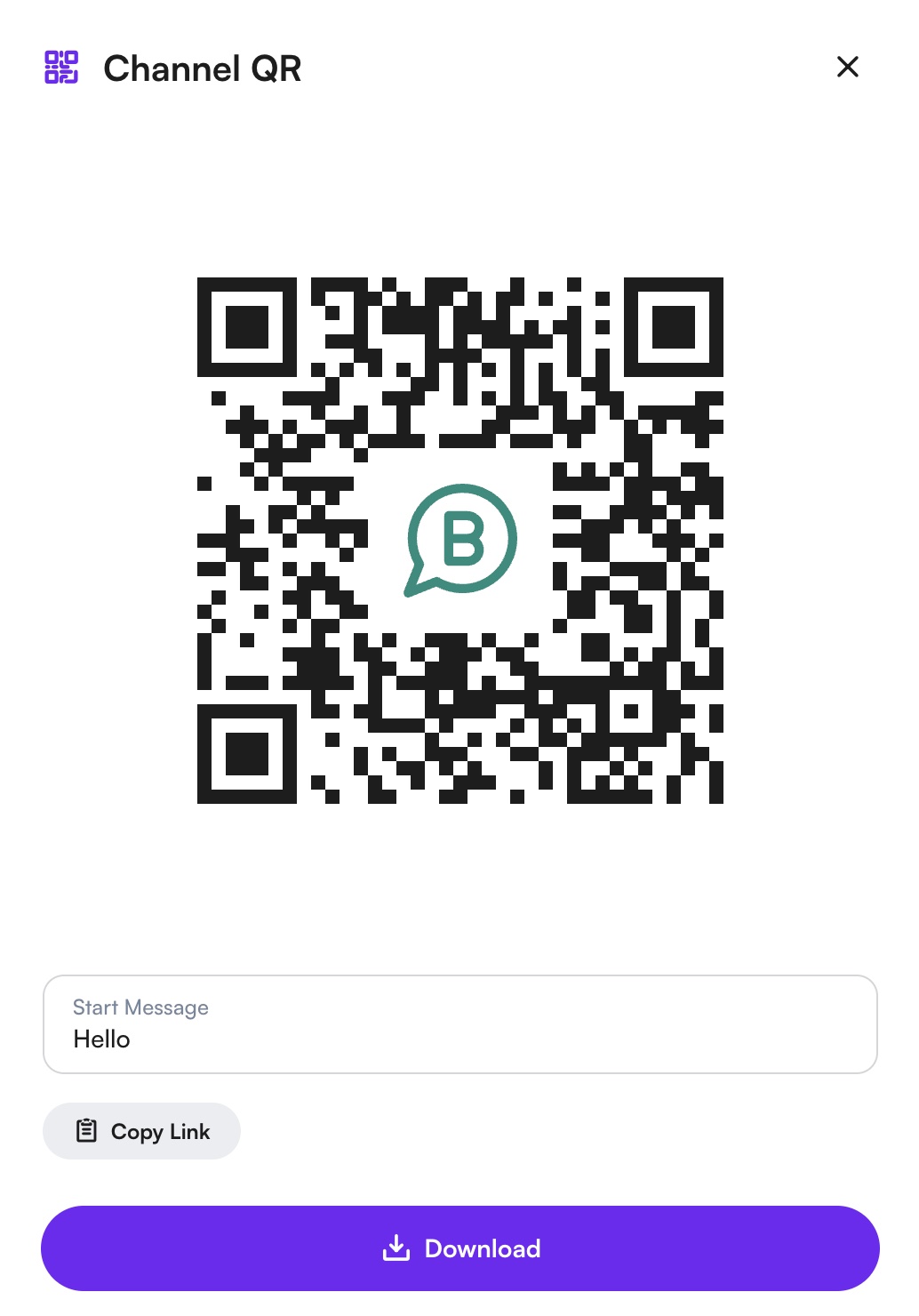
عندما تكون راضيًا عن رسالتك، انقر على زر تنزيل لتنزيل رمز QR الخاص بك.
إنشاء رابط نقر للدردشة مخصص
روابط النقر للدردشة طريقة مريحة لدعوة الناس إلى بدء محادثة معك على MonoChat. في درج منشئ رموز QR، يمكنك كتابة رسالة معبأة مسبقًا تظهر تلقائيًا عندما ينقر أحدهم على رابط الدردشة الخاص بك، مما يسهّل عليه التواصل.
إذا فضّلت، يمكنك ترك حقل الرسالة فارغًا ليبدأ المستخدمون المحادثة من الصفر.
بعد أن تضبط رسالتك (أو تتركها فارغة)، انقر ببساطة على زر نسخ الرابط أسفل الدرج لنسخ رابط WhatsApp المخصص لك (مثل https://api.whatsapp.com/).
الخطوة 3: روّج لقنوات المراسلة الخاصة بك
روّج لقنوات المراسلة الخاصة بك بتضمين الروابط ورموز QR المخصصة في توقيع بريدك الإلكتروني وموقعك وحساباتك على وسائل التواصل الاجتماعي، ومشاركتها عبر الحملات التسويقية والنشرات البريدية. أبرز قنوات MonoChat لديك بانتظام على وسائل التواصل الاجتماعي وفي حملات البريد الإلكتروني وعلى موقعك لجذب المزيد من جهات الاتصال وتعزيز استراتيجية تواصلك.
Webhooks القنوات
تعيد Webhooks القنوات توجيه الأحداث الخام للقناة (الرسائل الواردة والصادرة وتقارير التسليم والتفاعلات والتعديلات وغيرها) إلى نقطة النهاية الخاصة بك، ليتمكن نظام آخر من متابعة المحادثة في الوقت الفعلي.
أين تجدها: الإعدادات › الدردشة › القنوات، ثم ⋮ › Webhooks في صف القناة. يظهر العنصر لقنوات WhatsApp Business API (Cloud وGupshup) وInstagram وFacebook Messenger وTelegram Bot وTikTok وTwilio SMS وVaran OTP المرتبطة، وللمستخدمين الذين يسمح دورهم بقراءة Webhooks القنوات فقط.
يعرض الدرج Webhooks القناة مع عنوان URL الخاص بها والمواضيع المشترك فيها.
إضافة Webhook
- في درج Webhooks، انقر على + (إنشاء).
- أدخل URL الذي سيستقبل الأحداث.
- ضمن ترويسات Webhook، أدخل اسم مستخدم وكلمة مرور. يرسلهما MonoChat كـ Basic Auth في ترويسة HTTP لكل طلب، بحيث تستطيع نقطة النهاية لديك رفض أي طلب غير ذلك.
- ضمن مواضيع Webhook، أبقِ المواضيع التي تحتاجها. تكون جميع المواضيع التي تدعمها القناة محددة افتراضيًا.
- انقر على حفظ.
استخدم أيقونة القلم لتغيير Webhook وأيقونة سلة المهملات لحذفه. يمكن لنقطة النهاية لديك التصفية بحسب الحقل topic في جسم كل طلب.
| الموضوع | يُرسل عندما | القنوات |
|---|---|---|
MESSAGE_INCOMING | يرسل العميل رسالة. | جميع القنوات المدرجة عدا Varan OTP |
MESSAGE_OUTGOING | تُرسل رسالة من القناة. | WhatsApp Cloud وInstagram وMessenger وTikTok وTwilio SMS |
MESSAGE_ACK | تتغير حالة تسليم رسالة مرسلة. | جميع القنوات المدرجة |
CHANNEL_ACK | تتغير حالة اتصال القناة أو نشاطها أو إعداداتها. | جميع القنوات المدرجة |
MESSAGE_REACTION | يُضاف تفاعل إلى رسالة أو يُزال منها. | WhatsApp Cloud وGupshup وInstagram وMessenger وTelegram |
MESSAGE_EDIT | يعدّل العميل رسالة أرسلها بالفعل. | WhatsApp Cloud |
FEED | تتغير المنشورات والقصص. | Instagram وMessenger |
REACTION | الإعجابات والتفاعلات على المنشورات والتعليقات. | Messenger |
LEADGEN | يُرسَل نموذج إعلان العملاء المحتملين. | Messenger |
PROVIDER_EVENT | يصل حدث تقني من المزوّد. | WhatsApp Cloud وGupshup وTwilio SMS |
CALL_EVENT | تتغير حالة مكالمة صوتية أو مرئية. | WhatsApp Cloud |
Webhook الخاص بـ MonoChat نفسه، الذي يُبقي القناة تعمل، لا يظهر ولا يمكن تغييره أو حذفه هنا.
إدارة القنوات
- العرض: لعرض تفاصيل قناة مرتبطة، انقر على اسم القناة في القائمة.
- التعديل: لتعديل إعدادات قناة، انقر على أيقونة التعديل بجانب اسم القناة. أجرِ تغييراتك واحفظ.
- الحذف: لإزالة قناة، انقر على أيقونة سلة المهملات بجانب اسم القناة. أكّد الحذف عند الطلب.
- المزيد من الإجراءات (⋮): بحسب نوع القناة، تحتوي القائمة على القناة المرتبطة على رسائل القوالب والتدفقات وإعدادات صندوق الوارد وإعدادات الملف الشخصي وWebhooks ومزامنة سجل الرسائل / مزامنة سجل جهات الاتصال (خلال أول 24 ساعة بعد الربط فقط)، والوثائق لقنوات Messages API.
أفضل الممارسات
- التكامل: تأكد من أن كل قناة مدمجة ومخوَّلة بشكل صحيح لتجنب أي انقطاع في التواصل.
- التكرار الاحتياطي: فكّر في إضافة عدة نسخ من القنوات الحيوية لضمان التكرار الاحتياطي والتوافر المستمر.
- المراقبة: راقب أداء كل قناة وحالتها بانتظام لمعالجة أي مشكلات قد تظهر بسرعة.
باستخدام ميزة القنوات، يمكن للشركات إدارة اتصالاتها مع العملاء عبر منصات متعددة بكفاءة، مما يعزز وصولها وسرعة استجابتها على منصة MonoChat.