إعدادات الملف الشخصي
في قسم الملف الشخصي للمستخدم، يمكن للمستخدمين إدارة تفضيلات الأمان مثل كلمة المرور والمصادقة الثنائية (2FA)، والإشراف على إدارة رموز API، وتحديث معلومات الاتصال، ومراجعة الدعوات، والاطلاع على العقود الموقَّعة للمستخدم.
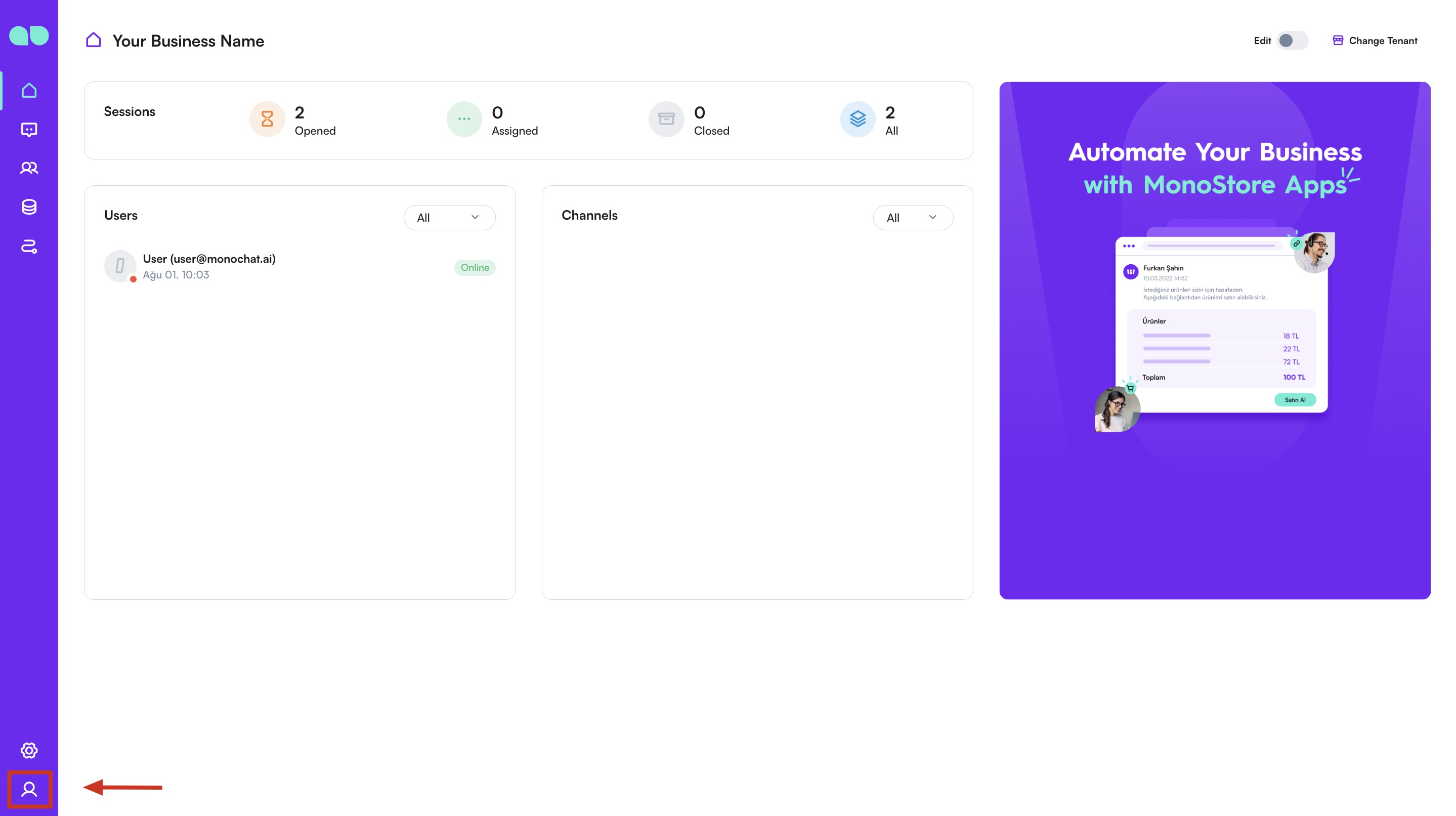
يمكن الوصول إلى إعدادات الملف الشخصي من خلال زر الحساب في الجزء السفلي من شريط التنقل.
معلومات عامة
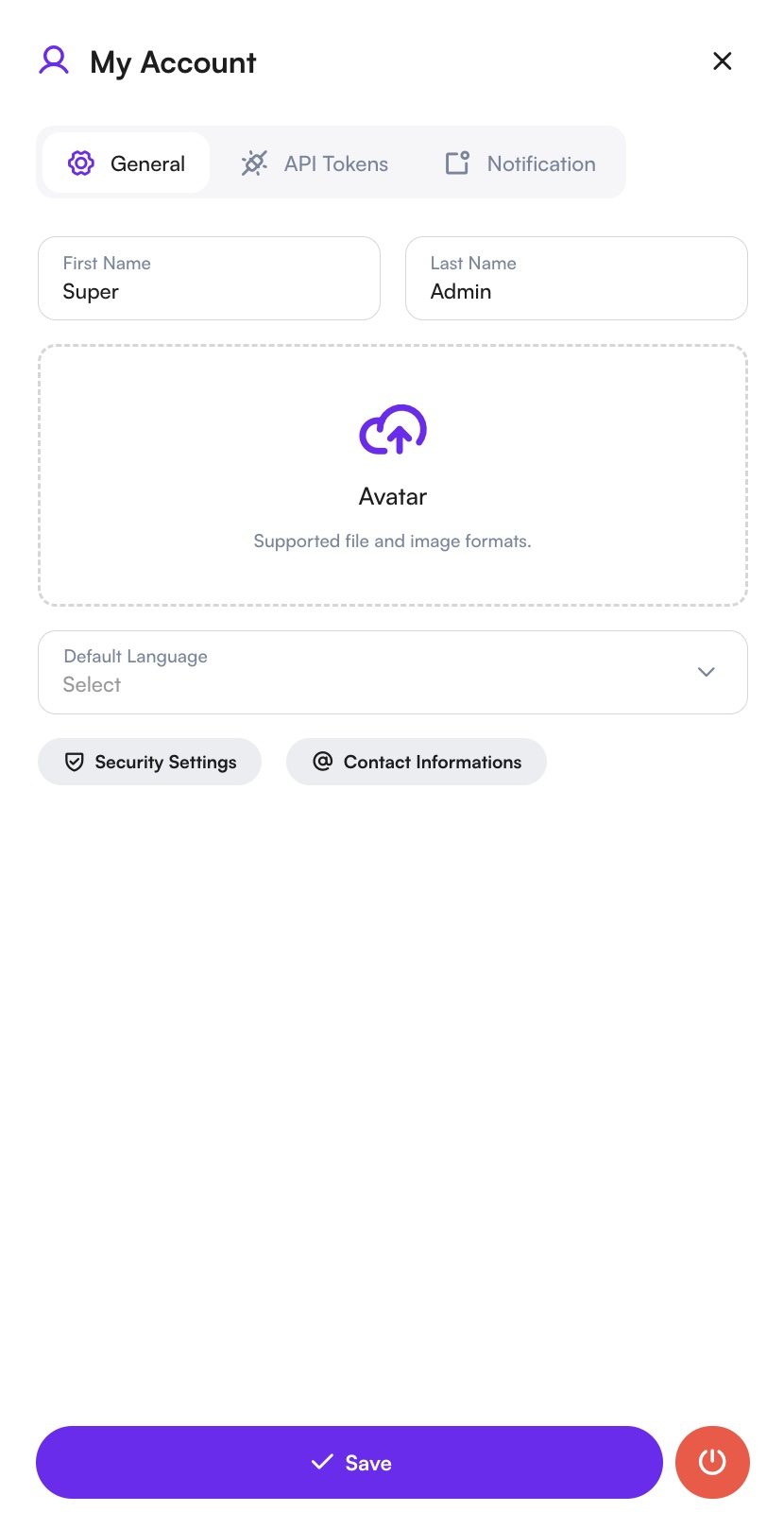
في تبويب عام، يمكن للمستخدمين تحديث معلوماتهم الشخصية، مثل الاسم الأول واسم العائلة والصورة الرمزية، إلى جانب اختيار لغتهم الافتراضية.
إعدادات الأمان
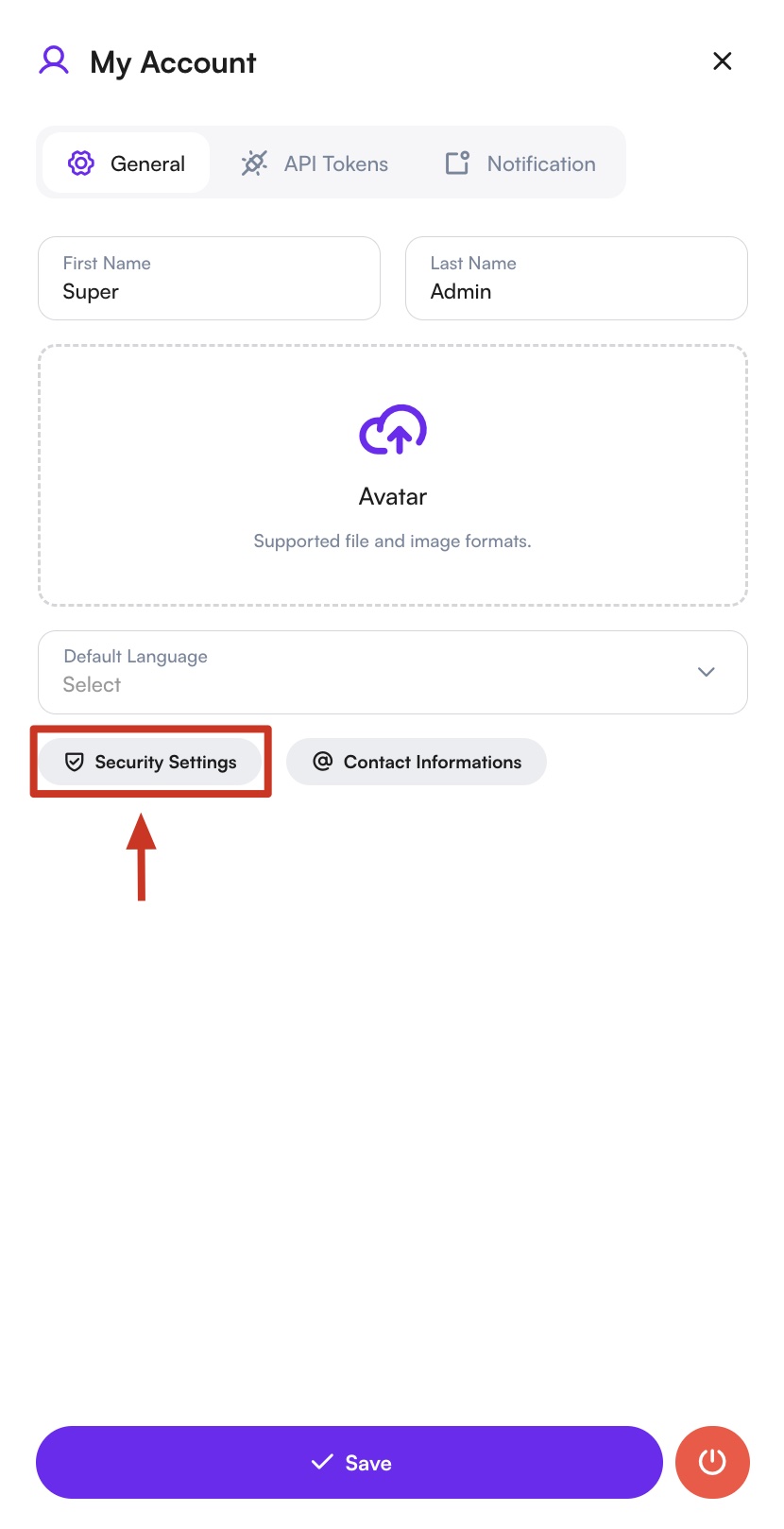
في قسم إعدادات الأمان، يمكن للمستخدمين تعزيز حماية حساباتهم بتحديث كلمة المرور وتفعيل المصادقة الثنائية (2FA). يتطلب تغيير كلمة المرور إدخال كلمة المرور الحالية ثم الجديدة. أما المصادقة الثنائية، فيمكن للمستخدمين إعدادها عبر تطبيق مصادقة أو عن طريق تلقي رموز التحقق بالبريد الإلكتروني.
أمان الملف الشخصي

كلمة المرور

تطبيق المصادقة

البريد الإلكتروني
1 of 4
معلومات الاتصال
يمكن للمستخدمين تحديث بيانات الاتصال الخاصة بهم، مثل عنوان البريد الإلكتروني ورقم الهاتف، في تبويب معلومات الاتصال.

جهة اتصال

معلومات الاتصال

إنشاء معلومات الاتصال
1 of 3
العقود الموقَّعة
توفر هذه الصفحة الوصول إلى جميع العقود الموقَّعة سابقًا والمرتبطة بحساب المستخدم. ويمكنهم مراجعة العقود وتنزيلها أو التحقق منها هنا لأغراض السجلات والامتثال.

الدعوات
تعرض هذه الصفحة جميع الدعوات المعلقة للوصول إلى المؤسسات. ويمكن للمستخدمين مراجعة الدعوات وقبولها أو رفضها لإدارة صلاحياتهم وحقوق وصولهم.

رموز API
في تبويب رموز API، يمكن للمستخدمين إنشاء رموز API الخاصة بهم وإدارتها لتتمكن من التكامل مع الأنظمة الأخرى.

رموز API

إنشاء رمز API
1 of 2
اتصالات MCP
في هذا التبويب يدير المستخدمون الاتصالات التي تتيح لعميل ذكاء اصطناعي خارجي، مثل claude.ai أو ChatGPT أو Claude Code أو Cursor، استخدام حساب MonoChat الخاص بهم عبر MonoChat MCP Server. الاتصال يخص الحساب لا المؤسسة. هناك نوعان: اتصال يُنشأ عبر تسجيل الدخول من التطبيق (يُعلَّم بـ OAuth)، ومفتاح وصول يُنشأ هنا ويُلصق في التطبيق.
- افتح إعدادات الملف الشخصي واختر تبويب اتصالات MCP ثم انقر إنشاء.
- أدخل اسمًا واختر النطاق (للقراءة فقط افتراضيًا، أو القراءة والكتابة) وفترة الصلاحية بالأيام (90 افتراضيًا و365 كحد أقصى).
- أدخل رمز التأكيد المكوّن من 6 أرقام من طريقة التحقق بخطوتين. إذا كنت تستخدم التحقق عبر البريد الإلكتروني فانقر إرسال رمز التأكيد أولًا.
- انسخ مفتاح الوصول. يظهر مرة واحدة فقط.
فوق القائمة، يعرض قسم كيفية الاتصال عنوان URL لخادم تثبيت MonoChat الخاص بك وترويسة Authorization وإعدادًا جاهزًا للنسخ لـ Claude Code وCursor وعملاء MCP الآخرين، مع عنصر نائب مكان المفتاح؛ وبعد إنشاء مفتاح مباشرةً يعرض الدرج الإعداد نفسه مع المفتاح الجديد مُدرجًا فيه.
يعرض كل اتصال في القائمة حالته ونطاقه وانتهاء صلاحيته وآخر استخدام له. انقر على إلغاء لقطع عميل الذكاء الاصطناعي فورًا. يمكنك امتلاك ما يصل إلى 10 اتصالات نشطة من النوعين معًا.
راجع ربط تطبيقات الذكاء الاصطناعي (MCP) للاطلاع على الأدوات، وكيف يتصل التطبيق عبر تسجيل الدخول، وكيفية ربط Claude Code أو Cursor بمفتاح.
إعدادات الإشعارات
يمكن للمستخدمين تخصيص تفضيلات الإشعارات في تبويب إعدادات الإشعارات، بتفعيل الإشعارات أو تعطيلها لأحداث مختلفة، مثل انقطاع اتصال قناة أو إرسال رسالة جماعية.
