شاشة الدردشة
شاشة الدردشة هي المكان الذي تدير منه جميع المحادثات عبر قنواتك المرتبطة وترد عليها. فهي تجمع كل الرسائل في واجهة منظمة واحدة، مما يسهّل متابعة التفاعلات والتعاون مع فريقك واتخاذ الإجراءات بسرعة.
وحدة صندوق الوارد
وحدة صندوق الوارد هي المركز الذي يمكنك منه عرض جميع محادثاتك مع جهات الاتصال والتفاعل معها عند الحاجة. وهذه الميزة أساسية لإدارة تفاعلات العملاء بكفاءة. وإليك كيف تعمل:
الوصول إلى صندوق الوارد
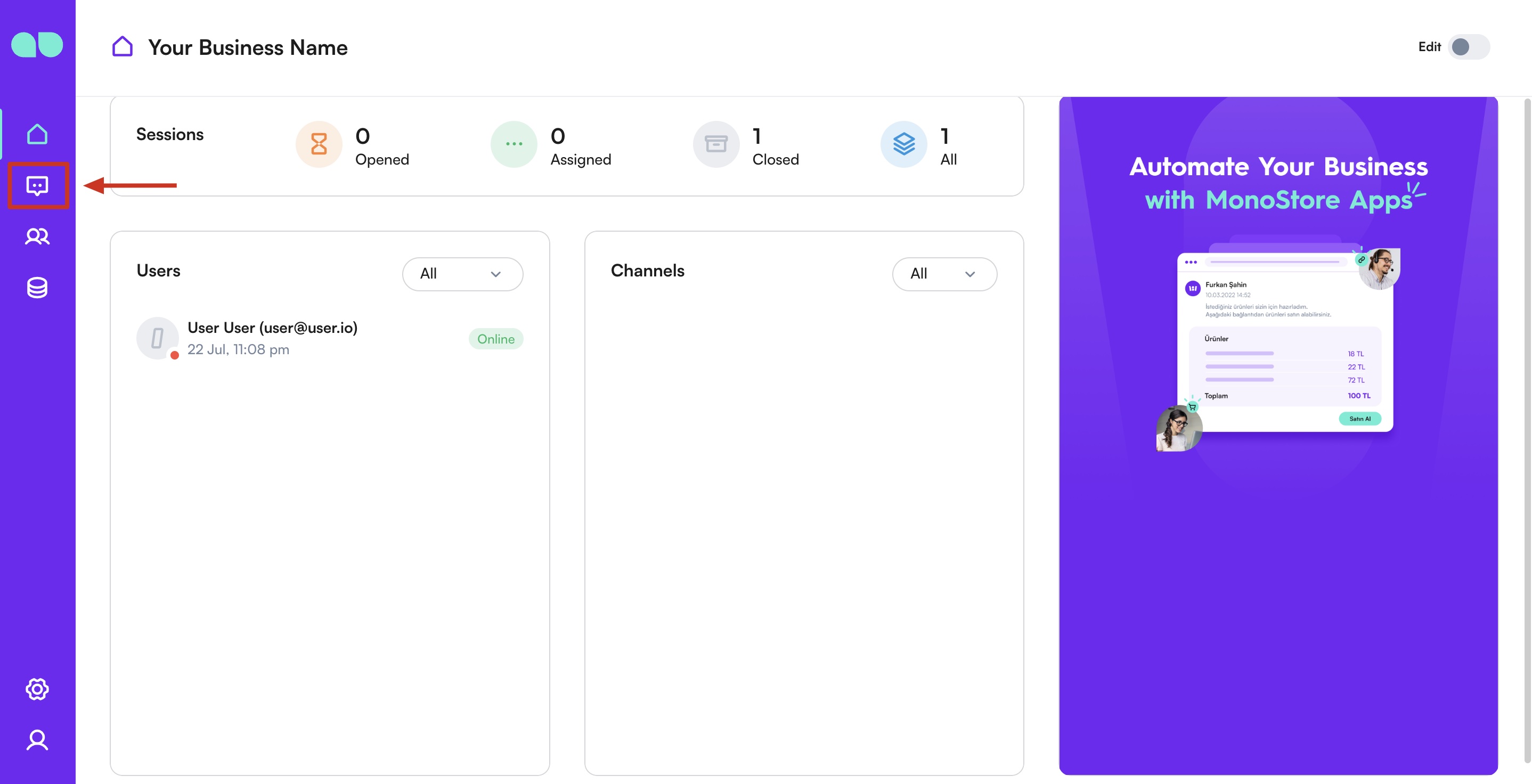
لعرض الرسائل الواردة من جميع قنواتك المرتبطة وإدارتها، ابدأ باختيار مؤسستك (tenant) في واجهة MonoChat. ثم انتقل إلى تبويب الدردشة للوصول إلى ميزات المراسلة وإدارتها.
استقبال الرسائل الجديدة
تظهر الرسائل الجديدة في قائمة جهات الاتصال في وحدة صندوق الوارد. تكون جهات الاتصال الجديدة غير مسندة افتراضيًا.
- مفتوحة: تُدرج هنا المحادثات المفتوحة وغير المسندة.
- مسندة: تُدرج هنا المحادثات المسندة والنشطة.
- مغلقة: تُدرج هنا المحادثات المغلقة.
- الكل: تُدرج هنا جميع المحادثات بحسب تاريخ آخر إجراء عليها.
الجلسات التاريخية
عندما تربط قناة تستطيع استيراد المحادثات السابقة (مثلًا بواسطة مزامنة سجل الرسائل على قناة WhatsApp)، تصل المحادثات المستوردة كجلسات تاريخية. قد يصل منها الآلاف، لذا يُبعدها MonoChat عن قائمة الجلسات.
عندما تكون لديك جلسات منها، يظهر شريط رمادي بنقطة وامضة فوق القائمة: لديك جلسات تاريخية.
- انقر على عرض في الشريط.
- أكّد هل تريد عرض هذه الجلسات؟ بالنقر على نعم. ستُصفّى القائمة لعرض الجلسات التاريخية فقط.
- للعودة، امسح مرشّح نوع الجلسة (راجع تصفية الجلسات).
انقر على × في الشريط لإخفائه حتى تعيد تحميل الصفحة. كما تُبعَد جلسات الإرسال الجماعي عن القائمة لكن دون الإعلان عنها.
الرد على الرسائل
بعد أن تدخل إلى صندوق الوارد، يمكنك البدء في الرد على الرسائل.
الخطوة 1: اختر جلسة
اختر جلسة من القائمة لعرض تفاصيل مثل معلومات المرسل وسجل المحادثة، وللوصول إلى منطقة إدخال الجلسة.
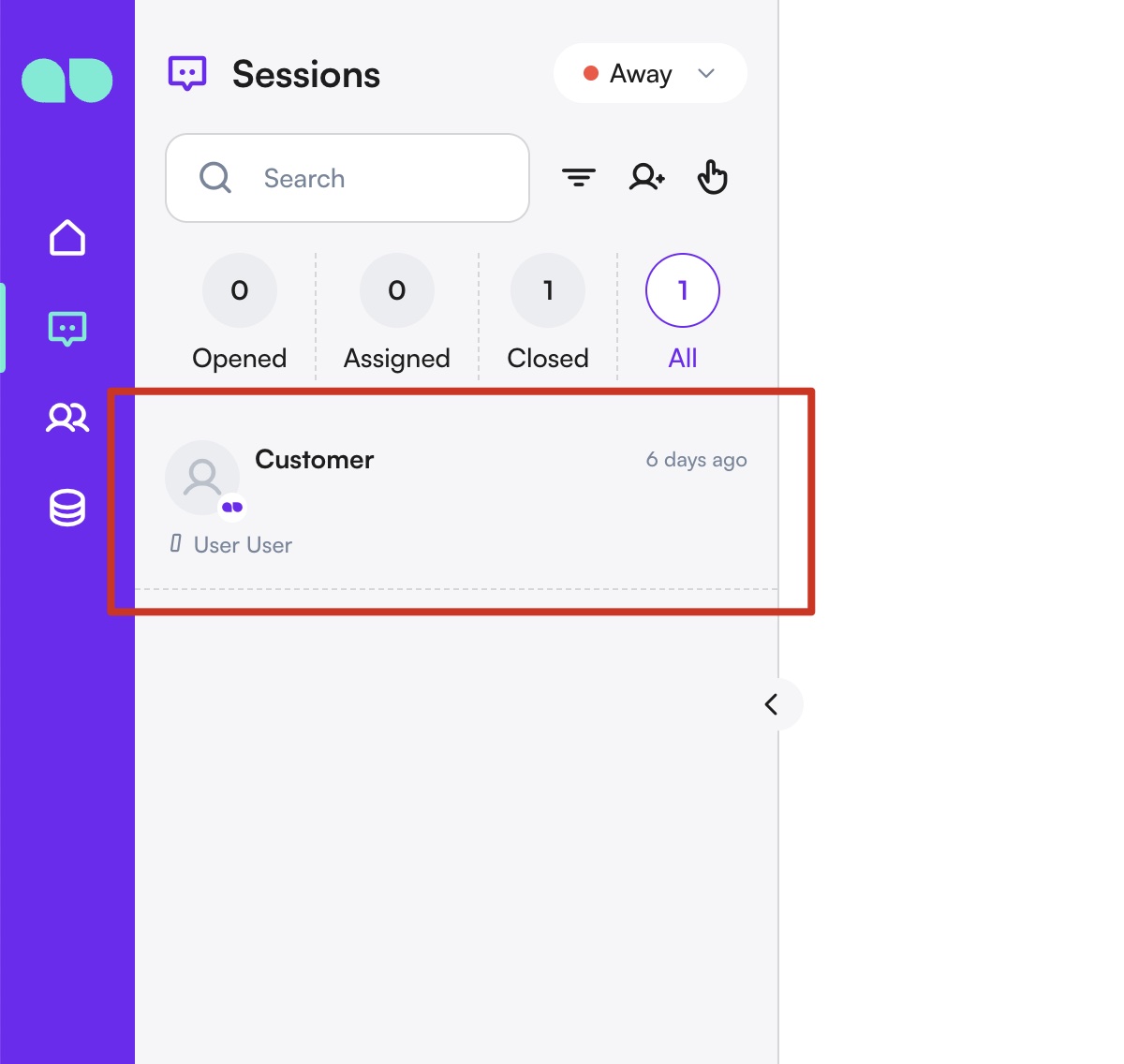
أول جلسة تراها على الإطلاق ستكون قناة دعم MonoChat التي يمكنك استخدامها للتواصل مع فريق الدعم لدينا.
الخطوة 2: اكتب ردك
استخدم حقل إدخال النص لكتابة ردك. ويدعم MonoChat أيضًا الملاحظات الصوتية ومشاركة الوسائط الغنية والردود السريعة بقوالب معدّة مسبقًا لجعل الرد سهلًا وفعّالًا.
انضم إلى الجلسة إن لم تكن قد فعلت ذلك بعد!
طرق الرد
الرد بالنص:
يمكنك كتابة رسائل جديدة وإرسالها من مربع النص أسفل نافذة سجل المحادثة. ما عليك سوى النقر على منطقة إدخال الجلسة والبدء بالكتابة ثم الإرسال.
الرد بالصوت:
الخطوة 1: انقر على أيقونة الميكروفون
يمكنك النقر على أيقونة الميكروفون في منطقة إدخال الجلسة لبدء تسجيل ملاحظة صوتية.
الخطوة 2: ابدأ التسجيل
بعد بدء التسجيل، سجّل رسالتك ببساطة. ويمكنك أيضًا إيقاف التسجيل مؤقتًا ومتابعته بالنقر على زري الإيقاف المؤقت والمتابعة.
الخطوة 3: انقر على إيقاف
عندما تنتهي، يمكنك النقر على زر الإيقاف لإنهاء التسجيل.
الخطوة 4: أرسل الرسالة
يمكنك الاستماع إلى التسجيل قبل إرساله إلى جهة الاتصال. وإذا لم يكن التسجيل مناسبًا، يمكنك حذفه وتكرار العملية.
في القنوات التي تدعم الرسائل الصوتية، سيُرسل التسجيل كملاحظات صوتية. وإذا كانت القناة لا تدعم الرسائل الصوتية، فلن يُرسل التسجيل.
الرد بالوسائط الغنية:
يمكنك إرسال رسالة وسائط غنية إلى الشخص الذي تحادثه بطرق متعددة:
الطريقة 1: يمكنك النقر على زر الرفع واختيار الملفات التي تريد إرسالها.
الطريقة 2: يمكنك إرسال الملفات بنسخها ولصقها في منطقة إدخال الجلسة.
الطريقة 3: يمكنك الضغط على الملفات التي تريد إرسالها وسحبها إلى منطقة إدخال الجلسة.
في القنوات التي تدعم الوسائط الغنية، تختلف حدود حجم الملفات من قناة إلى أخرى. وإذا تجاوزت الملفات هذه الحدود، فلن تُرسل.
استخدم الرسائل القصيرة
الرسائل القصيرة هي قوالب أو ردود جاهزة مكتوبة مسبقًا تسهّل الرد على جهات الاتصال. لإضافة رسالة نصية، انقر ببساطة على زر إضافة فوق منطقة الإدخال في حقل الجلسة. ستظهر الرسائل التي تضيفها في المنطقة نفسها، مما يتيح لك إرسالها بسرعة إلى جهات الاتصال بالنقر عليها.
يمكنك الاطلاع على مزيد من المعلومات حول رسائل الإنهاء في دليل الرسائل القصيرة!
اختصار الشرطة المائلة
اكتب / في مربع الرسالة لفتح قائمة رسائلك القصيرة وتدفقاتك النشطة. واصل الكتابة لتضييق القائمة، ثم اختر عنصرًا:
- تفتح الرسالة القصيرة درج معاينة. أرسلها بالنقر على إرسال أو بـ Ctrl+Enter (⌘+Enter على Mac).
- يبدأ التدفق ذلك التدفق للعميل. يحتاج التدفق إلى عقدة بداية واحدة بالضبط ليست مشغّل حدث.
اختصارات لوحة المفاتيح
| الاختصار | الإجراء |
|---|---|
| Enter | إرسال الرسالة في مربع الرسالة. |
| Shift+Enter | سطر جديد. |
| Ctrl+Enter / ⌘+Enter | الإرسال من أدراج معاينة رسالة القالب والرسالة القصيرة والوسائط. |
| Shift+Alt+R / Shift+Option+R | بدء تسجيل رسالة صوتية. |
| Ctrl+Alt+F / Ctrl+Option+F | فتح قائمة التدفقات لبدء تدفق. |
| Alt+W / Option+W | إنهاء الجلسة. |
| Ctrl+S / ⌘+S | الحفظ في معظم أدراج الإنشاء والتعديل. |
إرسال رسائل القوالب
في قنوات WhatsApp Business API تحتاج إلى قالب معتمد لبدء محادثة، أو للكتابة مجددًا بعد انتهاء نافذة الـ 24 ساعة. انقر على أيقونة القالب أسفل مربع الرسالة، أو على إرسال رسالة قالب عندما يكون المربع مقفلًا.
- المفضلة أولًا. تُدرج القوالب التي وضعت عليها نجمة في المقدمة. ضع نجمة على قالب من الإعدادات › الدردشة › القنوات › ⋮ › رسائل القوالب بأيقونة النجمة؛ وتحتوي القائمة نفسها على مرشّح المفضلة.
- المتغيرات. يعرض القالب الذي يحتوي على متغيرات زر المتغيرات. يفتح نموذجًا بحقل لكل متغير، مجمّعة بحسب الترويسة والنص والأزرار وبطاقات العرض الدوّار. املأ الحقل بنص ثابت أو اختر متغيرًا من MonoChat (مثل اسم العميل) ليُملأ عند إرسال الرسالة. ويمكن ضبط وسائط الترويسة والموقع هنا أيضًا.
- المتغيرات الناقصة. يعرض القالب الذي لم تُملأ كل متغيراته زر حالة برتقاليًا بدلًا من إرسال، مع التلميح لديك متغيرات ناقصة. املأها أولًا بواسطة المتغيرات. وإذا حفظت النموذج بحقول فارغة، يسألك MonoChat لديك متغيرات ناقصة! قبل الحفظ.
انقر على إرسال (أو اضغط Ctrl+Enter) للإرسال. راجع رسائل القوالب لمعرفة كيفية إنشاء القوالب.
الخطوة 3: أرسل ردك
انقر على زر إرسال لتسليم ردك عبر القناة المناسبة.
إنهاء جلسة
إنهاء المحادثة بشكل صحيح لا يقل أهمية عن بدئها. فإنهاء الجلسة يضمن اختتام التفاعلات بشكل منظم وتدوين جميع المتابعات اللازمة. يمكن اختيار رسائل الإنهاء وتخصيصها حسب الحاجة. وبمجرد حل مشكلة جهة الاتصال، أنهِ المحادثة كي لا تبقى جهة الاتصال في قائمة المحادثات المفتوحة. وهذا يقلل الضوضاء في صندوق الوارد.
عند إنهاء محادثة، تبقى جهة الاتصال ومحادثاتها المستقبلية مسندة إلى المستخدم نفسه. وإذا احتجت إلى الرجوع إلى جهة الاتصال أو محادثتها، فابحث عنها في وحدة جهات الاتصال.
لمزيد من المعلومات التفصيلية حول التعامل مع الرسائل القصيرة، يرجى الرجوع إلى دليل رسائل الإنهاء.
الخطوة 1: حلّ استفسار العميل
قبل إغلاق الجلسة، تأكد من أن استفسار العميل قد حُلّ بالكامل. عالج جميع المخاوف وتأكد من العميل أنه راضٍ عن المساعدة المقدمة.
الخطوة 2: أنهِ الجلسة
بمجرد أن تقرر إنهاء الجلسة، يمكنك العثور على أيقونة التشغيل (power) لاختيار رسالة الإنهاء.
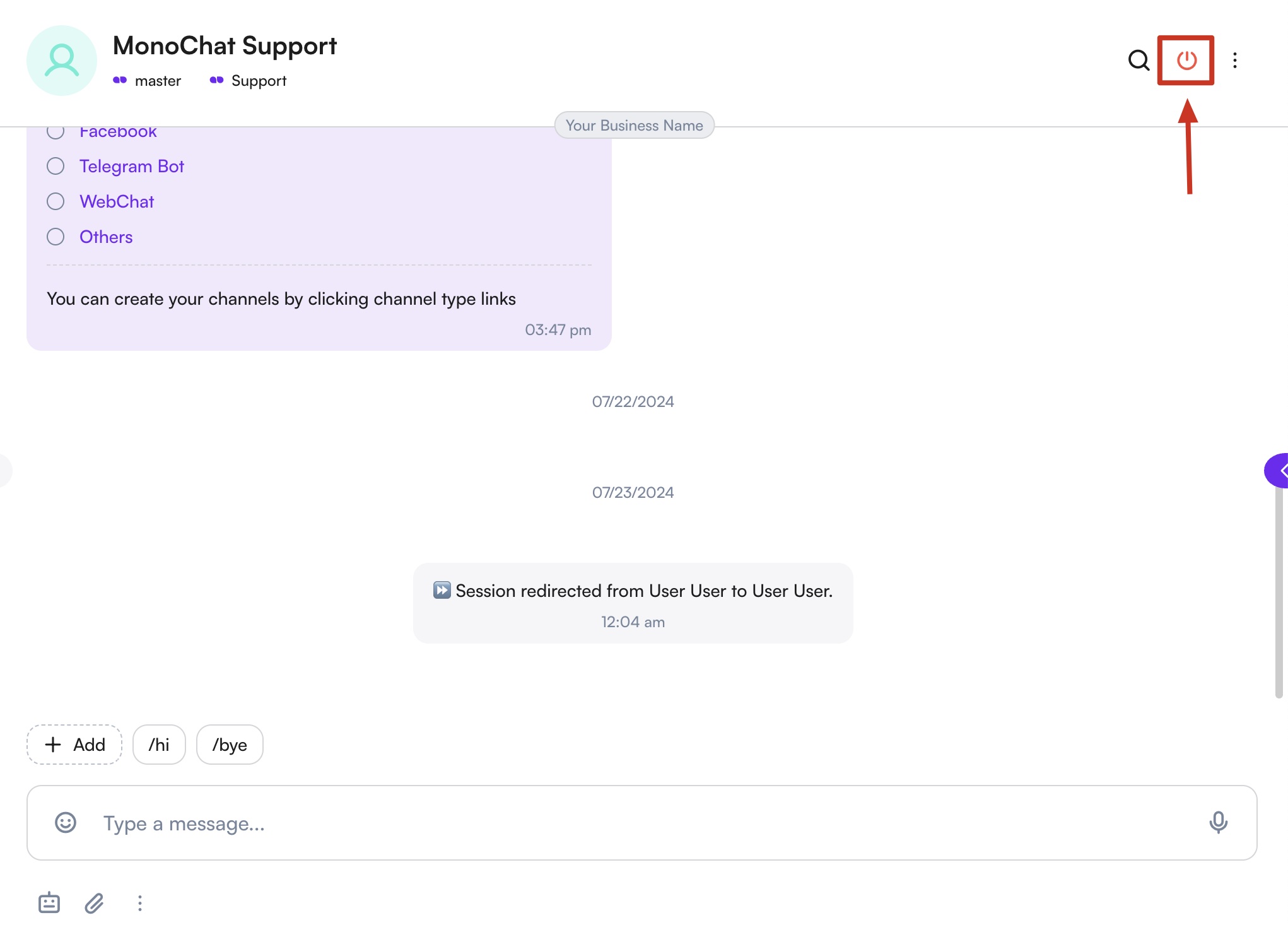
تُدرج هنا رسائل الإنهاء التي أنشأتها، إلى جانب الخيارات المحددة مسبقًا في MonoChat. أكّد الإجراء بالضغط على أيقونة التشغيل، وستنهي الجلسة بنجاح.
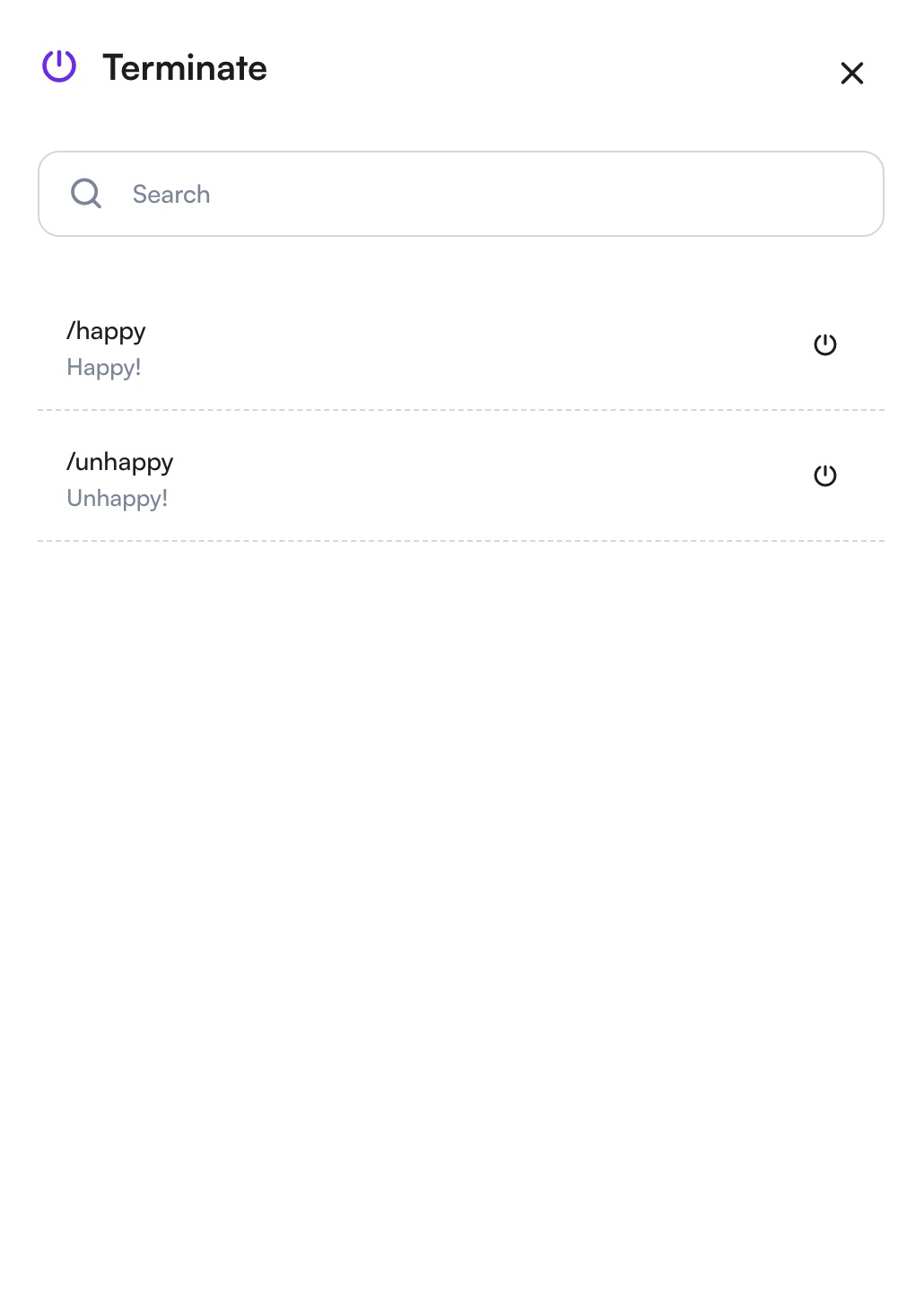
لمزيد من المعلومات التفصيلية حول التعامل مع رسائل الإنهاء، يرجى الرجوع إلى دليل رسائل الإنهاء.
إسناد جهات الاتصال
يمكن إسناد جهة اتصال إلى مستخدم بطريقتين: الإسناد التلقائي عبر سير العمل والإسناد اليدوي.
إسناد جهة اتصال إلى مستخدم مهم لضمان معرفة زملائك بمن المسؤول عن الرد على جهة الاتصال.
الإسناد اليدوي
توجد القائمة المنسدلة للإسناد في الزاوية العلوية اليمنى من وحدة صندوق الوارد. ويمكن استخدامها لإسناد مستخدم إلى جهة اتصال أو إعادة إسناده. تعرض القائمة جميع المستخدمين ومجموعات العمل المتاحة، ويمكنك أيضًا البحث عن مستخدم محدد باستخدام مربع البحث.
الإسناد التلقائي
يمكن إعداد الإسناد التلقائي باستخدام وحدة سير العمل. تساعدك سير العمل على تقليل العمل اليدوي بأتمتة العمليات. اعرف المزيد في دليل إدارة التدفقات!
تصفية الجلسات
تتيح لك تصفية الجلسات تضييق المحادثات في صندوق الوارد بسرعة بناءً على معايير متعددة. وعندما يكون حجم الرسائل كبيرًا، تسهّل التصفية العثور على الجلسات المناسبة وإدارة طلبات العملاء بكفاءة أكبر.
الوصول إلى مرشّحات الجلسات
للوصول إلى خيارات التصفية، انقر على زر التصفية الموجود فوق قائمة الجلسات في وحدة صندوق الوارد.
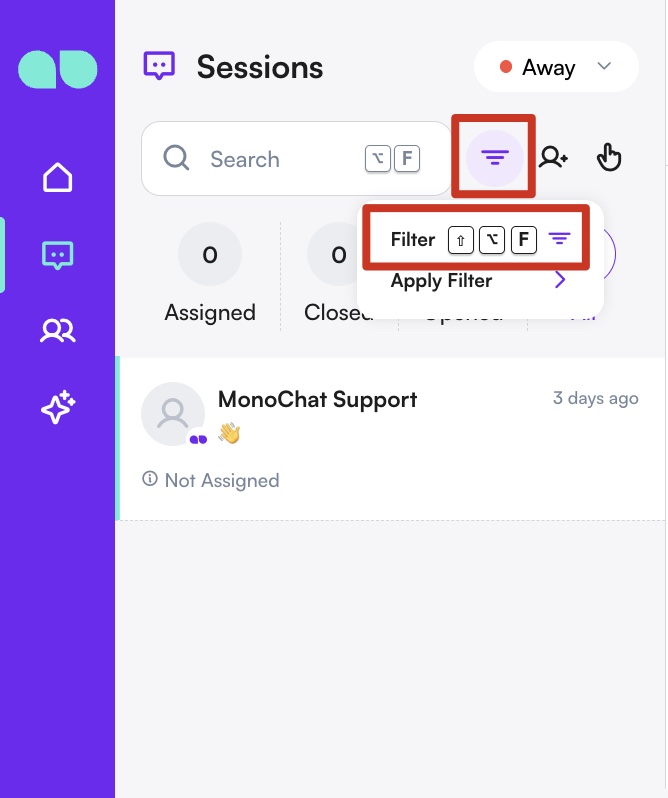
عند فتح لوحة المرشّحات، يمكنك اختيار معيار واحد أو عدة معايير لتحسين قائمة جلساتك. وتُطبَّق جميع المرشّحات المحددة في وقت واحد.
المرشّحات المتاحة
يتيح لك MonoChat تصفية الجلسات باستخدام الفئات التالية:
القنوات
صفِّ الجلسات بحسب القناة التي وردت منها.
أمثلة: WhatsApp وInstagram وMessenger وWebChat.
المستخدمون
اعرض فقط الجلسات المسندة إلى مستخدمين محددين.
وهذا مفيد بشكل خاص لتتبع عبء العمل أو مراجعة نشاط الفريق.
مجموعات العمل
صفِّ الجلسات بحسب مجموعة العمل المسؤولة عنها.
أمثلة: فريق الدعم، فريق المبيعات، فريق العمليات.
بيانات CRM
صفِّ الجلسات باستخدام حقول CRM المخزنة في الملف الشخصي لجهة الاتصال.
وهذا مثالي لتقسيم الجلسات بحسب نوع العميل أو المصدر أو الفئة أو سمات CRM الأخرى.
مرشّحات أخرى
تساعدك مرشّحات متقدمة إضافية على إدارة الجلسات بدقة أكبر:
تاريخ الإنشاء
صفِّ الجلسات بحسب النطاق الزمني الذي أُنشئت فيه.
تاريخ آخر رسالة
صفِّ الجلسات بحسب تاريخ آخر رسالة واردة أو صادرة.
يساعدك ذلك على تحديد الجلسات غير النشطة أو الجلسات التي حُدّثت مؤخرًا.
أنواع الجلسات
صفِّ الجلسات بحسب نوعها.
تشمل الأمثلة:
- الروبوت
- إرسال جماعي
- تعليق
- التدفق
- استطلاع
- مزعج
تطبيق المرشّحات ومسحها
بعد اختيار معايير التصفية، ستتحدث قائمة جلساتك تلقائيًا لتعرض المحادثات المطابقة فقط بعد النقر على زر تحديث.
لإزالة جميع المرشّحات المطبقة، انقر على زر مسح المرشّحات أسفل اللوحة.
المحادثات
ما المحادثة؟
في سياق المنصة، يُشار إلى التفاعل بين جهة اتصال والمنصة باسم محادثة. تساعد المحادثات على تنظيم التواصل ضمن سياق محدد. يمكن لجهة الاتصال أن تجري عدة محادثات مع المنصة، لكن لا يمكن أن تكون سوى محادثة واحدة مفتوحة في الوقت نفسه.
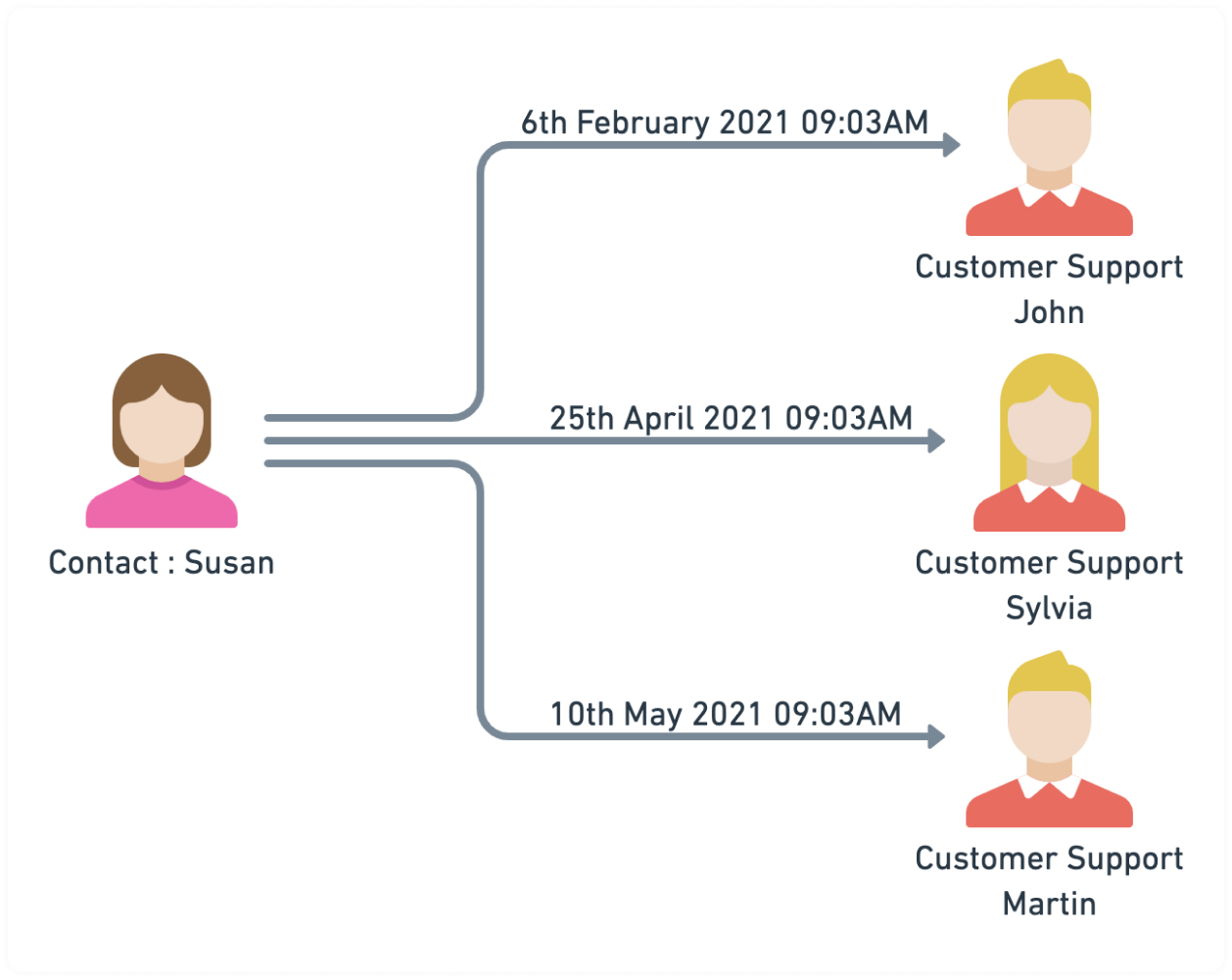
باستخدام المثال أعلاه، تواصلت سوزان مع المنصة لأسباب مختلفة في أوقات مختلفة. وأجرت ثلاث محادثات منفصلة مع مستخدمين مختلفين على المنصة. لكل محادثة سياقها الفريد ومشكلتها المحددة التي يجب أن يعالجها فريق دعم العملاء.
بدء محادثة
يمكن بدء المحادثات بالطرق التالية:
الطريقة 1: رسالة واردة جديدة من جهة الاتصال
عندما ترسل جهة اتصال ليس لديها محادثة مفتوحة رسالة إلى المنصة، تُنشأ محادثة جديدة لجهة الاتصال هذه. وينطبق ذلك أيضًا على الرسائل الجديدة من جهات الاتصال الجديدة.
الطريقة 2: المستخدم
يمكنك بدء محادثة يدويًا من وحدة صندوق الوارد.
الطريقة 3: الأتمتة
يمكن إعداد قاعدة أتمتة بالإجراء "بدء محادثة"، وسينشئ هذا محادثة جديدة لجهة الاتصال التي شغّلته.
أدوات الجلسة
على الجانب الأيمن من حقل الجلسة، ستجد أدوات الجلسة. تتيح لك هذه الأدوات تنفيذ إجراءات سريعة وإدخال معلومات عن الشخص الذي تتواصل معه وتدوين الملاحظات. وهي توفر أدوات وخيارات مريحة لإدارة تفاعلك بكفاءة دون الانتقال بعيدًا عن الشاشة الحالية.
معلومات الملف الشخصي
في هذا الحقل، يمكنك حفظ معلومات الملف الشخصي للشخص الذي تتفاعل معه وإدارتها. ويشمل ذلك تفاصيل مثل معلومات الاتصال والتفضيلات وأي بيانات أخرى ذات صلة. ويمكنك تخصيص طريقة عرض هذه المعلومات بما يناسب احتياجات عملك من قسم الإعدادات.
الوسوم
الوسوم هي كلمات مفتاحية أو فئات يمكنك إرفاقها بالمحادثات للمساعدة في تنظيمها وتصنيفها. وبوسم المحادثات، يمكنك تسجيل التفاصيل المهمة عن الأشخاص الذين تتواصل معهم بسرعة، مما يسهّل تذكّر المعلومات المهمة في التفاعلات المستقبلية. كما تتيح لك الوسوم البحث في جهات الاتصال وتصفيتها بفعالية داخل نظام CRM لديك.
الملاحظات
تتيح لك أداة الملاحظات إضافة ملاحظات مفصلة عن الشخص الذي تتحدث معه. يمكنك كتابة أوصاف ونقاط رئيسية عن تفاعلاتك. وتكون هذه الملاحظات متاحة لك ولمستخدمين آخرين في المحادثات المستقبلية، مما يساعد في توفير السياق والاستمرارية في تفاعلاتك مع الشخص نفسه.
الفوترة
توفر أداة الفوترة نظرة عامة على الحالة المالية للشخص الذي تتحدث معه فيما يتعلق بعملك. وتتيح لك عرض الأرصدة وتتبع المعاملات وإنشاء روابط دفع جديدة. وهذه الأداة حيوية لإدارة التفاعلات المالية مع جهات الاتصال ومراقبتها. وتُسمى هذه الأداة في التطبيق المحفظة؛ راجع محفظة العميل.
المعرض
تعرض أداة المعرض جميع الصور المرسلة والمستلمة خلال محادثاتك. كما تتيح لك رفع المستندات ومشاركتها بأي نوع ملف من File Box. وتساعدك هذه الميزة على متابعة المحتوى المرئي والمتعلق بالمستندات الذي جرى تبادله في محادثاتك.
هوية WhatsApp
لعملاء WhatsApp، تعرض هذه الأداة اسم مستخدم WhatsApp للعميل ورقم الهوية ورقم الهاتف (مع شارة غير مُتحقق منه عندما يكون الرقم قد انتقل إلى حساب آخر) ووقت آخر ظهور والهويات السابقة. راجع هوية WhatsApp.