Настройки профиля
В разделе «Профиль пользователя» можно управлять параметрами безопасности, такими как пароль и двухфакторная аутентификация (2FA), администрировать API-токены, обновлять контактную информацию, просматривать приглашения и получать доступ к подписанным договорам пользователя.
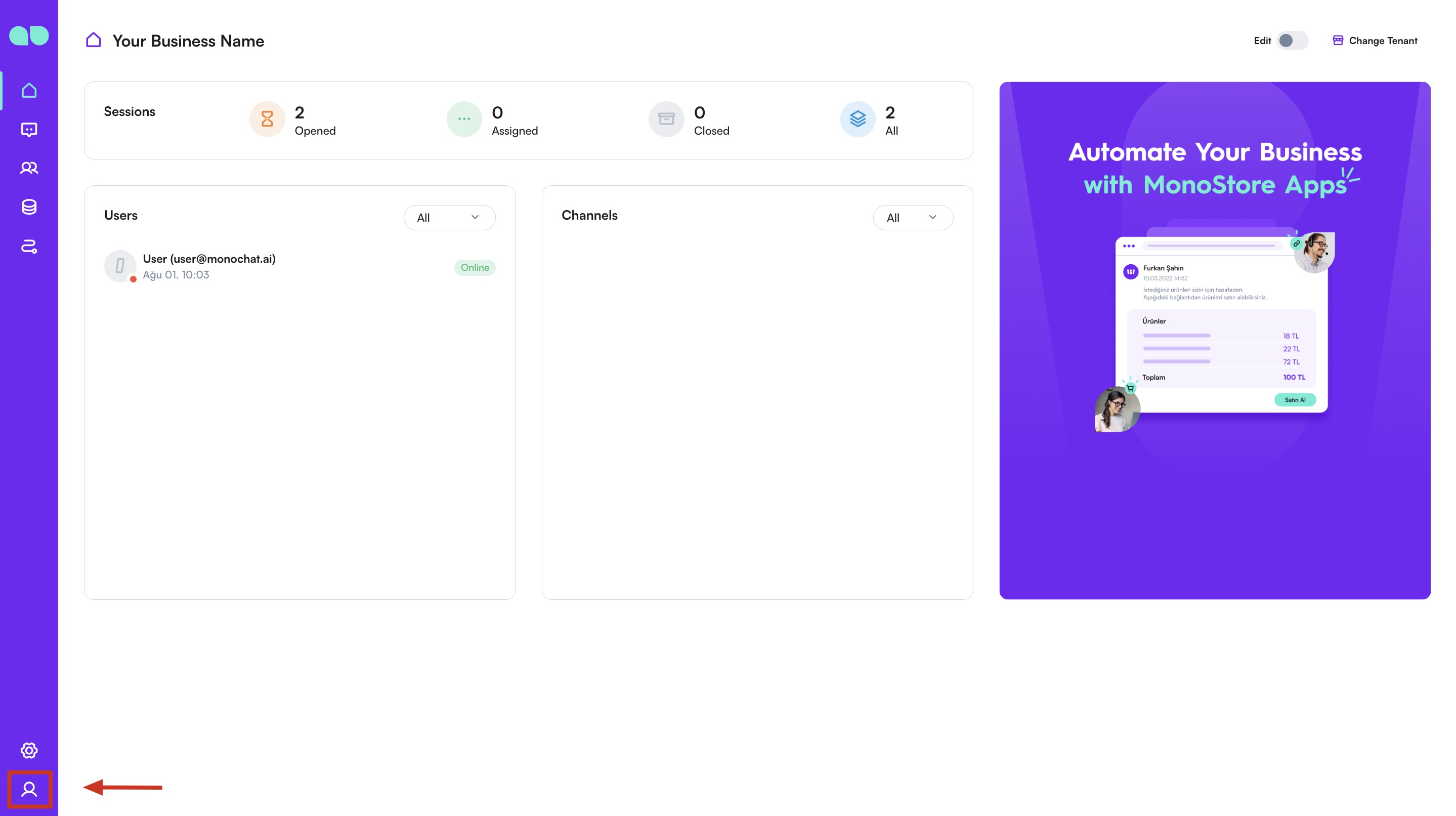
Настройки профиля открываются кнопкой аккаунта в нижней части панели навигации.
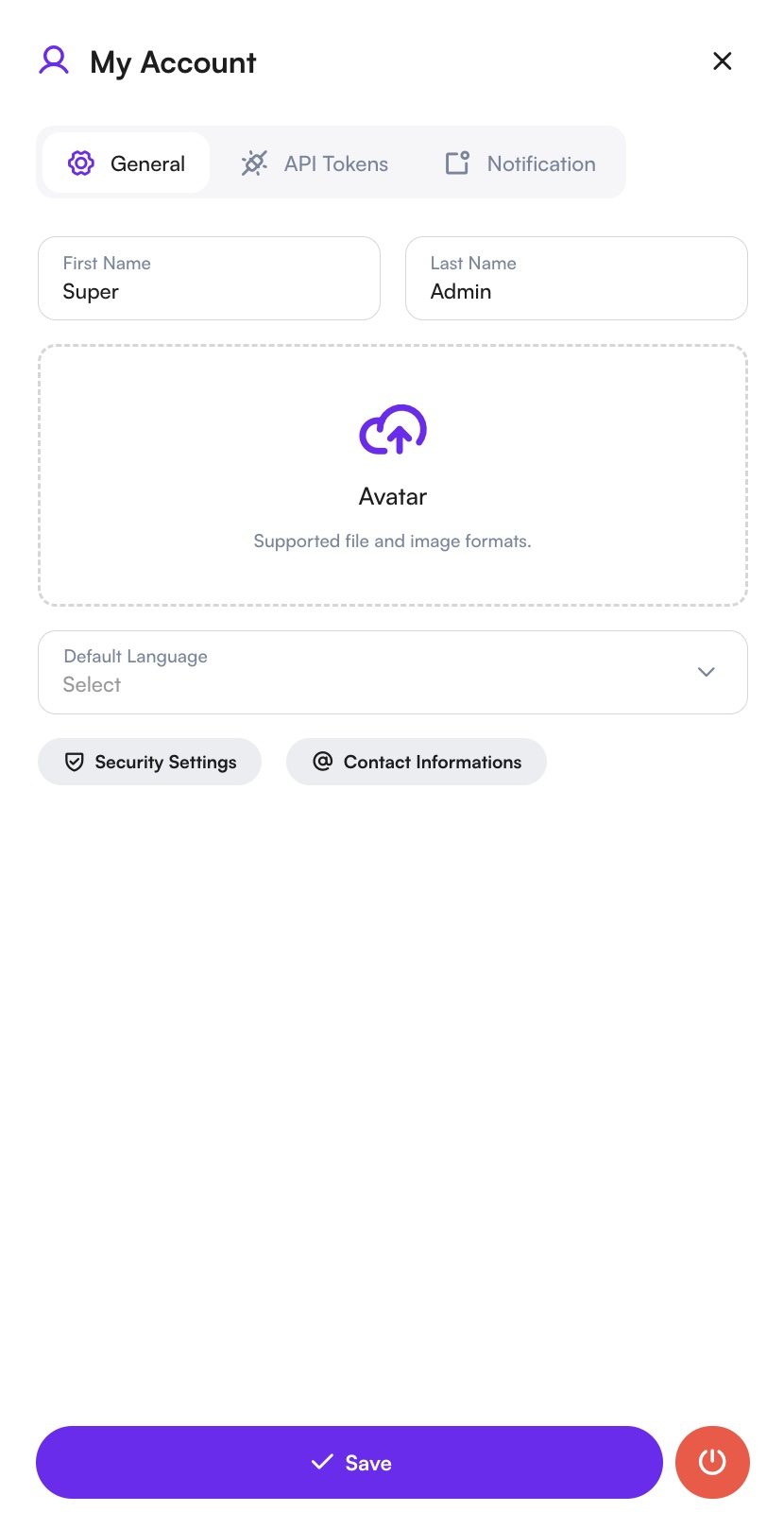
Общая информация
На вкладке «Общие» пользователи могут изменить свои личные данные, такие как имя, фамилия и аватар, а также выбрать язык по умолчанию.
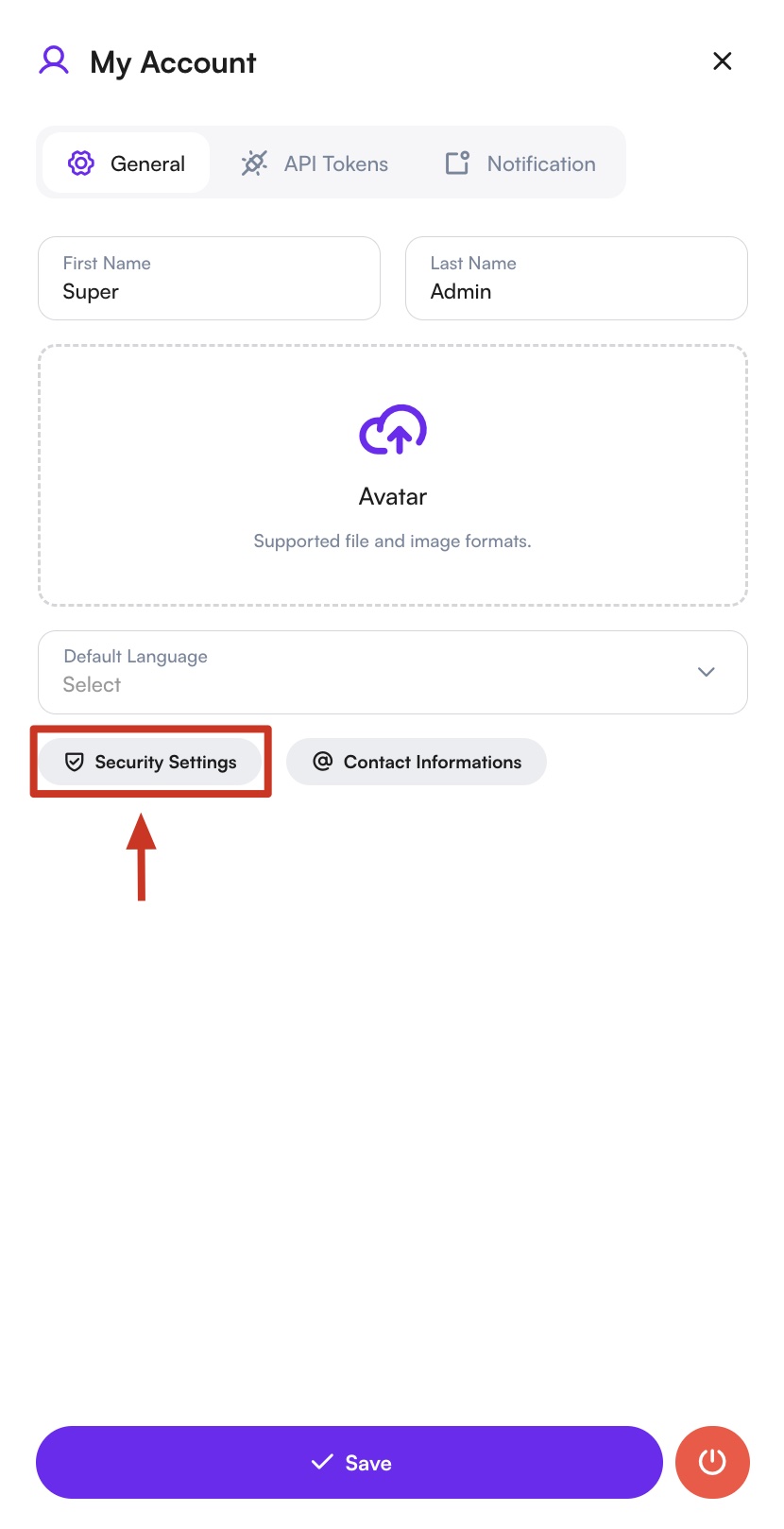
Настройки безопасности
В разделе «Настройки безопасности» пользователи могут усилить защиту аккаунта, сменив пароль и включив двухфакторную аутентификацию (2FA). Для смены пароля нужно ввести текущий пароль, а затем новый. 2FA можно настроить через приложение-аутентификатор или получая коды подтверждения по электронной почте.
Безопасность профиля

Пароль

Аутентификатор

Электронная почта
1 of 4
Контактная информация
На вкладке «Контактная информация» пользователи могут обновить свои контактные данные, такие как адрес электронной почты и номер телефона.

Контакт

Контактная информация

Создание контактной информации
1 of 3
Подписанные договоры
На этой странице доступны все ранее подписанные договоры, связанные с аккаунтом пользователя. Здесь их можно просмотреть, скачать или проверить для своих записей и в целях соответствия требованиям.

Приглашения
На этой странице отображаются все ожидающие приглашения для доступа к организации. Пользователи могут просматривать, принимать или отклонять приглашения, чтобы управлять своими разрешениями и правами доступа.

API-токены
На вкладке «API-токены» пользователи могут создавать API-токены и управлять ими, чтобы интегрироваться с другими системами.

API-токены

Создание API-токена
1 of 2
MCP-подключения
На этой вкладке пользователи управляют подключениями, через которые внешний ИИ-клиент, такой как claude.ai, ChatGPT, Claude Code или Cursor, использует их учётную запись MonoChat через MonoChat MCP Server. Подключение принадлежит учётной записи, а не рабочему пространству. Есть два вида: подключение, созданное через вход из приложения (помечено OAuth), и ключ доступа, созданный здесь и вставленный в приложение.
- Откройте настройки профиля, выберите вкладку MCP-подключения и нажмите Создать.
- Введите название, выберите область (по умолчанию Только чтение, или Чтение и запись) и срок действия в днях (по умолчанию 90, не более 365).
- Введите 6-значный код подтверждения из вашего способа двухэтапной проверки. Если вы используете проверку по e-mail, сначала нажмите Отправить код подтверждения.
- Скопируйте ключ доступа. Он показывается только один раз.
Над списком блок Как подключиться показывает URL сервера вашей установки MonoChat, заголовок Authorization и готовую к копированию настройку для Claude Code, Cursor и других MCP-клиентов с заполнителем вместо ключа; сразу после создания ключа панель показывает ту же настройку с подставленным новым ключом.
Каждое подключение в списке показывает статус, область, срок действия и последнее использование. Нажмите Отозвать, чтобы немедленно отключить ИИ-клиент. У вас может быть до 10 активных подключений обоих видов вместе.
См. Подключение ИИ-приложений (MCP): инструменты, как приложение подключается через вход и как подключить Claude Code или Cursor по ключу.
Настройки уведомлений
На вкладке «Настройки уведомлений» пользователи могут настроить предпочтения по уведомлениям, включая или отключая их для различных событий, например при отключении канала или отправке массового сообщения.
