Рабочие группы
Управление рабочими группами в MonoChat позволяет компаниям объединять пользователей в группы по их ролям или обязанностям. Это помогает эффективно структурировать команду и лучше управлять назначением задач и разговоров подходящим группам.
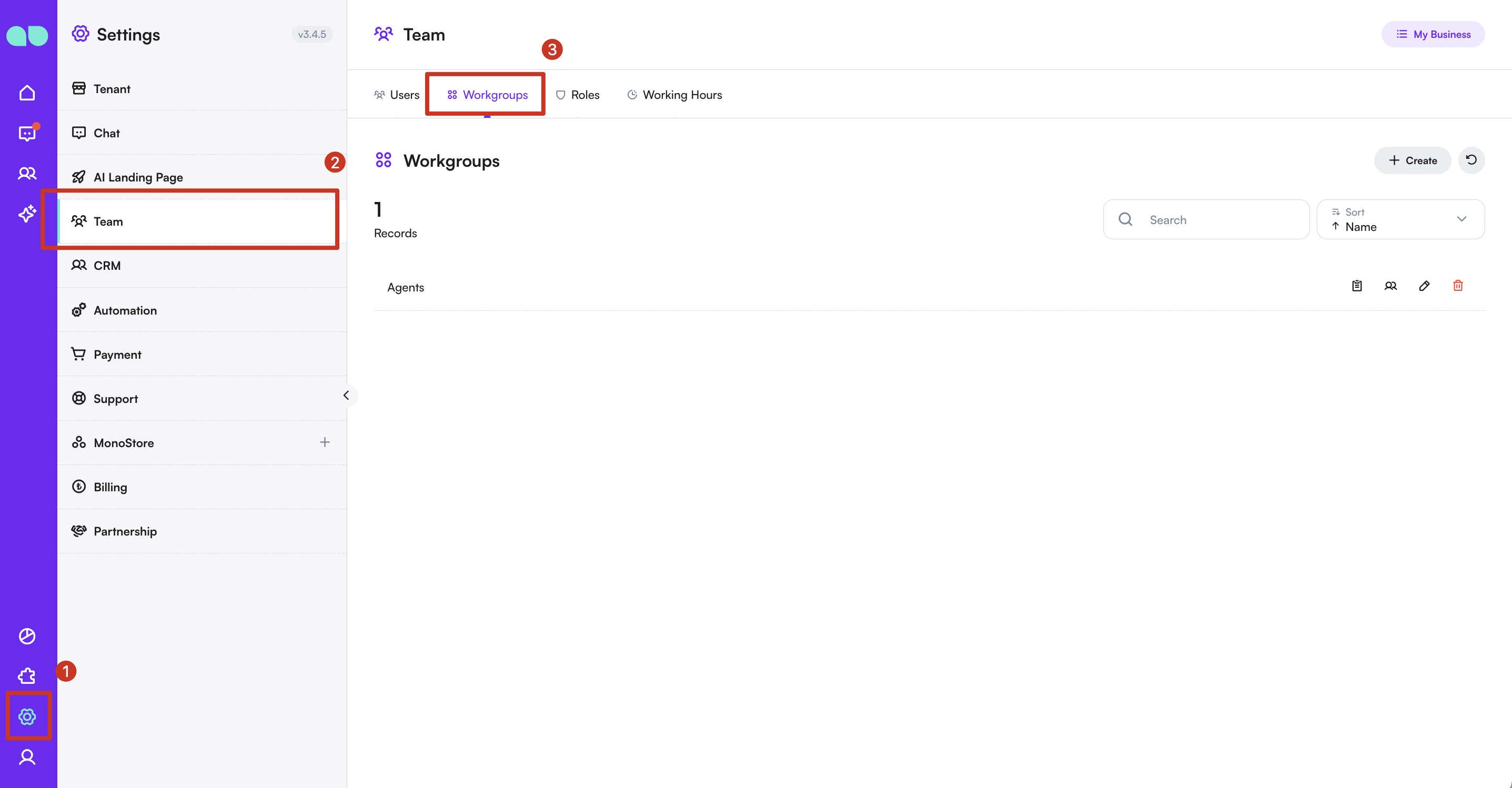
Доступ к управлению рабочими группами
- Перейдите в раздел
Настройкив боковой панели. - Нажмите
Командав менюНастройки. - Выберите вкладку
Рабочие группы.
Добавление новой рабочей группы
- Нажмите кнопку
+ Создатьсправа. - Появится новая боковая панель, где можно ввести сведения о рабочей группе.
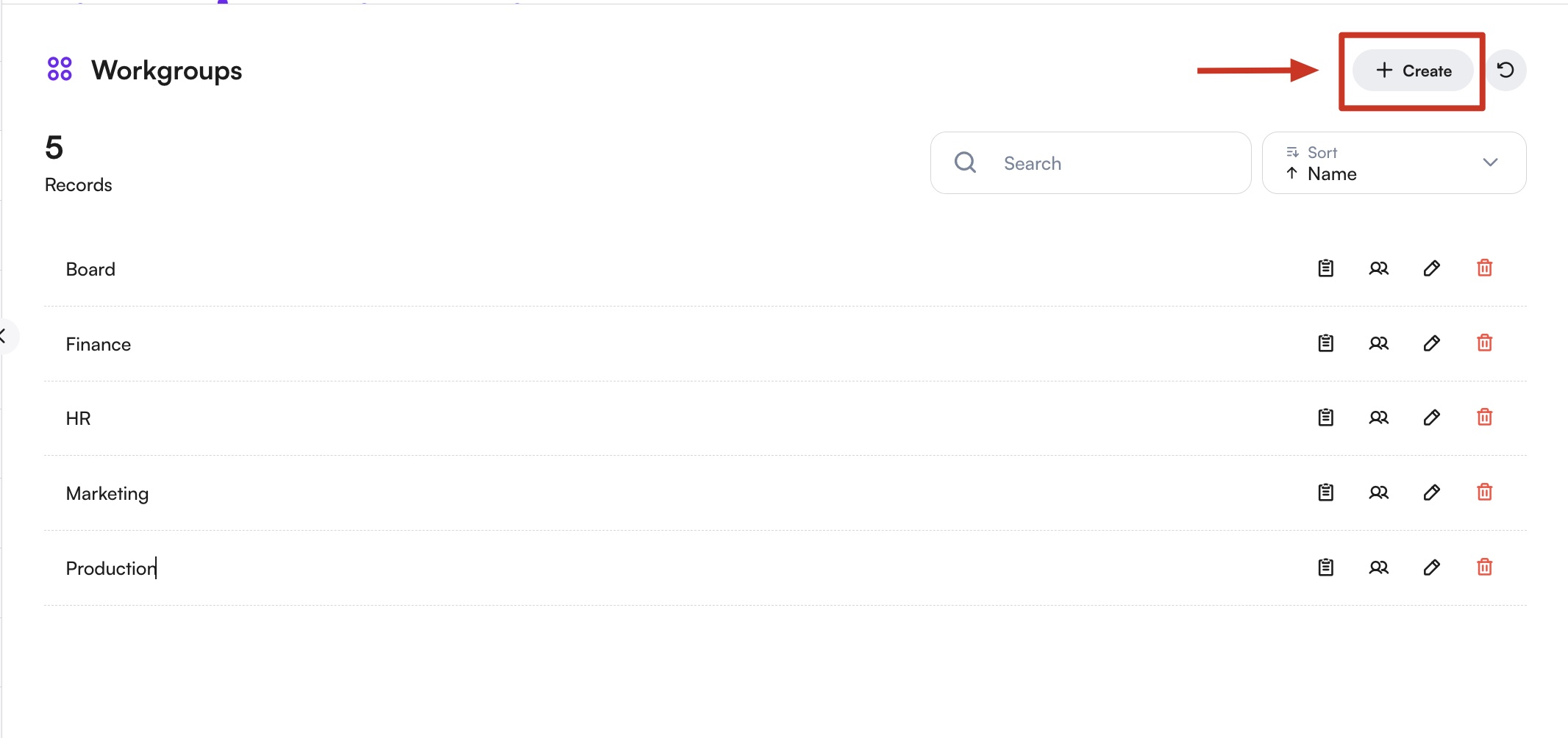
- Введите название рабочей группы в поле
Название. - Нажмите
Сохранить, чтобы добавить новую рабочую группу.
Изменение существующей рабочей группы
- Нажмите значок редактирования, чтобы открыть сведения о рабочей группе в боковой панели.

- Введите новое название рабочей группы в поле
Название. - Нажмите
Сохранить, чтобы применить изменения.
Управление рабочими группами
- Изменение: чтобы изменить название или настройки рабочей группы, нажмите значок редактирования рядом с её названием. Внесите изменения и нажмите «Сохранить».
- Удаление: чтобы удалить рабочую группу, нажмите значок корзины рядом с её названием и подтвердите удаление, когда появится запрос.
- Управление пользователями: нажмите значок пользователей рядом с рабочей группой, чтобы управлять входящими в неё пользователями. Здесь можно:
- Добавлять пользователей в рабочую группу или убирать их из неё
- Удалить пользователя из рабочей группы
- Назначить пользователю статус супервайзера в группе
Назначение пользователей в рабочие группы
- Нажмите значок пользователей рядом с названием рабочей группы, чтобы открыть панель управления пользователями.
- Нажмите кнопку «Добавить», чтобы увидеть список доступных пользователей.
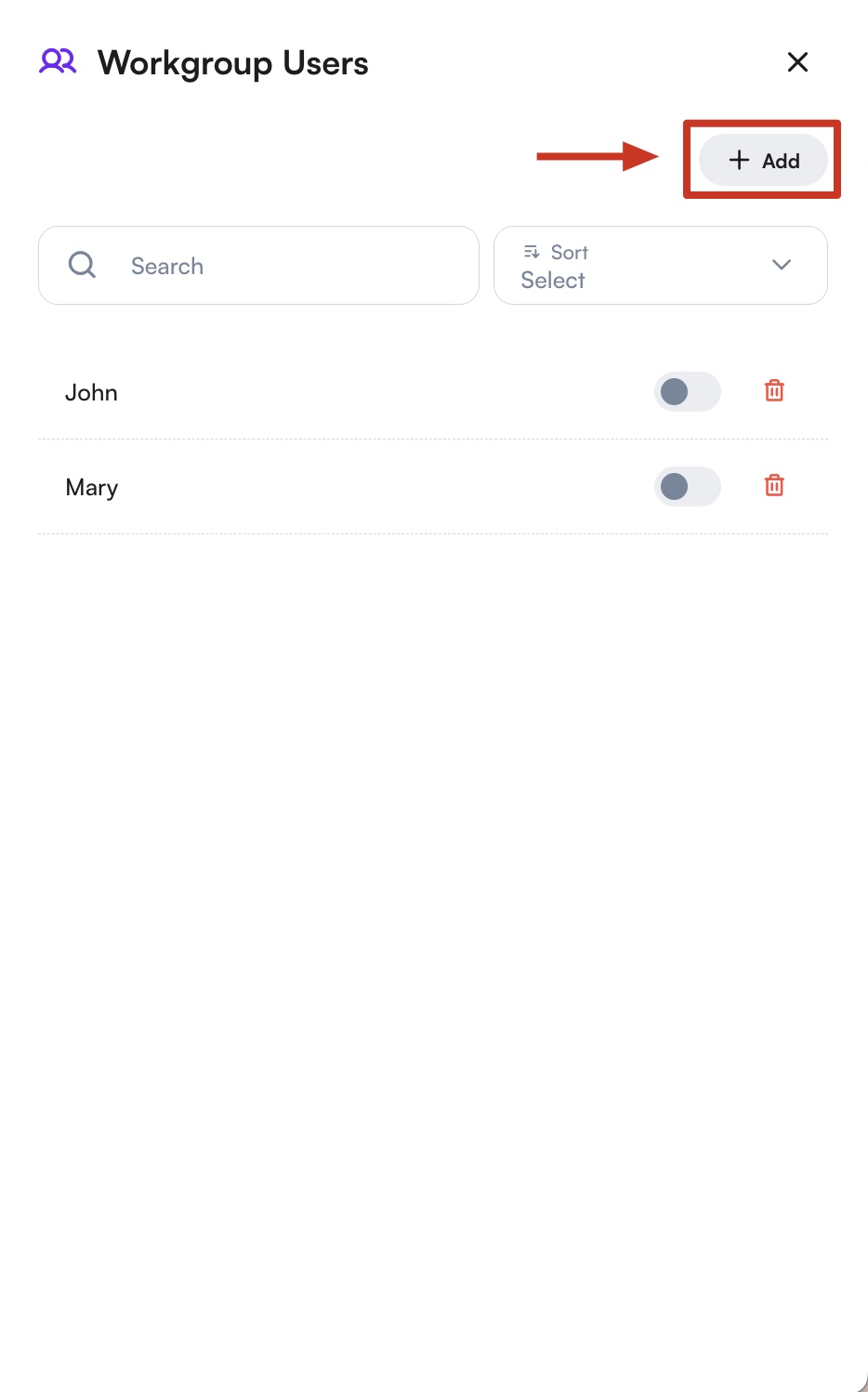
Добавление пользователя в рабочую группу
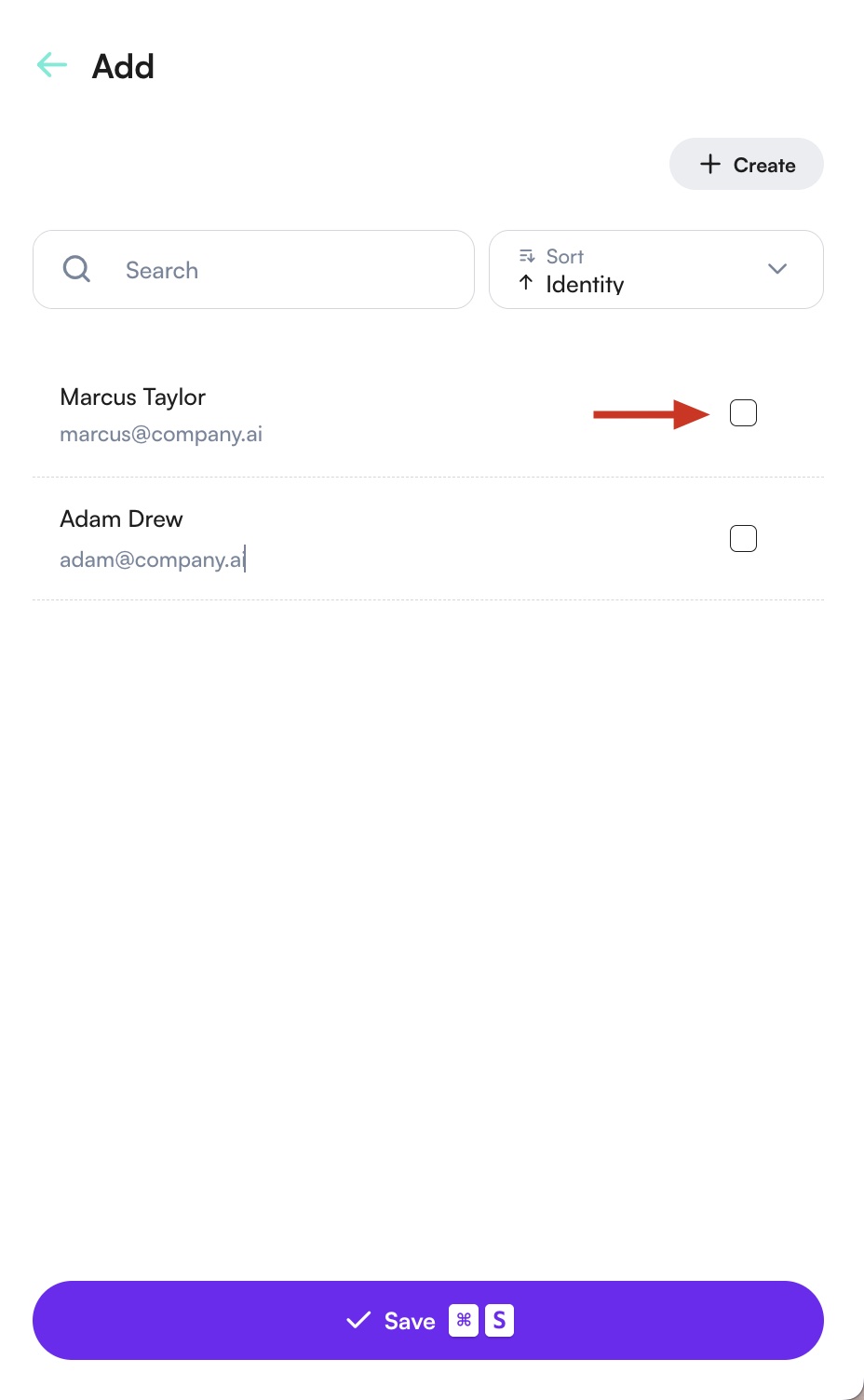
Выбор пользователя для рабочей группы
1 of 2
- Используйте кнопку «Выбрать» рядом с именем каждого пользователя, чтобы добавить его в рабочую группу или убрать из неё, и убедитесь, что в группе нужные участники.
- После выбора всех членов команды нажмите кнопку «Сохранить», чтобы настроить рабочую группу.
Рекомендации
- Понятные названия: используйте понятные описательные названия рабочих групп, чтобы легко определять их назначение и состав.
- Регулярные обновления: регулярно пересматривайте и обновляйте состав рабочих групп, чтобы он отражал изменения в структуре команды или обязанностях.
- Эффективное назначение: используйте рабочие группы для эффективного назначения задач или разговоров и управления ими, чтобы нужные члены команды работали с подходящими обращениями.
- Маршрутизация разговоров: для максимальной эффективности разговоры можно вручную направлять в определённые рабочие группы в зависимости от характера обращения или задачи. Кроме того, компании могут автоматизировать маршрутизацию разговоров, настроив правила, которые автоматически назначают разговоры подходящим рабочим группам. Это помогает обеспечить, чтобы обращения обрабатывали наиболее подходящие члены команды, сокращая время ответа и повышая удовлетворённость клиентов.
Узнайте, как автоматизировать маршрутизацию разговоров с помощью сценариев.
Используя управление рабочими группами, компании могут эффективно организовать своих агентов в структурированные группы, что обеспечивает лучшее управление назначением задач и разговоров и повышает операционную эффективность на платформе MonoChat.