Каналы
Функция «Каналы» позволяет компаниям подключать и администрировать разные платформы обмена сообщениями: WhatsApp Business API, Facebook Messenger, Instagram, TikTok, Telegram Bot и WebChat. Можно добавлять несколько экземпляров канала одного типа, чтобы бесперебойно отправлять и получать сообщения через эти платформы.
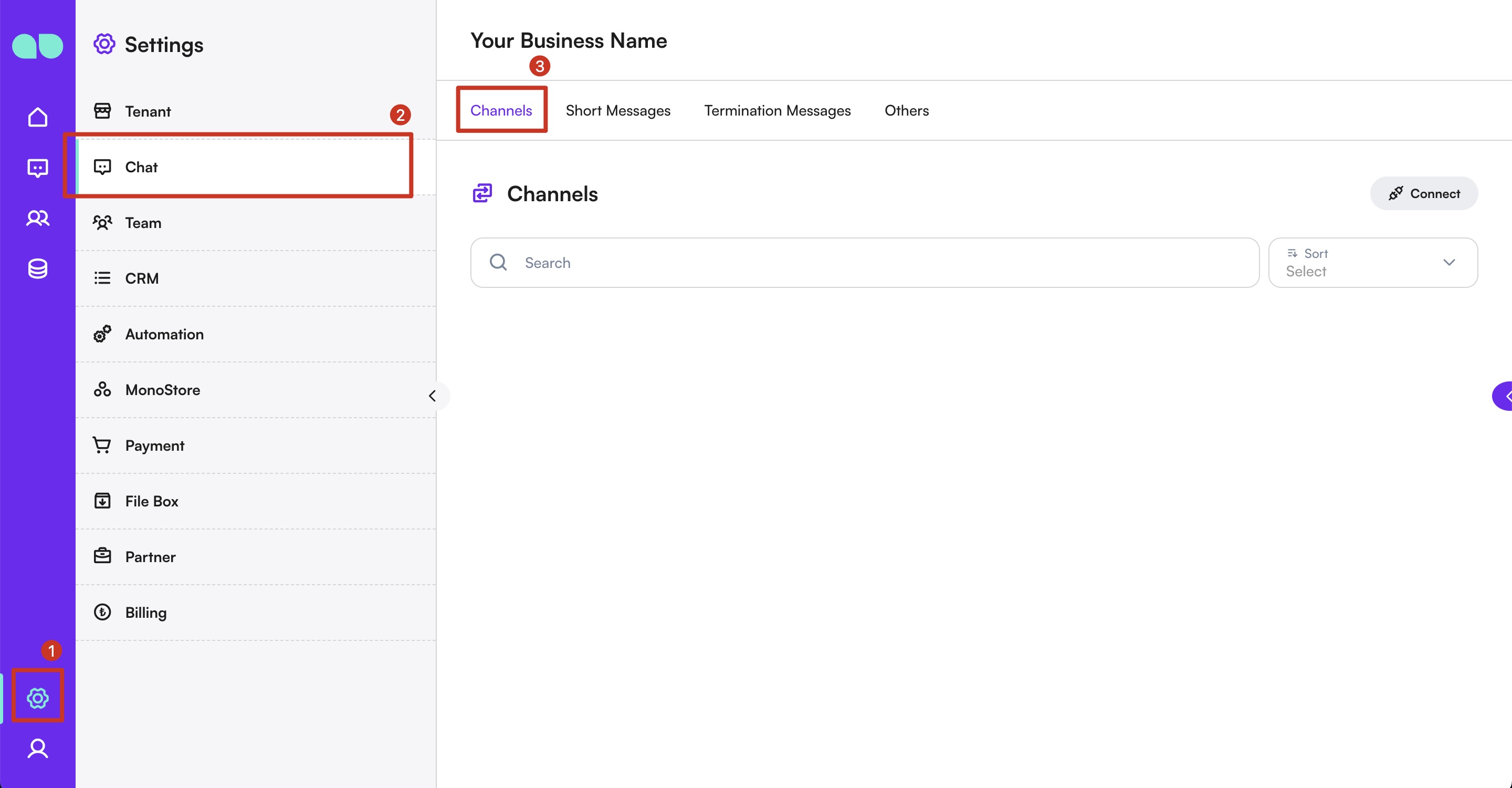
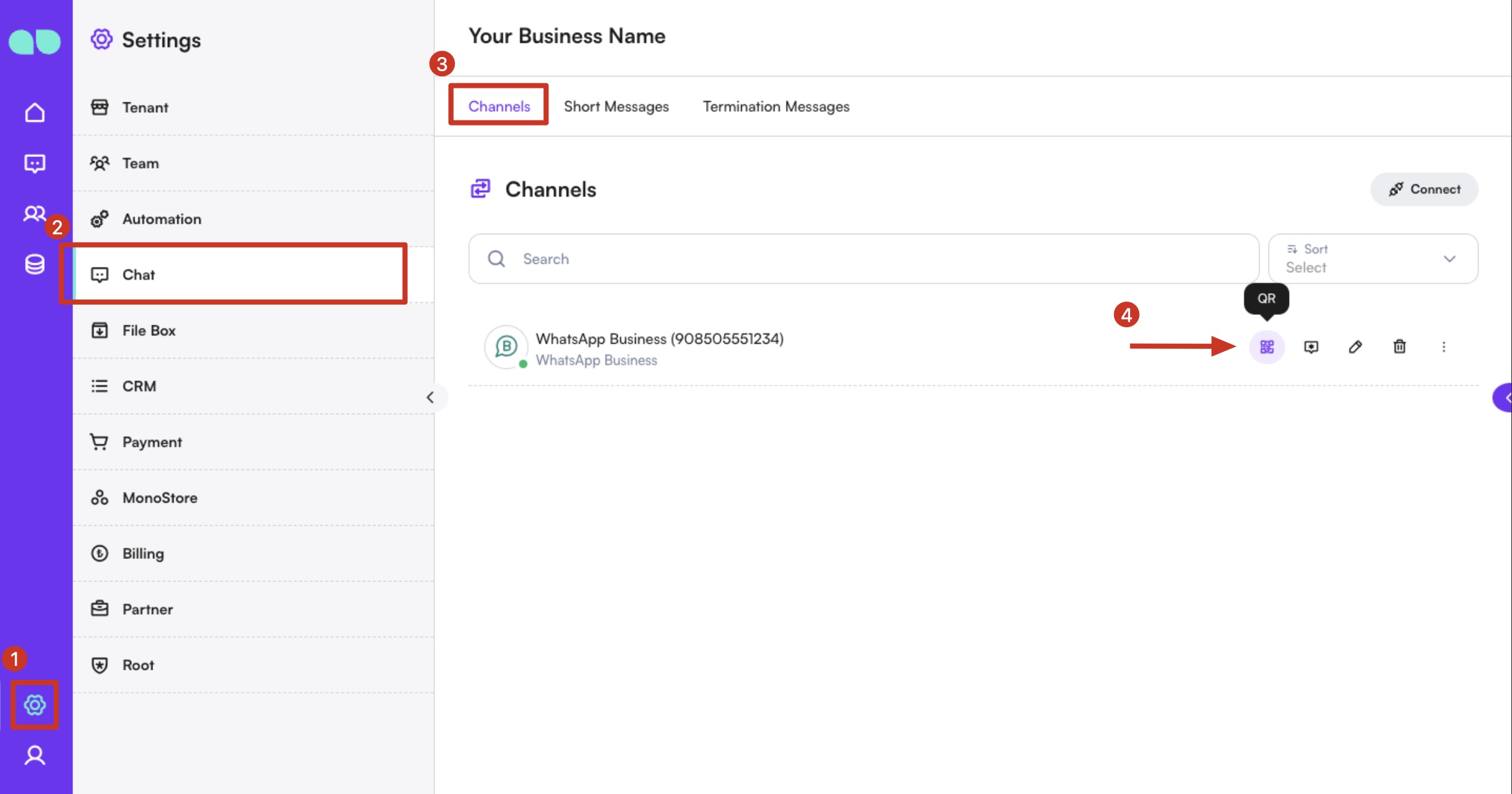
Как открыть каналы
- Откройте раздел
Настройкив боковом меню. - В меню
НастройкинажмитеЧат. - Выберите вкладку
Каналы.
Добавление канала
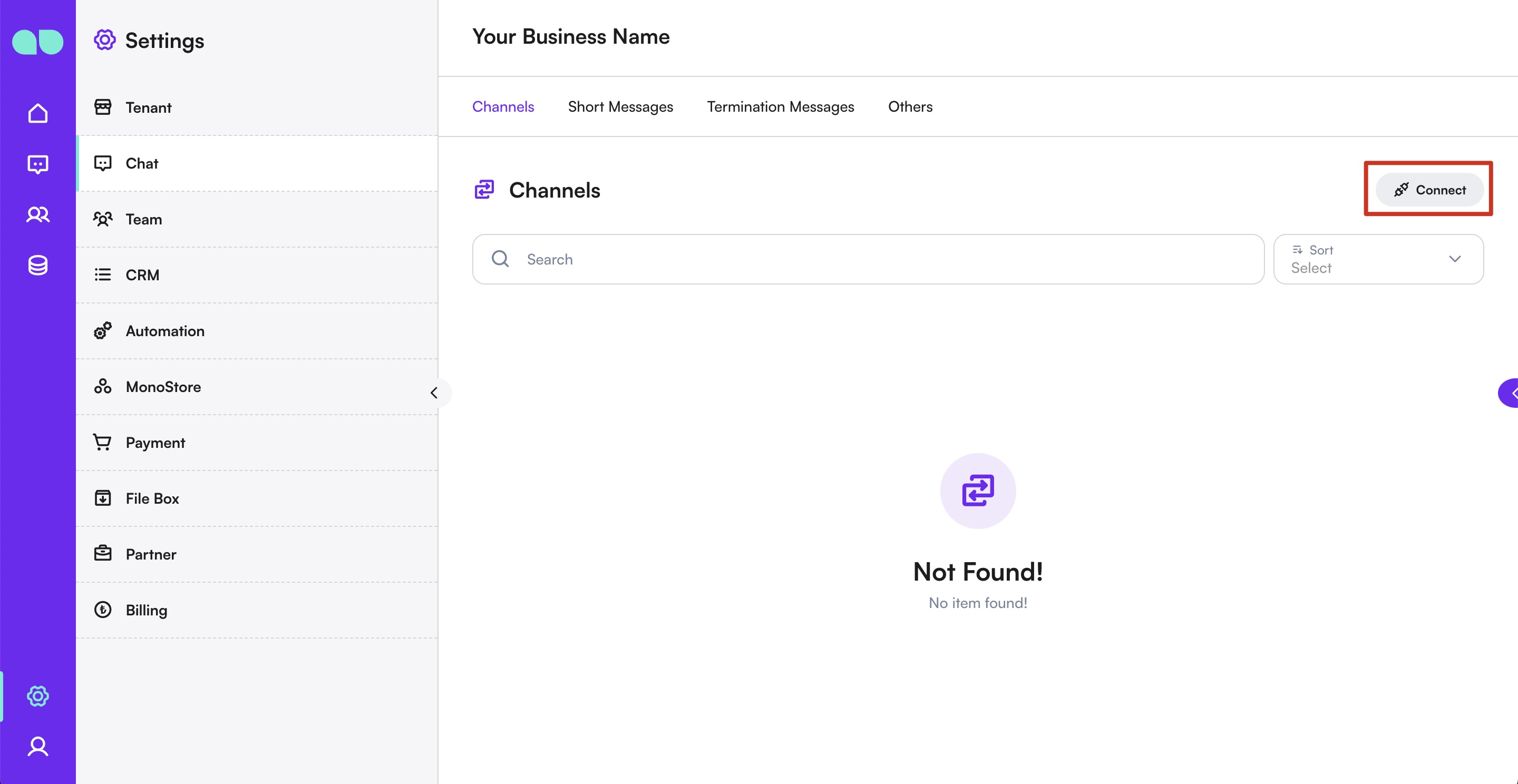
- Нажмите кнопку
Подключитьсправа. - Появится список доступных типов каналов.
- Выберите тип канала, который хотите добавить (например, WhatsApp Business API, Facebook Messenger, Instagram, Telegram Bot, WebChat).
- Выполните шаги, соответствующие выбранному типу канала.

WhatsApp Business API
Поддержка WhatsApp Coexistence (новое)
MonoChat теперь поддерживает WhatsApp Coexistence.
Благодаря этой функции компании могут одновременно использовать один и тот же номер телефона WhatsApp в приложении WhatsApp Business и в WhatsApp Business API (Cloud).
При использовании Coexistence:
- Команды могут продолжать вести разговоры вручную в приложении WhatsApp Business
- Автоматизация, уведомления и интеграции работают через Cloud API
- Не нужно удалять приложение WhatsApp Business или отказываться от него
Примечание: WhatsApp Coexistence доступен только для подходящих аккаунтов и номеров телефонов, которые поддерживает Meta.
Создание нового подключения WhatsApp Business API (Cloud)
- Выберите
WhatsApp Business API (Cloud)в списке. - Прочитайте пользовательское соглашение, прокрутив его до самого конца в панели. Когда появятся флажки подтверждения, отметьте все обязательные флажки.
- Нажмите Продолжить.
- Выберите страну вашей компании.
- Этот выбор определяет регион хранения данных, то есть где хранятся ваши сообщения. Правильный регион помогает обеспечить соответствие местным требованиям по защите данных и лучшую локализацию данных ваших сообщений WhatsApp.
- Нажмите Подключить новый номер.
- Появится всплывающее окно входа в Facebook (Meta).
- Выберите аккаунт Facebook, с которым хотите продолжить.
- Если вы не вошли в систему, введите свои учётные данные.
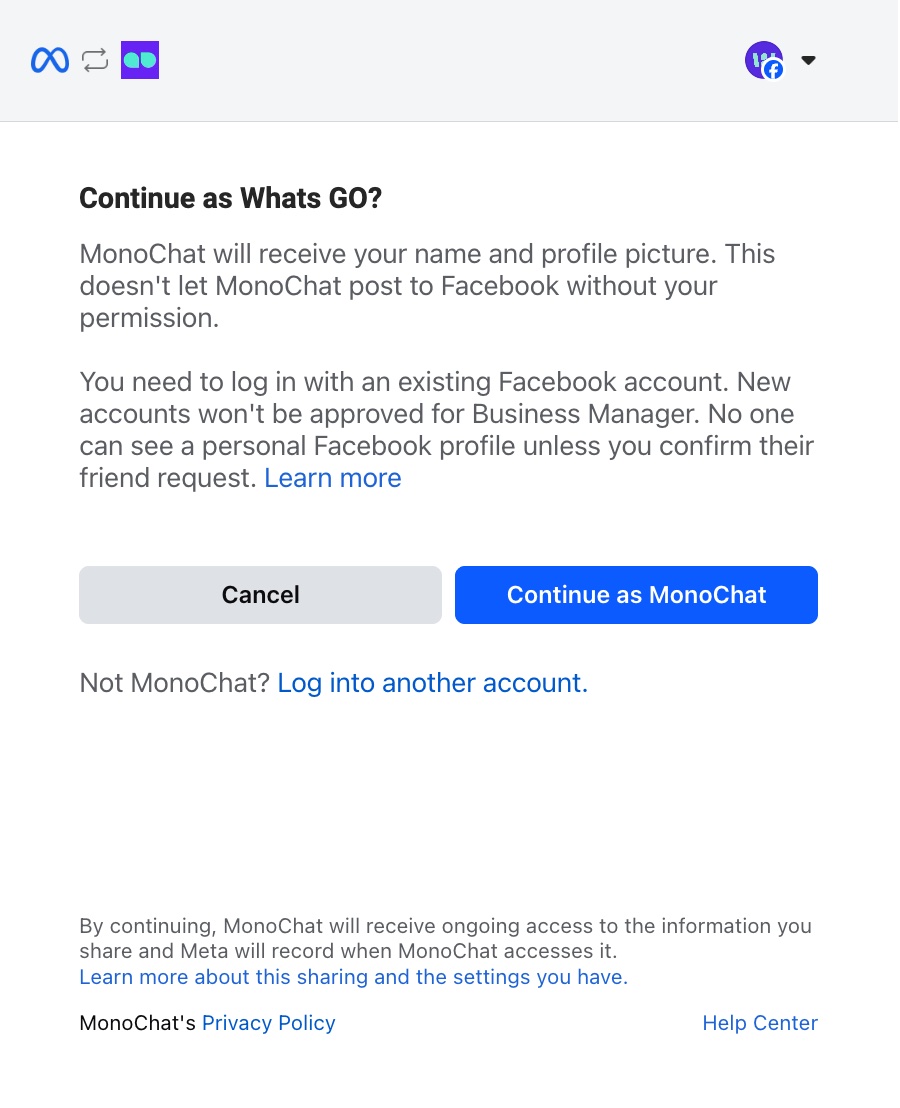
- Нажмите Начать на экране Meta.
- Этот шаг даёт MonoChat доступ к вашему аккаунту WhatsApp Business.
- Meta покажет разрешения, которые нужны MonoChat, например: управление номерами телефонов, создание шаблонов, отправка и получение сообщений, назначение пользователей и доступ к метрикам.
- Продолжая, вы подтверждаете согласие с Условиями использования WhatsApp Business, Условиями использования Meta и Условиями использования бизнес-инструментов.
- Выберите бизнес-аккаунт, к которому нужно подключить номер телефона.
- Выберите подходящий бизнес с WhatsApp из списка доступных вам аккаунтов.
- Нажмите Продолжить.
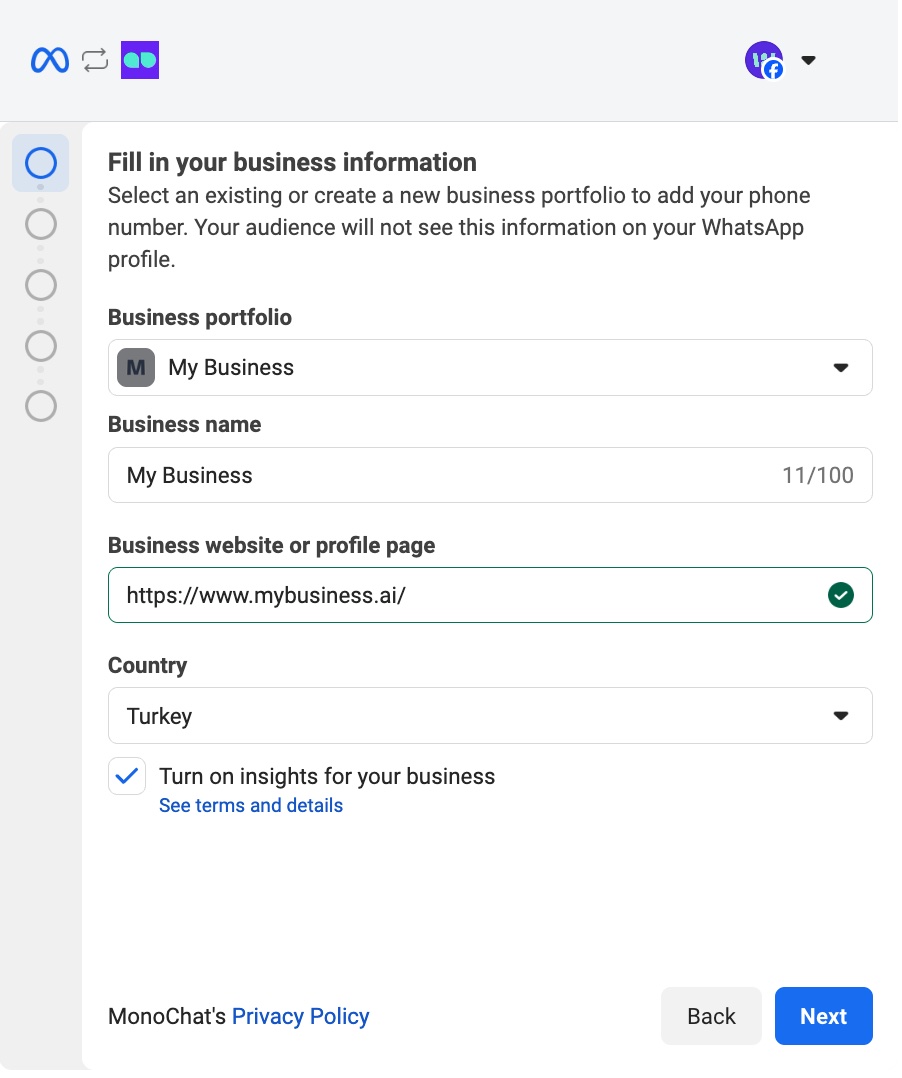
- Создайте аккаунт WhatsApp Business и профиль WhatsApp Business.
- Убедитесь, что выбраны оба варианта: Создать аккаунт WhatsApp Business и Создать профиль WhatsApp Business.
- Если вы хотите использовать WhatsApp Coexistence:
- На этом шаге выберите Подключить приложение WhatsApp Business.
- Этот вариант позволяет подключить к Cloud API номер телефона из уже существующего приложения WhatsApp Business.
- Следуйте инструкциям на экране от Meta, чтобы завершить настройку.
Информация:
Когда Coexistence включён, ваше приложение WhatsApp Business остаётся активным, пока MonoChat подключает тот же номер телефона через Cloud API.
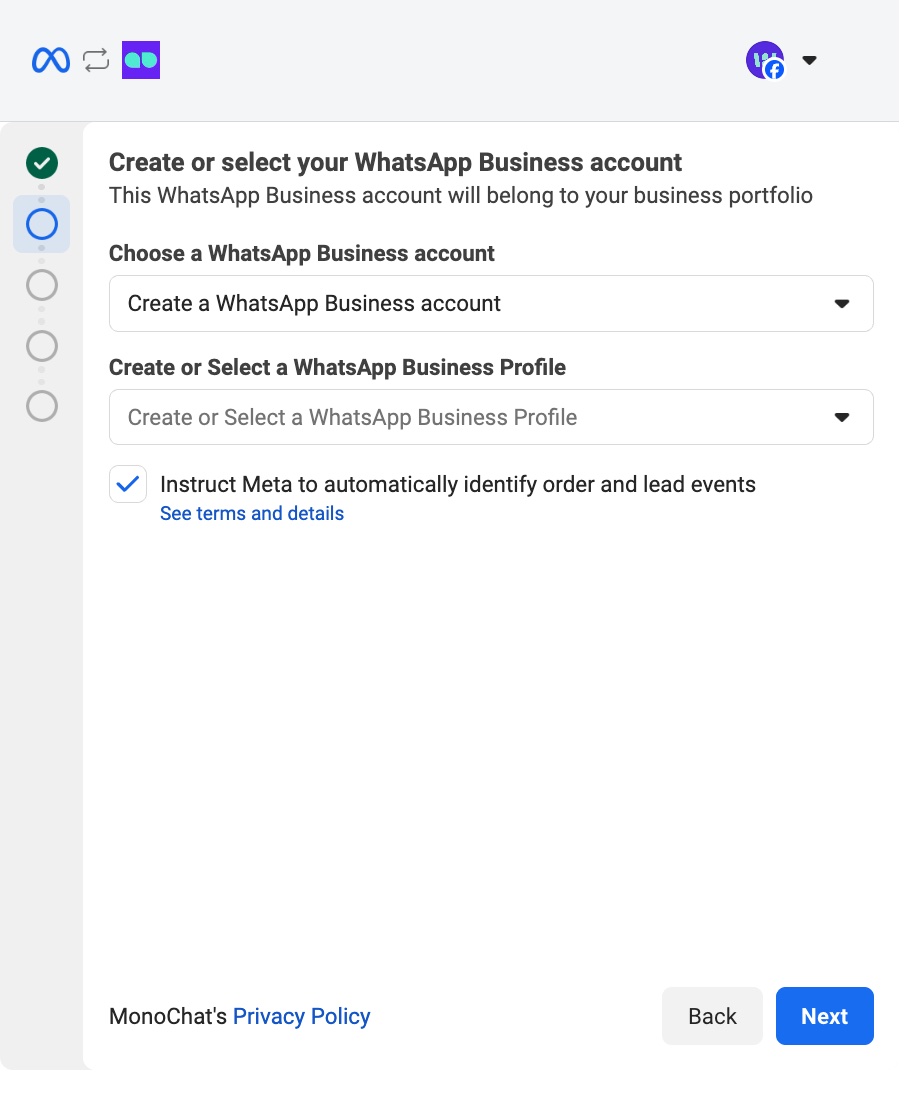
Если у вас уже есть аккаунт и профиль WhatsApp Business, ранее подключённые через Cloud API, вы можете просто выбрать их и продолжить, не создавая новые.
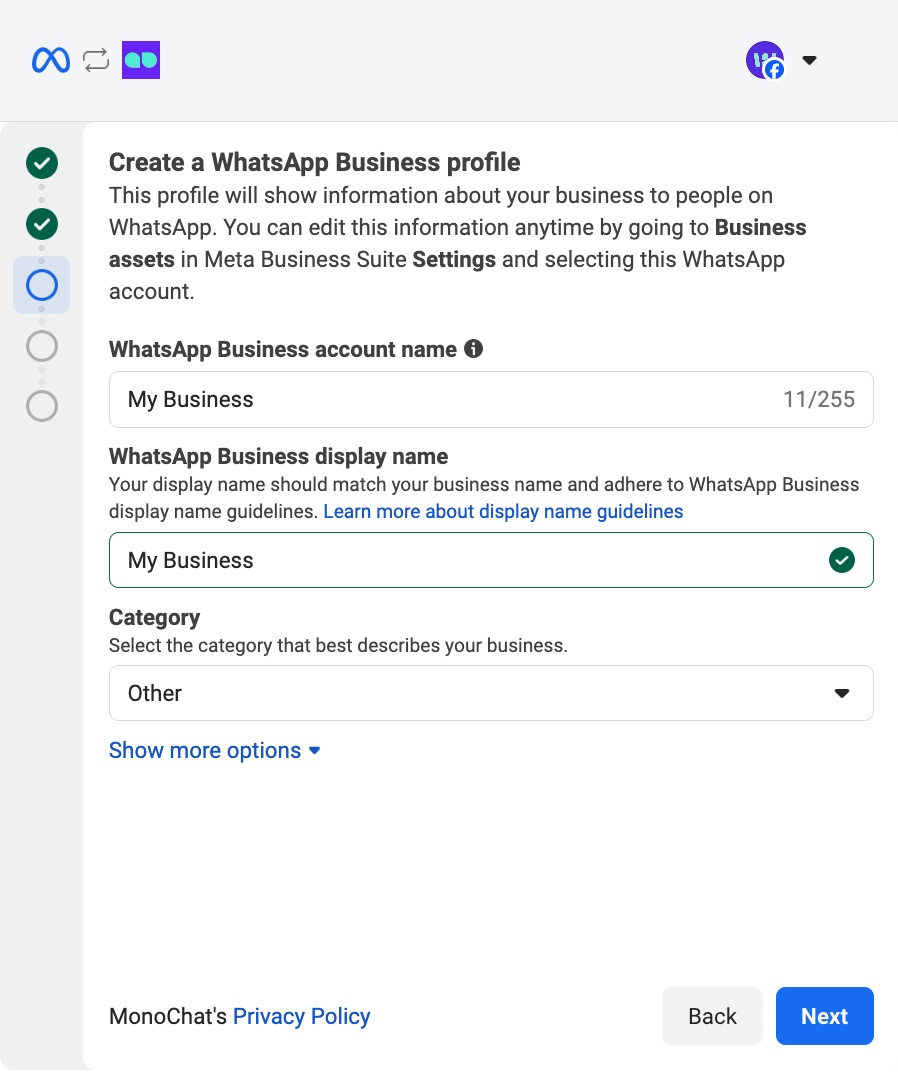
- Создайте профиль WhatsApp Business.
- Введите название аккаунта WhatsApp Business и отображаемое имя.
- Выберите подходящую категорию бизнеса для вашей компании.
- Информация профиля будет видна пользователям в WhatsApp. Обновить её можно в любое время в Meta Business Suite → Активы бизнеса → Аккаунты WhatsApp.
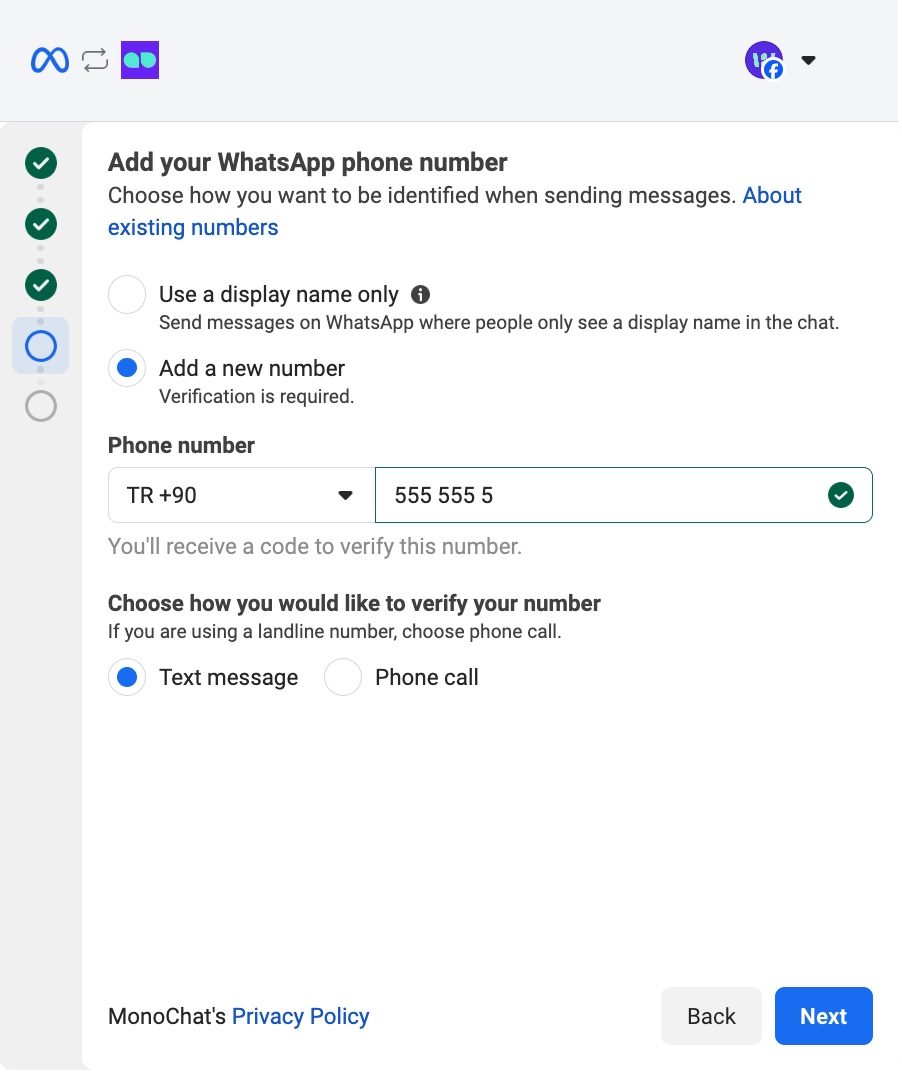
- Добавьте свой номер телефона WhatsApp.
- Нажмите Добавить новый номер и введите номер телефона, который хотите подключить.
- Выберите предпочтительный способ подтверждения:
- Текстовое сообщение
- Телефонный звонок (рекомендуется, если вы используете номер стационарного телефона)
- 6-значный код подтверждения будет отправлен выбранным способом, и вы введёте его на следующем шаге.
Вводимый номер телефона не должен быть связан с существующим аккаунтом WhatsApp или WhatsApp Business.
Если номер уже используется, прежде чем продолжить, нужно удалить этот аккаунт WhatsApp.
-
Введите 6-значный код подтверждения и завершите настройку.
- После ввода кода нажмите Готово, чтобы завершить процесс.
- После этого ваш номер телефона будет автоматически подключён к MonoChat.
Если на любом из шагов выше возникнут ошибки, вы можете обратиться за помощью в нашу службу поддержки через WhatsApp:
Создание нового подключения WhatsApp Business API (Gupshup)
- Выберите
WhatsApp Business API (Gupshup)в списке. - Заполните необходимые данные: номер телефона, APP ID, название APP и ключ WAB API (для Gupshup).
- Нажмите
Сохранить, чтобы добавить канал.
Instagram Business
- Выберите
Instagram Businessв списке. - В панели нажмите Подключиться через Facebook.
- Откроется всплывающее окно входа Meta (Facebook) для продолжения подключения.
- Если окно не появилось, проверьте блокировщик всплывающих окон в браузере и разрешите всплывающие окна для домена MonoChat.
- Во всплывающем окне Meta вы увидите экран «Подключите свой аккаунт к MonoChat.»
- Если текущий аккаунт Facebook подходит, просто нажмите Продолжить.
- Если аккаунт неверный, нажмите Сменить аккаунт и войдите под нужным аккаунтом Facebook, прежде чем продолжить.
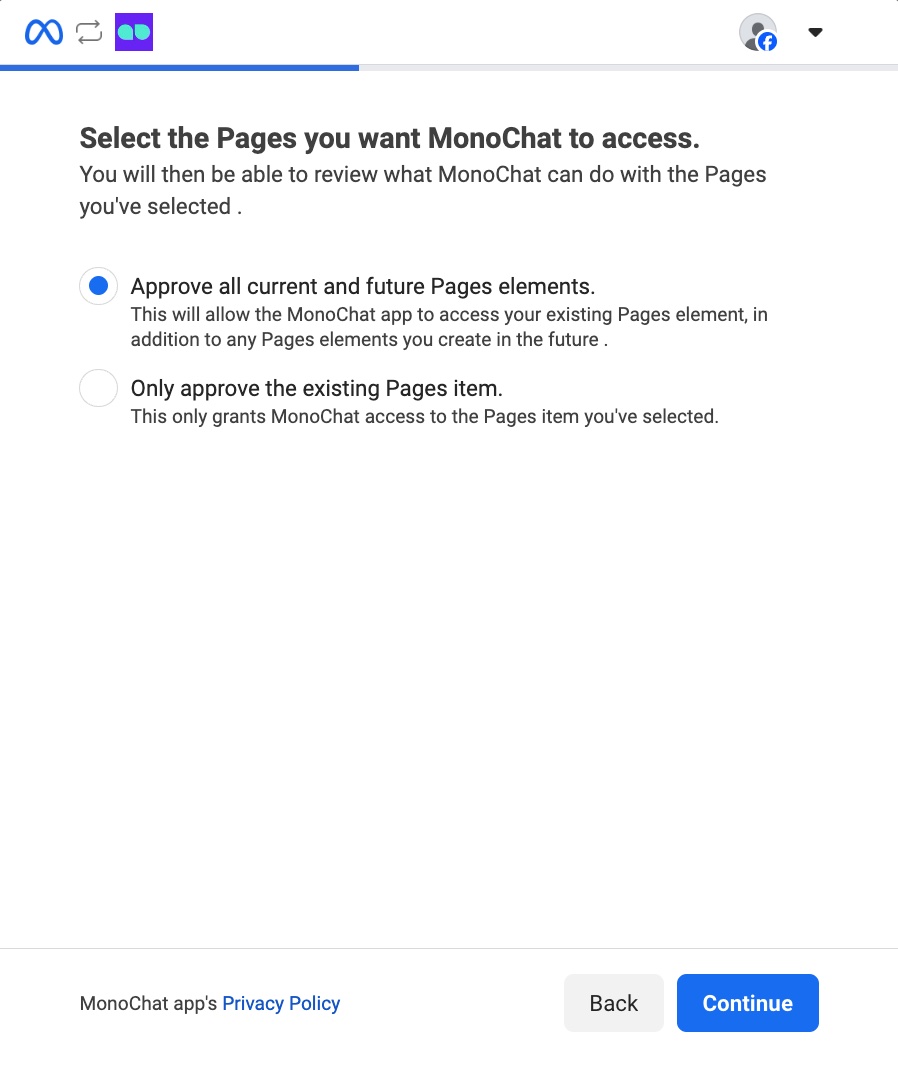
- Выберите страницы Facebook, к которым MonoChat должен иметь доступ.
- Одобрить все текущие и будущие страницы: MonoChat получает доступ к вашим существующим страницам, а также к страницам, которые вы создадите в будущем.
- Одобрить только выбранную страницу: доступ ограничивается только той страницей, которую вы выберете.
После выбора нужного варианта нажмите Далее.
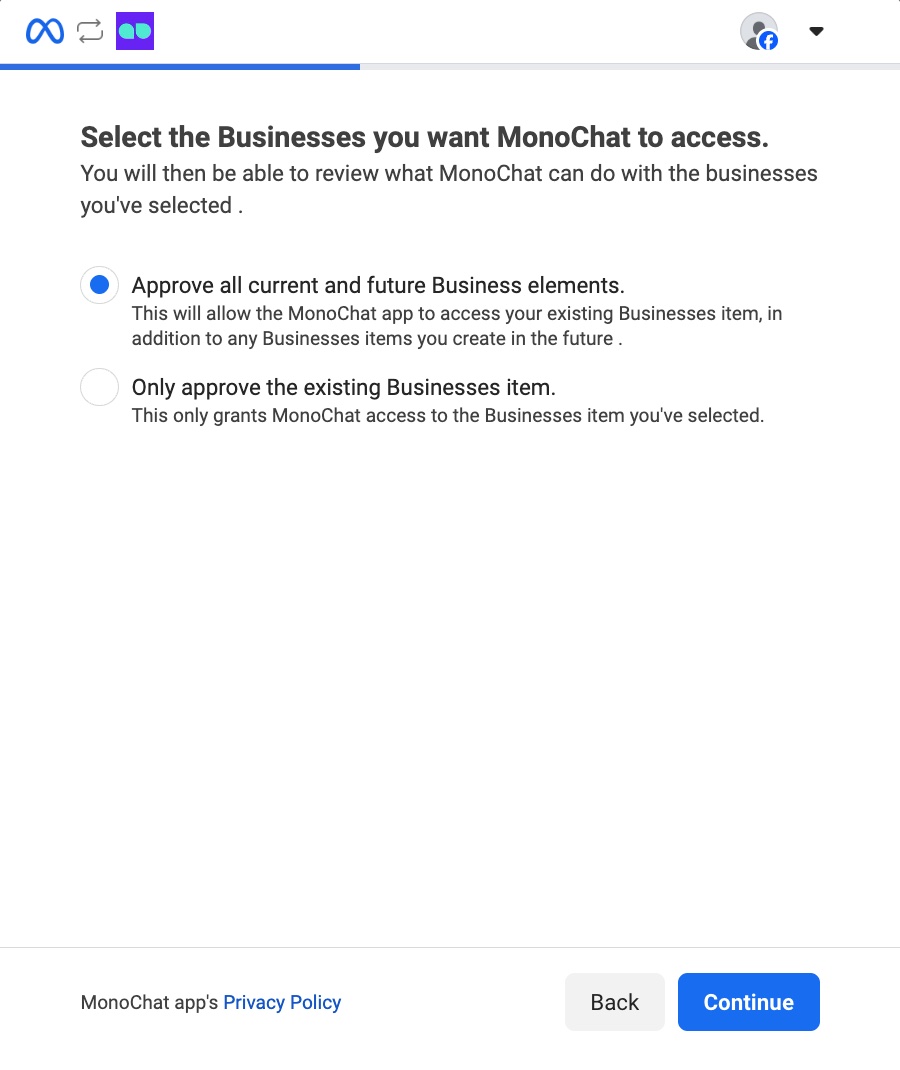
- Выберите бизнесы, к которым MonoChat должен иметь доступ.
- Одобрить все текущие и будущие бизнес-элементы: MonoChat получает доступ к вашим существующим бизнес-активам, а также к новым бизнес-активам, которые вы создадите в будущем.
- Одобрить только выбранный бизнес: доступ MonoChat ограничивается только тем бизнес-активом, который вы выберете.
Сделав выбор, нажмите Далее.
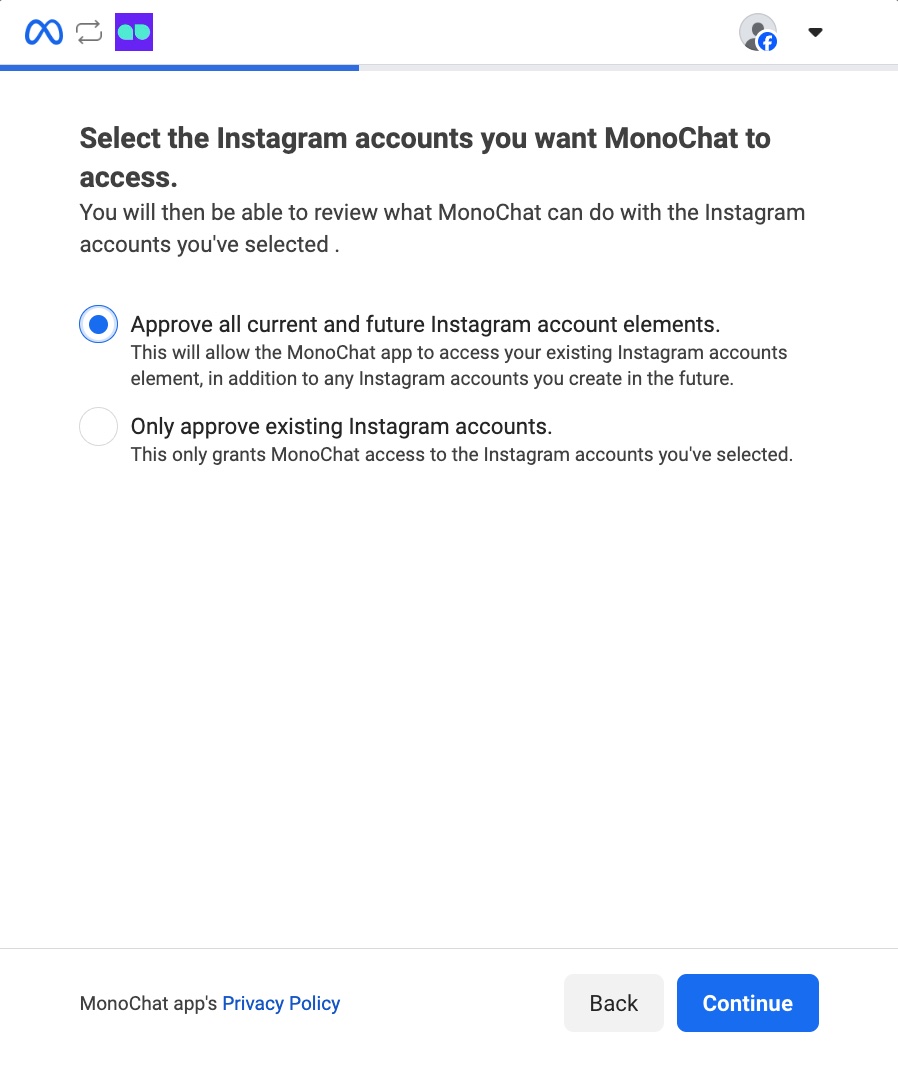
- Выберите аккаунты Instagram, к которым MonoChat должен иметь доступ.
- Одобрить все текущие и будущие аккаунты Instagram: MonoChat получает доступ к вашим существующим бизнес-активам, а также к новым бизнес-активам, которые вы создадите в будущем.
- Одобрить только выбранные аккаунты Instagram: доступ MonoChat ограничивается только тем бизнес-активом, который вы выберете.
Сделав выбор, нажмите Далее.
- Проверьте разрешения доступа MonoChat и нажмите Сохранить, чтобы продолжить.
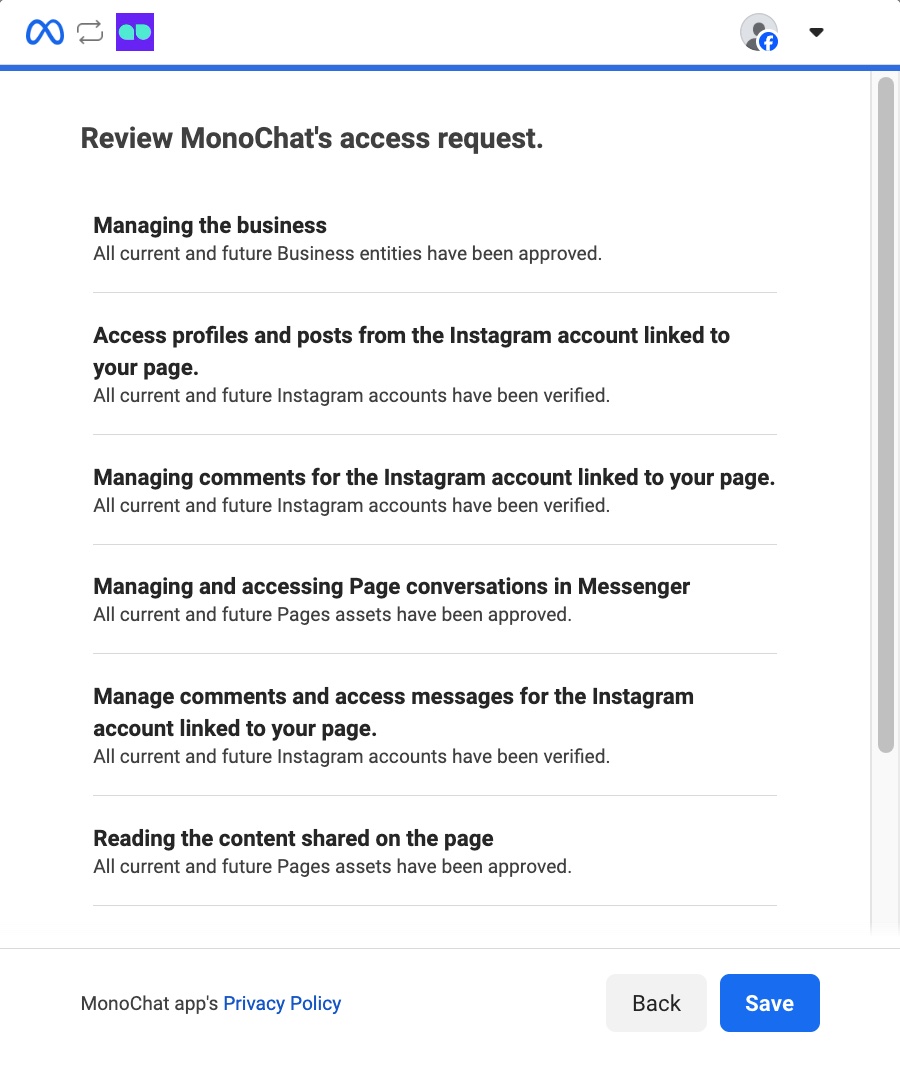
- После сохранения всплывающее окно Meta закроется автоматически.
Затем MonoChat покажет справа все доступные аккаунты Instagram.
Просто нажмите Подключить рядом с аккаунтом, который хотите связать.
Facebook Messenger
- Выберите
Facebook Messengerв списке. - В панели нажмите Подключиться через Facebook.
- Откроется всплывающее окно входа Meta (Facebook) для продолжения подключения.
- Если окно не появилось, проверьте блокировщик всплывающих окон в браузере и разрешите всплывающие окна для домена MonoChat.
- Во всплывающем окне Meta вы увидите экран «Подключите свой аккаунт к MonoChat.»
- Если текущий аккаунт Facebook подходит, просто нажмите Продолжить.
- Если аккаунт неверный, нажмите Сменить аккаунт и войдите под нужным аккаунтом Facebook, прежде чем продолжить.
- Выберите страницы Facebook, к которым MonoChat должен иметь доступ.
- Одобрить все текущие и будущие страницы: MonoChat получает доступ к вашим существующим страницам, а также к страницам, которые вы создадите в будущем.
- Одобрить только выбранную страницу: доступ ограничивается только той страницей, которую вы выберете.
После выбора нужного варианта нажмите Далее.
- Выберите бизнесы, к которым MonoChat должен иметь доступ.
- Одобрить все текущие и будущие бизнес-элементы: MonoChat получает доступ к вашим существующим бизнес-активам, а также к новым бизнес-активам, которые вы создадите в будущем.
- Одобрить только выбранный бизнес: доступ MonoChat ограничивается только тем бизнес-активом, который вы выберете.
Сделав выбор, нажмите Далее.
- Выберите аккаунты Instagram, к которым MonoChat должен иметь доступ.
- Одобрить все текущие и будущие аккаунты Instagram: MonoChat получает доступ к вашим существующим бизнес-активам, а также к новым бизнес-активам, которые вы создадите в будущем.
- Одобрить только выбранные аккаунты Instagram: доступ MonoChat ограничивается только тем бизнес-активом, который вы выберете.
Сделав выбор, нажмите Далее.
- Проверьте разрешения доступа MonoChat и нажмите Сохранить, чтобы продолжить.
- После сохранения всплывающее окно Meta закроется автоматически.
Затем MonoChat покажет справа все доступные аккаунты Facebook Messenger.
Просто нажмите Подключить рядом с аккаунтом, который хотите связать.
TikTok Business
- Выберите
TikTok Businessв списке. - В панели нажмите Подключить TikTok Business.
- Откроется всплывающее окно входа TikTok для продолжения подключения.
- Если окно не появилось, проверьте блокировщик всплывающих окон в браузере и разрешите всплывающие окна для домена MonoChat.
- Во всплывающем окне TikTok вы увидите экран «Вход в TikTok»
- Если текущий аккаунт TikTok подходит, просто нажмите Продолжить.
- Если аккаунт неверный, войдите под нужным аккаунтом TikTok удобным для вас способом, прежде чем продолжить.
- Войдите с аккаунтами TikTok Business, к которым MonoChat должен иметь доступ.
- Проверьте разрешения доступа MonoChat и нажмите Продолжить.
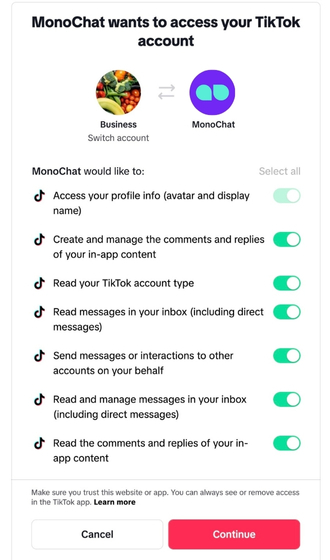
- После одобрения разрешений ваш канал будет подключён, а всплывающее окно TikTok закроется автоматически.
Личные сообщения TikTok поддерживают текст, изображения и кнопки. Вы также можете отвечать на комментарии к своим видео в TikTok — с экрана чата или с помощью узла сценария Отправить комментарий (см. Типы сообщений).
Telegram Bot
- Выберите
Telegram Botв списке. - Введите
Ключ бота Telegram. - Нажмите
Сохранить, чтобы добавить канал.
WebChat
- Выберите
WebChatв списке. - Заполните необходимые данные: Название, URL сайта, Приветственное сообщение и т. д.
- Нажмите
Сохранить, чтобы добавить канал.
Messages API
Канал Messages API подключает через простой HTTP-контракт сервис обмена сообщениями, который MonoChat не поддерживает из коробки (ваше собственное приложение, внутренний чат, другой провайдер). Ваш сервис отправляет сообщения клиентов в MonoChat, а MonoChat отправляет обратно в ваш сервис ответы агентов, сценариев и AI.
-
Выберите Messages API в списке.
-
Заполните форму:
Поле Обязательное Что это Заголовок Да Название канала, отображаемое в MonoChat. URL вебхука Нет Ваша конечная точка. MonoChat отправляет сюда исходящие сообщения и события набора текста. Без неё ничего не доставляется в ваш сервис. Имя пользователя Да Имя пользователя для Basic Auth. Используется в обе стороны. Пароль Да Пароль для Basic Auth. Используется в обе стороны. -
Нажмите Сохранить. MonoChat создаст канал со случайным ID канала и пометит его как подключённый.
-
Откройте меню ⋮ канала и выберите Документация. В панели отображаются готовые к копированию примеры
curlс вашей реальной конечной точкой, ID канала и заголовком Basic Auth.
Позже вы можете изменить заголовок, URL вебхука, имя пользователя и пароль с помощью значка редактирования в строке канала. У канала Messages API нет 24-часового окна, он может начинать разговоры, а оплата за него взимается как за любой другой канал.
Отправка сообщений клиентов в MonoChat
Отправляйте каждое сообщение клиента методом POST на https://app.monochat.ai/api/channels/messages-api/webhooks (точный адрес для вашей установки показан в панели «Документация») с заголовком Authorization: Basic base64(username:password).
curl --location --request POST 'https://app.monochat.ai/api/channels/messages-api/webhooks' \
  --header 'Content-Type: application/json' \
  --header 'Authorization: Basic <base64 of username:password>' \
  --data '{
    "meta": { "channel_id": "<your channel ID>", "topic": "MESSAGE_INCOMING" },
    "payload": {
      "type": "text",
      "text": { "body": "Message from customer" },
      "from": { "id": "customer-identifier", "profile": { "name": "Customer Name", "picture": "https://example.com/avatar.jpg" } },
      "to": { "id": "<your channel ID>" },
      "timestamp": 1760000000000
    }
  }'
| Поле | Примечания |
|---|---|
meta.channel_id | ID канала, показанный в панели «Документация». |
meta.topic | MESSAGE_INCOMING для сообщения от клиента. MESSAGE_OUTGOING записывает сообщение, которое ваша система уже отправила клиенту (поменяйте местами from и to), чтобы переписка в MonoChat оставалась полной. |
payload.from.id / payload.to.id | Идентификатор клиента в вашей системе и ID канала. Идентификатор клиента становится именем пользователя клиента в канале в MonoChat. |
payload.from.profile.name, .picture | Необязательно. Разделяется на имя и фамилию для профиля в CRM. |
payload.source_id | Необязательно. Ваш собственный ID сообщения. |
payload.context.source_id или payload.context.omni_message_id | Необязательно. Помечает сообщение как ответ на более раннее сообщение. |
payload.context.referral | Необязательные данные о рекламе или источнике (source_id, source_type, source_url, headline, body, image, video). |
payload.timestamp | Необязательно, в миллисекундах. По умолчанию — время получения. |
Поддерживаемые значения payload.type: text (text.body), image, video, document, audio, voice, sticker (у каждого есть url, mime_type и, где применимо, caption), location (latitude, longitude), contacts, button (id, title), list (id, title, description), order, attachments (массив медиаэлементов) и flow (response_json). Любой другой тип сохраняется как неподдерживаемое сообщение.
MonoChat отвечает 204, когда сообщение поставлено в очередь, 401, когда ID канала или учётные данные Basic Auth не совпадают, и 422, когда отсутствует meta.channel_id или meta.topic.
Получение ответов от MonoChat
Когда агент, сценарий или AI-агент отправляет сообщение в разговоре Messages API, MonoChat отправляет его на ваш URL вебхука с теми же учётными данными Basic Auth (тайм-аут 5 секунд):
{
  "topic": "message",
  "type": "text",
  "text": { "text": "Outgoing message" },
  "senderClientId": "<your channel ID>",
  "customerChannelUsername": "customer-identifier",
  "sessionId": "session-id",
  "messageId": "message-id",
  "createdAt": "2026-10-12T09:00:00.000Z",
  "direction": "outgoing"
}
Объект, специфичный для типа (text, image, carousel, button, …), соответствует формату сообщений MonoChat. Пока агент печатает, MonoChat также отправляет { "topic": "typing", "senderClientId", "customerChannelUsername", "sessionId" }.
Чтение разговоров и сообщений
Две конечные точки позволяют вашему сервису читать данные обратно. Обе принимают Basic Auth и тело JSON с slug (slug вашего рабочего пространства) и channelUsername (ID канала):
POST …/messages-api/sessionsвозвращает разговоры с постраничной разбивкой (options.pagination.currentPage,pageItems) и сортировкой (options.sorting).POST …/messages-api/messagesдополнительно требуетcustomerChannelUsernameи возвращает сообщения этого клиента с постраничной разбивкой. Если для клиента нет разговора, отвечает404.
SMS
При выборе SMS открывается второй список с поддерживаемыми MonoChat SMS-провайдерами. Выберите одного и нажмите Подключить.
Twilio SMS
Подключите номер телефона, которым вы владеете в Twilio, чтобы отправлять и получать SMS в MonoChat.
| Поле | Что ввести |
|---|---|
| Номер телефона | Номер Twilio в международном формате. |
| SID номера телефона | SID этого номера (начинается с PN) из Twilio Console › Phone Numbers. |
| SID аккаунта | SID вашего аккаунта Twilio (начинается с AC). |
| Токен аутентификации | Токен аутентификации того же аккаунта Twilio. |
Нажмите Сохранить. Каналы Twilio SMS могут отправлять текст, изображения, видео, аудио и документы.
Varan OTP
Varan OTP — это SMS-провайдер для одноразовых паролей и уведомлений. Введите Имя пользователя и API-ключ, полученные от Varan, и нажмите Сохранить.
Голосовой канал
- Выберите
Голосовой каналв списке. - Заполните необходимые данные, например учётные данные SIP-аккаунта или провайдера.
- Нажмите
Сохранить, чтобы добавить канал.
Как заставить контакты писать вам
Большинство мессенджеров требуют, чтобы контакт сам начал разговор, прежде чем вы сможете с ним общаться. Чтобы побудить новые контакты написать вам, MonoChat предлагает QR-коды и ссылки на чат — это эффективные решения. QR-коды отлично подходят для плакатов, листовок, чеков, упаковки и визиток. А ссылки на чат позволяют людям написать вам напрямую из постов в соцсетях, писем и сайтов, легко связывая вас с вашей аудиторией.
Шаг 1: откройте генератор ссылок
Чтобы создать QR-код или ссылку для запуска чата, перейдите в Настройки > Чат > Каналы и найдите кнопку генератор ссылок рядом с вашим каналом.
Шаг 2: создайте персональную ссылку
Создание персонального QR-кода
Создайте QR-код для WhatsApp Business API, Instagram или других каналов обмена сообщениями и делитесь им на разных платформах. В панели генератора ссылок выберите вкладку QR-код. Вы можете написать готовое сообщение, которое автоматически подставится, когда кто-то отсканирует ваш QR-код, чтобы людям было проще с вами связаться. QR-код автоматически обновляется при каждом изменении сообщения.
Можно также оставить поле сообщения пустым, чтобы пользователи начинали разговор с нуля, отсканировав QR-код.
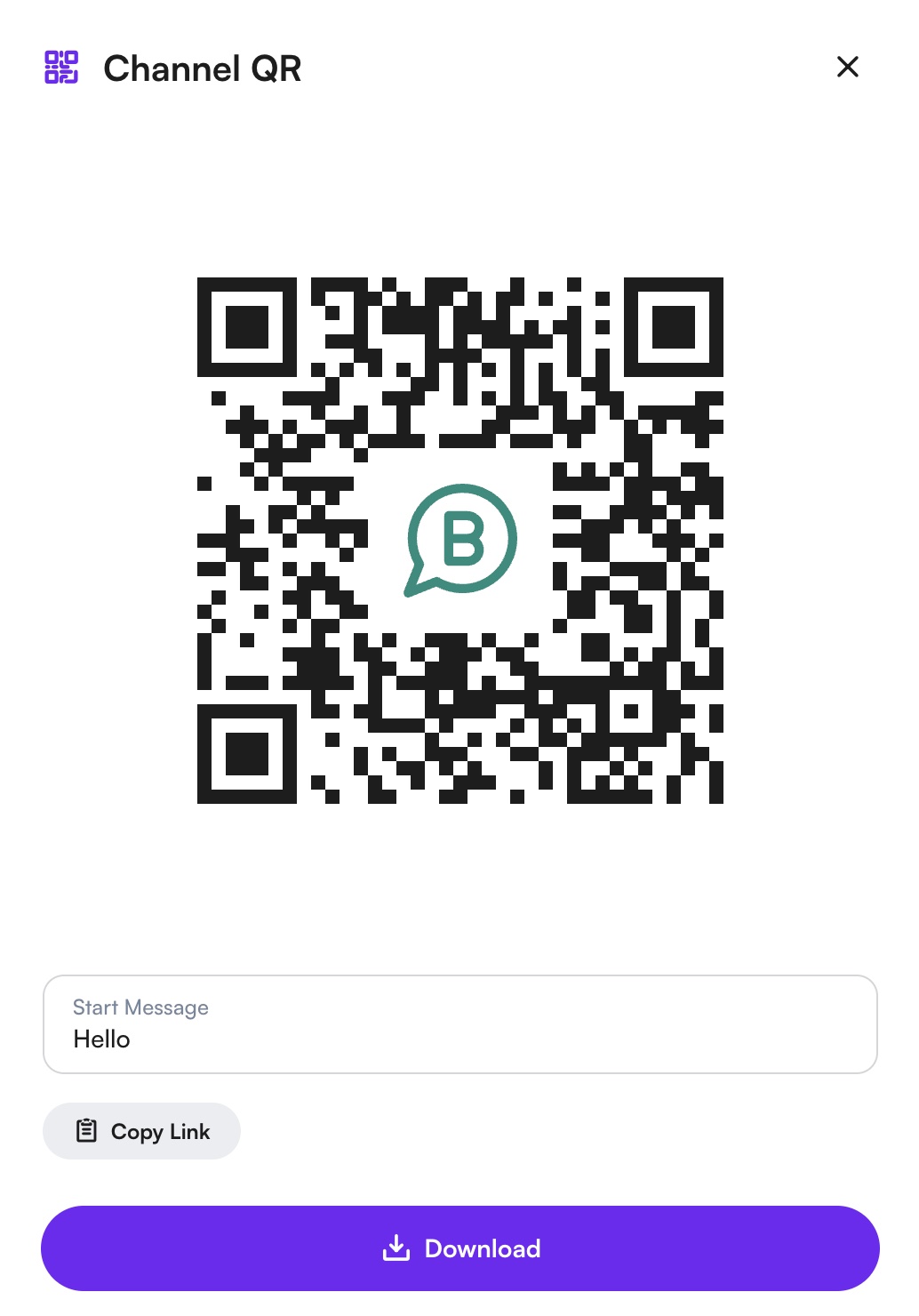
Когда сообщение вас устроит, нажмите кнопку Скачать, чтобы скачать QR-код.
Создание персональной ссылки для запуска чата
Ссылки Click-to-Chat — удобный способ пригласить людей начать с вами разговор в MonoChat. В панели генератора QR-кодов вы можете написать готовое сообщение, которое автоматически появится, когда кто-то перейдёт по вашей ссылке на чат, чтобы людям было проще с вами связаться.
При желании поле сообщения можно оставить пустым, чтобы пользователи начинали разговор с нуля.
Когда вы задали сообщение (или оставили поле пустым), просто нажмите кнопку Копировать ссылку внизу панели, чтобы скопировать вашу персональную ссылку WhatsApp (например, https://api.whatsapp.com/).
Шаг 3: продвигайте свои каналы связи
Продвигайте свои каналы связи: вставляйте персональные ссылки и QR-коды в подпись электронной почты, на сайт и в профили в соцсетях, делитесь ими в маркетинговых кампаниях и рассылках. Регулярно напоминайте о своих каналах MonoChat в соцсетях, email-кампаниях и на сайте, чтобы привлекать больше контактов и укреплять свою коммуникационную стратегию.
Вебхуки каналов
Вебхуки канала пересылают необработанные события канала (входящие и исходящие сообщения, отчёты о доставке, реакции, изменения и другое) на вашу конечную точку, чтобы другая система могла следить за разговором в реальном времени.
Где найти: Настройки › Чат › Каналы, затем ⋮ › Вебхуки в строке канала. Пункт появляется для подключённых каналов WhatsApp Business API (Cloud и Gupshup), Instagram, Facebook Messenger, Telegram Bot, TikTok, Twilio SMS и Varan OTP, и только для пользователей, чья роль разрешает просматривать вебхуки каналов.
В панели перечислены вебхуки канала с их URL и подписанными темами.
Добавление вебхука
- В панели Вебхуки нажмите + (Создать).
- Введите URL, на который должны приходить события.
- В разделе Заголовки вебхука введите Имя пользователя и Пароль. MonoChat отправляет их как Basic Auth в HTTP-заголовке каждого запроса, чтобы ваша конечная точка могла отклонять всё остальное.
- В разделе Темы вебхука оставьте нужные вам темы. По умолчанию выбраны все темы, которые поддерживает канал.
- Нажмите Сохранить.
Значок карандаша позволяет изменить вебхук, значок корзины — удалить его. Ваша конечная точка может фильтровать запросы по полю topic в теле каждого запроса.
| Тема | Когда отправляется | Каналы |
|---|---|---|
MESSAGE_INCOMING | Клиент отправляет сообщение. | Все перечисленные каналы, кроме Varan OTP |
MESSAGE_OUTGOING | Сообщение отправлено из канала. | WhatsApp Cloud, Instagram, Messenger, TikTok, Twilio SMS |
MESSAGE_ACK | Меняется статус доставки отправленного сообщения. | Все перечисленные каналы |
CHANNEL_ACK | Меняется статус подключения, активности или конфигурации канала. | Все перечисленные каналы |
MESSAGE_REACTION | К сообщению добавлена или удалена реакция. | WhatsApp Cloud и Gupshup, Instagram, Messenger, Telegram |
MESSAGE_EDIT | Клиент изменяет уже отправленное сообщение. | WhatsApp Cloud |
FEED | Меняются публикации и истории. | Instagram, Messenger |
REACTION | Лайки и реакции на публикации и комментарии. | Messenger |
LEADGEN | Отправлена форма рекламы для сбора лидов. | Messenger |
PROVIDER_EVENT | Технические события от провайдера. | WhatsApp Cloud и Gupshup, Twilio SMS |
CALL_EVENT | Меняется статус голосового или видеозвонка. | WhatsApp Cloud |
Собственный вебхук MonoChat, который обеспечивает работу канала, здесь не отображается, и его нельзя изменить или удалить.
Управление каналами
- Просмотр: чтобы увидеть сведения о подключённом канале, нажмите на название канала в списке.
- Изменение: чтобы изменить конфигурацию канала, нажмите на значок редактирования рядом с названием канала. Внесите изменения и сохраните.
- Удаление: чтобы удалить канал, нажмите на значок корзины рядом с названием канала. Подтвердите удаление, когда появится запрос.
- Дополнительные действия (⋮): в зависимости от типа канала в меню подключённого канала доступны Шаблонные сообщения, Сценарии, Настройки входящих, Настройки профиля, Вебхуки, Синхронизировать историю сообщений / Синхронизировать историю контактов (только в течение первых 24 часов после подключения) и, для каналов Messages API, Документация.
Лучшие практики
- Интеграция: убедитесь, что каждый канал правильно интегрирован и авторизован, чтобы избежать сбоев в общении.
- Резервирование: подумайте о добавлении нескольких экземпляров критически важных каналов для резервирования и непрерывной доступности.
- Мониторинг: регулярно отслеживайте производительность и статус каждого канала, чтобы быстро устранять возникающие проблемы.
Используя функцию «Каналы», компании могут эффективно управлять общением с клиентами на нескольких платформах, расширяя охват и повышая скорость реакции на платформе MonoChat.