Экран чата
Экран чата — это место, где вы управляете всеми разговорами во всех подключённых каналах и отвечаете на них. Он собирает все сообщения в одном упорядоченном интерфейсе, чтобы вы были в курсе всех обращений, работали вместе с командой и быстро действовали.
Модуль входящих
Модуль входящих — это центральный узел, где вы видите все разговоры с контактами и при необходимости общаетесь с ними. Эта функция необходима для эффективной работы с обращениями клиентов. Вот как она работает:
Как открыть входящие
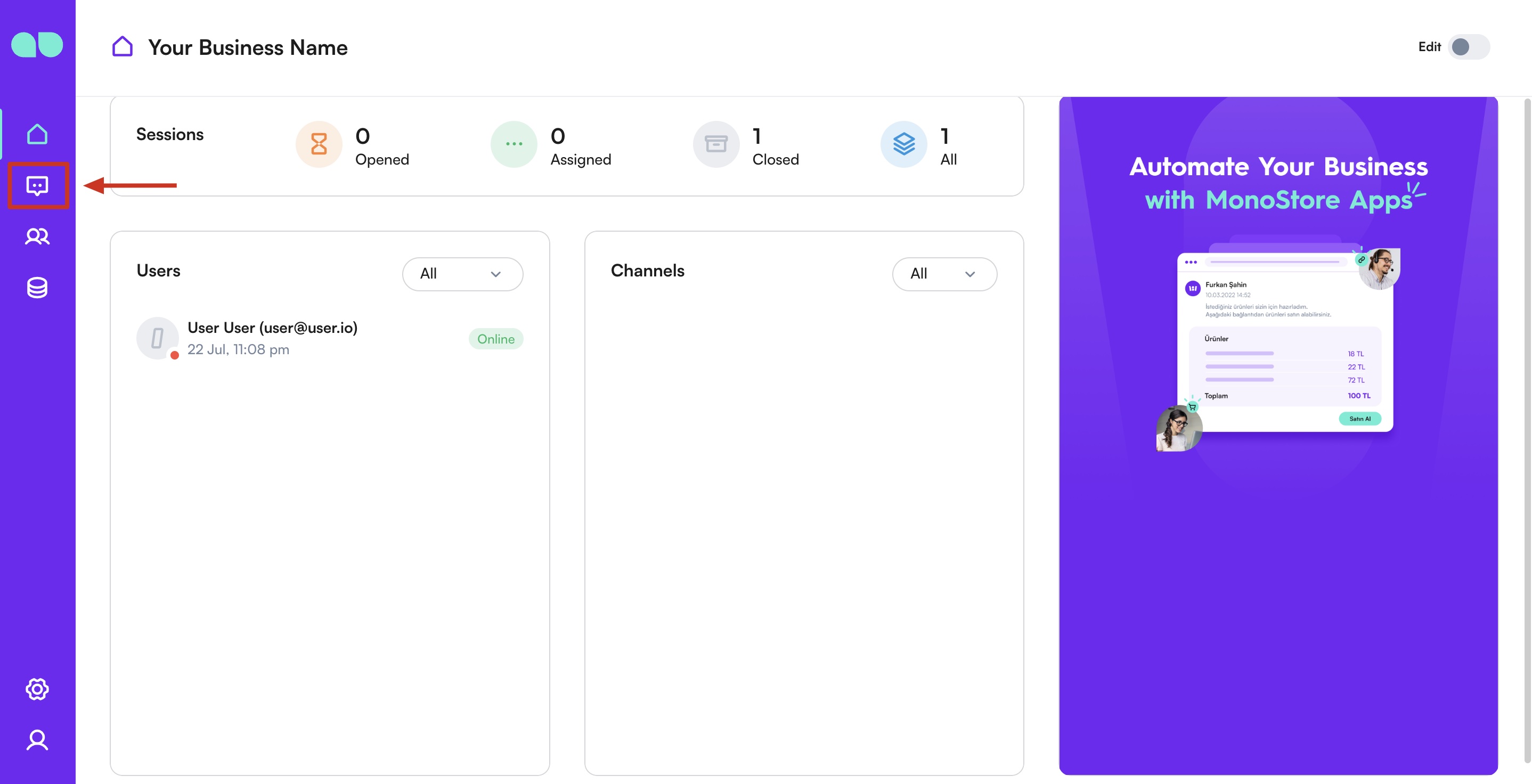
Чтобы просматривать входящие сообщения из всех подключённых каналов и управлять ими, сначала выберите свою организацию (tenant) в интерфейсе MonoChat. Затем перейдите на вкладку чат, чтобы открыть функции обмена сообщениями.
Получение новых сообщений
Новые сообщения появляются в списке контактов модуля входящих. По умолчанию новые контакты не назначены.
- Открыто: здесь перечислены открытые и неназначенные разговоры.
- Назначено: здесь перечислены назначенные и активные разговоры.
- Закрыто: здесь перечислены закрытые разговоры.
- Все: здесь перечислены все разговоры по дате последнего действия.
История разговоров
Когда вы подключаете канал, который может импортировать прошлые разговоры (например, с помощью Синхронизировать историю сообщений в канале WhatsApp), импортированные разговоры поступают как разговоры типа история. Их могут быть тысячи, поэтому MonoChat не показывает их в списке разговоров.
Если такие разговоры есть, над списком появляется серая полоса с мигающей точкой: У вас есть исторические разговоры.
- Нажмите Показать на полосе.
- Подтвердите Показать эти разговоры?, нажав Да. Список будет отфильтрован только по историческим разговорам.
- Чтобы вернуться, сбросьте фильтр по типу разговора (см. Фильтрация разговоров).
Нажмите × на полосе, чтобы скрыть её до перезагрузки страницы. Массовые разговоры тоже не показываются в списке, но о них не сообщается.
Ответы на сообщения
Открыв входящие, вы можете начать отвечать на сообщения.
Шаг 1: выберите разговор
Выберите разговор из списка, чтобы увидеть такие сведения, как информация об отправителе и история переписки, а также получить доступ к области ввода сообщения.
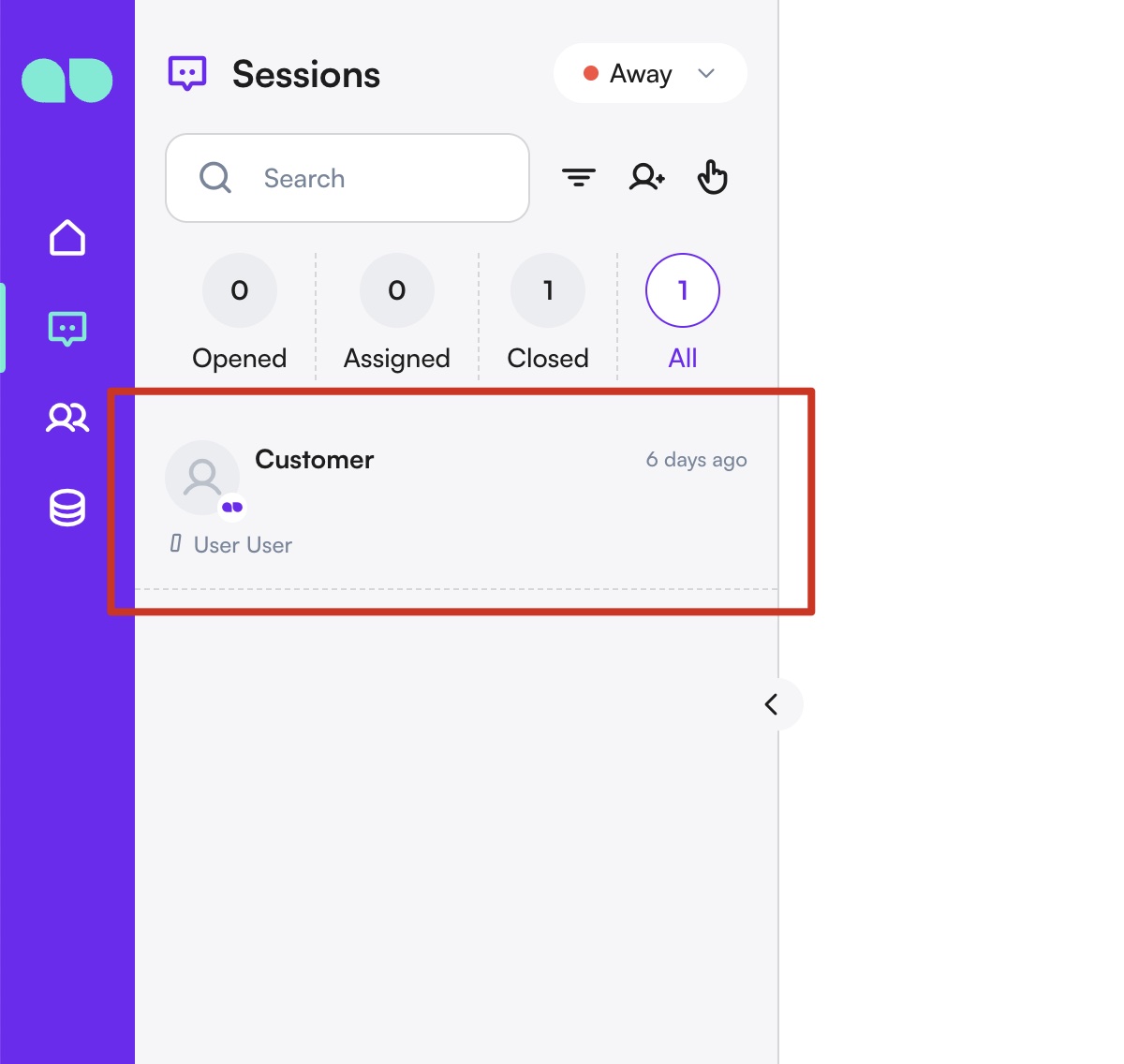
Первый разговор, который вы увидите, — это канал поддержки MonoChat, через который вы можете связаться с нашей службой поддержки.
Шаг 2: напишите ответ
Введите ответ в текстовом поле. MonoChat также поддерживает голосовые заметки, отправку медиафайлов и быстрые ответы с готовыми шаблонами, чтобы отвечать было легко и эффективно.
Если вы ещё этого не сделали, нажмите Присоединиться к разговору!
Способы ответа
Ответ текстом:
Вы можете писать и отправлять новые сообщения в текстовом поле под окном истории переписки. Просто нажмите на область ввода сообщения, начните печатать и отправьте.
Ответ голосом:
Шаг 1: нажмите на значок микрофона
Нажмите на значок микрофона в области ввода сообщения, чтобы начать запись голосовой заметки.
Шаг 2: начните запись
Когда запись началась, просто наговорите сообщение. Запись можно приостановить и продолжить кнопками паузы и продолжения.
Шаг 3: нажмите «Стоп»
Когда закончите, нажмите кнопку остановки, чтобы завершить запись.
Шаг 4: отправьте сообщение
Перед отправкой контакту вы можете прослушать запись. Если запись не подходит, удалите её и повторите процесс.
В каналах, которые поддерживают голосовые сообщения, запись будет отправлена как голосовая заметка. Если канал не поддерживает голосовые сообщения, запись не будет передана.
Ответ с помощью медиафайлов:
Вы можете отправить собеседнику медиасообщение несколькими способами:
Способ 1: нажмите кнопку загрузки и выберите файлы, которые хотите отправить.
Способ 2: скопируйте файлы и вставьте их в область ввода сообщения.
Способ 3: зажмите файлы, которые хотите отправить, и перетащите их в область ввода сообщения.
В каналах, которые поддерживают медиафайлы, ограничения на размер файлов зависят от канала. Если файлы превышают эти ограничения, они не будут переданы.
Используйте короткие сообщения
Короткие сообщения — это заранее написанные шаблоны, или готовые ответы, которые облегчают ответы контактам. Чтобы добавить текстовое сообщение, нажмите кнопку Добавить над областью ввода в поле разговора. Добавленные сообщения появятся в той же области, и вы сможете быстро отправлять их контактам, нажимая на них.
Подробнее о сообщениях о завершении читайте в руководстве по коротким сообщениям!
Быстрая команда «/»
Введите / в поле сообщения, чтобы открыть список ваших коротких сообщений и активных сценариев. Продолжайте печатать, чтобы сузить список, затем выберите запись:
- Короткое сообщение открывает панель предпросмотра. Отправьте его кнопкой Отправить или сочетанием Ctrl+Enter (⌘+Enter на Mac).
- Сценарий запускает этот сценарий для клиента. В сценарии должен быть ровно один стартовый узел, не являющийся триггером события.
Горячие клавиши
| Сочетание | Действие |
|---|---|
| Enter | Отправить сообщение из поля сообщения. |
| Shift+Enter | Новая строка. |
| Ctrl+Enter / ⌘+Enter | Отправка из панелей шаблонного сообщения, короткого сообщения и предпросмотра медиа. |
| Shift+Alt+R / Shift+Option+R | Начать запись голосового сообщения. |
| Ctrl+Alt+F / Ctrl+Option+F | Открыть список сценариев, чтобы запустить сценарий. |
| Alt+W / Option+W | Завершить разговор. |
| Ctrl+S / ⌘+S | Сохранить в большинстве панелей создания и редактирования. |
Отправка шаблонных сообщений
В каналах WhatsApp Business API для начала разговора, а также для нового сообщения после закрытия 24-часового окна нужен одобренный шаблон. Нажмите значок шаблона под полем сообщения или Отправить шаблонное сообщение, когда поле заблокировано.
- Сначала избранное. Шаблоны, отмеченные звёздочкой, отображаются первыми. Отметить шаблон звёздочкой можно в разделе Настройки › Чат › Каналы › ⋮ › Шаблонные сообщения; в том же списке есть фильтр Избранное.
- Переменные. У шаблона с переменными есть кнопка Переменные. Она открывает форму с одним полем на каждую переменную, сгруппированным по заголовку, тексту, кнопкам и карточкам карусели. Заполните поле фиксированным текстом или выберите переменную MonoChat (например, имя клиента), которая подставится при отправке сообщения. Здесь же можно задать медиа заголовка и местоположение.
- Незаполненные переменные. Если у шаблона заполнены не все переменные, вместо Отправить отображается оранжевая кнопка статуса с подсказкой У вас отсутствуют переменные. Сначала заполните их через Переменные. Если вы сохраните форму с пустыми полями, MonoChat спросит Есть пропущенные переменные!, прежде чем сохранить.
Нажмите Отправить (или Ctrl+Enter), чтобы отправить. О создании шаблонов см. Шаблонные сообщения.
Шаг 3: отправьте ответ
Нажмите кнопку отправить, чтобы доставить ответ через соответствующий канал.
Завершение разговора
Правильно завершить разговор так же важно, как и начать его. Завершение разговора гарантирует, что общение аккуратно подведено к концу и все необходимые последующие действия зафиксированы. Сообщения о завершении можно выбирать и настраивать по необходимости. Когда вопрос контакта решён, завершите разговор, чтобы контакт больше не находился в очереди открытых разговоров. Это уменьшает шум во входящих.
Когда разговор завершён, контакт и его будущие разговоры остаются назначенными тому же пользователю. Если вам нужно вернуться к контакту или его разговору, найдите его в модуле контактов.
Подробнее о сообщениях о завершении читайте в нашем руководстве по сообщениям о завершении.
Шаг 1: решите вопрос клиента
Прежде чем закрыть разговор, убедитесь, что вопрос клиента полностью решён. Ответьте на все его опасения и убедитесь, что клиент доволен оказанной помощью.
Шаг 2: завершите разговор
Когда вы решили завершить разговор, найдите значок питания, чтобы выбрать сообщение о завершении.
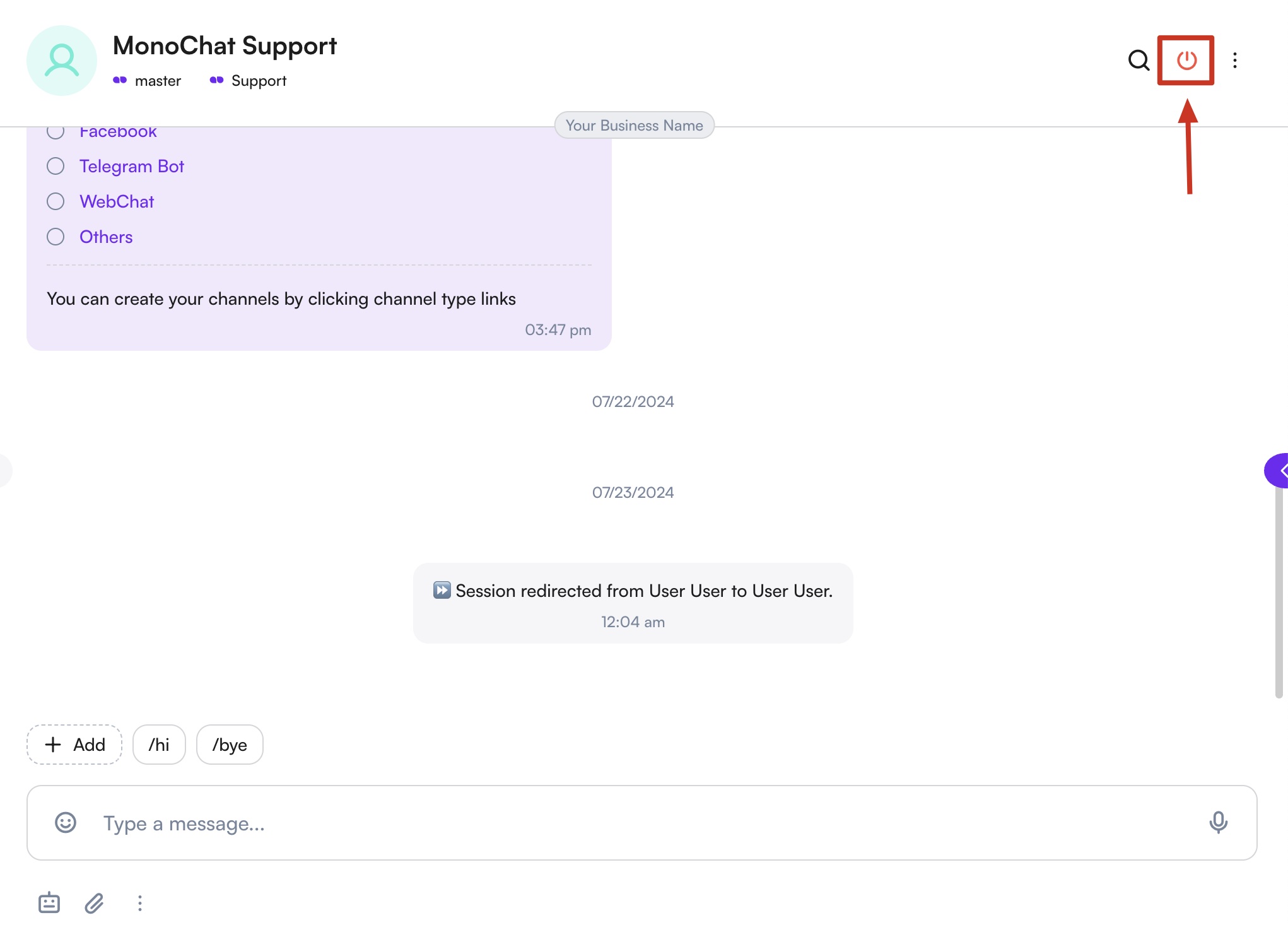
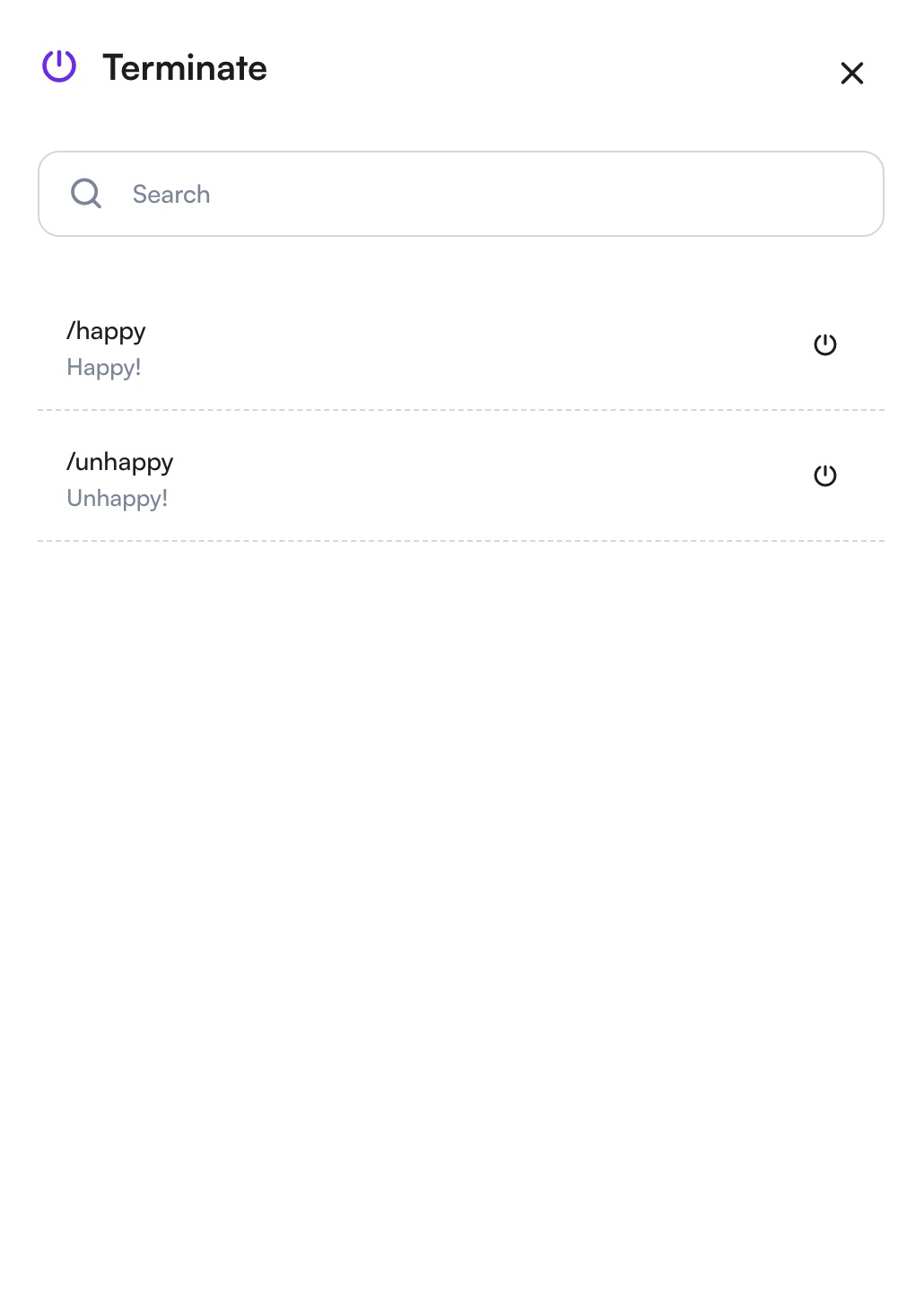
Здесь перечислены созданные вами сообщения о завершении, а также стандартные варианты MonoChat. Подтвердите действие нажатием на значок питания, и разговор будет успешно завершён.
Подробнее о сообщениях о завершении читайте в нашем руководстве по сообщениям о завершении.
Назначение контактов
Контакт можно назначить пользователю двумя способами: автоматически через рабочие процессы и вручную.
Назначение контакта пользователю важно, чтобы коллеги знали, кто отвечает за общение с этим контактом.
Ручное назначение
Выпадающий список назначения находится в правом верхнем углу модуля входящих. С его помощью можно назначить контакту пользователя или переназначить его. В списке перечислены все доступные пользователи и рабочие группы, а нужного пользователя можно найти через поле поиска.
Автоматическое назначение
Автоматические назначения можно настроить в модуле рабочих процессов. Рабочие процессы помогают сократить ручную работу, автоматизируя процессы. Подробнее — в руководстве по управлению сценариями!
Фильтрация разговоров
Фильтрация разговоров позволяет быстро сузить список разговоров во входящих по разным критериям. Когда сообщений много, фильтрация помогает находить нужные разговоры и эффективнее обрабатывать запросы клиентов.
Как открыть фильтры разговоров
Чтобы открыть параметры фильтрации, нажмите кнопку фильтра над списком разговоров в модуле входящих.
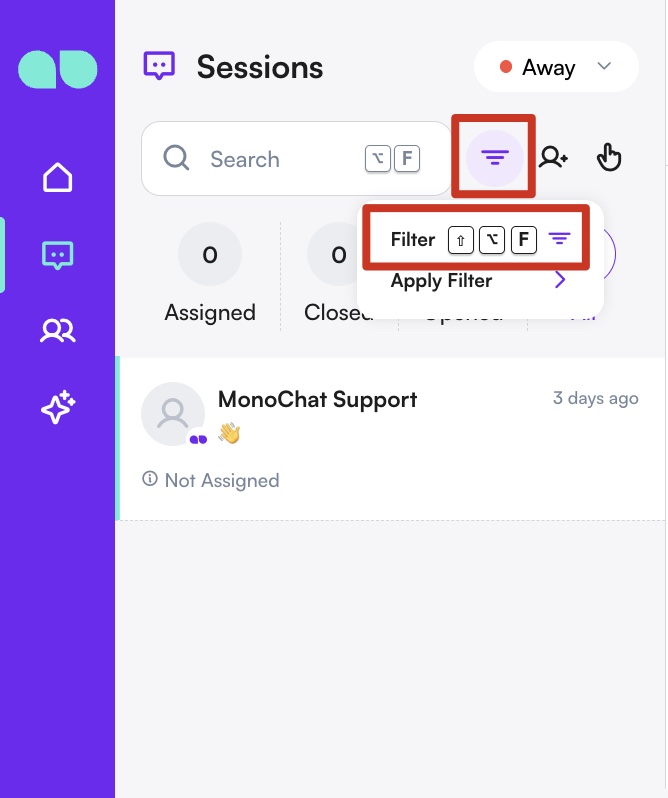
Когда откроется панель фильтров, вы можете выбрать один или несколько критериев, чтобы уточнить список разговоров. Все выбранные фильтры применяются одновременно.
Доступные фильтры
MonoChat позволяет фильтровать разговоры по следующим категориям:
Каналы
Фильтр разговоров по каналу, из которого они поступили.
Примеры: WhatsApp, Instagram, Messenger, WebChat.
Пользователи
Показывайте только разговоры, назначенные конкретным пользователям.
Это особенно полезно для отслеживания нагрузки или просмотра активности команды.
Рабочие группы
Фильтр разговоров по рабочей группе, которая за них отвечает.
Примеры: Служба поддержки, Отдел продаж, Операционный отдел.
Данные CRM
Фильтр разговоров по полям CRM, сохранённым в профиле контакта.
Это идеально подходит для сегментации разговоров по типу клиента, источнику, категории или другим атрибутам CRM.
Другие фильтры
Дополнительные расширенные фильтры помогают управлять разговорами точнее:
Дата создания
Фильтр разговоров по диапазону дат их создания.
Дата последнего сообщения
Фильтр разговоров по дате последнего входящего или исходящего сообщения.
Это помогает находить неактивные разговоры или разговоры, которые недавно обновлялись.
Типы разговоров
Фильтр разговоров по их типу.
Примеры:
- Бот
- Массовая
- Комментарий
- Сценарий
- Опрос
- Спам
Применение и сброс фильтров
После выбора критериев фильтрации список разговоров автоматически обновится и покажет только подходящие разговоры, когда вы нажмёте кнопку Обновить.
Чтобы сбросить все применённые фильтры, нажмите кнопку Сбросить фильтры внизу панели.
Беседы
Что такое беседа?
В контексте платформы взаимодействие между контактом и платформой называется беседой. Беседы помогают упорядочить общение в определённом контексте. У контакта может быть несколько бесед с платформой, но одновременно может быть открыта только одна беседа.
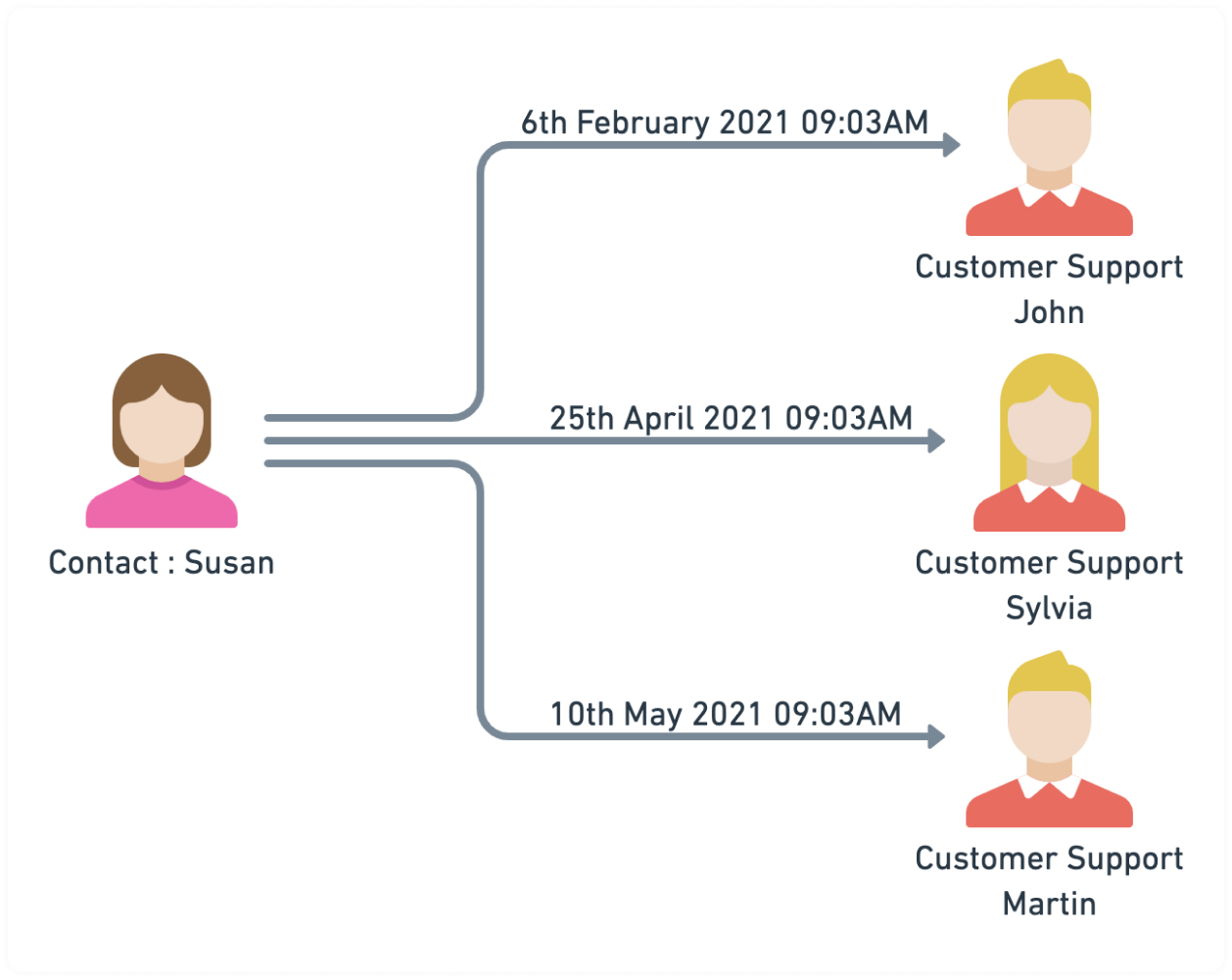
В приведённом выше примере Сьюзен обращалась на платформу по разным причинам в разное время. Она провела три отдельные беседы с разными пользователями платформы. У каждой беседы свой уникальный контекст и конкретный вопрос, который должна решить служба поддержки клиентов.
Начало беседы
Беседы можно начинать следующими способами:
Способ 1: новое входящее сообщение от контакта
Когда контакт, у которого нет открытой беседы, отправляет сообщение на платформу, для него создаётся новая беседа. Это относится и к новым сообщениям от новых контактов.
Способ 2: пользователь
Вы можете вручную начать беседу из модуля входящих.
Способ 3: автоматизация
Можно настроить правило автоматизации с действием «Начать беседу», которое создаст новую беседу для контакта, вызвавшего срабатывание.
Виджеты разговора
Справа от поля разговора находятся виджеты разговора. Они позволяют быстро выполнять действия, вносить информацию о собеседнике и делать заметки. Они предоставляют удобные инструменты и параметры, чтобы эффективно вести общение, не покидая текущий экран.
Информация о профиле
В этом поле вы можете сохранять и редактировать информацию профиля собеседника. Сюда входят контактные данные, предпочтения и любые другие значимые сведения. Вы можете настроить отображение этой информации под нужды вашего бизнеса в разделе настроек.
Теги
Теги — это ключевые слова или категории, которые можно прикреплять к разговорам, чтобы упорядочивать и классифицировать их. Помечая разговоры тегами, вы можете быстро записывать важные сведения о собеседниках, чтобы проще вспомнить их при дальнейшем общении. Теги также позволяют эффективно искать и фильтровать контакты в вашей CRM-системе.
Заметки
Виджет заметок позволяет добавлять подробные заметки о собеседнике. Вы можете записывать описания и ключевые моменты вашего общения. Эти заметки доступны вам и другим пользователям в будущих разговорах и помогают сохранять контекст и непрерывность общения с тем же человеком.
Оплата
Виджет оплаты даёт обзор финансового статуса собеседника в отношении вашего бизнеса. Он позволяет просматривать балансы, отслеживать транзакции и создавать новые ссылки на оплату. Этот инструмент важен для управления финансовыми взаимодействиями с контактами и их контроля. В приложении этот виджет называется Кошелёк; см. Кошелёк клиента.
Галерея
Виджет галереи показывает все изображения, отправленные и полученные в ваших разговорах. Он также позволяет загружать и отправлять документы любого типа из File Box. Эта функция помогает отслеживать визуальные материалы и документы, которыми вы обменивались в разговорах.
Идентификатор WhatsApp
Для клиентов WhatsApp этот виджет показывает имя пользователя WhatsApp клиента, номер идентификатора, номер телефона (с бейджем Не подтверждено, если номер мог перейти на другой аккаунт), время последнего посещения и прежние идентификаторы. См. Идентификатор WhatsApp.