Рабочие часы
Экран управления рабочими часами позволяет компаниям задавать часы своей работы и управлять ими. Это обеспечивает работу платформы MonoChat в заданное рабочее время, улучшая общение с клиентами и помогая эффективно управлять доступностью команды.
Обзор
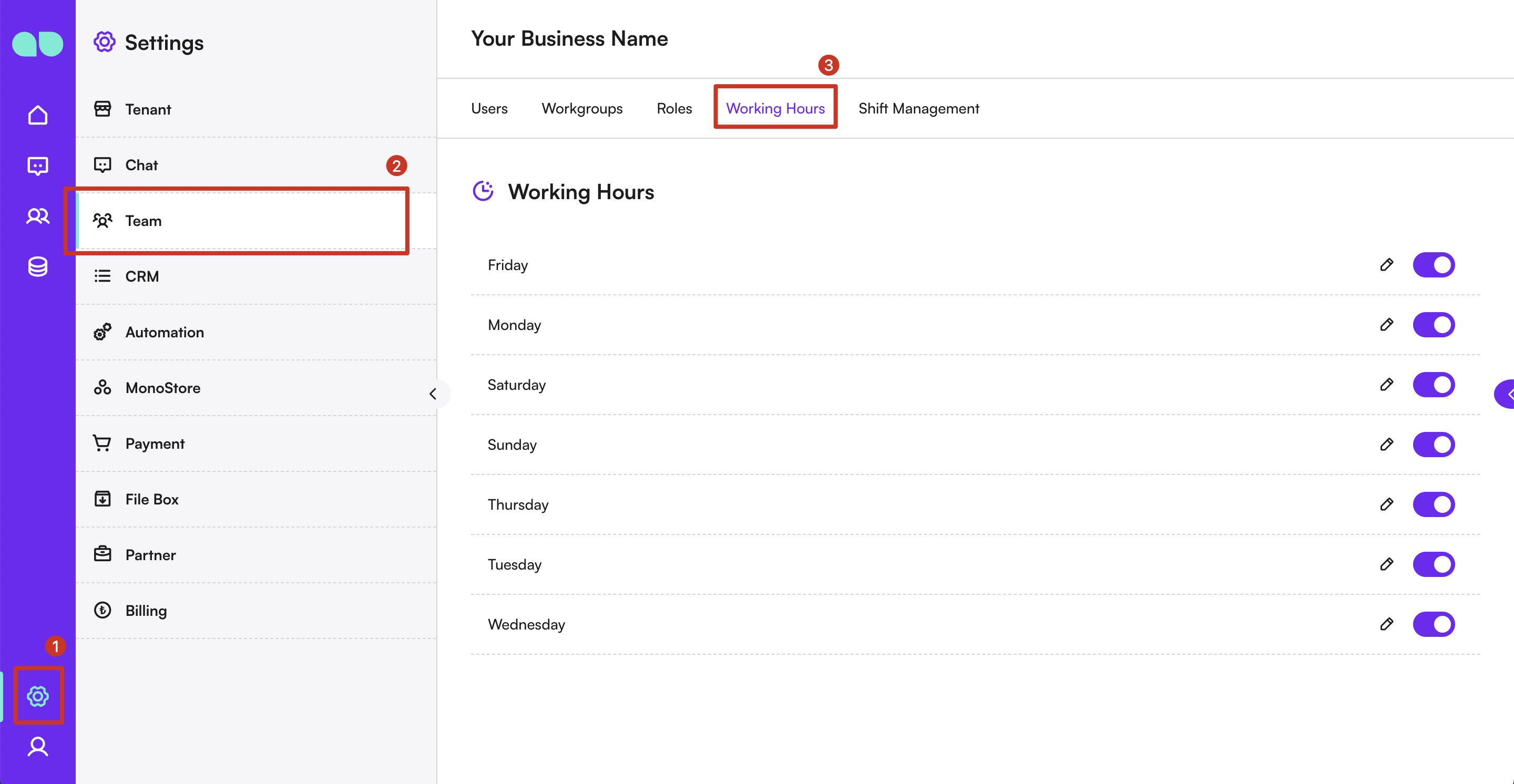
Экран управления рабочими часами состоит из следующих элементов:
- Список дней: показывает все дни недели.
- Кнопка «Создать»: позволяет добавить новые рабочие часы для каждого дня.
- Статус дня: у каждого дня есть переключатель, который активирует или деактивирует рабочие часы.
- Значки редактирования и удаления: значки рядом с каждым днём, чтобы изменить или удалить рабочие часы.
Шаги настройки рабочих часов
- Откройте управление рабочими часами: перейдите в
Настройки > Команда > Рабочие часы. - Просмотрите существующие рабочие часы: перечислены все дни недели, и для них показаны текущие рабочие часы, если они уже заданы.
Изменение рабочих часов
- Нажмите значок Изменить рядом с днём, который хотите изменить.
- Обновите время: при необходимости измените время начала и окончания.
- Нажмите Сохранить, чтобы обновить рабочие часы.
Деактивация рабочих часов
- Выключите переключатель: выключите переключатель рядом с днём, чтобы деактивировать рабочие часы. Время станет серым, а работа в этот день будет отключена.
Активация рабочих часов
- Включите переключатель: включите переключатель рядом с днём, чтобы активировать рабочие часы. Убедитесь, что время указано верно для работы.
Удаление рабочих часов
- Нажмите значок Удалить рядом с днём, чтобы удалить настройку рабочих часов для этого дня.
- При необходимости подтвердите удаление.
Такая настройка помогает чётко определить рабочие часы компании, обеспечивая отзывчивость и доступность платформы в заданное время, а также эффективное распределение нагрузки на команду.