프로필 설정
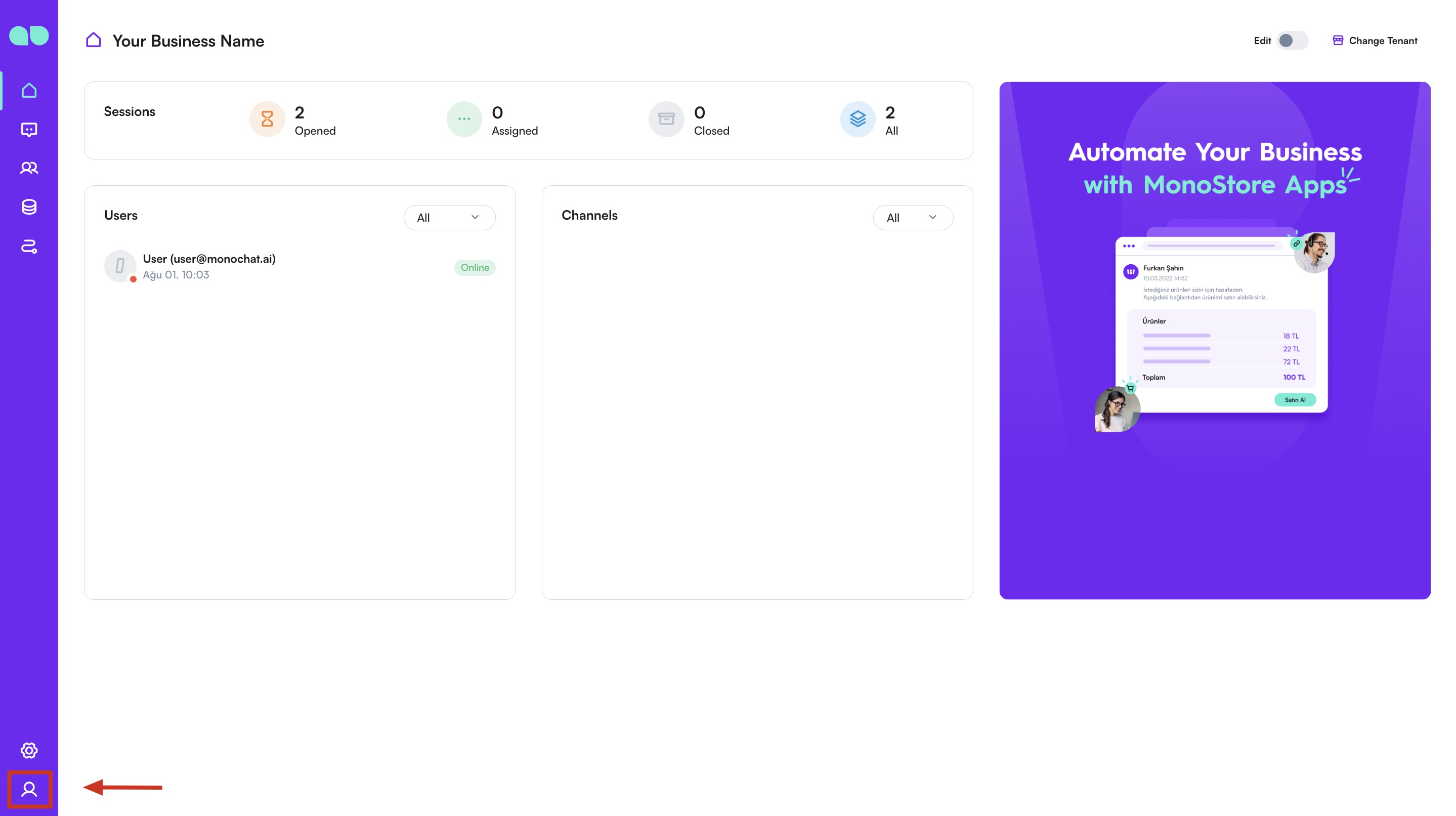
사용자 프로필 섹션에서는 비밀번호와 2단계 인증(2FA) 같은 보안 환경설정을 관리하고, API 토큰을 관리하고, 연락처 정보를 업데이트하고, 초대를 확인하고, 서명한 사용자 계약에 접근할 수 있습니다.
상단 바 오른쪽 위, 이름과 상태가 표시된 계정 버튼에서 프로필을 엽니다. 메뉴에서 내 계정의 각 탭을 열고, 상태를 활성 또는 자리 비움으로 바꾸며(자리 비움일 때는 푸시 알림을 받지 않습니다), 로그아웃할 수 있습니다. 옆의 경고 버튼은 승인 대기 중인 계약이나 부족한 메시지 잔액처럼 해결될 때까지 남는 알림을 보여 줍니다.
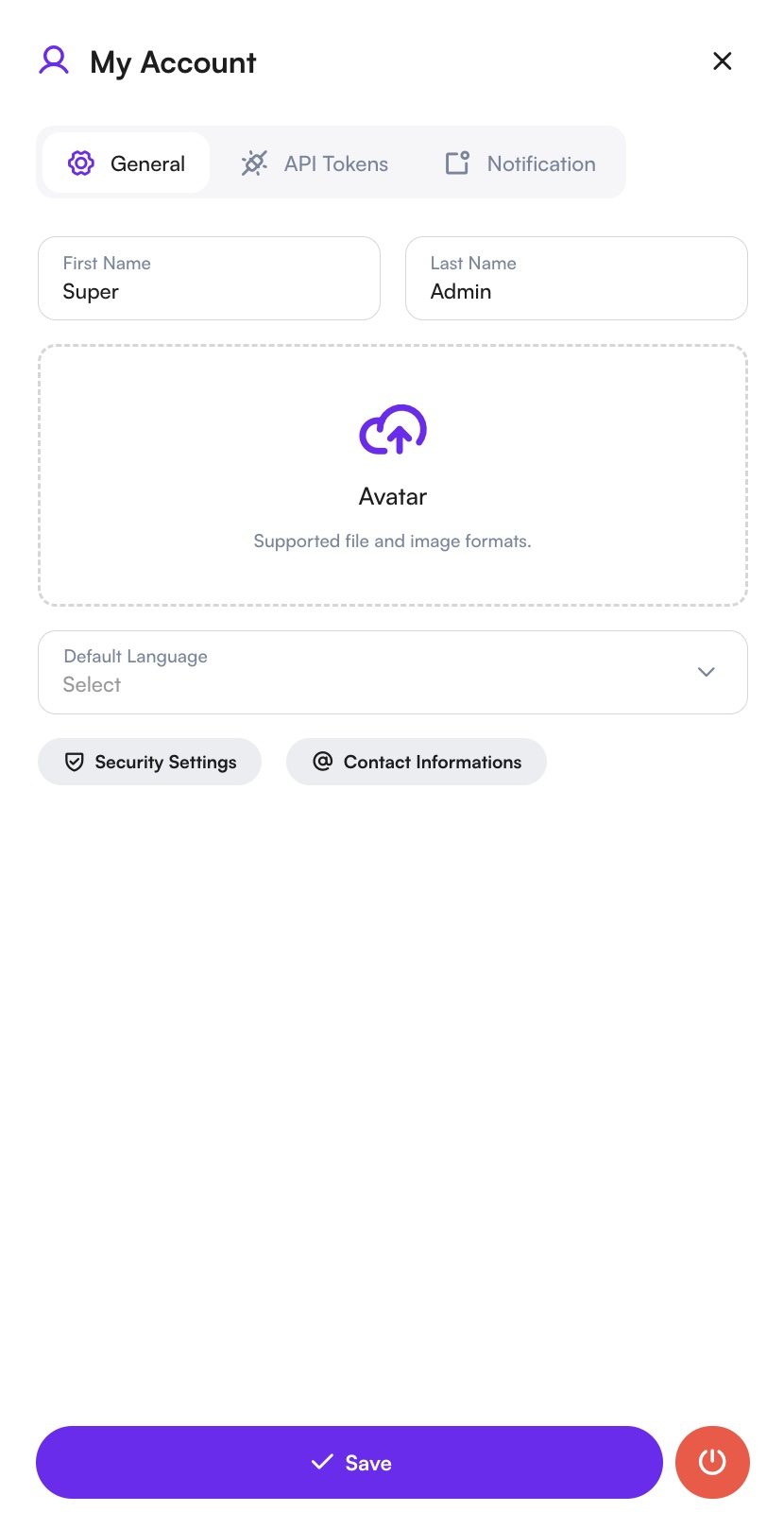
일반 정보
일반 탭에서는 이름, 성, 아바타 같은 개인 정보와 기본 언어를 업데이트할 수 있습니다.
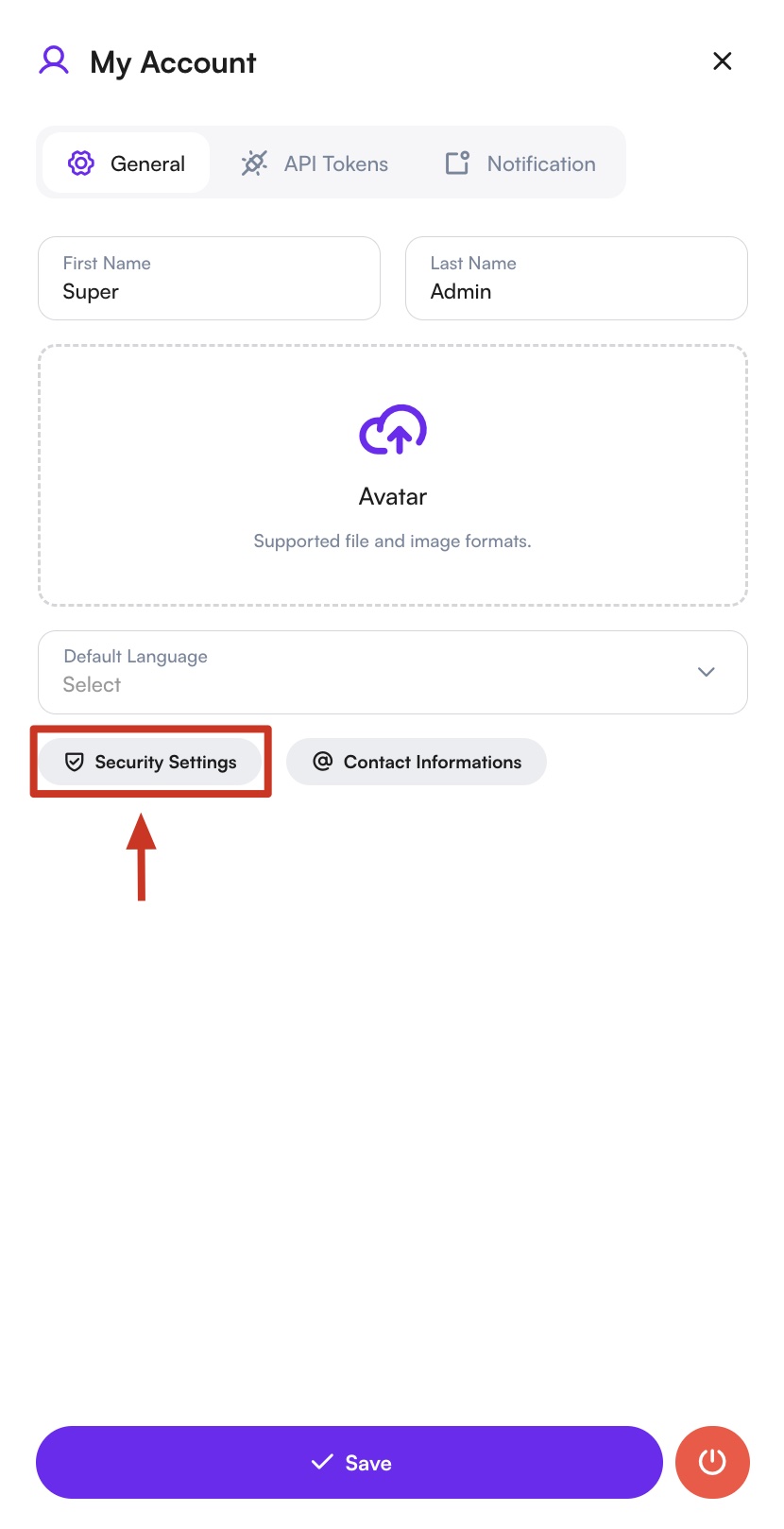
보안 설정
보안 설정 섹션에서는 비밀번호를 변경하고 2단계 인증(2FA)을 활성화해 계정 보호를 강화할 수 있습니다. 비밀번호를 변경하려면 현재 비밀번호를 입력한 다음 새 비밀번호를 입력합니다. 2FA는 인증 앱으로 설정하거나 이메일로 인증 코드를 받는 방식 중에서 선택할 수 있습니다.
프로필 보안

비밀번호

인증 앱

이메일
1 of 4
연락처 정보
연락처 정보 탭에서는 이메일 주소와 전화번호 같은 연락처를 업데이트할 수 있습니다.

연락처

연락처 정보

연락처 정보 만들기
1 of 3
서명된 계약
이 페이지에서는 사용자 계정과 관련해 이전에 서명한 모든 계약에 접근할 수 있습니다. 기록 및 규정 준수를 위해 여기에서 계약을 검토, 다운로드 또는 확인할 수 있습니다.

초대
이 페이지에는 조직 접근에 대한 대기 중인 모든 초대가 표시됩니다. 사용자는 초대를 검토하고 수락하거나 거절해 권한과 접근 권한을 관리할 수 있습니다.

API 토큰
API 토큰 탭에서는 MonoChat을 다른 시스템과 연동하는 데 쓰는 API 토큰을 볼 수 있습니다. 목록의 각 토큰에는 마지막 다섯 글자와 생성 시각이 표시되며, 휴지통 버튼으로 삭제합니다. 토큰은 최대 3개까지 가질 수 있으며, 3개가 되면 만들기가 비활성화됩니다.
- 프로필 설정을 열고 API 토큰 탭을 선택한 다음 만들기를 클릭합니다.
- 토큰이 표시된 새 페이지가 열립니다. 복사를 클릭해 복사합니다. 토큰은 한 번만 표시되며, 이 페이지를 벗어나면 다시 표시할 수 없습니다.
- 뒤로 화살표를 클릭해 목록으로 돌아가면 새 토큰이 목록에 있습니다.


MCP 연결
이 탭에서 사용자는 claude.ai, ChatGPT, Claude Code, Cursor 같은 외부 AI 클라이언트가 MonoChat MCP Server를 통해 자신의 MonoChat 계정을 사용하게 하는 연결을 관리합니다. 연결은 테넌트가 아니라 계정에 속합니다. 두 종류가 있습니다. 앱에서 로그인하여 만든 연결(OAuth로 표시)과 여기서 만들어 앱에 붙여 넣는 액세스 키입니다.
- 프로필 설정을 열고 MCP 연결 탭을 선택한 다음 만들기을(를) 클릭합니다.
- 이름을 입력하고 범위(기본값 읽기 전용, 또는 읽기 및 쓰기)와 만료 기간(일 단위, 기본 90일, 최대 365일)을 선택합니다.
- 2단계 인증 방법의 6자리 확인 코드를 입력합니다. 이메일 인증을 사용한다면 먼저 확인 코드 보내기을(를) 클릭하세요.
- 액세스 키를 복사합니다. 한 번만 표시됩니다.
목록 위의 책 버튼 연결 방법을 누르면 MonoChat 설치의 서버 URL, Authorization 헤더, 키 자리에 플레이스홀더를 넣은 Claude Code, claude.ai / Claude Desktop, Cursor 및 기타 MCP 클라이언트용 복사용 설정과 MonoChat으로 로그인으로 ChatGPT를 연결하는 단계가 별도 페이지로 열리며, 뒤로 화살표로 목록에 돌아갑니다. 키를 만든 직후에는 서랍에 새 키가 채워진 같은 설정이 표시됩니다.
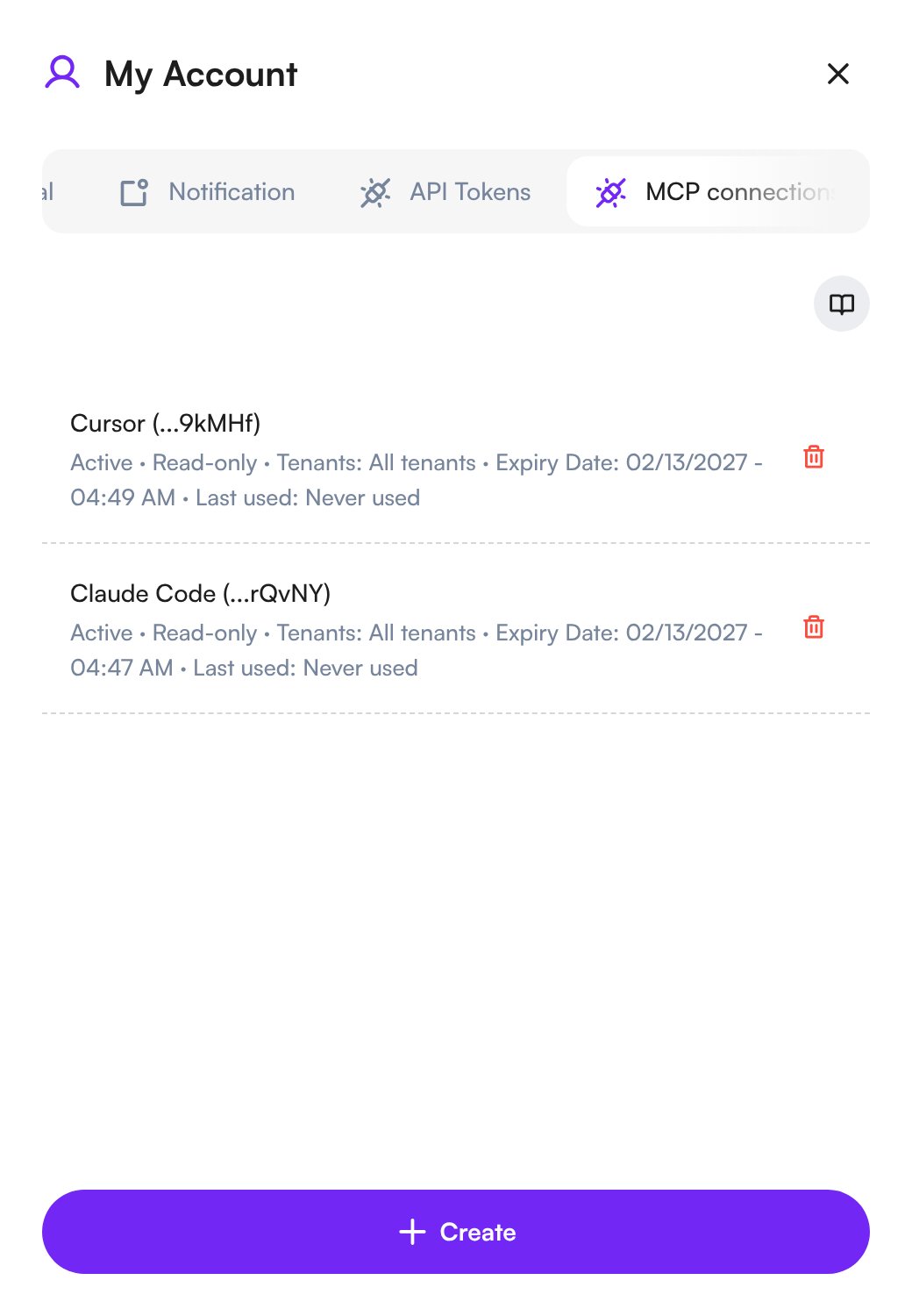
목록의 각 연결에는 상태, 범위, 만료, 마지막 사용이 표시됩니다. 취소를 클릭하면 AI 클라이언트가 즉시 차단됩니다. 두 종류를 합쳐 활성 연결은 최대 10개입니다.
도구, 앱이 로그인으로 연결하는 방법, Claude Code, claude.ai, Claude Desktop 또는 Cursor를 키로 연결하는 방법은 AI 앱 연결 (MCP)를 참고하세요.
연결된 앱
이 탭에는 OAuth로 나를 대신해 일하도록 승인한 앱이 표시됩니다. 예를 들어 MonoChat의 사용자 정의 함수 API를 호출하는 파트너 연동입니다. MonoChat MCP Server에 연결된 AI 앱은 MCP 연결 탭에 남아 있습니다.
각 항목에는 앱의 이름과 주소, 범위, 접근할 수 있는 조직(아무것도 고르지 않았다면 모든 조직), 승인한 시점, 접근 만료 시점, 앱이 마지막으로 사용한 시점, 상태가 표시됩니다. 취소를 클릭하면 앱이 즉시 차단됩니다. 다음 호출은 거부되고 앱은 다시 승인을 요청해야 합니다.
앱이 연결되는 방법은 파트너 앱용 OAuth를 참고하세요.
알림 설정
알림 설정 탭에서는 채널 연결이 끊어졌을 때나 대량 메시지가 발송되었을 때 같은 다양한 이벤트의 알림을 켜거나 꺼서 알림 환경설정을 맞춤 설정할 수 있습니다.
