Ajustes del perfil
En la sección Perfil de usuario, los usuarios pueden gestionar sus preferencias de seguridad, como la contraseña y la autenticación de dos factores (2FA), administrar los tokens de API, actualizar su información de contacto, revisar las invitaciones y acceder a los contratos firmados.
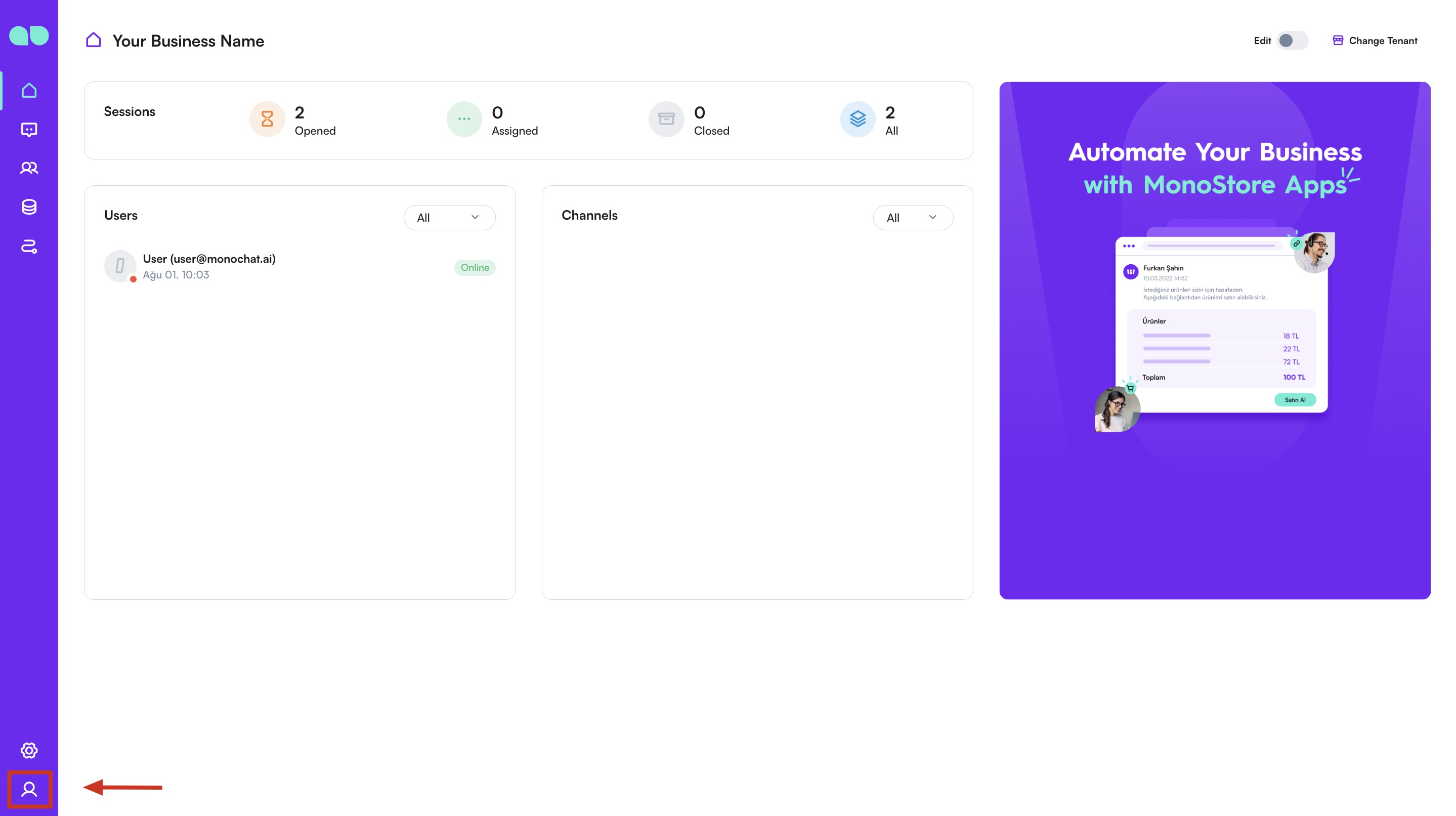
Se puede acceder a los ajustes del perfil mediante el botón Cuenta situado en la parte inferior de la barra de navegación.
Información general
En la pestaña General, los usuarios pueden actualizar su información personal, como el nombre, los apellidos y el avatar, junto con su elección de idioma predeterminado.
Configuración de seguridad
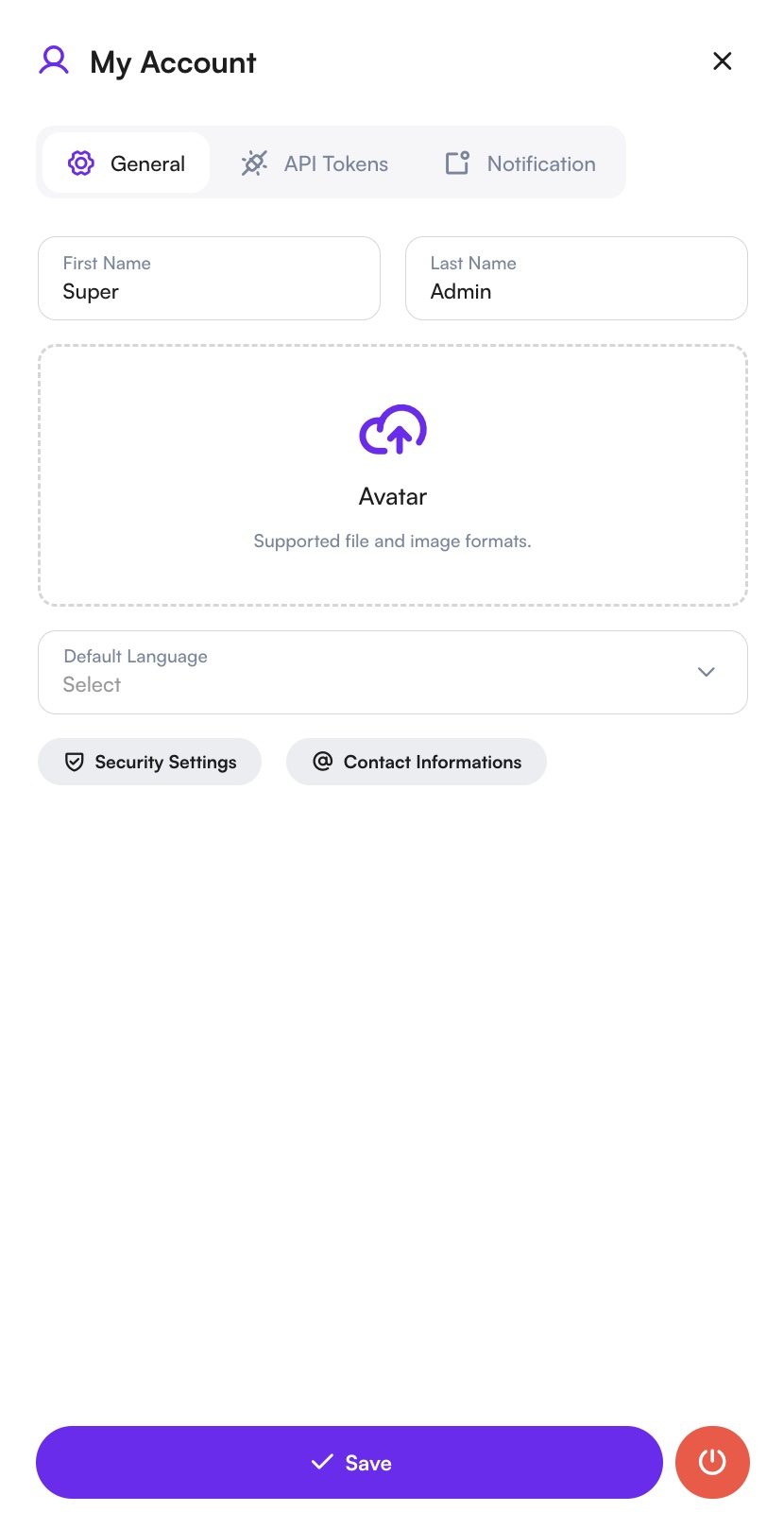
En la sección Configuración de seguridad, los usuarios pueden reforzar la protección de su cuenta actualizando su contraseña y activando la autenticación de dos factores (2FA). Para cambiar la contraseña hay que introducir la contraseña actual y después una nueva. Para la 2FA, los usuarios pueden configurarla mediante una aplicación de autenticación o recibiendo códigos de verificación por correo electrónico.
Seguridad del perfil

Contraseña

Aplicación de autenticación

Correo electrónico
1 of 4
Información de contacto
Los usuarios pueden actualizar sus datos de contacto, como la dirección de correo electrónico y el número de teléfono, en la pestaña Información de contacto.

Contacto

Información de contacto

Crear información de contacto
1 of 3
Contratos firmados
Esta página da acceso a todos los contratos firmados anteriormente asociados a la cuenta del usuario. Aquí pueden revisar, descargar o verificar los contratos para sus registros y fines de cumplimiento.

Invitaciones
Esta página muestra todas las invitaciones pendientes de acceso a una organización. Los usuarios pueden revisar, aceptar o rechazar las invitaciones para gestionar sus permisos y derechos de acceso.

Tokens de API
En la pestaña Tokens de API, los usuarios pueden crear y gestionar sus tokens de API para poder integrarse con otros sistemas.

Tokens de API

Crear token de API
1 of 2
Conexiones MCP
En esta pestaña, los usuarios gestionan las conexiones que permiten a un cliente de IA externo, como claude.ai, ChatGPT, Claude Code o Cursor, usar su cuenta de MonoChat a través del MonoChat MCP Server. Una conexión pertenece a la cuenta, no a un espacio de trabajo. Hay dos tipos: una conexión hecha iniciando sesión desde la aplicación (marcada como OAuth) y una clave de acceso creada aquí y pegada en la aplicación.
- Abra los ajustes del perfil, seleccione la pestaña Conexiones MCP y haga clic en Crear.
- Escriba un nombre, elija el alcance (Solo lectura por defecto, o Lectura y escritura) y la caducidad en días (90 por defecto, 365 como máximo).
- Introduzca el código de confirmación de 6 dígitos de su método de verificación en dos pasos. Si usa verificación por correo, haga clic primero en Enviar código de confirmación.
- Copie la clave de acceso. Solo se muestra una vez.
Encima de la lista, Cómo conectarse muestra la URL del servidor de su instalación de MonoChat, la cabecera Authorization y una configuración lista para copiar para Claude Code, Cursor y otros clientes MCP, con un marcador de posición para la clave; justo después de crear una clave, el panel muestra la misma configuración con la nueva clave ya incluida.
Cada conexión de la lista muestra su estado, ámbito, caducidad y último uso. Haga clic en Revocar para cortar un cliente de IA de inmediato. Puede tener hasta 10 conexiones activas sumando ambos tipos.
Consulte Conectar aplicaciones de IA (MCP) para ver las herramientas, cómo se conecta una aplicación iniciando sesión y cómo conectar Claude Code o Cursor con una clave.
Configuración de notificaciones
Los usuarios pueden personalizar sus preferencias de notificación en la pestaña Configuración de notificaciones, activando o desactivando las notificaciones de varios eventos, como cuando se desconecta un canal o cuando se envía un mensaje masivo.
