Pantalla de chat
La pantalla de chat es donde gestiona y responde todas las conversaciones de sus canales conectados. Reúne todos los mensajes en una interfaz organizada, lo que facilita estar al día de las interacciones, colaborar con su equipo y actuar con rapidez.
Módulo Bandeja de entrada
El módulo Bandeja de entrada es el centro neurálgico donde puede ver todas las conversaciones con sus contactos e interactuar con ellos cuando sea necesario. Esta función es esencial para gestionar las interacciones con los clientes de forma eficiente. Así funciona:
Acceder a su bandeja de entrada
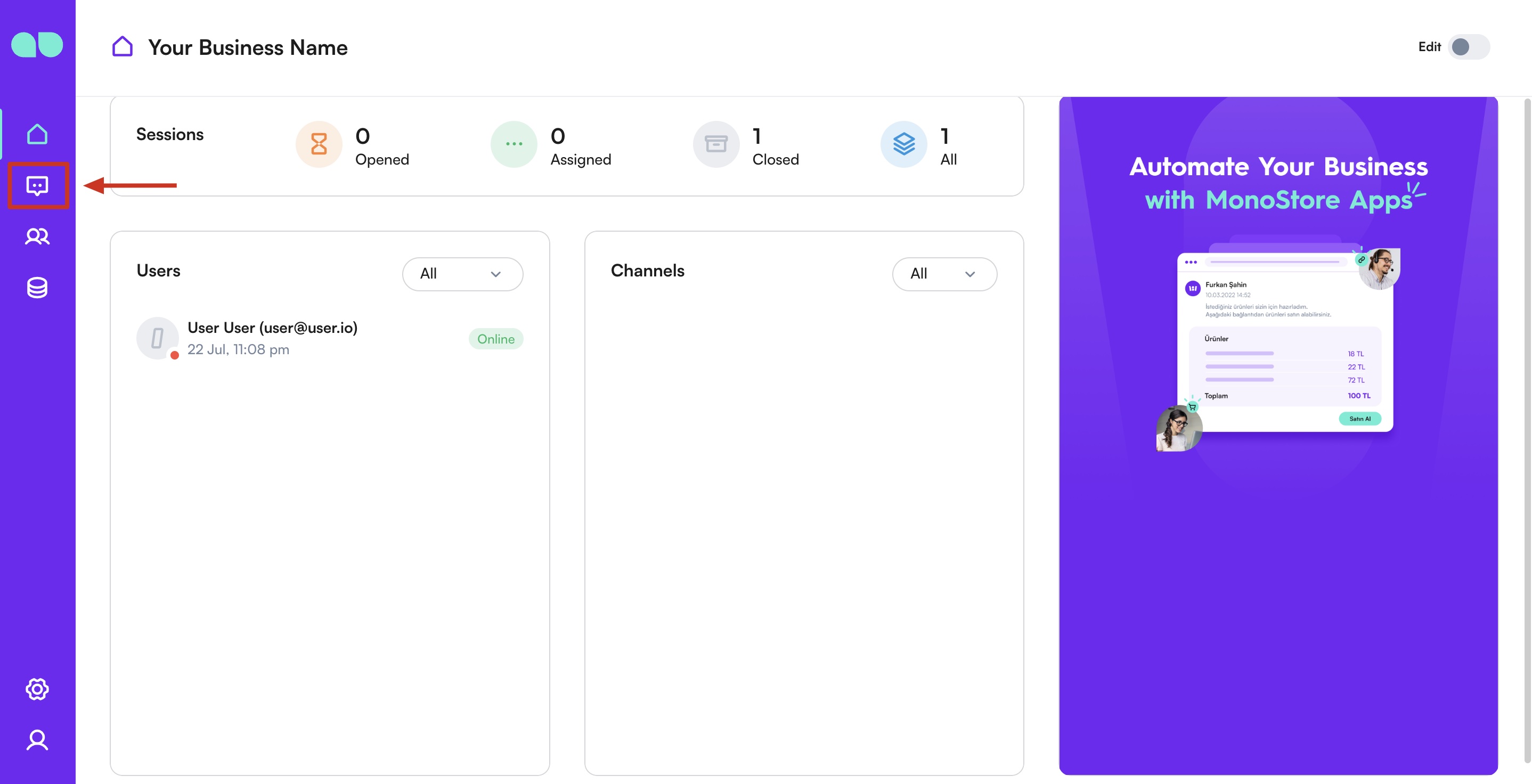
Para ver y gestionar los mensajes entrantes de todos sus canales conectados, empiece seleccionando su organización en la interfaz de MonoChat. A continuación, vaya a la pestaña chat para acceder a sus funciones de mensajería y gestionarlas.
Recibir nuevos mensajes
Los nuevos mensajes aparecerán en la lista de contactos del módulo Bandeja de entrada. Los contactos nuevos estarán sin asignar de forma predeterminada.
- Abierto: aquí se muestran las conversaciones abiertas y sin asignar.
- Asignado: aquí se muestran las conversaciones asignadas y activas.
- Cerrado: aquí se muestran las conversaciones cerradas.
- Todos: aquí se muestran todas las conversaciones según la fecha de su última acción.
Conversaciones del historial
Cuando conecta un canal que puede importar conversaciones pasadas (por ejemplo, con Sincronizar historial de mensajes en un canal de WhatsApp), las conversaciones importadas llegan como conversaciones de historial. Pueden llegar por miles, por lo que MonoChat las mantiene fuera de la lista de conversaciones.
Cuando tiene alguna, aparece sobre la lista una barra gris con un punto parpadeante: Tiene conversaciones de historial.
- Haga clic en Mostrar en la barra.
- Confirme ¿Mostrar estas conversaciones? con Sí. La lista se filtra para mostrar solo las conversaciones del historial.
- Para volver, borre el filtro de tipo de conversación (consulte Filtrado de conversaciones).
Haga clic en la × de la barra para ocultarla hasta que vuelva a cargar la página. Las conversaciones masivas también se mantienen fuera de la lista, pero no se anuncian.
Responder a los mensajes
Una vez que haya accedido a su bandeja de entrada, puede empezar a responder a los mensajes.
Paso 1: seleccione una conversación
Seleccione una conversación de la lista para ver detalles como la información del remitente y el historial de la conversación, y para acceder al área de entrada de la conversación.
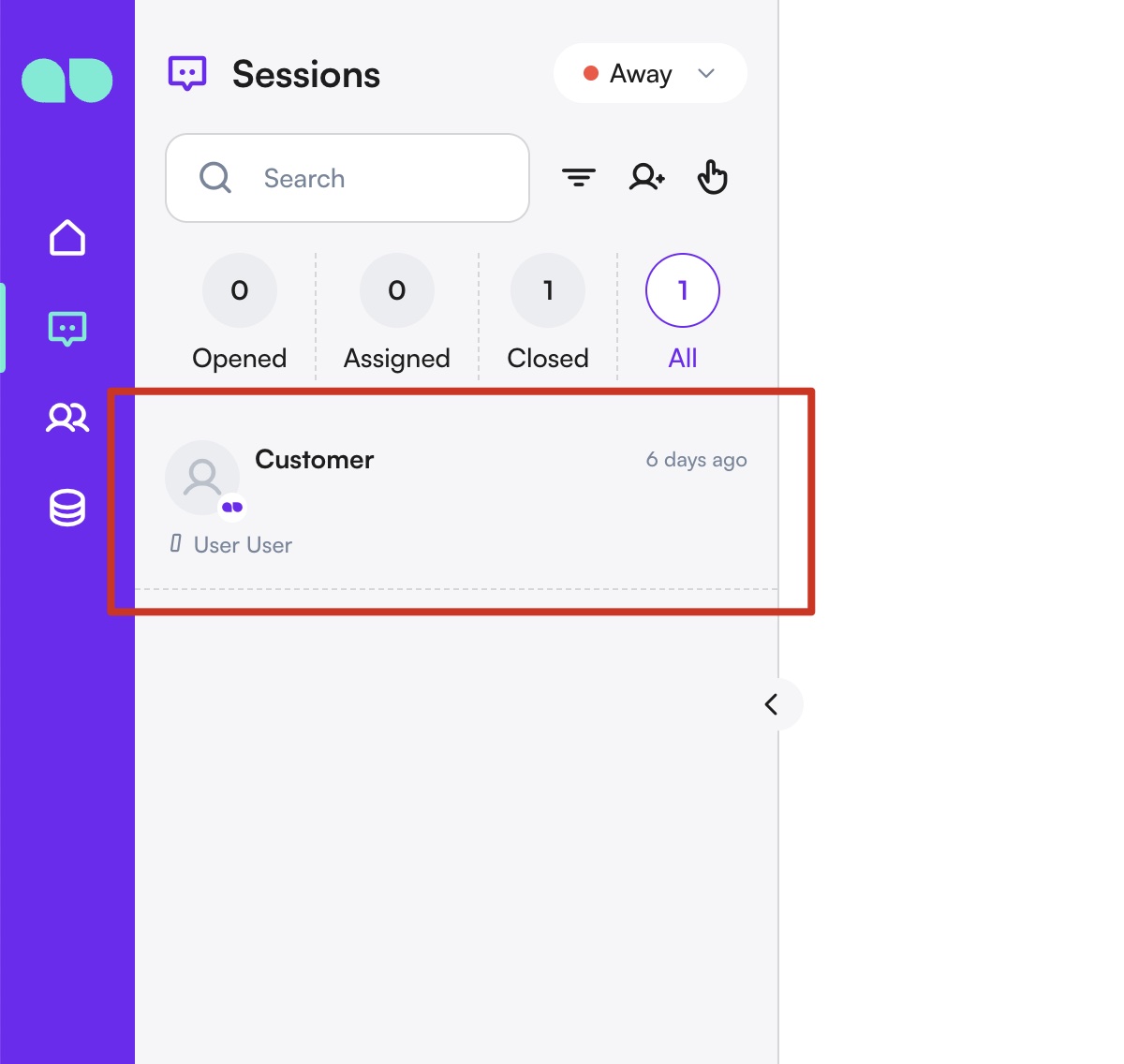
La primera conversación que verá será el canal de Soporte de MonoChat, que puede usar para comunicarse con nuestro equipo de soporte.
Paso 2: redacte su respuesta
Use el campo de entrada de texto para escribir su respuesta. MonoChat también admite notas de voz, el uso compartido de archivos multimedia enriquecidos y respuestas rápidas con plantillas predefinidas para que responder sea fácil y eficiente.
¡Únase a la conversación si aún no lo ha hecho!
Métodos de respuesta
Responder con texto:
Puede redactar y enviar nuevos mensajes desde el cuadro de texto situado debajo de la ventana del historial de la conversación. Simplemente haga clic en el área de entrada de la conversación, empiece a escribir y envíe.
Responder con voz:
Paso 1: haga clic en el icono del micrófono
Puede hacer clic en el icono del micrófono del área de entrada de la conversación para empezar a grabar la nota de voz.
Paso 2: empiece a grabar
Una vez iniciada la grabación, simplemente grabe un mensaje. También puede detener la grabación y continuar con los botones de pausa y continuar.
Paso 3: haga clic en detener
Cuando termine, puede hacer clic en el botón de detener para finalizar la grabación.
Paso 4: envíe el mensaje
Puede reproducir la grabación antes de enviarla al contacto. Si la grabación no es adecuada, puede eliminarla y repetir el proceso.
En los canales que admiten mensajes de voz, la grabación se enviará como nota de voz. Si el canal no admite mensajes de voz, la grabación no se transmitirá.
Responder con archivos multimedia:
Puede enviar un mensaje con contenido multimedia a la persona con la que habla de varias maneras:
Método 1: puede hacer clic en el botón de subir y elegir los archivos que desea enviar.
Método 2: puede enviar archivos copiándolos y pegándolos en el área de entrada de la conversación.
Método 3: puede mantener pulsados los archivos que desea enviar y arrastrarlos al área de entrada de la conversación.
En los canales que admiten contenido multimedia, los límites de tamaño de archivo varían de un canal a otro. Si los archivos superan estos límites, no se transmitirán.
Aproveche los mensajes cortos
Los mensajes cortos son plantillas o respuestas predefinidas que facilitan responder a los contactos. Para añadir un mensaje de texto, simplemente haga clic en el botón Añadir situado sobre el área de entrada en el campo de la conversación. Los mensajes que añada aparecerán en la misma área, lo que le permite enviarlos rápidamente a sus contactos con solo hacer clic en ellos.
Puede encontrar más información sobre los mensajes de terminación en la Guía de mensajes cortos.
Atajo con barra diagonal
Escriba / en el cuadro de mensaje para abrir una lista de sus mensajes cortos y flujos activos. Siga escribiendo para acotarla y elija una entrada:
- Un mensaje corto abre un panel de vista previa. Envíelo con Enviar o con Ctrl+Enter (⌘+Enter en Mac).
- Un flujo inicia ese flujo para el cliente. El flujo necesita exactamente un nodo de inicio que no sea un desencadenante de evento.
Atajos de teclado
| Atajo | Acción |
|---|---|
| Enter | Enviar el mensaje del cuadro de mensaje. |
| Shift+Enter | Nueva línea. |
| Ctrl+Enter / ⌘+Enter | Enviar desde los paneles de mensaje de plantilla, mensaje corto y vista previa de archivos multimedia. |
| Shift+Alt+R / Shift+Option+R | Empezar a grabar un mensaje de voz. |
| Ctrl+Alt+F / Ctrl+Option+F | Abrir la lista de flujos para iniciar un flujo. |
| Alt+W / Option+W | Terminar la conversación. |
| Ctrl+S / ⌘+S | Guardar en la mayoría de los paneles de creación y edición. |
Enviar mensajes de plantilla
En los canales de WhatsApp Business API necesita una plantilla aprobada para iniciar una conversación o para volver a escribir después de que se haya cerrado la ventana de 24 horas. Haga clic en el icono de plantilla situado bajo el cuadro de mensaje, o en Enviar mensaje de plantilla cuando el cuadro esté bloqueado.
- Primero los favoritos. Las plantillas que ha marcado con estrella aparecen primero. Marque una plantilla con estrella en Configuración › Chat › Canales › ⋮ › Mensajes de plantilla con el icono de estrella; la misma lista tiene un filtro Favoritos.
- Variables. Una plantilla con variables muestra un botón Variables. Abre un formulario con un campo por variable, agrupadas por encabezado, cuerpo, botones y tarjetas del carrusel. Rellene un campo con texto fijo o elija una variable de MonoChat (por ejemplo, el nombre del cliente) para que se complete al enviar el mensaje. Aquí también se pueden definir el contenido multimedia del encabezado y la ubicación.
- Variables que faltan. Una plantilla cuyas variables no están todas rellenas muestra un botón de estado naranja en lugar de Enviar, con la descripción emergente Faltan variables. Rellénelas primero con Variables. Si guarda el formulario con campos vacíos, MonoChat le pregunta Faltan variables. antes de guardar.
Haga clic en Enviar (o pulse Ctrl+Enter) para enviar. Consulte Mensajes de plantilla para saber cómo crear plantillas.
Paso 3: envíe su respuesta
Haga clic en el botón enviar para entregar su respuesta por el canal correspondiente.
Terminar una conversación
Finalizar una conversación correctamente es tan importante como iniciarla. Terminar una conversación garantiza que las interacciones se cierren de forma ordenada y que se anoten todos los seguimientos necesarios. Los mensajes de terminación se pueden seleccionar y personalizar según sea necesario. Una vez que haya resuelto el problema de un contacto, termine la conversación para que el contacto deje de estar en la cola de conversaciones abiertas. Esto reduce el ruido en su bandeja de entrada.
Cuando se termina una conversación, el contacto y sus futuras conversaciones permanecen asignados al mismo usuario. Si necesita consultar al contacto o su conversación, búsquelo en el módulo de contactos.
Para obtener información más detallada sobre cómo gestionar los mensajes cortos, consulte nuestra Guía de mensajes de terminación.
Paso 1: resuelva la consulta del cliente
Antes de cerrar una conversación, asegúrese de que la consulta del cliente se haya resuelto por completo. Atienda todas sus dudas y confirme con el cliente que está satisfecho con la ayuda recibida.
Paso 2: termine la conversación
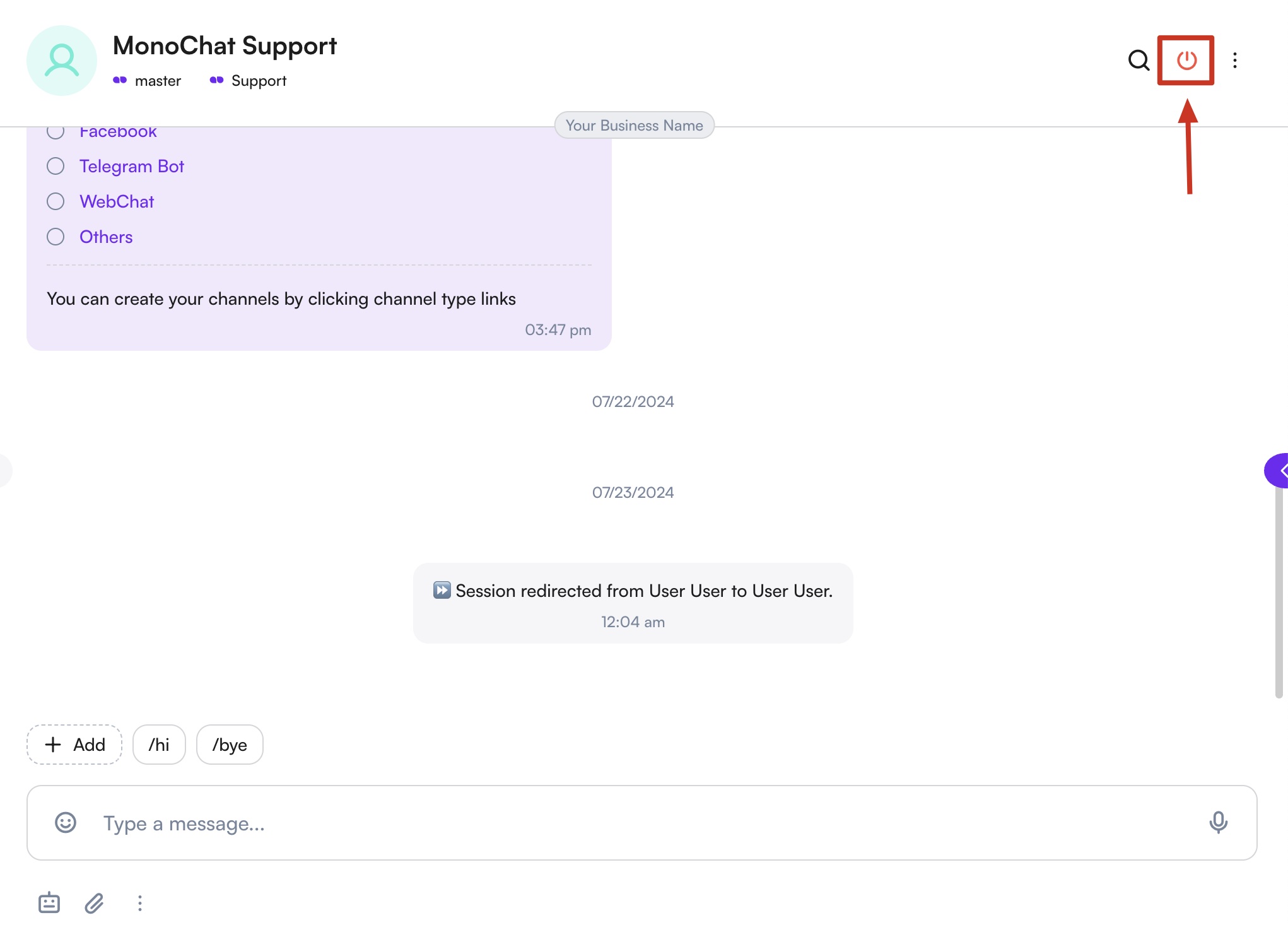
Cuando determine que la conversación debe terminar, encontrará el icono de encendido para elegir su mensaje de terminación.
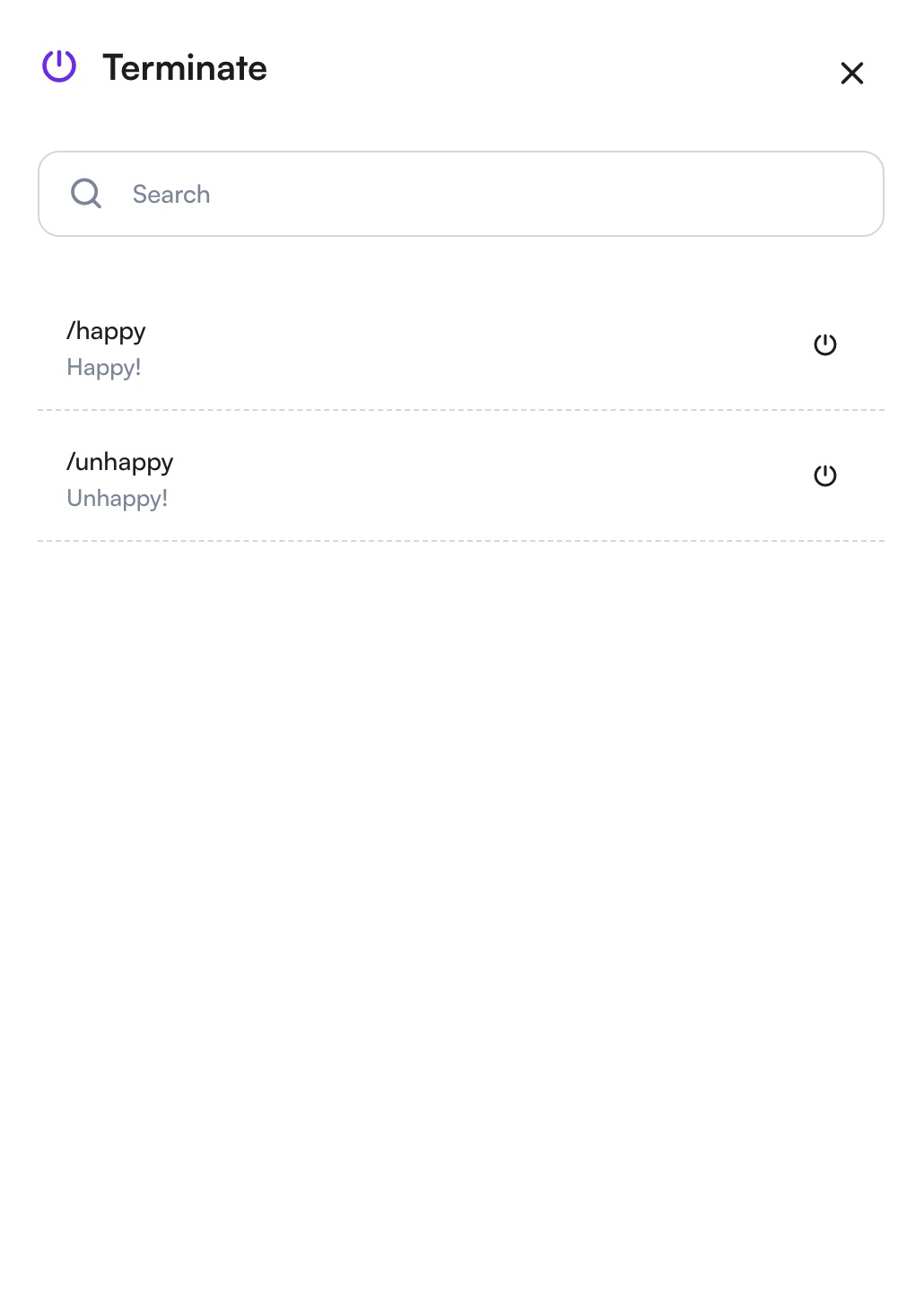
Aquí se enumeran los mensajes de terminación que ha creado, junto con las opciones predeterminadas de MonoChat. Confirme la acción pulsando el icono de encendido y la conversación se terminará correctamente.
Para obtener información más detallada sobre cómo gestionar los mensajes de terminación, consulte nuestra Guía de mensajes de terminación.
Asignar contactos
Un contacto se puede asignar a un usuario de dos maneras: asignación automática mediante flujos de trabajo y asignación manual.
Asignar un contacto a un usuario es importante para que sus compañeros sepan quién es responsable de responderle.
Asignación manual
La lista desplegable Asignación se encuentra en la esquina superior derecha del módulo Bandeja de entrada. Sirve para asignar o reasignar un usuario a un contacto. La lista desplegable muestra todos los usuarios y grupos de trabajo disponibles, y también puede buscar un usuario concreto con el cuadro de búsqueda.
Asignación automática
Las asignaciones automáticas se pueden configurar con el módulo de flujos de trabajo. Los flujos de trabajo le ayudan a reducir el trabajo manual al automatizar procesos. Obtenga más información en la Guía de gestión de flujos.
Filtrado de conversaciones
El filtrado de conversaciones le permite acotar rápidamente las conversaciones de su bandeja de entrada según diversos criterios. Cuando el volumen de mensajes es alto, filtrar facilita encontrar las conversaciones adecuadas y gestionar las solicitudes de los clientes con mayor eficiencia.
Acceder a los filtros de conversaciones
Para acceder a las opciones de filtrado, haga clic en el botón de filtro situado sobre la lista de conversaciones en el módulo Bandeja de entrada.
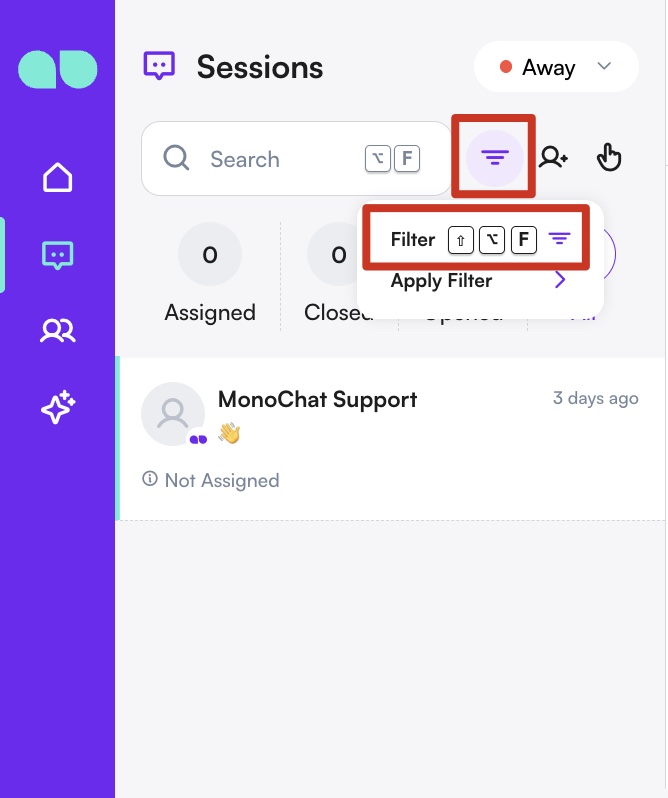
Cuando se abre el panel de filtros, puede seleccionar uno o varios criterios para refinar su lista de conversaciones. Todos los filtros seleccionados se aplican simultáneamente.
Filtros disponibles
MonoChat le permite filtrar conversaciones con las siguientes categorías:
Canales
Filtre las conversaciones según el canal por el que se recibieron.
Ejemplos: WhatsApp, Instagram, Messenger, WebChat.
Usuarios
Vea solo las conversaciones asignadas a usuarios concretos.
Esto es especialmente útil para controlar la carga de trabajo o revisar la actividad del equipo.
Grupos de trabajo
Filtre las conversaciones por el grupo de trabajo responsable de ellas.
Ejemplos: Equipo de soporte, Equipo de ventas, Equipo de operaciones.
Datos del CRM
Filtre las conversaciones con los campos del CRM almacenados en el perfil del contacto.
Es ideal para segmentar conversaciones según el tipo de cliente, el origen, la categoría u otros atributos del CRM.
Otros filtros
Los filtros avanzados adicionales le ayudan a gestionar las conversaciones con más precisión:
Fecha de creación
Filtre las conversaciones según el intervalo de fechas en que se crearon.
Fecha del último mensaje
Filtre las conversaciones por la fecha del último mensaje entrante o saliente.
Esto le ayuda a identificar conversaciones inactivas o actualizadas recientemente.
Tipos de conversación
Filtre las conversaciones por su tipo.
Algunos ejemplos son:
- Bot
- Masivo
- Comentario
- Flujo
- Encuesta
- Spam
Aplicar y borrar filtros
Tras seleccionar sus criterios de filtro, su lista de conversaciones se actualizará automáticamente para mostrar solo las conversaciones coincidentes después de hacer clic en el botón Actualizar.
Para quitar todos los filtros aplicados, haga clic en el botón Borrar filtros de la parte inferior del panel.
Conversaciones
¿Qué es una conversación?
En el contexto de la plataforma, una interacción entre un contacto y la plataforma se denomina conversación. Las conversaciones ayudan a organizar la comunicación dentro de un contexto específico. Un contacto puede tener varias conversaciones con la plataforma, pero solo puede haber una conversación abierta a la vez.
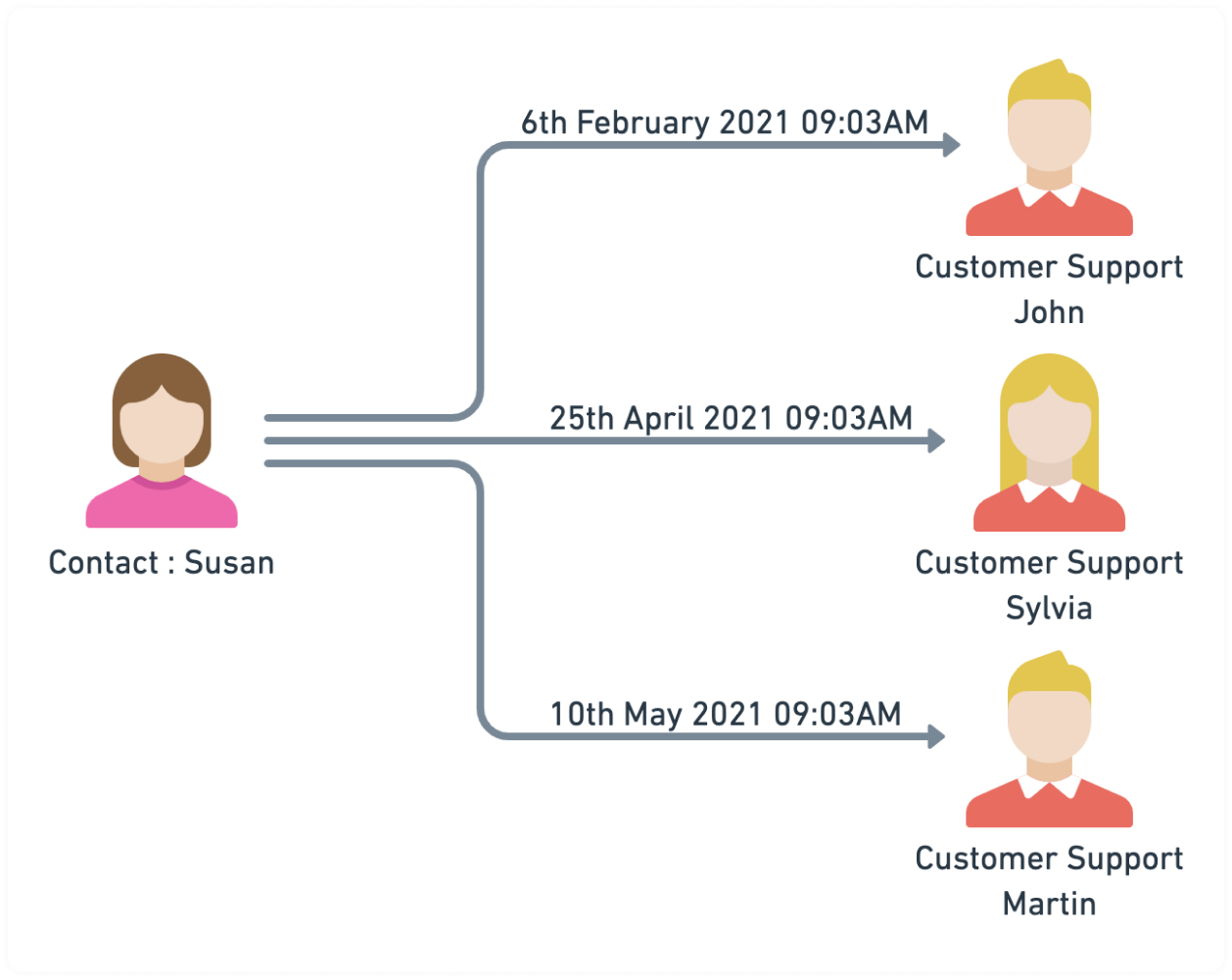
Siguiendo el ejemplo anterior, Susan contactó con la plataforma por diversos motivos en momentos distintos. Mantuvo tres conversaciones distintas con diferentes usuarios de la plataforma. Cada conversación tiene su propio contexto y un problema específico que debe resolver el equipo de atención al cliente.
Iniciar una conversación
Las conversaciones se pueden iniciar con los siguientes métodos:
Método 1: nuevo mensaje entrante de un contacto
Cuando un contacto sin ninguna conversación abierta envía un mensaje a la plataforma, se crea una nueva conversación para ese contacto. Esto también se aplica a los mensajes nuevos de contactos nuevos.
Método 2: usuario
Puede iniciar una conversación manualmente desde el módulo Bandeja de entrada.
Método 3: automatización
Se puede configurar una regla de automatización con la acción "Iniciar conversación", que creará una nueva conversación para el contacto que la desencadena.
Widgets de la conversación
En el lado derecho del campo de la conversación encontrará sus widgets de conversación. Estos widgets le permiten realizar acciones rápidas, introducir información sobre la persona con la que se comunica y tomar notas. Ofrecen herramientas y opciones prácticas para gestionar su interacción de forma eficiente sin salir de la pantalla actual.
Información del perfil
En este campo puede guardar y gestionar la información del perfil de la persona con la que interactúa. Incluye datos como la información de contacto, las preferencias y cualquier otro dato relevante. Puede personalizar cómo se muestra esta información para adaptarla a las necesidades de su empresa desde la sección de ajustes.
Etiquetas
Las etiquetas son palabras clave o categorías que puede asociar a las conversaciones para organizarlas y categorizarlas. Al etiquetar las conversaciones, puede registrar rápidamente detalles relevantes sobre las personas con las que se comunica, lo que facilita recordar información importante en futuras interacciones. Las etiquetas también le permiten buscar y filtrar contactos de forma eficaz dentro de su sistema CRM.
Notas
El widget Notas le permite añadir notas detalladas sobre la persona con la que habla. Puede escribir descripciones y puntos clave de sus interacciones. Estas notas son accesibles para usted y para otros usuarios en futuras conversaciones, lo que ayuda a aportar contexto y continuidad a sus interacciones con la misma persona.
Facturación
El widget Facturación ofrece un resumen de la situación financiera de la persona con la que habla, en relación con su empresa. Le permite ver saldos, hacer un seguimiento de las transacciones y crear nuevos enlaces de pago. Esta herramienta es fundamental para gestionar y supervisar las interacciones financieras con sus contactos. En la aplicación, este widget se llama Monedero; consulte Monedero del cliente.
Galería
El widget Galería muestra todas las imágenes enviadas y recibidas durante sus conversaciones. También le permite subir y compartir documentos de cualquier tipo de archivo desde la Caja de archivos. Esta función le ayuda a llevar un control del contenido visual y de documentos intercambiado en sus conversaciones.
Identidad de WhatsApp
Para los clientes de WhatsApp, este widget muestra el nombre de usuario de WhatsApp del cliente, el número de identidad, el número de teléfono (con una insignia No verificado cuando el número puede haberse trasladado a otra cuenta), la hora de la última conexión y las identidades anteriores. Consulte Identidad de WhatsApp.