Ecranul de chat
Ecranul de chat este locul unde gestionați și răspundeți la toate conversațiile din canalele conectate. Aduce fiecare mesaj într-o interfață organizată, ușurând menținerea la zi cu interacțiunile, colaborarea cu echipa și acționarea rapidă.
Modulul Inbox
Modulul Inbox este centrul unde puteți vedea toate conversațiile cu contactele dumneavoastră și puteți interacționa cu ele când este necesar. Această funcție este esențială pentru gestionarea eficientă a interacțiunilor cu clienții. Iată cum funcționează:
Accesarea inboxului
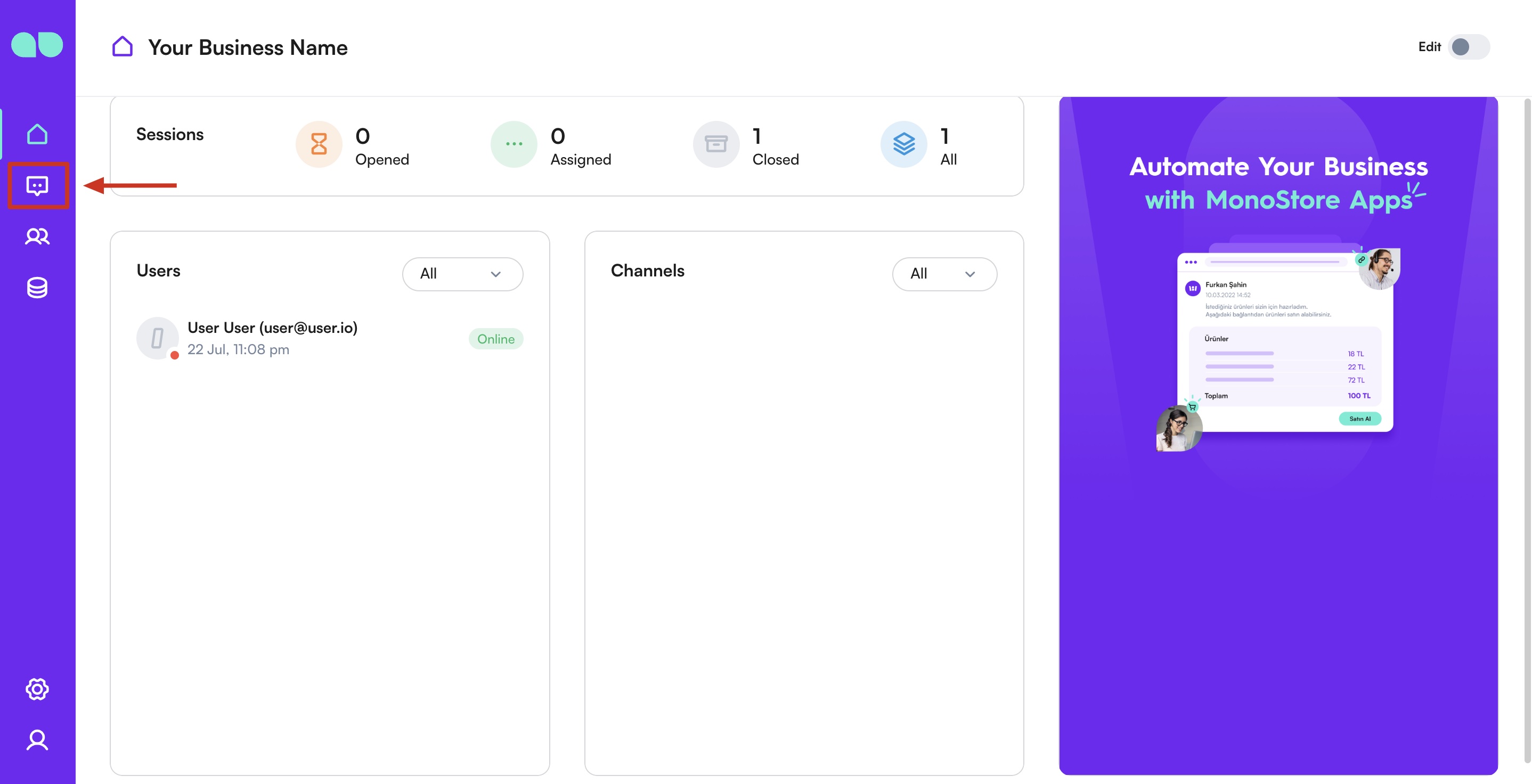
Pentru a vedea și a gestiona mesajele primite din toate canalele conectate, începeți prin a selecta organizația dumneavoastră în interfața MonoChat. Apoi accesați fila chat pentru a gestiona funcțiile de mesagerie.
Primirea mesajelor noi
Mesajele noi vor apărea în lista de contacte a modulului Inbox. Contactele noi sunt implicit neatribuite.
- Deschise: Aici sunt listate conversațiile deschise și neatribuite.
- Atribuite: Aici sunt listate conversațiile atribuite și active.
- Închise: Aici sunt listate conversațiile închise.
- Toate: Aici sunt listate toate conversațiile, în funcție de data ultimei acțiuni.
Conversații din istoric
Când conectați un canal care poate importa conversații anterioare (de exemplu cu Sincronizați istoricul mesajelor pe un canal WhatsApp), conversațiile importate ajung ca conversații din istoric. Pot sosi cu miile, așa că MonoChat le ține în afara listei de conversații.
Când aveți astfel de conversații, deasupra listei apare o bară gri cu un punct care clipește: Aveți conversații din istoric.
- Faceți clic pe Afișați în bară.
- Confirmați Afișați aceste conversații? cu Da. Lista este filtrată doar pe conversațiile din istoric.
- Pentru a reveni, ștergeți filtrul pentru tipul de conversație (consultați Filtrarea conversațiilor).
Faceți clic pe × de pe bară pentru a o ascunde până când reîncărcați pagina. Conversațiile în masă (bulk) sunt, de asemenea, ținute în afara listei, dar nu sunt anunțate.
Răspunsul la mesaje
După ce ați accesat inboxul, puteți începe să răspundeți la mesaje.
Pasul 1: Selectați o conversație
Selectați o conversație din listă pentru a vedea detalii precum informațiile expeditorului și istoricul conversației și pentru a accesa zona de introducere a conversației.
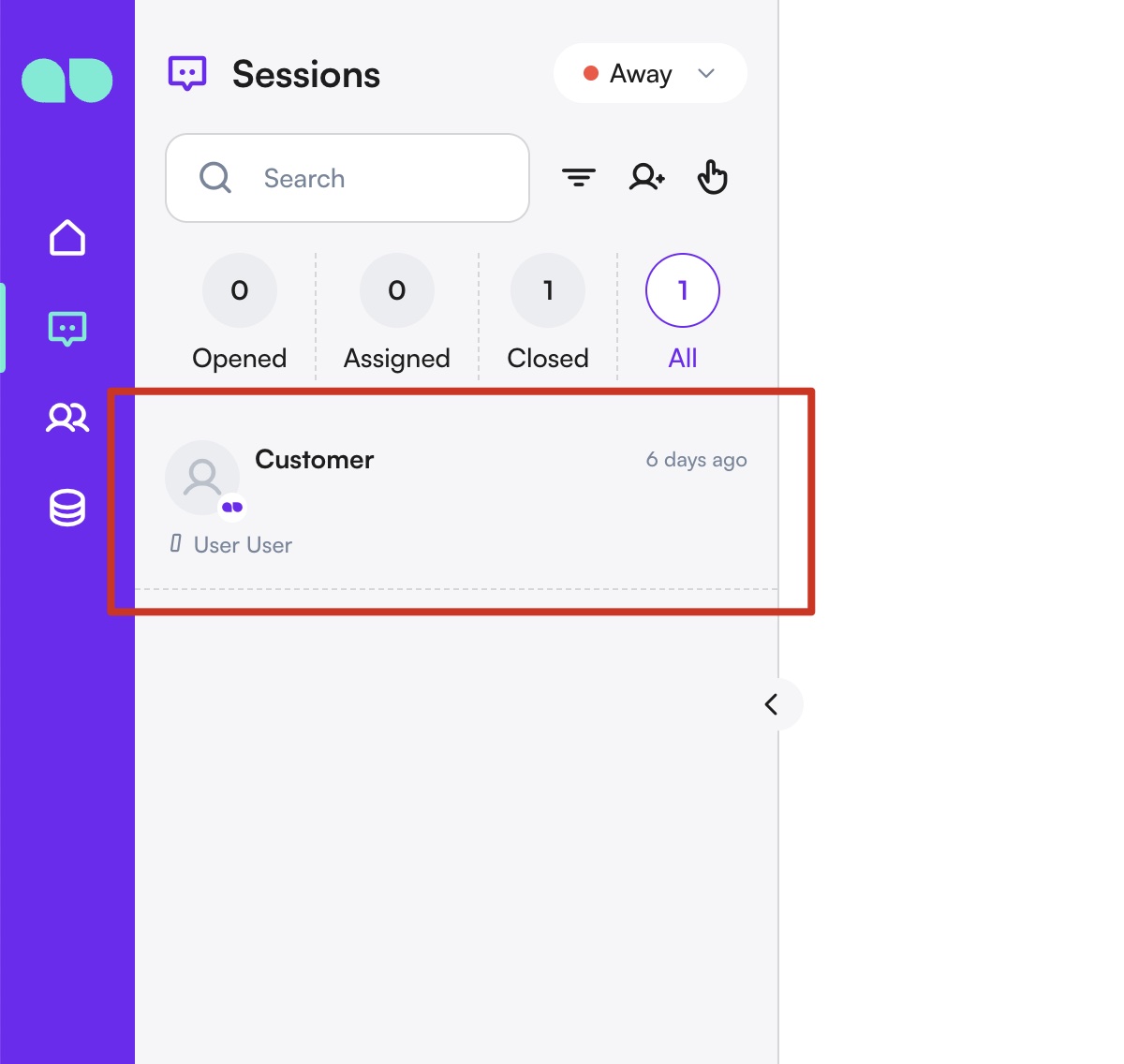
Prima conversație pe care o veți vedea vreodată va fi canalul MonoChat Support, pe care îl puteți folosi pentru a comunica cu echipa noastră de asistență.
Pasul 2: Redactați răspunsul
Folosiți câmpul de text pentru a scrie răspunsul. MonoChat acceptă, de asemenea, mesaje vocale, partajarea de conținut media bogat și răspunsuri rapide cu șabloane predefinite, pentru a face răspunsul ușor și eficient.
Alăturați-vă conversației dacă nu ați făcut-o deja!
Metode de răspuns
Răspuns prin text:
Puteți redacta și trimite mesaje noi din caseta de text de sub fereastra istoricului conversației. Faceți clic pe zona de introducere a conversației, începeți să scrieți și trimiteți.
Răspuns prin voce:
Pasul 1: Faceți clic pe pictograma microfonului
Puteți face clic pe pictograma microfonului din zona de introducere a conversației pentru a începe înregistrarea unui mesaj vocal.
Pasul 2: Începeți înregistrarea
După ce înregistrarea începe, înregistrați pur și simplu un mesaj. Puteți, de asemenea, să opriți înregistrarea și să continuați făcând clic pe butoanele de pauză și de continuare.
Pasul 3: Faceți clic pe stop
Când ați terminat, puteți face clic pe butonul de oprire pentru a încheia înregistrarea.
Pasul 4: Trimiteți mesajul
Puteți reda înregistrarea înainte de a o trimite contactului. Dacă înregistrarea nu este potrivită, o puteți șterge și repeta procesul.
Pentru canalele care acceptă mesaje vocale, înregistrarea va fi trimisă ca mesaj vocal. Dacă canalul nu acceptă mesaje vocale, înregistrarea nu va fi transmisă.
Răspuns prin conținut media bogat:
Puteți trimite un mesaj cu conținut media bogat persoanei cu care vorbiți prin mai multe metode:
Metoda 1: Puteți face clic pe butonul de încărcare și alege fișierele pe care doriți să le trimiteți.
Metoda 2: Puteți trimite fișiere copiindu-le și lipindu-le în zona de introducere a conversației.
Metoda 3: Puteți ține apăsat și trage fișierele pe care doriți să le trimiteți în zona de introducere a conversației.
Pentru canalele care acceptă conținut media bogat, limitele de dimensiune a fișierelor diferă de la un canal la altul. Dacă fișierele depășesc aceste limite, ele nu vor fi transmise.
Folosiți mesajele scurte
Mesajele scurte sunt șabloane pre-scrise sau răspunsuri predefinite care ușurează răspunsul către contacte. Pentru a adăuga un mesaj text, faceți clic pe butonul Adăugați de deasupra zonei de introducere, în câmpul conversației. Mesajele pe care le adăugați vor apărea în aceeași zonă, permițându-vă să le trimiteți rapid contactelor făcând clic pe ele.
Puteți vedea mai multe informații despre mesajele de încheiere în Ghidul mesajelor scurte!
Scurtătura cu bară oblică
Tastați / în caseta de mesaj pentru a deschide o listă cu mesajele scurte și fluxurile active. Continuați să tastați pentru a restrânge lista, apoi alegeți o intrare:
- Un mesaj scurt deschide un panou de previzualizare. Trimiteți-l cu Trimiteți sau Ctrl+Enter (⌘+Enter pe Mac).
- Un flux pornește acel flux pentru client. Fluxul are nevoie de exact un nod de pornire care nu este un declanșator de eveniment.
Scurtături de tastatură
| Scurtătură | Acțiune |
|---|---|
| Enter | Trimite mesajul din caseta de mesaj. |
| Shift+Enter | Rând nou. |
| Ctrl+Enter / ⌘+Enter | Trimite din panourile de previzualizare pentru mesaje șablon, mesaje scurte și conținut media. |
| Shift+Alt+R / Shift+Option+R | Începe înregistrarea unui mesaj vocal. |
| Ctrl+Alt+F / Ctrl+Option+F | Deschide lista de fluxuri pentru a porni un flux. |
| Alt+W / Option+W | Încheie conversația. |
| Ctrl+S / ⌘+S | Salvează în majoritatea panourilor de creare și de editare. |
Trimiterea mesajelor șablon
Pe canalele WhatsApp Business API aveți nevoie de un șablon aprobat pentru a începe o conversație sau pentru a scrie din nou după ce fereastra de 24 de ore s-a închis. Faceți clic pe pictograma de șablon de sub caseta de mesaj sau pe Trimiteți mesaj șablon când caseta este blocată.
- Favoritele primele. Șabloanele marcate cu stea sunt listate primele. Marcați un șablon cu stea în Setări › Chat › Canale › ⋮ › Mesaje șablon cu pictograma stea; aceeași listă are un filtru Favorite.
- Variabile. Un șablon cu variabile afișează un buton Variabile. Acesta deschide un formular cu un câmp pentru fiecare variabilă, grupate pe antet, corp, butoane și carduri de carusel. Completați un câmp cu text fix sau alegeți o variabilă MonoChat (de exemplu numele clientului), astfel încât să fie completată la trimiterea mesajului. Aici pot fi setate și conținutul media din antet și locația.
- Variabile lipsă. Un șablon ale cărui variabile nu sunt toate completate afișează un buton de stare portocaliu în loc de Trimiteți, cu tooltipul Aveți variabile lipsă. Completați-le mai întâi cu Variabile. Dacă salvați formularul cu câmpuri goale, MonoChat întreabă Aveți variabile lipsă! înainte de salvare.
Faceți clic pe Trimiteți (sau apăsați Ctrl+Enter) pentru a trimite. Consultați Mesaje șablon pentru crearea șabloanelor.
Pasul 3: Trimiteți răspunsul
Faceți clic pe butonul trimiteți pentru a livra răspunsul prin canalul potrivit.
Încheierea unei conversații
A încheia corect o conversație este la fel de important ca a o începe. Încheierea unei conversații asigură că interacțiunile sunt finalizate ordonat și că toate acțiunile ulterioare necesare sunt notate. Mesajele de încheiere pot fi selectate și personalizate după nevoie. După ce ați rezolvat problema unui contact, încheiați conversația, astfel încât contactul să nu mai fie în coada conversațiilor deschise. Aceasta reduce aglomerarea din inbox.
Când o conversație este încheiată, contactul și conversațiile lui viitoare rămân atribuite aceluiași utilizator. Dacă trebuie să faceți referire la contact sau la conversația lui, căutați-l în modulul de contacte.
Pentru informații mai detaliate despre gestionarea mesajelor scurte, consultați Ghidul mesajelor de încheiere.
Pasul 1: Rezolvați solicitarea clientului
Înainte de a închide o conversație, asigurați-vă că solicitarea clientului a fost rezolvată complet. Abordați toate preocupările și confirmați cu clientul că este mulțumit de asistența oferită.
Pasul 2: Încheiați conversația
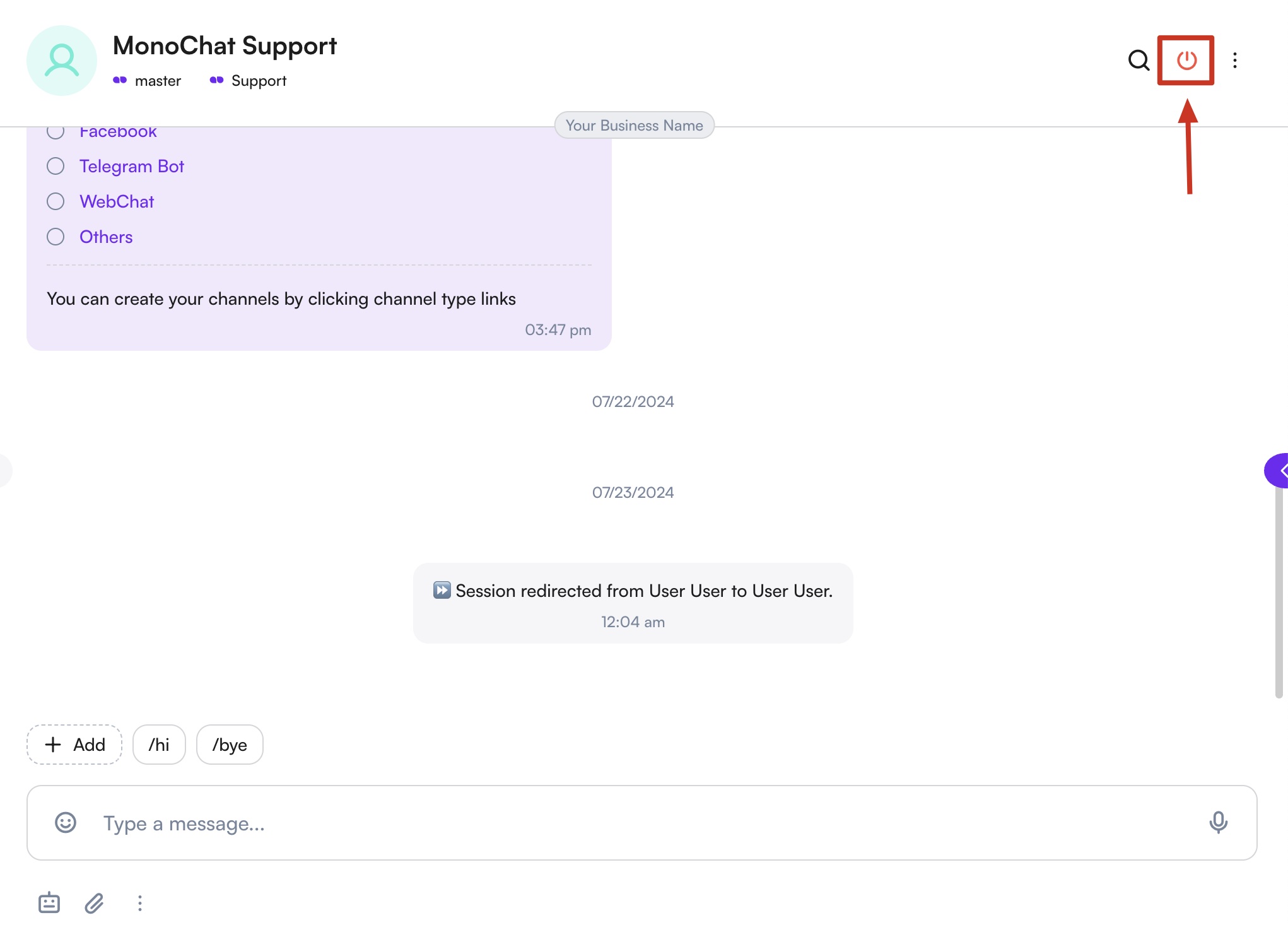
Odată ce stabiliți că conversația trebuie încheiată, puteți găsi pictograma de pornire/oprire (power) pentru a alege mesajul de încheiere.
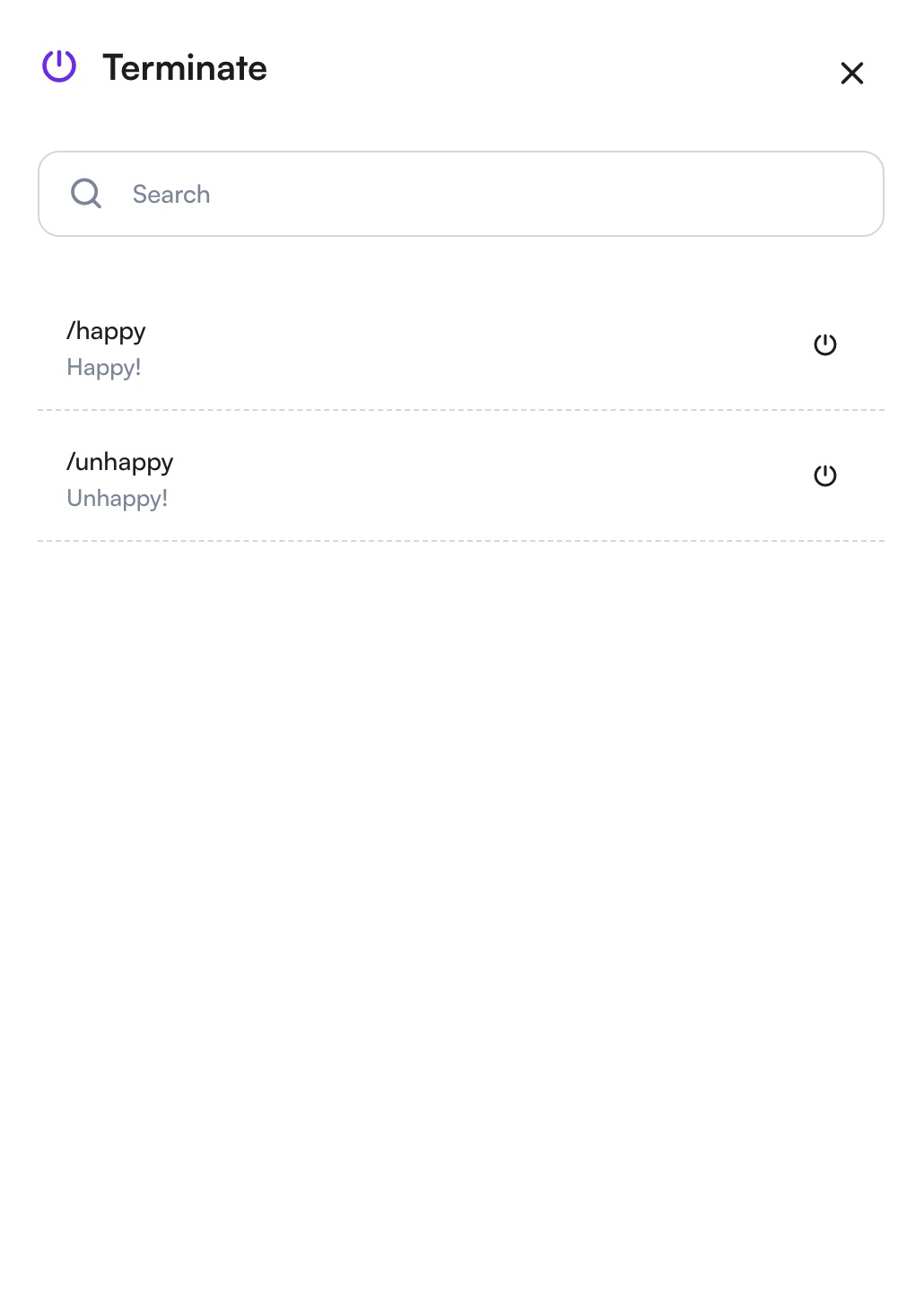
Mesajele de încheiere create de dumneavoastră sunt listate aici, împreună cu opțiunile predeterminate ale MonoChat. Confirmați acțiunea apăsând pictograma power și veți încheia cu succes conversația.
Pentru informații mai detaliate despre gestionarea mesajelor de încheiere, consultați Ghidul mesajelor de încheiere.
Atribuirea contactelor
Un contact poate fi atribuit unui utilizator prin două metode: atribuire automată prin fluxuri de lucru și atribuire manuală.
Atribuirea unui contact unui utilizator este importantă pentru ca colegii dumneavoastră să știe cine este responsabil de răspunsul către contact.
Atribuire manuală
Lista derulantă Atribuire se află în colțul din dreapta sus al modulului Inbox. Poate fi folosită pentru a atribui sau a reatribui un utilizator unui contact. Lista derulantă afișează toți utilizatorii și grupurile de lucru disponibile și puteți căuta un anumit utilizator cu ajutorul casetei de căutare.
Atribuire automată
Atribuirile automate pot fi configurate cu modulul de fluxuri de lucru. Fluxurile de lucru vă ajută să reduceți munca manuală prin automatizarea proceselor. Aflați mai multe din Ghidul de gestionare a fluxurilor!
Filtrarea conversațiilor
Filtrarea conversațiilor vă permite să restrângeți rapid conversațiile din inbox pe baza mai multor criterii. Când volumul de mesaje este mare, filtrarea ușurează găsirea conversațiilor potrivite și gestionarea mai eficientă a solicitărilor clienților.
Accesarea filtrelor de conversații
Pentru a accesa opțiunile de filtrare, faceți clic pe butonul de filtrare de deasupra listei de conversații din modulul Inbox.
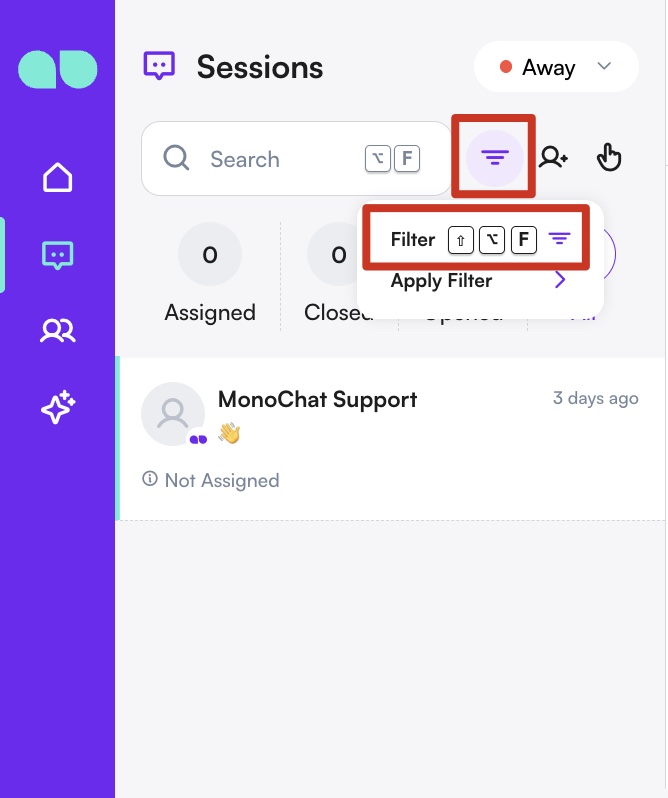
Când se deschide panoul de filtre, puteți selecta unul sau mai multe criterii pentru a rafina lista de conversații. Toate filtrele selectate vor fi aplicate simultan.
Filtre disponibile
MonoChat vă permite să filtrați conversațiile folosind următoarele categorii:
Canale
Filtrați conversațiile după canalul din care au fost primite.
Exemple: WhatsApp, Instagram, Messenger, WebChat.
Utilizatori
Vedeți doar conversațiile atribuite unor utilizatori specifici.
Acest lucru este util în special pentru urmărirea volumului de lucru sau pentru revizuirea activității echipei.
Grupuri de lucru
Filtrați conversațiile după grupul de lucru responsabil de ele.
Exemple: Echipa de asistență, Echipa de vânzări, Echipa de operațiuni.
Date CRM
Filtrați conversațiile folosind câmpurile CRM stocate în profilul contactului.
Este ideal pentru segmentarea conversațiilor după tipul de client, sursă, categorie sau alte atribute CRM.
Alte filtre
Filtre avansate suplimentare vă ajută să gestionați conversațiile cu mai multă precizie:
Creat la
Filtrați conversațiile după intervalul de date în care au fost create.
Data ultimului mesaj
Filtrați conversațiile după data ultimului mesaj primit sau trimis.
Aceasta vă ajută să identificați conversațiile inactive sau cele actualizate recent.
Tipuri de conversații
Filtrați conversațiile după tipul lor.
Exemple includ:
- Bot
- Bulk
- Comentariu
- Flux
- Sondaj
- Spam
Aplicarea și ștergerea filtrelor
După ce ați selectat criteriile de filtrare, lista de conversații se va actualiza automat pentru a afișa doar conversațiile potrivite, după ce faceți clic pe butonul Actualizați.
Pentru a elimina toate filtrele aplicate, faceți clic pe butonul Ștergeți filtrele din partea de jos a panoului.
Conversații
Ce este o conversație?
În contextul platformei, o interacțiune între un contact și platformă este numită conversație. Conversațiile ajută la organizarea comunicării într-un anumit context. Un contact poate avea mai multe conversații cu platforma, dar o singură conversație poate fi deschisă la un moment dat.
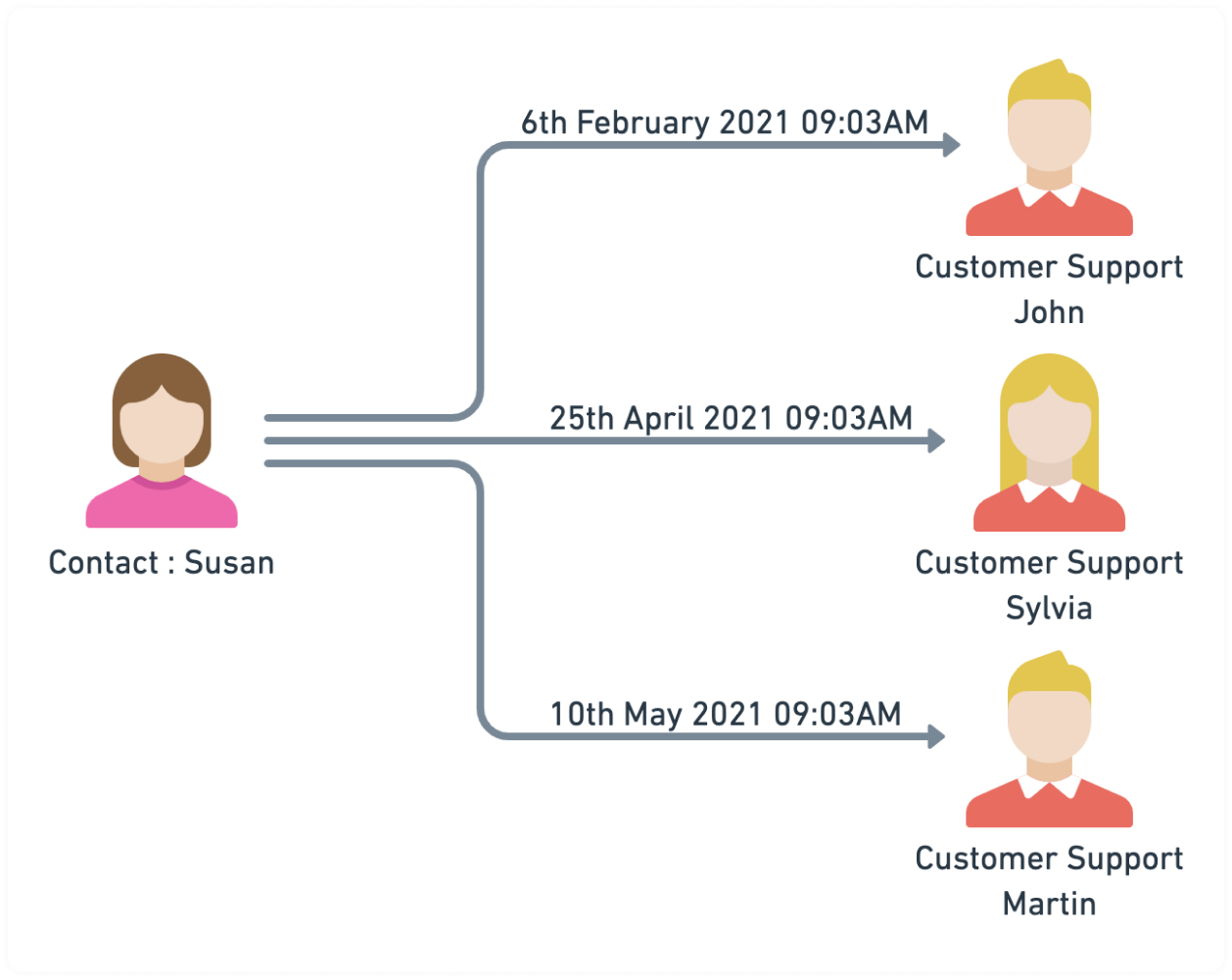
În exemplul de mai sus, Susan a contactat platforma din motive diferite, la momente diferite. A purtat trei conversații separate cu utilizatori diferiți ai platformei. Fiecare conversație are propriul context unic și o problemă specifică de care trebuie să se ocupe echipa de asistență pentru clienți.
Începerea unei conversații
Conversațiile pot fi inițiate prin următoarele metode:
Metoda 1: Mesaj nou primit de la contact
Când un contact fără o conversație deschisă trimite un mesaj platformei, se creează o conversație nouă pentru acest contact. Aceasta se aplică și mesajelor noi de la contacte noi.
Metoda 2: Utilizator
Puteți porni manual o conversație din modulul Inbox.
Metoda 3: Automatizare
Se poate configura o regulă de automatizare cu acțiunea „Start Conversation”, care va crea o conversație nouă pentru contactul declanșator.
Widgeturile conversației
În partea dreaptă a câmpului conversației veți găsi widgeturile conversației. Aceste widgeturi vă permit să efectuați acțiuni rapide, să introduceți informații despre persoana cu care comunicați și să luați notițe. Oferă instrumente și opțiuni convenabile pentru a gestiona eficient interacțiunea, fără a naviga în afara ecranului curent.
Informații de profil
În acest câmp puteți salva și gestiona informațiile de profil ale persoanei cu care interacționați. Acestea includ detalii precum informațiile de contact, preferințele și orice alte date relevante. Puteți personaliza modul în care sunt afișate aceste informații pentru a se potrivi nevoilor afacerii dumneavoastră, din secțiunea de setări.
Etichete
Etichetele sunt cuvinte-cheie sau categorii pe care le puteți atașa conversațiilor pentru a le organiza și categorisi. Prin etichetarea conversațiilor, puteți înregistra rapid detalii relevante despre persoanele cu care comunicați, ceea ce face mai ușoară reamintirea informațiilor importante în interacțiunile viitoare. Etichetele vă permit, de asemenea, să căutați și să filtrați eficient contactele din sistemul dumneavoastră CRM.
Note
Widgetul Note vă permite să adăugați note detaliate despre persoana cu care vorbiți. Puteți scrie descrieri și puncte-cheie despre interacțiunile dumneavoastră. Aceste note sunt accesibile pentru dumneavoastră și pentru alți utilizatori în conversațiile viitoare, oferind context și continuitate în interacțiunile cu aceeași persoană.
Facturare
Widgetul Facturare oferă o privire de ansamblu asupra situației financiare a persoanei cu care vorbiți, în raport cu afacerea dumneavoastră. Vă permite să vedeți solduri, să urmăriți tranzacții și să creați linkuri de plată noi. Acest instrument este esențial pentru gestionarea și monitorizarea interacțiunilor financiare cu contactele dumneavoastră. În aplicație, acest widget se numește Portofel; consultați Portofelul clientului.
Galerie
Widgetul Galerie afișează toate imaginile trimise și primite în conversațiile dumneavoastră. Vă permite, de asemenea, să încărcați și să partajați documente de orice tip de fișier din File Box. Această funcție vă ajută să țineți evidența conținutului vizual și a documentelor schimbate în conversațiile dumneavoastră.
Identitate WhatsApp
Pentru clienții WhatsApp, acest widget afișează numele de utilizator WhatsApp al clientului, numărul de identitate, numărul de telefon (cu o insignă Neverificat când numărul s-ar putea să fi trecut la alt cont), data ultimei vizualizări și identitățile anterioare. Consultați Identitate WhatsApp.