Canale
Funcția Canale permite companiilor să conecteze și să gestioneze diverse platforme de mesagerie, precum WhatsApp Business API, Facebook Messenger, Instagram, TikTok, Telegram Bot și WebChat. Companiile pot adăuga mai multe instanțe ale aceluiași tip de canal, putând trimite și primi mesaje prin aceste platforme fără probleme.
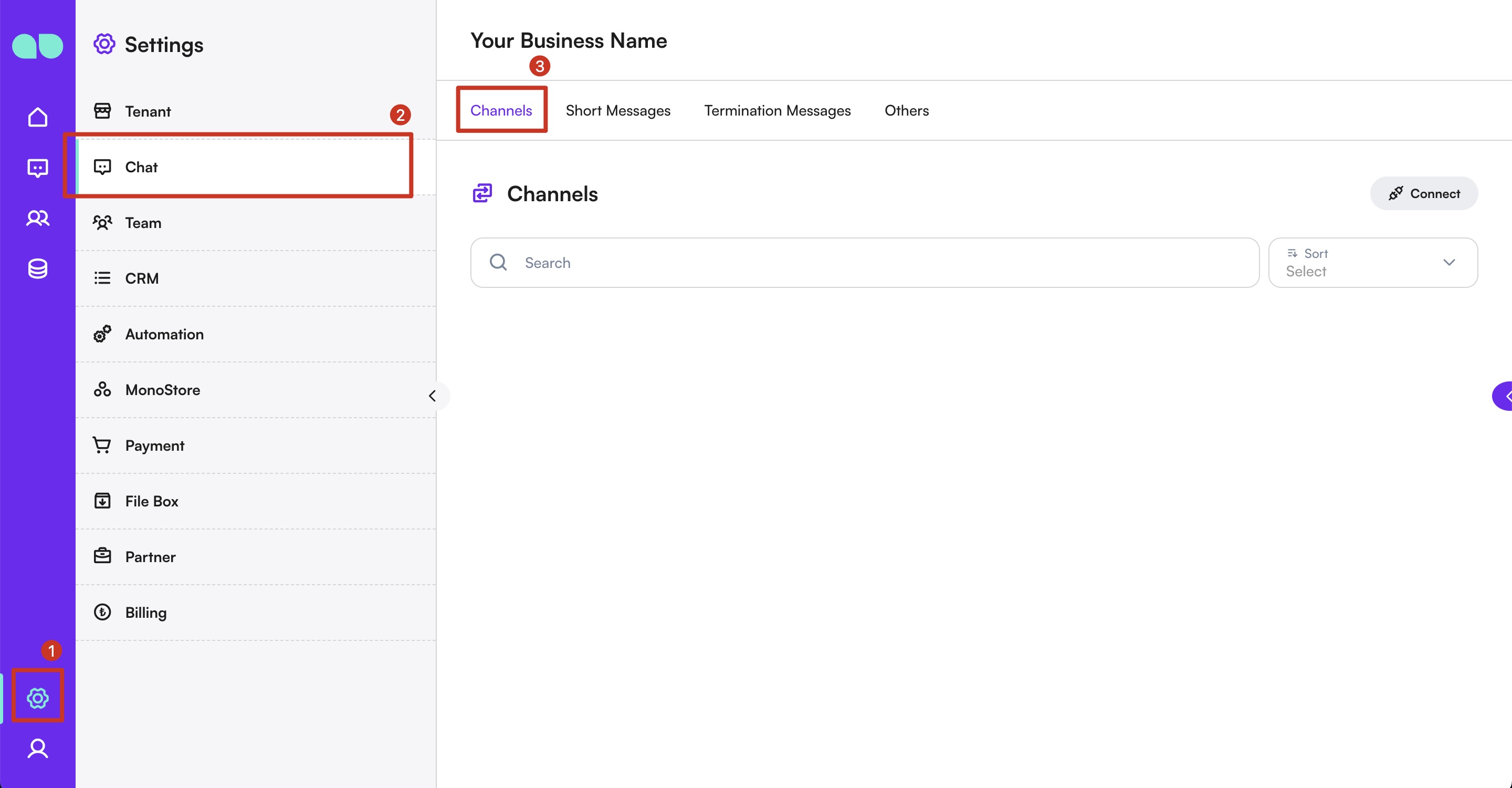
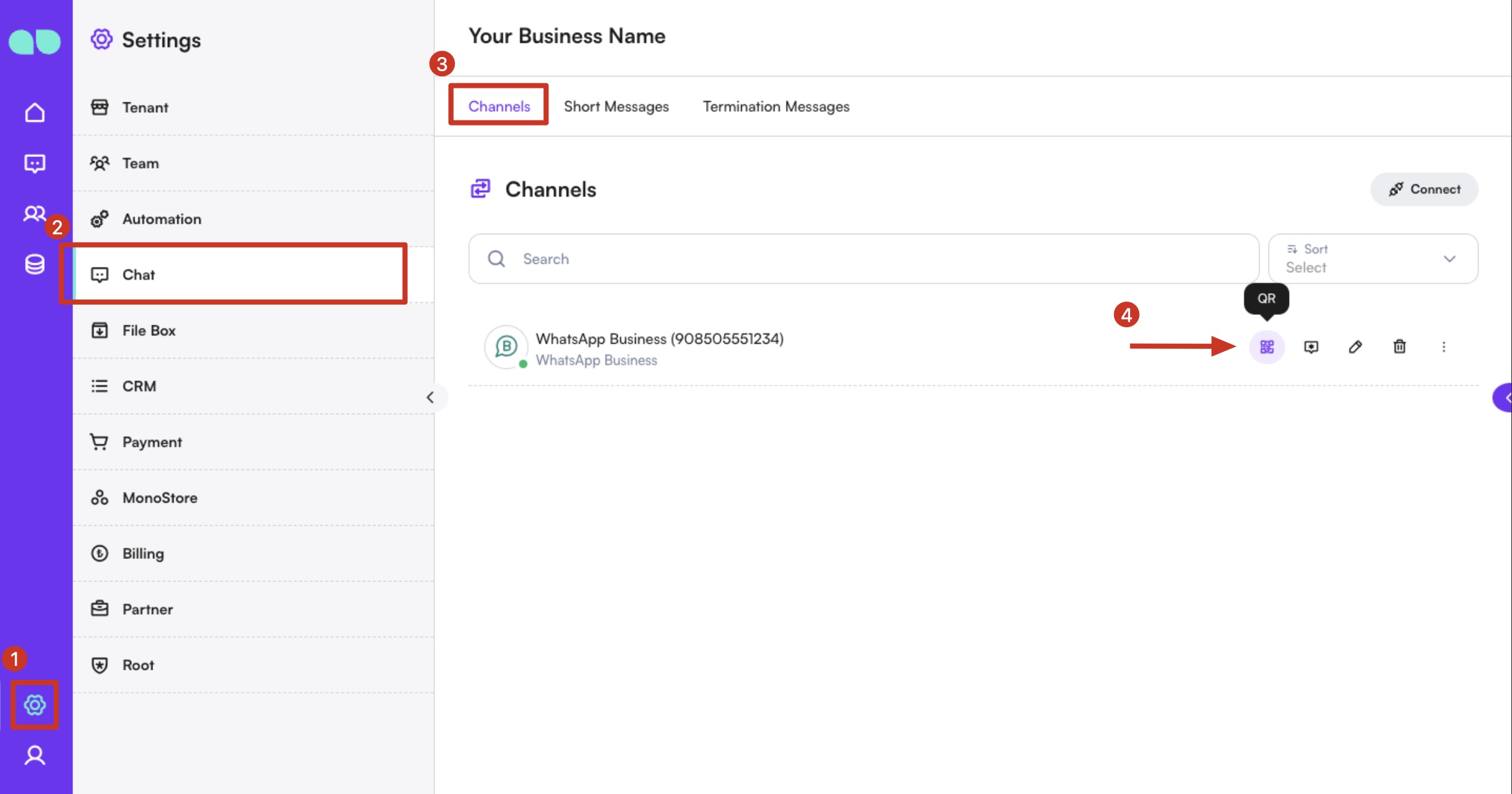
Accesarea canalelor
- Accesați secțiunea
Setăridin bara laterală. - Faceți clic pe
Chatîn meniulSetări. - Selectați fila
Canale.
Adăugarea unui canal
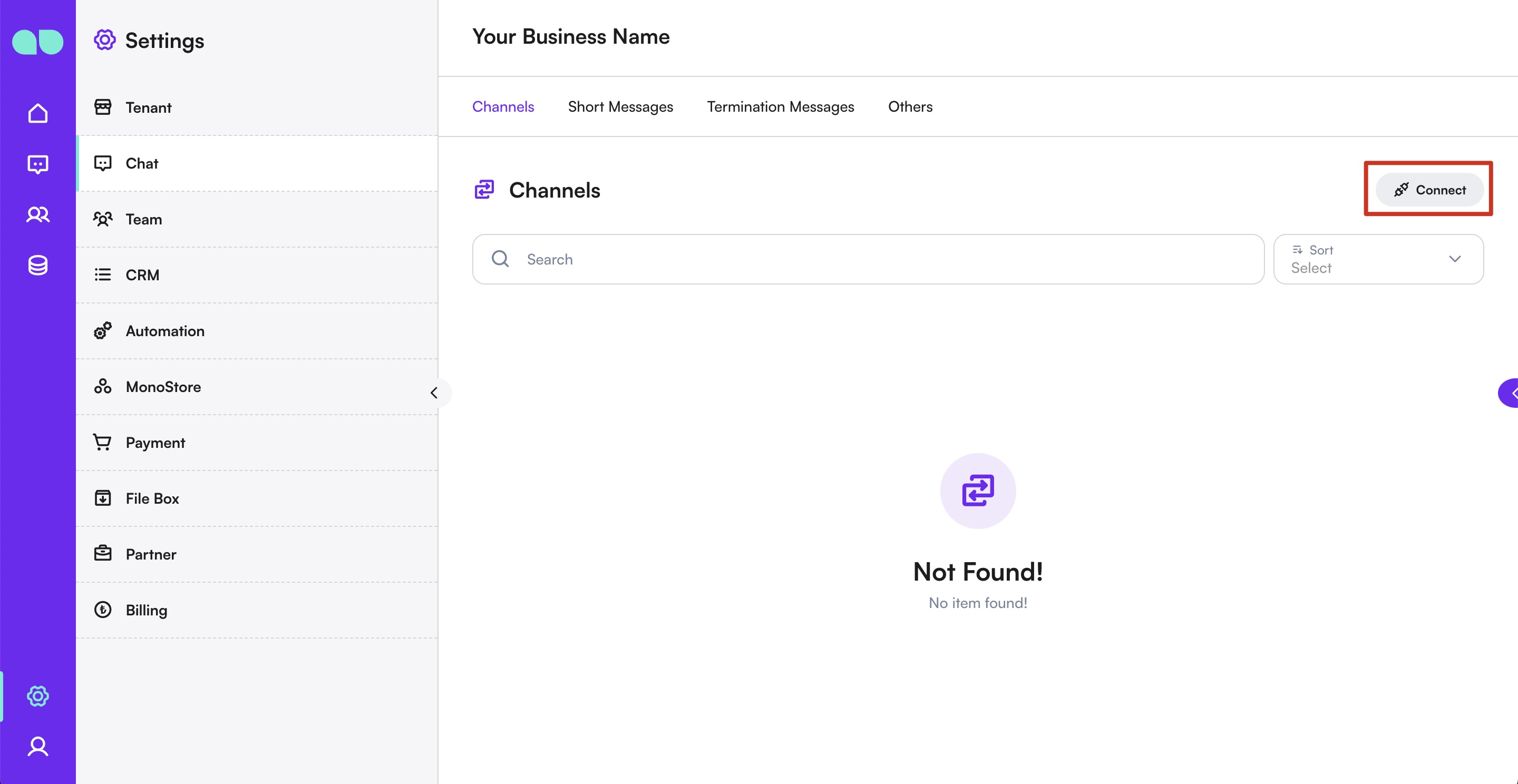
- Faceți clic pe butonul
Conectațidin partea dreaptă. - Va apărea o listă cu tipurile de canale disponibile.
- Selectați tipul de canal pe care doriți să-l adăugați (de exemplu WhatsApp Business API, Facebook Messenger, Instagram, Telegram Bot, WebChat).
- Parcurgeți pașii corespunzători tipului de canal selectat.

WhatsApp Business API
Suport WhatsApp Coexistence (nou)
MonoChat acceptă acum WhatsApp Coexistence.
Cu această funcție, companiile pot folosi același număr de telefon WhatsApp simultan în aplicația WhatsApp Business și în WhatsApp Business API (Cloud).
Cu Coexistence:
- Echipele pot continua să gestioneze conversațiile manuale prin aplicația WhatsApp Business
- Automatizările, notificările și integrările rulează prin Cloud API
- Nu este nevoie să ștergeți sau să migrați de la aplicația WhatsApp Business
Notă: WhatsApp Coexistence este disponibil doar pentru conturile și numerele de telefon eligibile, acceptate de Meta.
Creați un nou WhatsApp Business API (Cloud)
- Selectați
WhatsApp Business API (Cloud)din listă. - Citiți acordul de servicii derulând până la capătul panoului. Când apar casetele de confirmare, bifați toate casetele obligatorii.
- Faceți clic pe Continuați pentru a trece mai departe.
- Alegeți țara afacerii dumneavoastră.
- Această selecție determină regiunea de stocare a datelor, adică locul în care sunt stocate datele mesajelor dumneavoastră în repaus. Selectarea regiunii potrivite ajută la asigurarea conformității cu protecția datelor la nivel local și oferă o localizare mai bună a datelor mesajelor WhatsApp.
- Faceți clic pe Conectați un număr nou pentru a continua.
- Va apărea o fereastră pop-up de autentificare Facebook (Meta).
- Selectați contul Facebook cu care doriți să continuați.
- Dacă nu sunteți conectat, introduceți datele de autentificare pentru a continua.
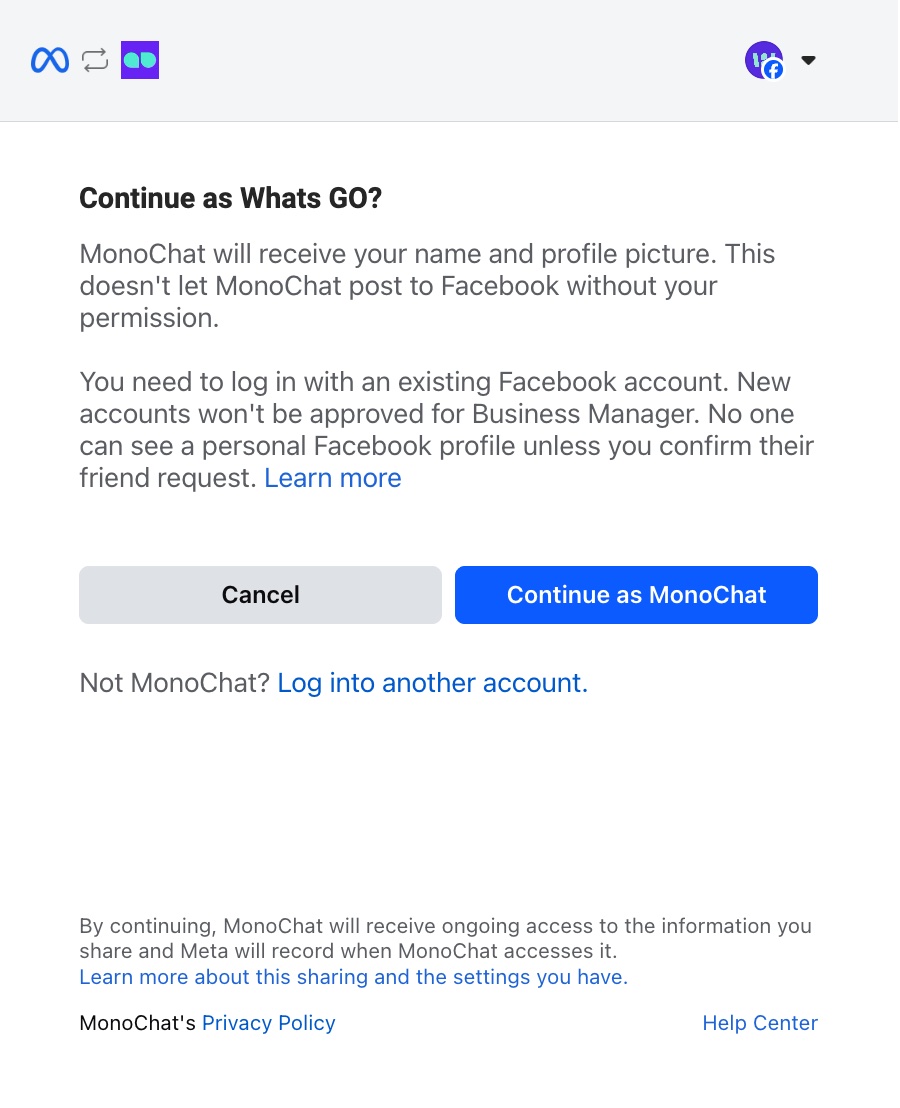
- Faceți clic pe Get Started pe ecranul Meta.
- Acest pas permite MonoChat să acceseze contul dumneavoastră WhatsApp Business.
- Meta va afișa permisiunile de care are nevoie MonoChat, precum gestionarea numerelor de telefon, crearea șabloanelor, trimiterea/primirea mesajelor, atribuirea utilizatorilor și accesarea metricilor.
- Continuând, confirmați că sunteți de acord cu Termenii și condițiile WhatsApp Business, cu Termenii și condițiile Meta și cu Termenii și condițiile Business Tools.
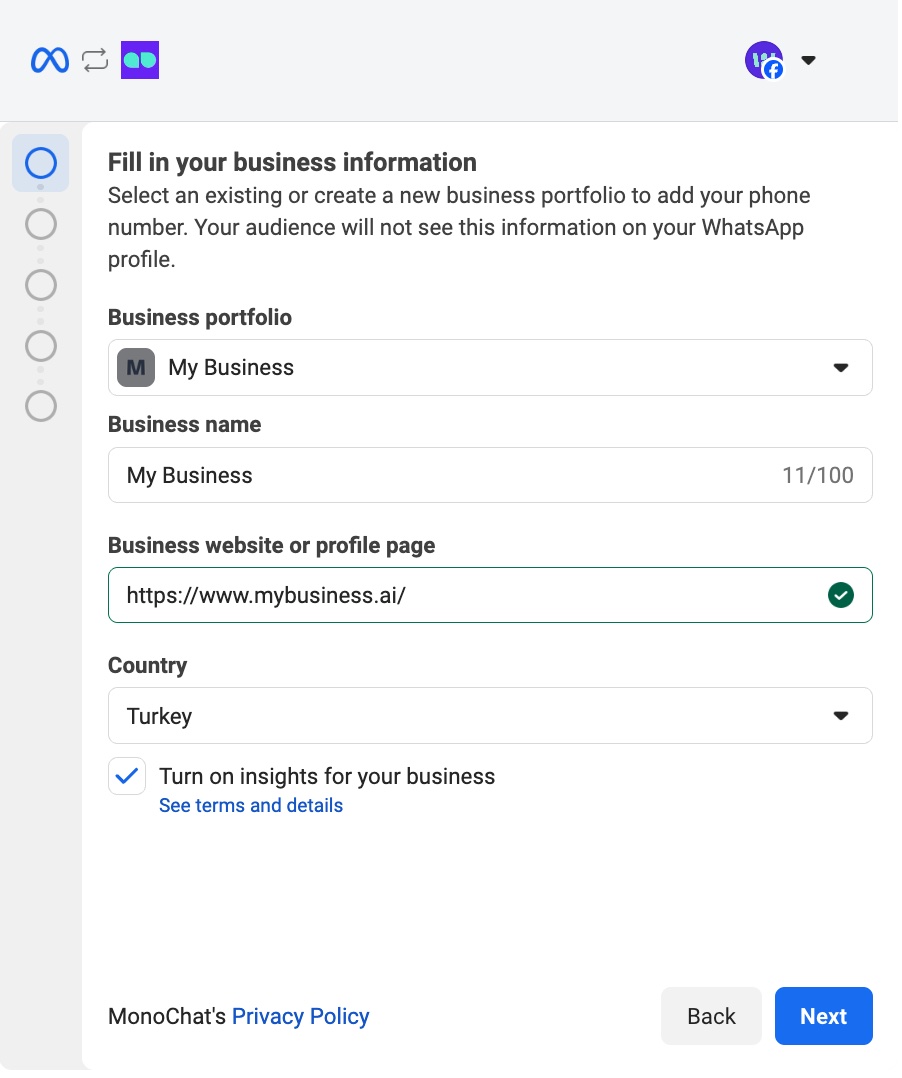
- Selectați contul Business la care doriți să conectați numărul de telefon.
- Alegeți din lista de conturi la care aveți acces afacerea potrivită, activată pentru WhatsApp.
- Faceți clic pe Continuați pentru a trece mai departe.
- Creați contul dumneavoastră WhatsApp Business și profilul WhatsApp Business.
- Asigurați-vă că ambele opțiuni, Create WhatsApp Business Account și Create WhatsApp Business Profile, sunt selectate.
- Dacă doriți să folosiți WhatsApp Coexistence:
- Selectați Connect a WhatsApp Business App la acest pas.
- Această opțiune vă permite să conectați la Cloud API un număr de telefon existent din aplicația WhatsApp Business.
- Urmați instrucțiunile de pe ecran oferite de Meta pentru a finaliza configurarea.
Info:
Când Coexistence este activat, aplicația dumneavoastră WhatsApp Business rămâne activă în timp ce MonoChat conectează același număr de telefon prin Cloud API.
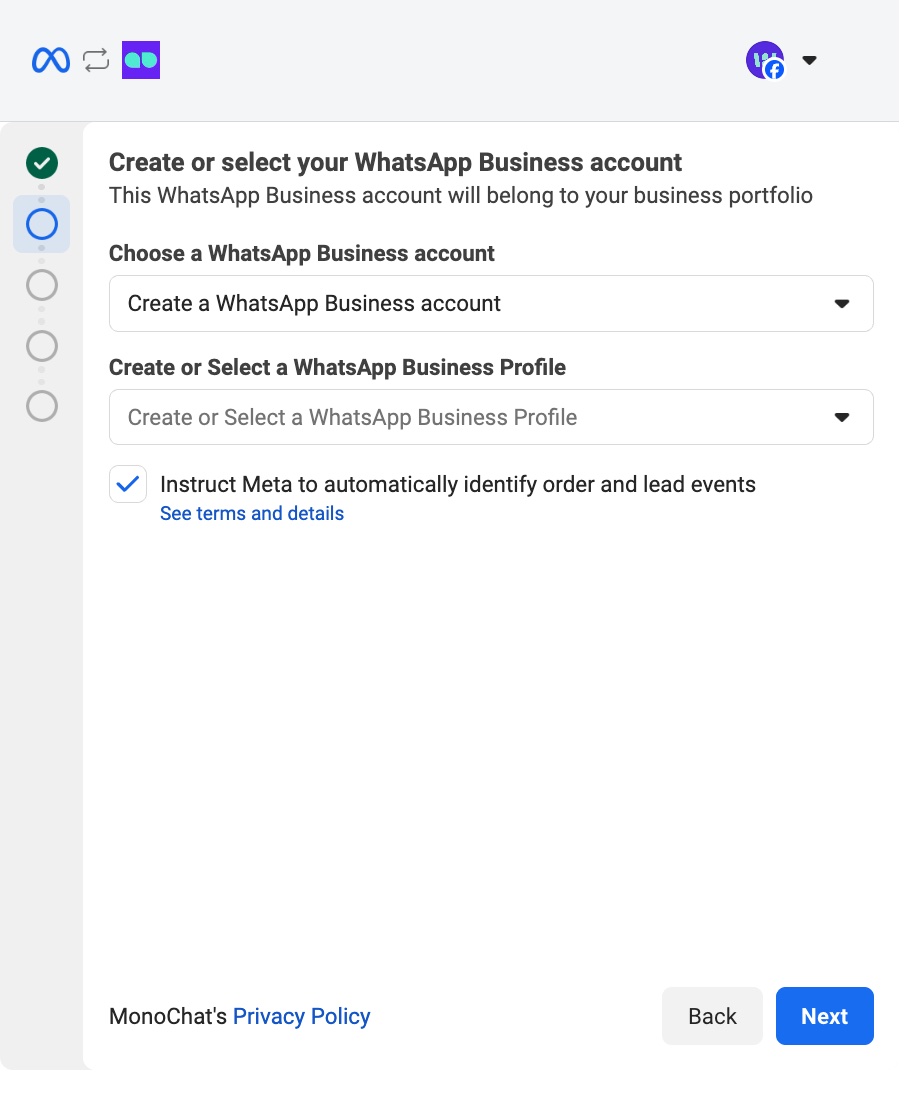
Dacă aveți deja un cont și un profil WhatsApp Business înregistrate anterior prin Cloud API, le puteți selecta și continua, în loc să creați altele noi.
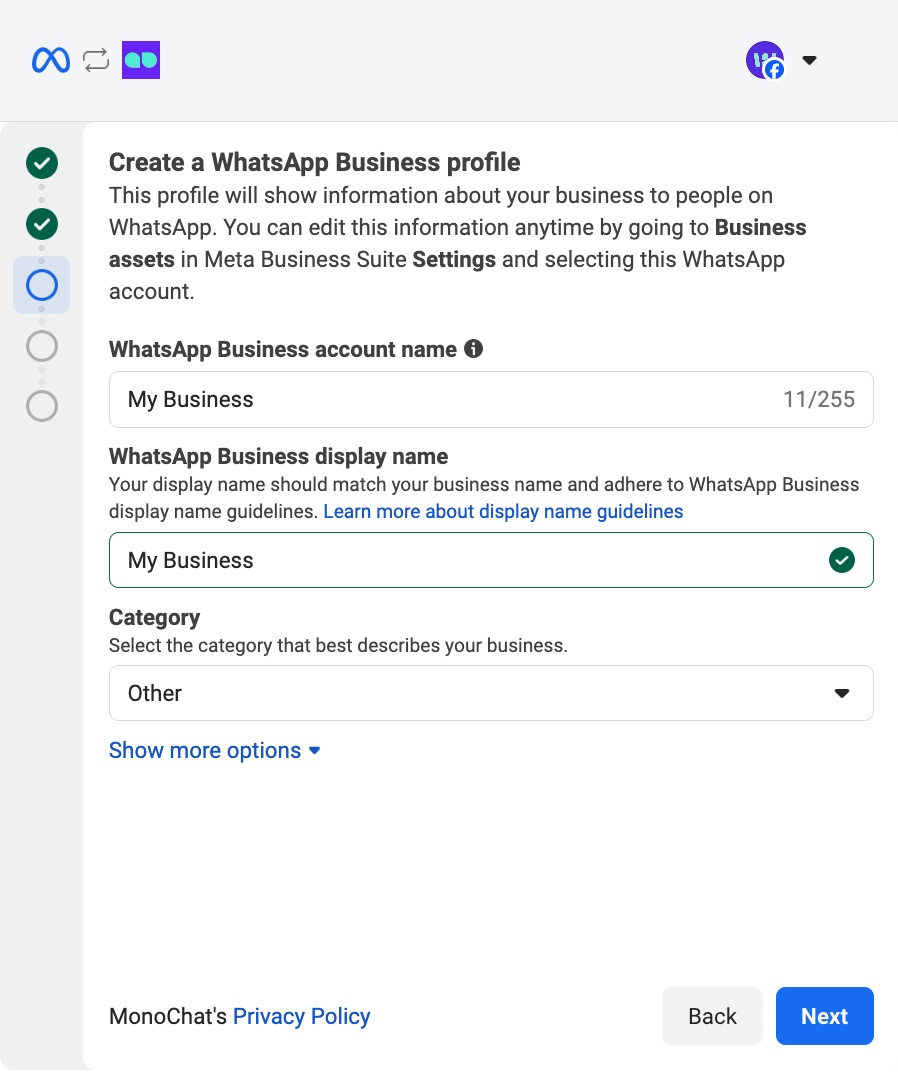
- Creați profilul dumneavoastră WhatsApp Business.
- Introduceți numele contului WhatsApp Business și numele afișat (Display Name).
- Selectați categoria de afaceri (Business Category) potrivită pentru compania dumneavoastră.
- Aceste informații de profil vor fi vizibile utilizatorilor pe WhatsApp. Le puteți actualiza oricând din Meta Business Suite → Business Assets → WhatsApp Accounts.
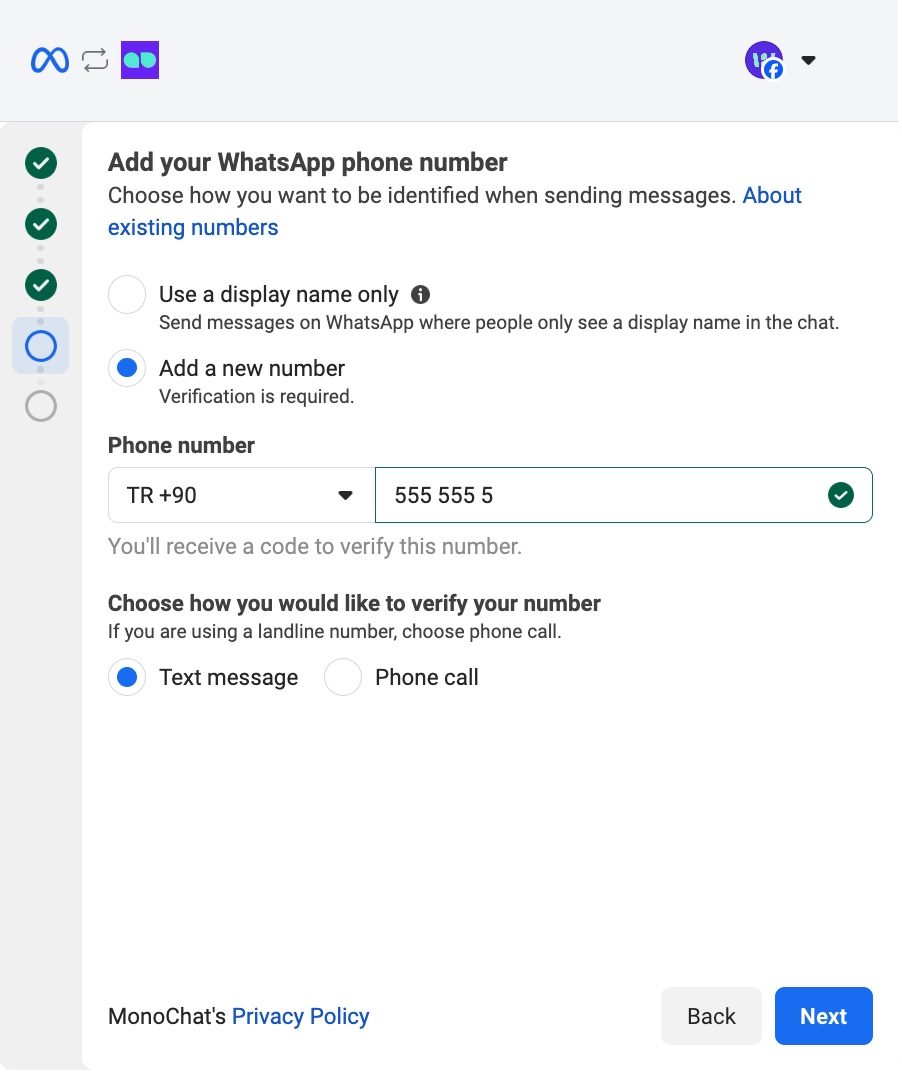
- Adăugați numărul dumneavoastră de telefon WhatsApp.
- Faceți clic pe Add New Number și introduceți numărul de telefon pe care doriți să-l conectați.
- Alegeți metoda de verificare preferată:
- Mesaj text
- Apel telefonic (recomandat dacă folosiți un număr fix)
- Un cod de verificare din 6 cifre va fi trimis în funcție de metoda selectată, iar acest cod îl veți introduce la pasul următor.
Numărul de telefon pe care îl introduceți nu trebuie să fie asociat cu un cont WhatsApp sau WhatsApp Business existent.
Dacă numărul este deja folosit, contul WhatsApp trebuie eliminat înainte de a continua.
-
Introduceți codul de verificare din 6 cifre și finalizați configurarea.
- După ce introduceți codul, faceți clic pe Finish pentru a finaliza procesul.
- După finalizare, numărul dumneavoastră de telefon va fi conectat automat la MonoChat.
Dacă întâmpinați erori la oricare dintre pașii de mai sus, puteți contacta echipa noastră de asistență pe WhatsApp pentru ajutor:
Creați un nou WhatsApp Business API (Gupshup)
- Selectați
WhatsApp Business API (Gupshup)din listă. - Completați datele necesare: numărul de telefon, APP ID, APP Name și WAB API Key (pentru Gupshup).
- Faceți clic pe
Salvațipentru a adăuga canalul.
Instagram Business
- Selectați
Instagram Businessdin listă. - În panou, faceți clic pe Connect with Facebook.
- Se va deschide o fereastră pop-up de autentificare Meta (Facebook) pentru a continua conectarea.
- Dacă fereastra pop-up nu apare, verificați blocarea ferestrelor pop-up din browser și permiteți ferestrele pop-up pentru domeniul MonoChat.
- În fereastra pop-up Meta veți vedea ecranul intitulat „Connect your account to MonoChat.”
- Dacă contul Facebook conectat în prezent este cel corect, faceți clic pe Continue pentru a continua.
- Dacă nu este contul corect, faceți clic pe Switch Account și autentificați-vă cu contul Facebook potrivit înainte de a continua.
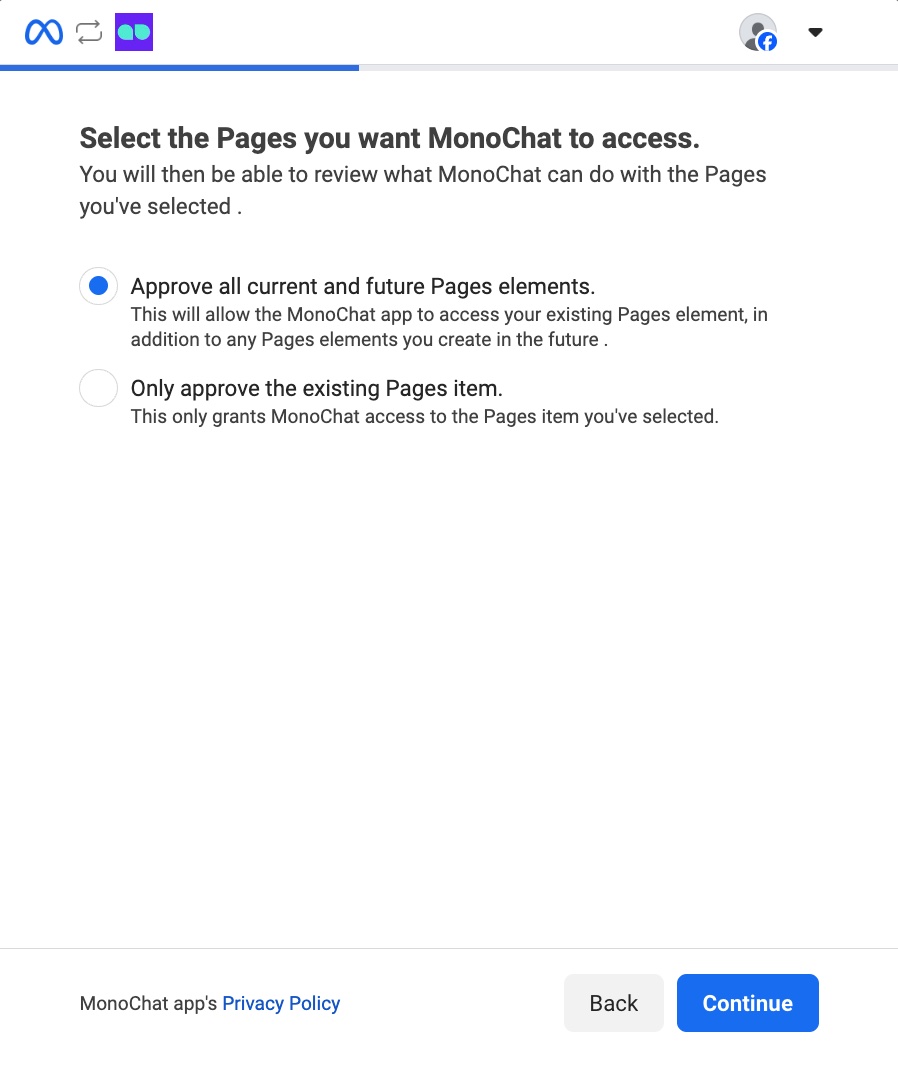
- Selectați paginile Facebook la care doriți ca MonoChat să aibă acces.
- Approve all current and future Pages: Aceasta acordă MonoChat acces la paginile dumneavoastră existente, precum și la orice pagini pe care le creați în viitor.
- Approve only the selected Page: Această opțiune limitează accesul doar la pagina specifică pe care o alegeți.
După ce ați selectat opțiunea potrivită, faceți clic pe Next pentru a continua.
- Selectați afacerile (Businesses) la care doriți ca MonoChat să aibă acces.
- Approve all current and future Business elements: Acordă MonoChat acces la resursele dumneavoastră de business existente și la orice resurse de business noi pe care le creați în viitor.
- Approve only the selected Business: Limitează accesul MonoChat doar la resursa de business specifică pe care o alegeți.
După ce ați făcut selecția, faceți clic pe Next pentru a trece mai departe.
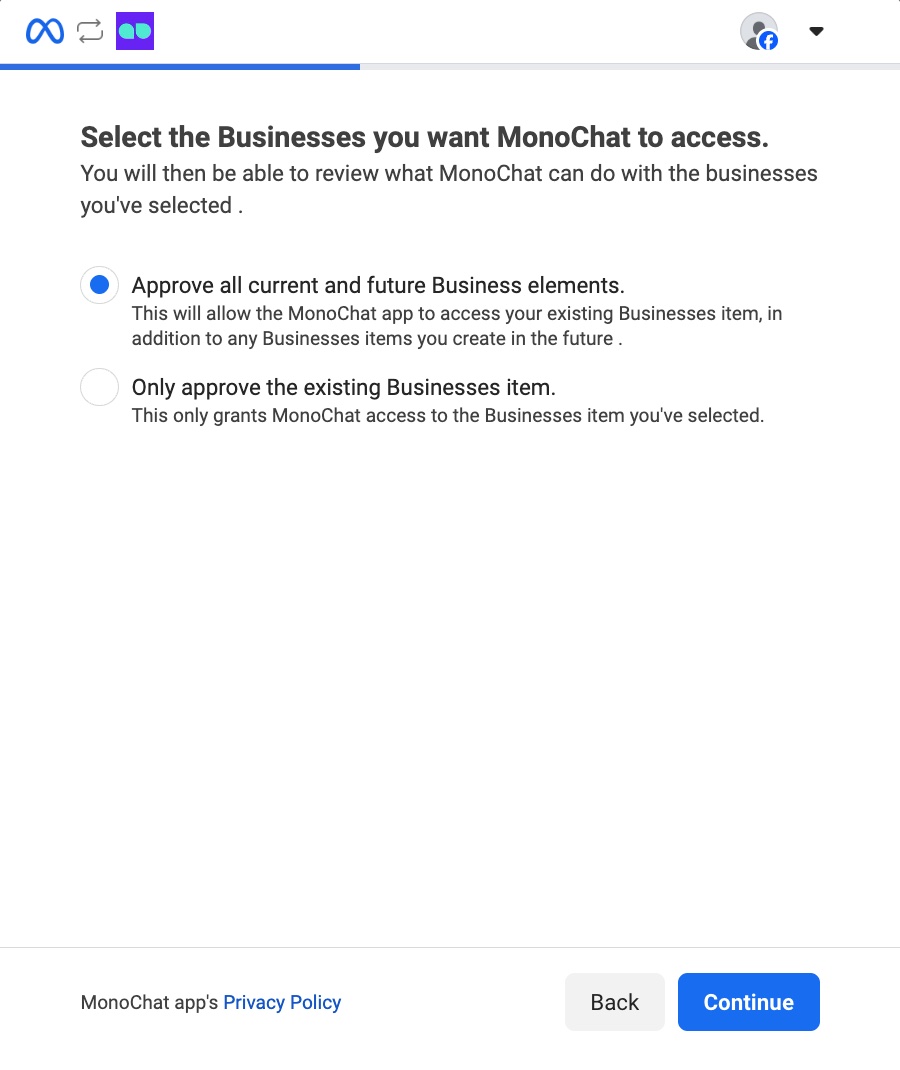
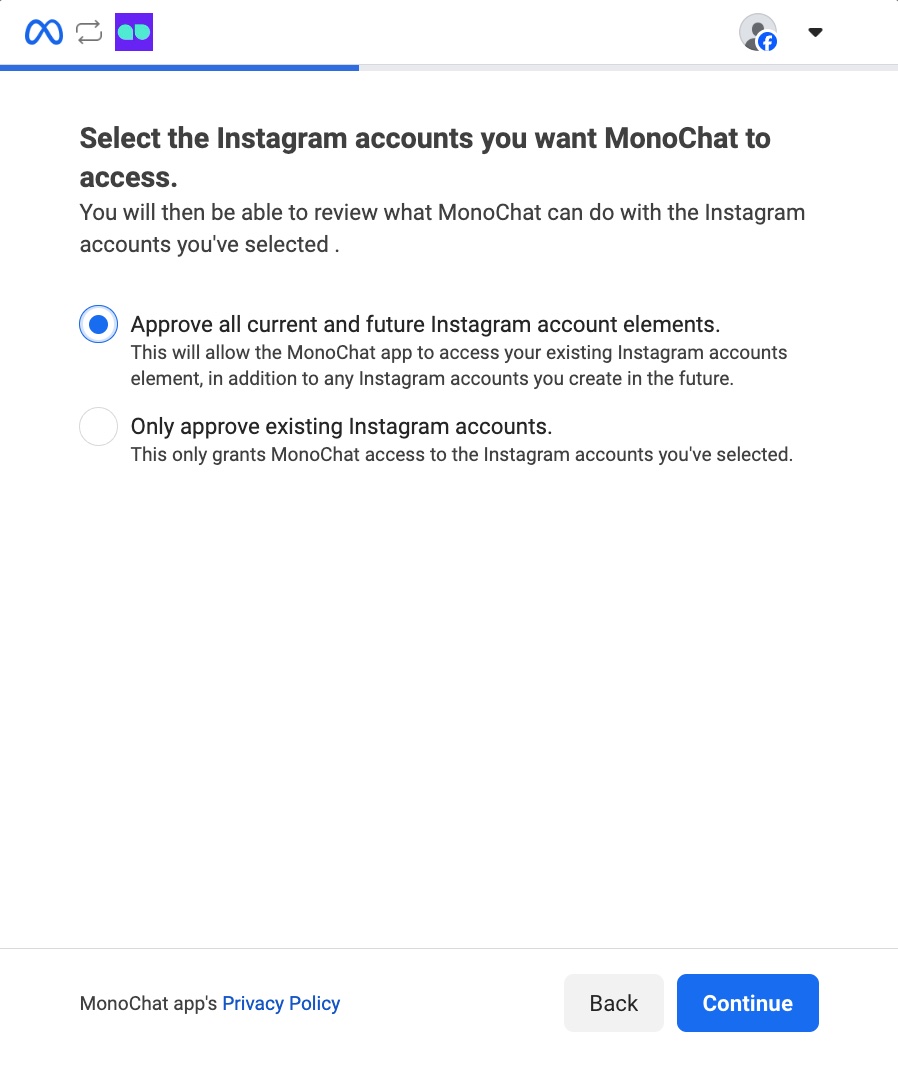
- Selectați conturile Instagram la care doriți ca MonoChat să aibă acces.
- Approve all current and future Instagram Accounts: Acordă MonoChat acces la resursele dumneavoastră de business existente și la orice resurse de business noi pe care le creați în viitor.
- Approve only the selected Instagram Accounts: Limitează accesul MonoChat doar la resursa de business specifică pe care o alegeți.
După ce ați făcut selecția, faceți clic pe Next pentru a trece mai departe.
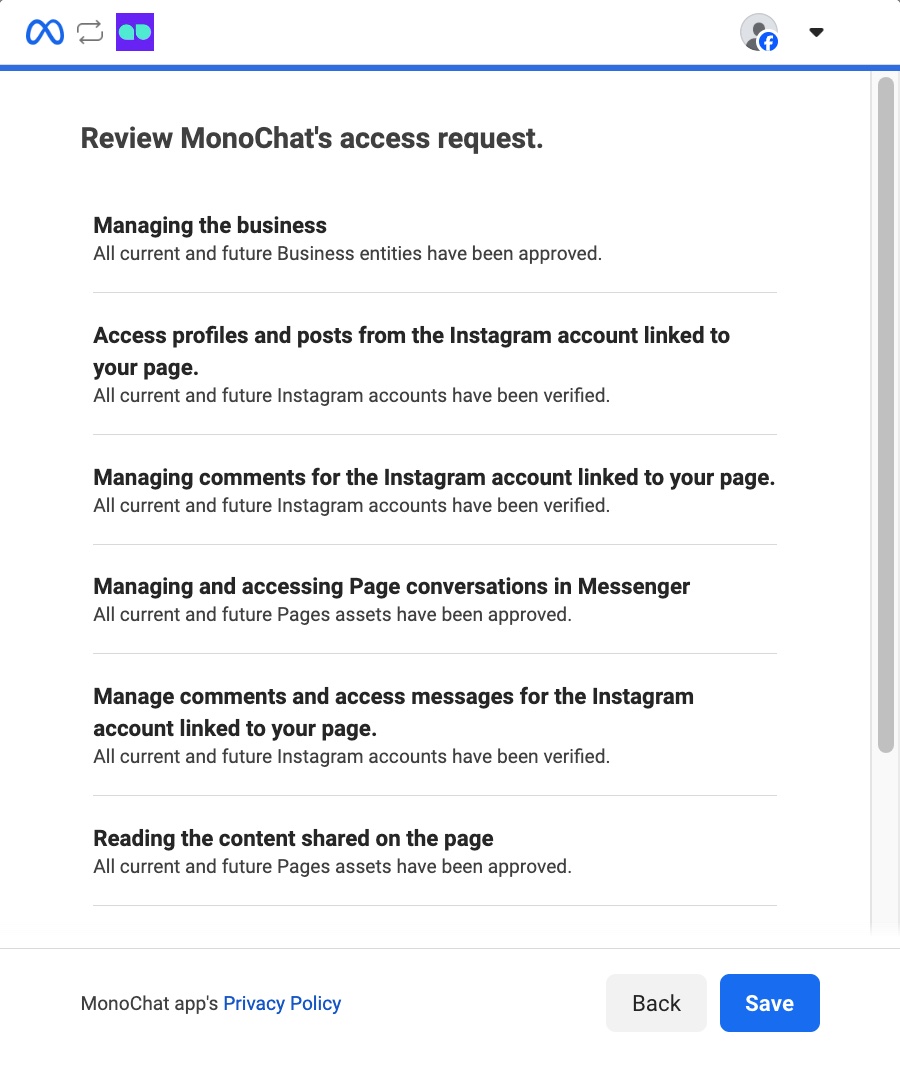
- Revizuiți permisiunile de acces ale MonoChat și faceți clic pe Save pentru a continua.
- După salvare, fereastra pop-up Meta se va închide automat.
MonoChat va afișa apoi toate conturile Instagram disponibile în partea dreaptă.
Faceți clic pe Conectați lângă contul pe care doriți să-l legați.
Facebook Messenger
- Selectați
Facebook Messengerdin listă. - În panou, faceți clic pe Connect with Facebook.
- Se va deschide o fereastră pop-up de autentificare Meta (Facebook) pentru a continua conectarea.
- Dacă fereastra pop-up nu apare, verificați blocarea ferestrelor pop-up din browser și permiteți ferestrele pop-up pentru domeniul MonoChat.
- În fereastra pop-up Meta veți vedea ecranul intitulat „Connect your account to MonoChat.”
- Dacă contul Facebook conectat în prezent este cel corect, faceți clic pe Continue pentru a continua.
- Dacă nu este contul corect, faceți clic pe Switch Account și autentificați-vă cu contul Facebook potrivit înainte de a continua.
- Selectați paginile Facebook la care doriți ca MonoChat să aibă acces.
- Approve all current and future Pages: Aceasta acordă MonoChat acces la paginile dumneavoastră existente, precum și la orice pagini pe care le creați în viitor.
- Approve only the selected Page: Această opțiune limitează accesul doar la pagina specifică pe care o alegeți.
După ce ați selectat opțiunea potrivită, faceți clic pe Next pentru a continua.
- Selectați afacerile (Businesses) la care doriți ca MonoChat să aibă acces.
- Approve all current and future Business elements: Acordă MonoChat acces la resursele dumneavoastră de business existente și la orice resurse de business noi pe care le creați în viitor.
- Approve only the selected Business: Limitează accesul MonoChat doar la resursa de business specifică pe care o alegeți.
După ce ați făcut selecția, faceți clic pe Next pentru a trece mai departe.
- Selectați conturile Instagram la care doriți ca MonoChat să aibă acces.
- Approve all current and future Instagram Accounts: Acordă MonoChat acces la resursele dumneavoastră de business existente și la orice resurse de business noi pe care le creați în viitor.
- Approve only the selected Instagram Accounts: Limitează accesul MonoChat doar la resursa de business specifică pe care o alegeți.
După ce ați făcut selecția, faceți clic pe Next pentru a trece mai departe.
- Revizuiți permisiunile de acces ale MonoChat și faceți clic pe Save pentru a continua.
- După salvare, fereastra pop-up Meta se va închide automat.
MonoChat va afișa apoi toate conturile Facebook Messenger disponibile în partea dreaptă.
Faceți clic pe Conectați lângă contul pe care doriți să-l legați.
TikTok Business
- Selectați
TikTok Businessdin listă. - În panou, faceți clic pe Connect TikTok Business.
- Se va deschide o fereastră pop-up de autentificare TikTok pentru a continua conectarea.
- Dacă fereastra pop-up nu apare, verificați blocarea ferestrelor pop-up din browser și permiteți ferestrele pop-up pentru domeniul MonoChat.
- În fereastra pop-up TikTok veți vedea ecranul intitulat „Log in to TikTok”
- Dacă contul TikTok conectat în prezent este cel corect, faceți clic pe Continue pentru a continua.
- Dacă nu este contul corect, autentificați-vă cu contul TikTok potrivit, prin metoda preferată, înainte de a continua.
- Autentificați-vă cu conturile TikTok Business la care doriți ca MonoChat să aibă acces.
- Revizuiți permisiunile de acces ale MonoChat și faceți clic pe Continue.
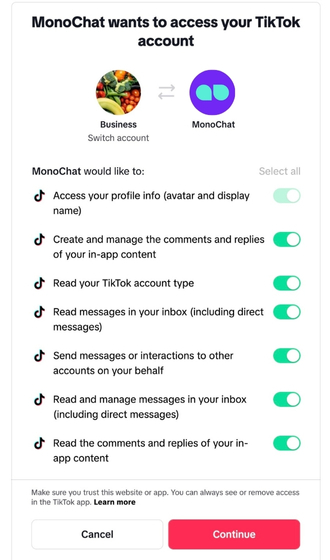
- După aprobarea permisiunilor, canalul dumneavoastră va fi conectat, iar fereastra pop-up TikTok se va închide automat.
Mesajele directe TikTok acceptă text, imagini și butoane. Puteți răspunde și la comentariile de la videoclipurile dumneavoastră TikTok, din ecranul de chat sau cu nodul de flux Trimite comentariu (consultați Tipuri de mesaje).
Telegram Bot
- Selectați
Telegram Botdin listă. - Introduceți
Telegram Bot Key. - Faceți clic pe
Salvațipentru a adăuga canalul.
WebChat
- Selectați
WebChatdin listă. - Completați datele necesare: Nume, URL-ul site-ului, mesajul de bun venit etc.
- Faceți clic pe
Salvațipentru a adăuga canalul.
Messages API
Canalul Messages API conectează un serviciu de mesagerie pe care MonoChat nu îl acceptă nativ (propria aplicație, un chat intern, alt furnizor) printr-un contract HTTP simplu. Serviciul dumneavoastră trimite mesajele clienților către MonoChat, iar MonoChat trimite înapoi către serviciul dumneavoastră răspunsurile agenților, ale fluxurilor și ale AI.
-
Selectați Messages API din listă.
-
Completați formularul:
Câmp Obligatoriu Ce este Titlu Da Numele canalului afișat în MonoChat. URL Webhook Nu Endpoint-ul dumneavoastră. MonoChat trimite aici mesajele trimise și evenimentele de tastare. Fără el, nimic nu este livrat serviciului dumneavoastră. Nume de utilizator Da Numele de utilizator pentru Basic Auth. Folosit în ambele direcții. Parolă Da Parola pentru Basic Auth. Folosită în ambele direcții. -
Faceți clic pe Salvați. MonoChat creează canalul cu un ID de canal aleatoriu și îl marchează ca fiind conectat.
-
Deschideți meniul ⋮ al canalului și alegeți Documentație. Panoul afișează exemple
curlgata de copiat, cu endpoint-ul, ID-ul de canal și antetul Basic Auth reale ale dumneavoastră.
Puteți schimba ulterior titlul, URL-ul webhook, numele de utilizator și parola cu pictograma de editare de pe rândul canalului. Canalul Messages API nu are fereastră de 24 de ore și poate iniția conversații, iar facturarea se face ca pentru orice alt canal.
Trimiterea mesajelor clienților către MonoChat
Trimiteți fiecare mesaj al clientului către https://app.monochat.ai/api/channels/messages-api/webhooks (panoul Documentație arată adresa exactă pentru instalarea dumneavoastră) cu antetul Authorization: Basic base64(username:password).
curl --location --request POST 'https://app.monochat.ai/api/channels/messages-api/webhooks' \
  --header 'Content-Type: application/json' \
  --header 'Authorization: Basic <base64 of username:password>' \
  --data '{
    "meta": { "channel_id": "<your channel ID>", "topic": "MESSAGE_INCOMING" },
    "payload": {
      "type": "text",
      "text": { "body": "Message from customer" },
      "from": { "id": "customer-identifier", "profile": { "name": "Customer Name", "picture": "https://example.com/avatar.jpg" } },
      "to": { "id": "<your channel ID>" },
      "timestamp": 1760000000000
    }
  }'
| Câmp | Note |
|---|---|
meta.channel_id | ID-ul canalului afișat în panoul Documentație. |
meta.topic | MESSAGE_INCOMING pentru un mesaj de la client. MESSAGE_OUTGOING înregistrează un mesaj pe care sistemul dumneavoastră l-a trimis deja clientului (inversați from și to), astfel încât conversația din MonoChat să rămână completă. |
payload.from.id / payload.to.id | Identificatorul clientului în sistemul dumneavoastră și ID-ul canalului. Identificatorul clientului devine numele de utilizator al clientului pe canal în MonoChat. |
payload.from.profile.name, .picture | Opțional. Împărțit în prenume și nume pentru profilul CRM. |
payload.source_id | Opțional. ID-ul propriu al mesajului dumneavoastră. |
payload.context.source_id sau payload.context.omni_message_id | Opțional. Marchează mesajul ca răspuns la un mesaj anterior. |
payload.context.referral | Date opționale despre reclamă sau trimitere (source_id, source_type, source_url, headline, body, image, video). |
payload.timestamp | Opțional, în milisecunde. Implicit, momentul primirii. |
Valori payload.type acceptate: text (text.body), image, video, document, audio, voice, sticker (fiecare cu url, mime_type și, acolo unde se aplică, caption), location (latitude, longitude), contacts, button (id, title), list (id, title, description), order, attachments (o listă de elemente media) și flow (response_json). Orice alt tip este stocat ca mesaj neacceptat.
MonoChat răspunde cu 204 când mesajul este pus în coadă, cu 401 când ID-ul canalului sau datele Basic Auth nu corespund și cu 422 când lipsește meta.channel_id sau meta.topic.
Primirea răspunsurilor de la MonoChat
Când un agent, un flux sau un agent AI trimite un mesaj într-o conversație Messages API, MonoChat îl trimite către URL-ul Webhook al dumneavoastră cu aceleași date Basic Auth (timeout de 5 secunde):
{
  "topic": "message",
  "type": "text",
  "text": { "text": "Outgoing message" },
  "senderClientId": "<your channel ID>",
  "customerChannelUsername": "customer-identifier",
  "sessionId": "session-id",
  "messageId": "message-id",
  "createdAt": "2026-10-12T09:00:00.000Z",
  "direction": "outgoing"
}
Obiectul specific tipului (text, image, carousel, button, …) urmează formatul de mesaj MonoChat. Cât timp un agent tastează, MonoChat trimite și { "topic": "typing", "senderClientId", "customerChannelUsername", "sessionId" }.
Citirea conversațiilor și a mesajelor
Două endpointuri permit serviciului dumneavoastră să citească date înapoi. Ambele cer Basic Auth și un corp JSON cu slug (slug-ul spațiului dumneavoastră de lucru) și channelUsername (ID-ul canalului):
POST …/messages-api/sessionsreturnează conversații cu paginare (options.pagination.currentPage,pageItems) și sortare (options.sorting).POST …/messages-api/messagesnecesită șicustomerChannelUsernameși returnează mesajele clientului respectiv, cu paginare. Răspunde cu404când nu există o conversație pentru client.
SMS
Selectarea SMS deschide o a doua listă, cu furnizorii de SMS acceptați de MonoChat. Alegeți unul și faceți clic pe Conectați.
Twilio SMS
Conectați un număr de telefon pe care îl dețineți în Twilio pentru a trimite și a primi SMS-uri în MonoChat.
| Câmp | Ce introduceți |
|---|---|
| Număr de telefon | Numărul Twilio în format internațional. |
| SID număr de telefon | SID-ul acelui număr (începe cu PN), din Twilio Console › Phone Numbers. |
| SID cont | SID-ul contului dumneavoastră Twilio (începe cu AC). |
| Auth Token | Auth token-ul aceluiași cont Twilio. |
Faceți clic pe Salvați. Canalele Twilio SMS pot trimite text, imagini, video, audio și documente.
Varan OTP
Varan OTP este un furnizor de SMS pentru parole unice și notificări. Introduceți Numele de utilizator și Cheia API primite de la Varan și faceți clic pe Salvați.
Canal vocal
- Selectați
Voice Channeldin listă. - Completați datele necesare, precum contul SIP sau credențialele furnizorului.
- Faceți clic pe
Salvațipentru a adăuga canalul.
Cum îi determinați pe contacte să vă scrie
Majoritatea aplicațiilor de mesagerie cer ca persoanele de contact să inițieze conversația înainte de a putea interacționa cu ele. Pentru a încuraja contactele noi să vă scrie, MonoChat oferă coduri QR și linkuri de chat ca soluții eficiente. Codurile QR sunt perfecte pentru postere, fluturași, chitanțe, ambalaje și cărți de vizită. Linkurile de chat, la rândul lor, ușurează trimiterea unui mesaj direct către dumneavoastră din postări pe rețele sociale, e-mailuri și site-uri web, conectându-vă fără probleme cu publicul.
Pasul 1: Accesați generatorul de linkuri
Pentru a crea un cod QR sau un link click-to-chat, accesați Setări > Chat > Canale și găsiți butonul generator de linkuri de lângă canalul dumneavoastră.
Pasul 2: Generați un link personalizat
Creați un cod QR personalizat
Generați un cod QR pentru WhatsApp Business API, Instagram sau alte canale de mesagerie și partajați-l prin diverse platforme. În panoul generatorului de linkuri, selectați fila cod QR. Puteți crea un mesaj pre-scris care se va completa automat când cineva scanează codul QR, ușurându-i contactarea. Codul QR se va actualiza automat ori de câte ori modificați mesajul.
Puteți alege și să lăsați câmpul de mesaj gol, permițând utilizatorilor să înceapă o conversație de la zero când scanează codul QR.
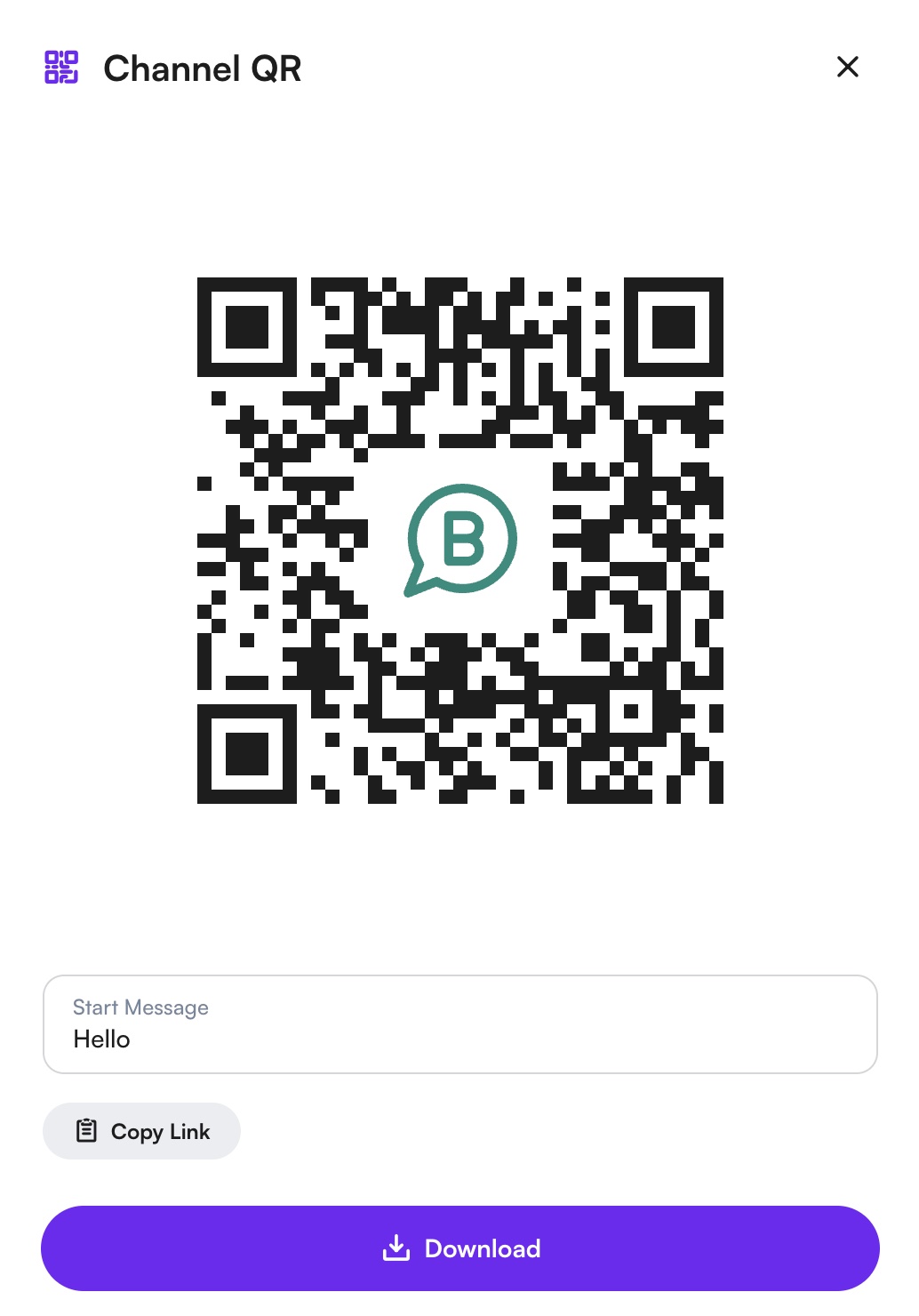
Când sunteți mulțumit de mesaj, faceți clic pe butonul descărcați pentru a descărca codul QR.
Creați un link Click-to-Chat personalizat
Linkurile Click-to-Chat sunt o modalitate convenabilă de a invita oamenii să înceapă o conversație cu dumneavoastră în MonoChat. În panoul generatorului QR, puteți scrie un mesaj precompletat care va apărea automat când cineva face clic pe linkul dumneavoastră de chat, ușurându-i contactarea.
Dacă preferați, puteți lăsa câmpul de mesaj gol, astfel încât utilizatorii să înceapă o conversație de la zero.
După ce ați setat mesajul (sau l-ați lăsat gol), faceți pur și simplu clic pe butonul Copiați linkul din partea de jos a panoului pentru a copia linkul WhatsApp personalizat (de exemplu https://api.whatsapp.com/).
Pasul 3: Promovați-vă canalele de mesagerie
Promovați-vă canalele de mesagerie integrând linkuri personalizate și coduri QR în semnătura de e-mail, pe site-ul web și în profilurile de pe rețelele sociale și partajându-le prin campanii de marketing și newslettere. Evidențiați periodic canalele dumneavoastră MonoChat pe rețelele sociale, în campaniile de e-mail și pe site-ul web, pentru a atrage mai multe contacte și a vă îmbunătăți strategia de comunicare.
Webhookuri pentru canale
Webhookurile pentru canale redirecționează evenimentele brute ale unui canal (mesaje primite și trimise, rapoarte de livrare, reacții, editări și altele) către propriul dumneavoastră endpoint, astfel încât un alt sistem să poată urmări conversația în timp real.
Unde îl găsiți: Setări › Chat › Canale, apoi ⋮ › Webhookuri pe rândul canalului. Elementul apare pentru canalele conectate WhatsApp Business API (Cloud și Gupshup), Instagram, Facebook Messenger, Telegram Bot, TikTok, Twilio SMS și Varan OTP și doar pentru utilizatorii al căror rol permite citirea webhookurilor canalelor.
Panoul listează webhookurile canalului cu URL-ul și subiectele la care sunt abonate.
Adăugarea unui webhook
- În panoul Webhookuri, faceți clic pe + (Creați).
- Introduceți URL-ul care trebuie să primească evenimentele.
- La Antete Webhook, introduceți un Nume de utilizator și o Parolă. MonoChat le trimite ca Basic Auth în antetul HTTP al fiecărei cereri, astfel încât endpoint-ul dumneavoastră să poată respinge orice altceva.
- La Subiecte Webhook, păstrați subiectele de care aveți nevoie. Implicit sunt selectate toate subiectele acceptate de canal.
- Faceți clic pe Salvați.
Folosiți pictograma creion pentru a modifica un webhook și pictograma coș de gunoi pentru a-l șterge. Endpoint-ul dumneavoastră poate filtra după câmpul topic din corpul fiecărei cereri.
| Subiect | Trimis când | Canale |
|---|---|---|
MESSAGE_INCOMING | Clientul trimite un mesaj. | Toate canalele listate, cu excepția Varan OTP |
MESSAGE_OUTGOING | Un mesaj este trimis de pe canal. | WhatsApp Cloud, Instagram, Messenger, TikTok, Twilio SMS |
MESSAGE_ACK | Starea de livrare a unui mesaj trimis se schimbă. | Toate canalele listate |
CHANNEL_ACK | Starea conexiunii, a activității sau a configurației canalului se schimbă. | Toate canalele listate |
MESSAGE_REACTION | O reacție este adăugată sau eliminată la un mesaj. | WhatsApp Cloud și Gupshup, Instagram, Messenger, Telegram |
MESSAGE_EDIT | Clientul editează un mesaj pe care l-a trimis deja. | WhatsApp Cloud |
FEED | Postările și poveștile se schimbă. | Instagram, Messenger |
REACTION | Aprecieri și reacții la postări și comentarii. | Messenger |
LEADGEN | Un formular de reclamă pentru lead-uri este trimis. | Messenger |
PROVIDER_EVENT | Un eveniment tehnic provine de la furnizor. | WhatsApp Cloud și Gupshup, Twilio SMS |
CALL_EVENT | Starea unui apel vocal sau video se schimbă. | WhatsApp Cloud |
Webhook-ul propriu al MonoChat, cel care menține canalul funcțional, nu este afișat și nu poate fi modificat sau șters aici.
Gestionarea canalelor
- Vizualizare: Pentru a vedea detaliile unui canal conectat, faceți clic pe numele canalului din listă.
- Editare: Pentru a edita configurația unui canal, faceți clic pe pictograma de editare de lângă numele canalului. Faceți modificările și salvați.
- Ștergere: Pentru a elimina un canal, faceți clic pe pictograma coș de gunoi de lângă numele canalului. Confirmați ștergerea când vi se cere.
- Mai multe acțiuni (⋮): În funcție de tipul canalului, meniul unui canal conectat conține Mesaje șablon, Fluxuri, Setări Inbox, Setări profil, Webhookuri, Sincronizați istoricul mesajelor / Sincronizați istoricul contactelor (doar în primele 24 de ore după conectare) și, pentru canalele Messages API, Documentație.
Bune practici
- Integrare: Asigurați-vă că fiecare canal este integrat și autorizat corect, pentru a evita întreruperile comunicării.
- Redundanță: Luați în considerare adăugarea mai multor instanțe ale canalelor critice, pentru redundanță și disponibilitate continuă.
- Monitorizare: Monitorizați periodic performanța și starea fiecărui canal, pentru a rezolva rapid orice problemă apărută.
Folosind funcția Canale, companiile își pot gestiona eficient comunicarea cu clienții pe mai multe platforme, sporindu-și acoperirea și receptivitatea pe platforma MonoChat.