Setări de profil
În secțiunea Profil utilizator, utilizatorii își pot gestiona preferințele de securitate, precum parola și autentificarea în doi pași (2FA), pot administra token-urile API, pot actualiza informațiile de contact, pot consulta invitațiile și pot accesa contractele semnate ale utilizatorului.
Setările de profil pot fi accesate prin butonul cont din partea de jos a barei de navigare.
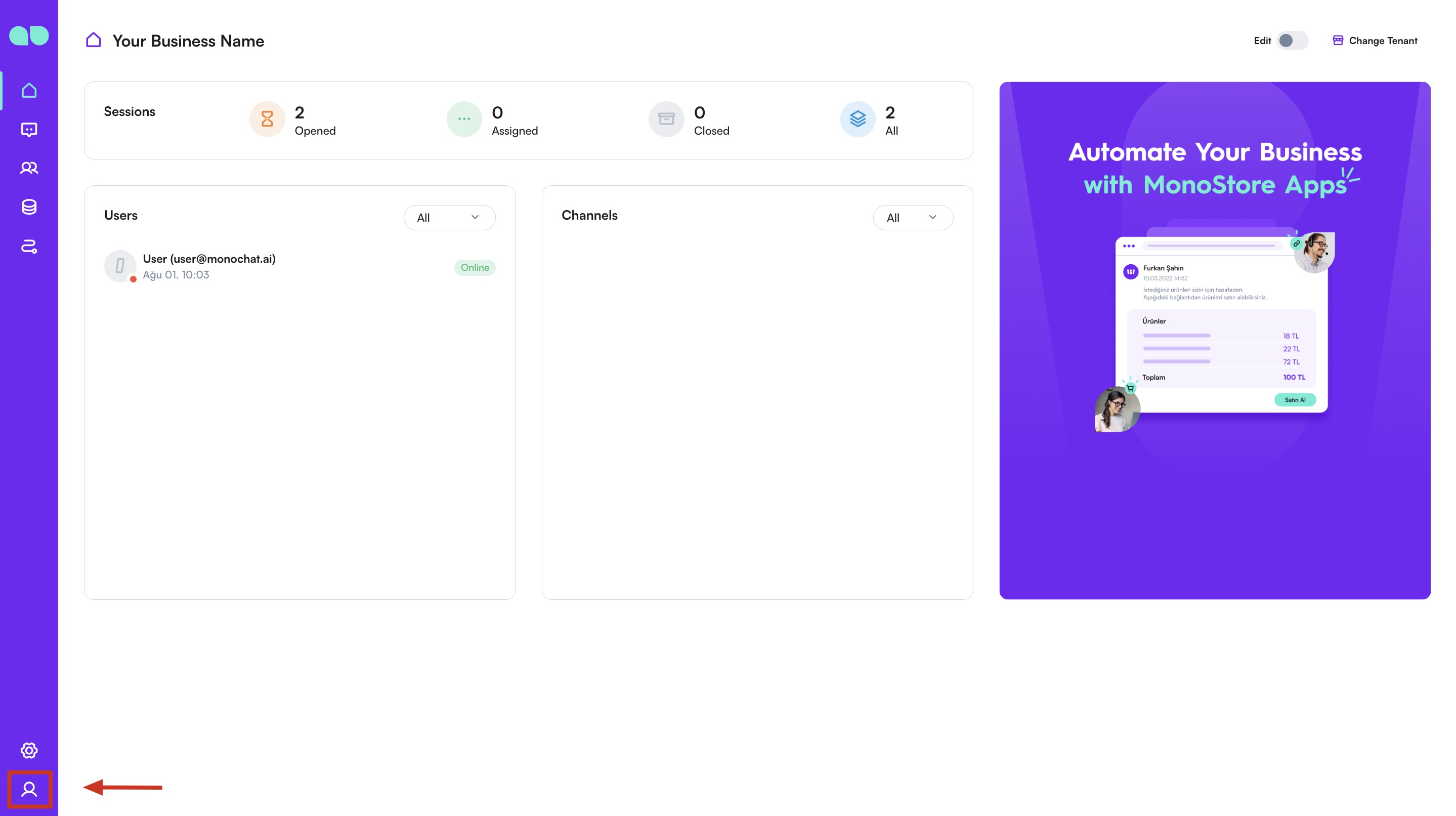
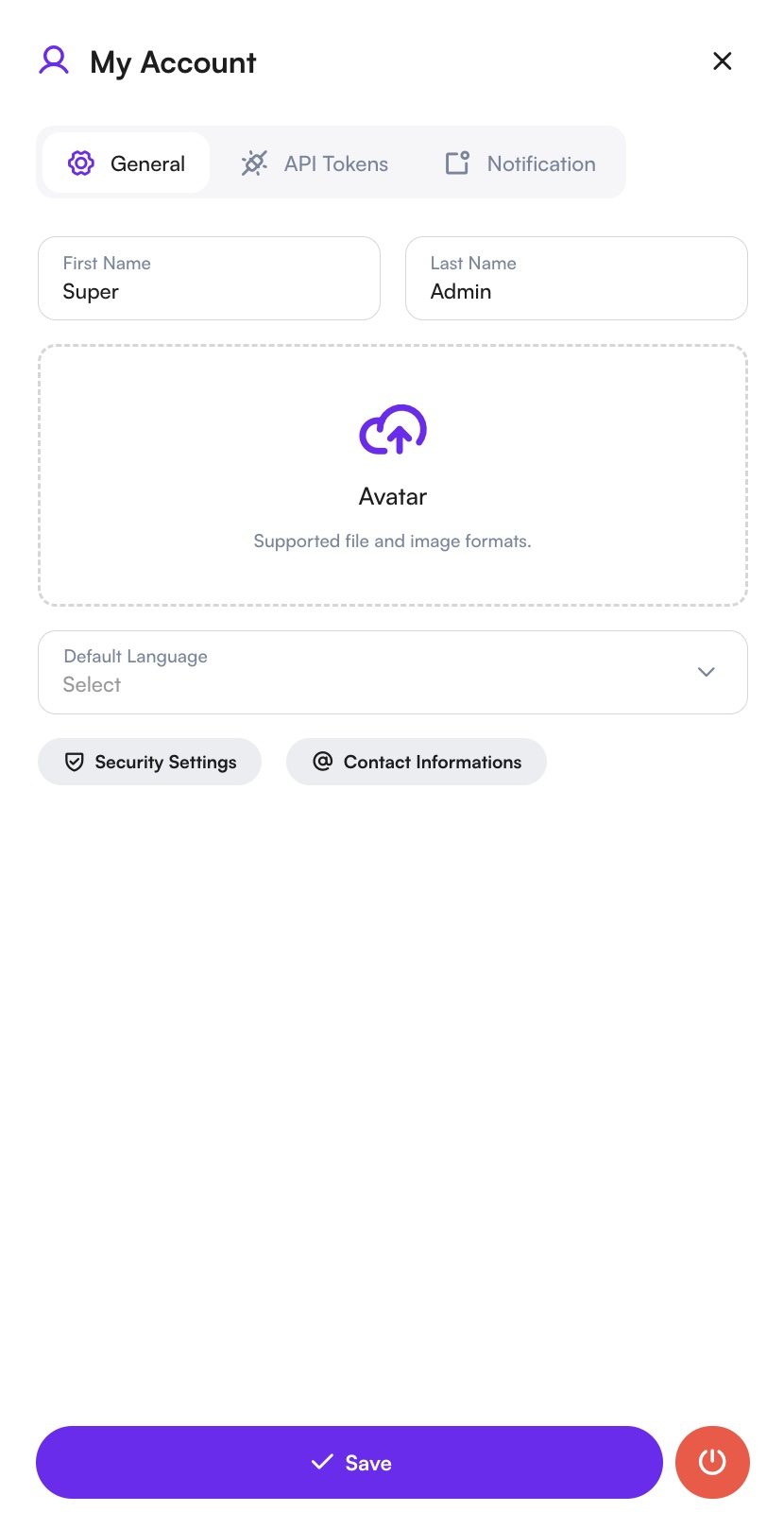
Informații generale
În fila General, utilizatorii își pot actualiza informațiile personale, precum prenumele, numele și avatarul, împreună cu limba implicită aleasă.
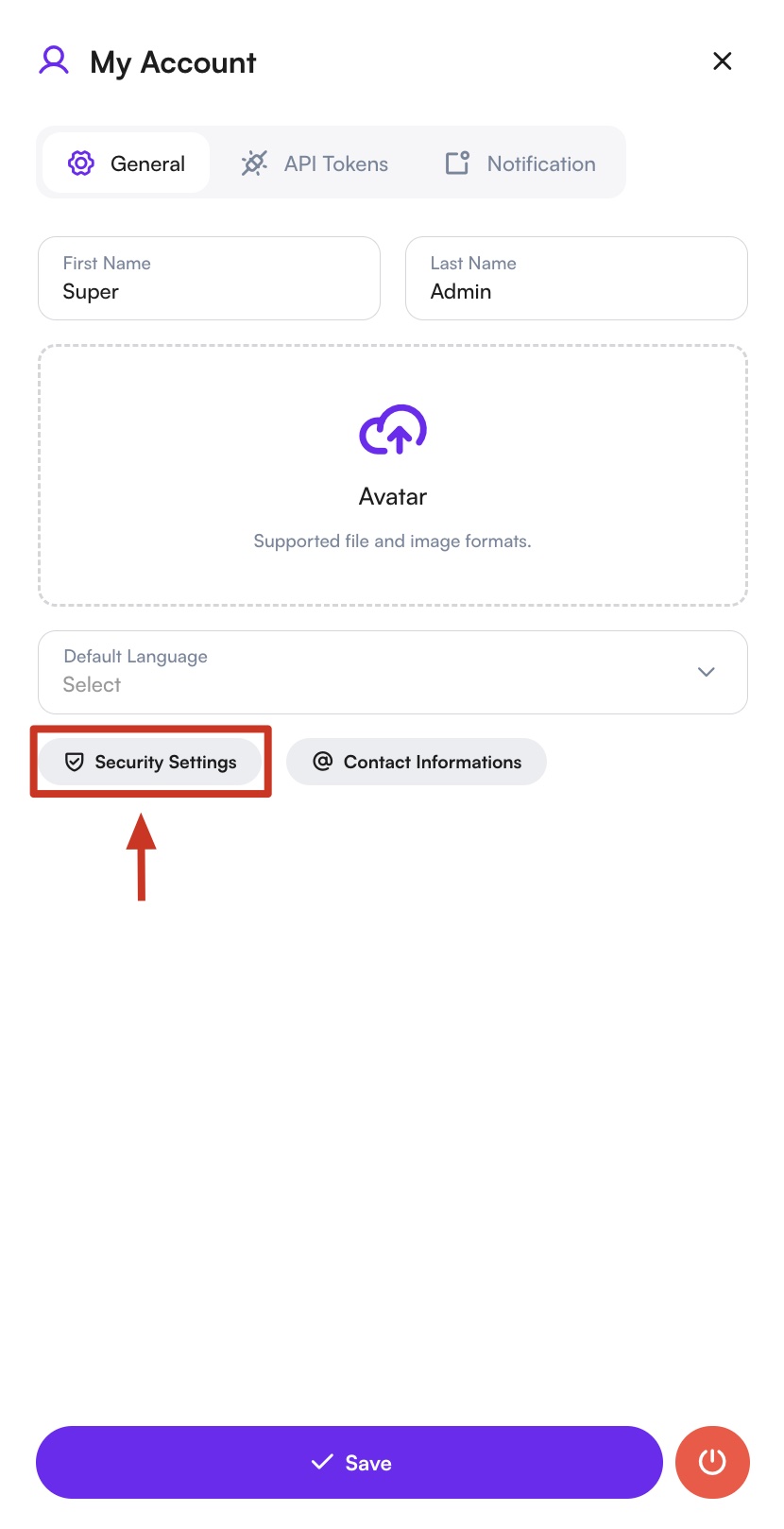
Setări de securitate
În secțiunea Setări de securitate, utilizatorii își pot spori protecția contului actualizându-și parola și activând autentificarea în doi pași (2FA). Schimbarea parolei necesită introducerea parolei curente, urmată de una nouă. Pentru 2FA, utilizatorii o pot configura printr-o aplicație de autentificare sau prin primirea codurilor de verificare prin e-mail.
Securitatea profilului

Parolă

Aplicație de autentificare

E-mail
1 of 4
Informații de contact
Utilizatorii își pot actualiza datele de contact, precum adresa de e-mail și numărul de telefon, în fila Informații de contact.

Contact

Informații de contact

Creare informații de contact
1 of 3
Contracte semnate
Această pagină oferă acces la toate contractele semnate anterior, asociate contului utilizatorului. Aici le pot consulta, descărca sau verifica, pentru evidența lor și pentru conformitate.

Invitații
Această pagină afișează toate invitațiile în așteptare pentru accesul la organizații. Utilizatorii pot consulta, accepta sau respinge invitațiile pentru a-și gestiona permisiunile și drepturile de acces.

Token-uri API
În fila Token-uri API, utilizatorii pot crea și gestiona token-uri API pentru a se integra cu alte sisteme.

Token-uri API

Creare token API
1 of 2
Conexiuni MCP
În această filă, utilizatorii gestionează conexiunile prin care un client de IA extern, precum claude.ai, ChatGPT, Claude Code sau Cursor, le folosește contul MonoChat prin MonoChat MCP Server. O conexiune aparține contului, nu unui spațiu de lucru. Există două feluri: o conexiune făcută prin autentificare din aplicație (marcată OAuth) și o cheie de acces creată aici și lipită în aplicație.
- Deschide setările profilului, selectează fila Conexiuni MCP și apasă Creați.
- Introdu un nume, alege domeniul (implicit Doar citire, sau Citire și scriere) și valabilitatea în zile (implicit 90, maximum 365).
- Introdu codul de confirmare din 6 cifre al metodei tale de verificare în doi pași. Dacă folosești verificarea prin e-mail, apasă mai întâi Trimite codul de confirmare.
- Copiază cheia de acces. Este afișată o singură dată.
Deasupra listei, Cum vă conectați arată URL-ul serverului instalării tale MonoChat, antetul Authorization și o configurare gata de copiat pentru Claude Code, Cursor și alți clienți MCP, cu un substituent în locul cheii; imediat după ce creezi o cheie, panoul arată aceeași configurare cu noua cheie completată.
Fiecare conexiune din listă își arată starea, domeniul, expirarea și ultima utilizare. Dați clic pe Revocă pentru a întrerupe imediat un client de IA. Puteți avea cel mult 10 conexiuni active, ambele feluri la un loc.
Vedeți Conectarea aplicațiilor de IA (MCP) pentru instrumente, cum se conectează o aplicație prin autentificare și cum conectați Claude Code sau Cursor cu o cheie.
Setări de notificare
Utilizatorii își pot personaliza preferințele de notificare în fila Setări de notificare, activând sau dezactivând notificările pentru diverse evenimente, cum ar fi deconectarea unui canal sau trimiterea unui mesaj în masă.
