تنظیمات پروفایل
در بخش پروفایل کاربر، کاربران میتوانند ترجیحات امنیتی مانند گذرواژه و احراز هویت دومرحلهای (2FA) را مدیریت کنند، توکنهای API را اداره کنند، اطلاعات تماس را بهروزرسانی کنند، دعوتنامهها را مرور کنند و به قراردادهای امضاشده کاربر دسترسی داشته باشند.
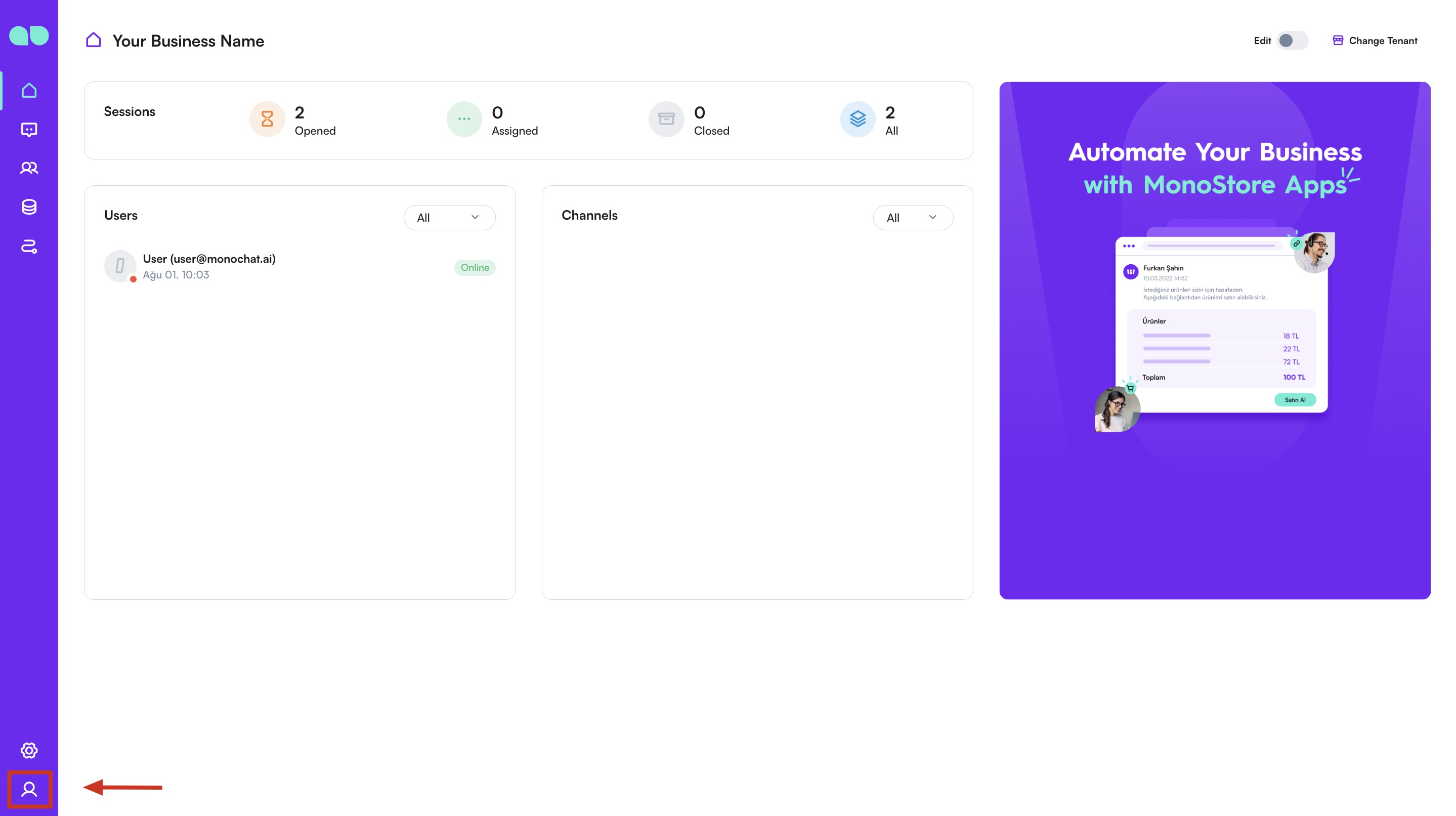
پروفایل خود را از دکمهٔ حساب در سمت راست بالای نوار بالا باز کنید که نام و وضعیت شما را نشان میدهد. منوی آن هر زبانهٔ حساب من را باز میکند، وضعیت شما را فعال یا دور از دسترس میکند (در حالت دور از دسترس اعلان پوش دریافت نمیکنید) و شما را خارج میکند. در کنار آن، دکمهٔ هشدارها اعلانهایی را نشان میدهد که تا برطرف شدن باقی میمانند، مانند قراردادی در انتظار تأیید یا موجودی پیام کم.
اطلاعات عمومی
در زبانه عمومی، کاربران میتوانند اطلاعات شخصی خود مانند نام، نام خانوادگی و تصویر پروفایل را همراه با زبان پیشفرض خود بهروزرسانی کنند.
تنظیمات امنیتی
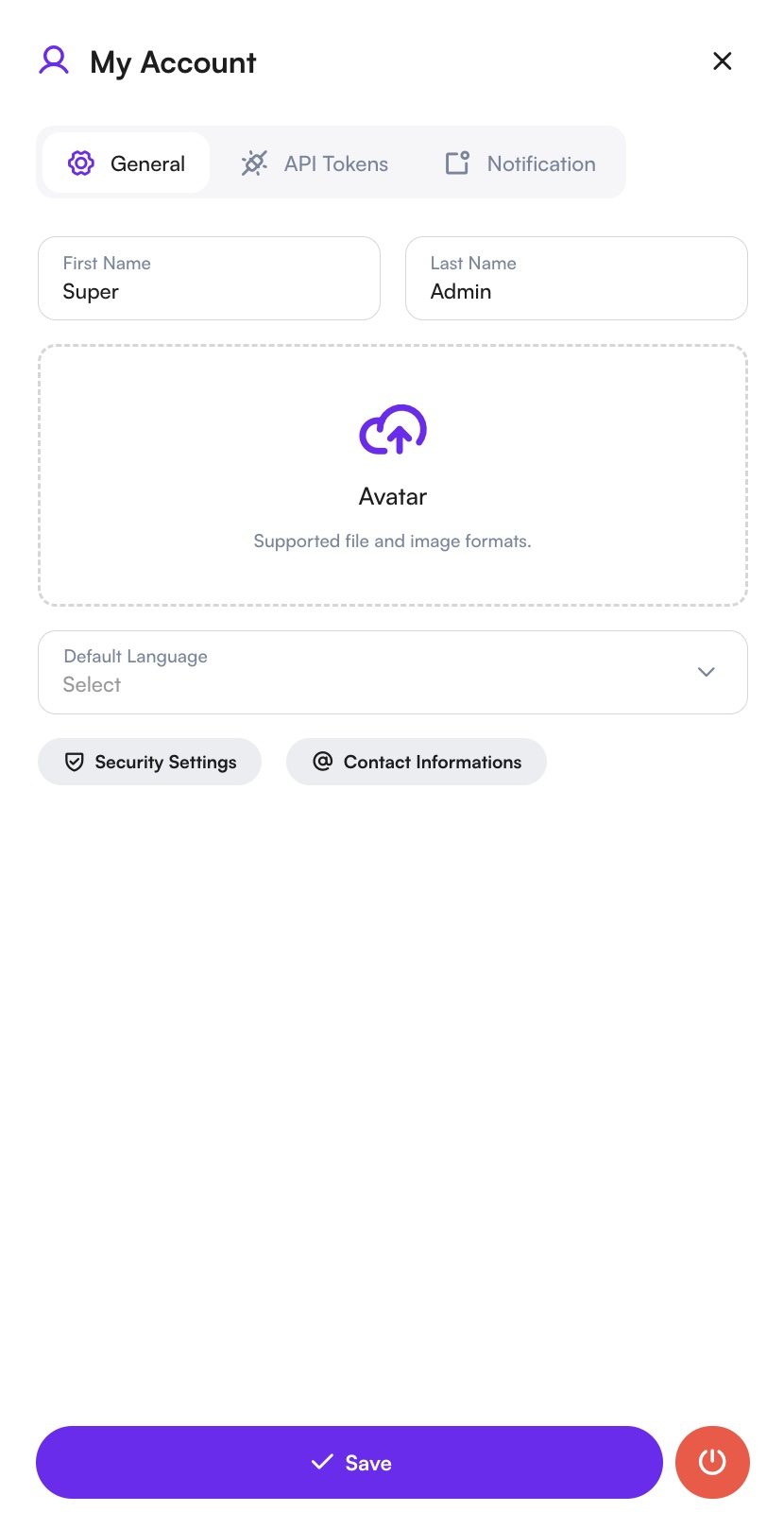
در بخش تنظیمات امنیتی، کاربران میتوانند با بهروزرسانی گذرواژه و فعالسازی احراز هویت دومرحلهای (2FA) از حساب خود بهتر محافظت کنند. تغییر گذرواژه نیازمند وارد کردن گذرواژه فعلی و سپس گذرواژه جدید است. برای 2FA، کاربران میتوانند آن را از طریق یک برنامه احراز هویت یا با دریافت کدهای تأیید از طریق ایمیل پیکربندی کنند.
امنیت پروفایل

گذرواژه

برنامه احراز هویت

ایمیل
1 of 4
اطلاعات تماس
کاربران میتوانند در زبانه اطلاعات تماس، جزئیات تماس خود مانند آدرس ایمیل و شماره تلفن را بهروزرسانی کنند.

تماس

اطلاعات تماس

ایجاد اطلاعات تماس
1 of 3
قراردادهای امضاشده
این صفحه به همه قراردادهای امضاشده قبلی مرتبط با حساب کاربر دسترسی میدهد. کاربران میتوانند قراردادها را برای سوابق و اهداف انطباق خود اینجا مرور، دانلود یا تأیید کنند.

دعوتنامهها
این صفحه همه دعوتنامههای در انتظار برای دسترسی به سازمان را نمایش میدهد. کاربران میتوانند دعوتنامهها را مرور، قبول یا رد کنند تا دسترسیها و مجوزهای خود را مدیریت کنند.

توکنهای API
در زبانهٔ توکنهای API، کاربران توکنهای API را که برای یکپارچهسازی MonoChat با سیستمهای دیگر به کار میبرند میبینند. هر توکن در فهرست پنج نویسهٔ آخر خود و زمان ساختهشدنش را نشان میدهد؛ دکمهٔ سطل زباله آن را حذف میکند. حداکثر 3 توکن میتوانید داشته باشید: وقتی به 3 برسید، ایجاد غیرفعال میشود.
- تنظیمات نمایه را باز کنید، زبانهٔ توکنهای API را انتخاب کنید و روی ایجاد کلیک کنید.
- صفحهٔ تازهای با توکن باز میشود. برای کپی کردن آن روی کپی کلیک کنید. توکن فقط یک بار نمایش داده میشود: پس از ترک این صفحه دیگر نمایش داده نمیشود.
- برای بازگشت به فهرست روی پیکان بازگشت کلیک کنید؛ توکن جدید اکنون در فهرست است.


اتصالهای MCP
در این زبانه کاربران اتصالهایی را مدیریت میکنند که به یک کلاینت هوش مصنوعی خارجی مانند claude.ai، ChatGPT، Claude Code یا Cursor اجازه میدهد از حساب MonoChat آنها از طریق MonoChat MCP Server استفاده کند. اتصال متعلق به حساب است نه فضای کاری. دو نوع وجود دارد: اتصالی که با ورود از برنامه ساخته میشود (با OAuth علامت میخورد) و کلید دسترسی که اینجا ساخته و در برنامه چسبانده میشود.
- تنظیمات پروفایل را باز کنید، زبانهٔ اتصالهای MCP را انتخاب کنید و روی ایجاد کلیک کنید.
- یک نام وارد کنید، دامنه را انتخاب کنید (پیشفرض فقط خواندنی، یا خواندن و نوشتن) و مدت اعتبار را به روز وارد کنید (پیشفرض ۹۰، حداکثر ۳۶۵).
- کد تأیید ۶ رقمی روش تأیید دومرحلهای خود را وارد کنید. اگر از تأیید ایمیلی استفاده میکنید، ابتدا روی ارسال کد تأیید کلیک کنید.
- کلید دسترسی را کپی کنید. فقط یک بار نمایش داده میشود.
نحوه اتصال، دکمهٔ کتاب در بالای فهرست، صفحهای باز میکند با نشانی سرور نصب MonoChat شما، سرآیند Authorization و یک تنظیم آمادهٔ کپی برای Claude Code، claude.ai / Claude Desktop، Cursor و سایر کلاینتهای MCP با یک جانگهدار بهجای کلید، و همچنین مراحل اتصال ChatGPT با ورود با MonoChat؛ پیکان بازگشت به فهرست برمیگرداند. بلافاصله پس از ساختن کلید، کشو همان تنظیم را با کلید جدید پرشده نشان میدهد.
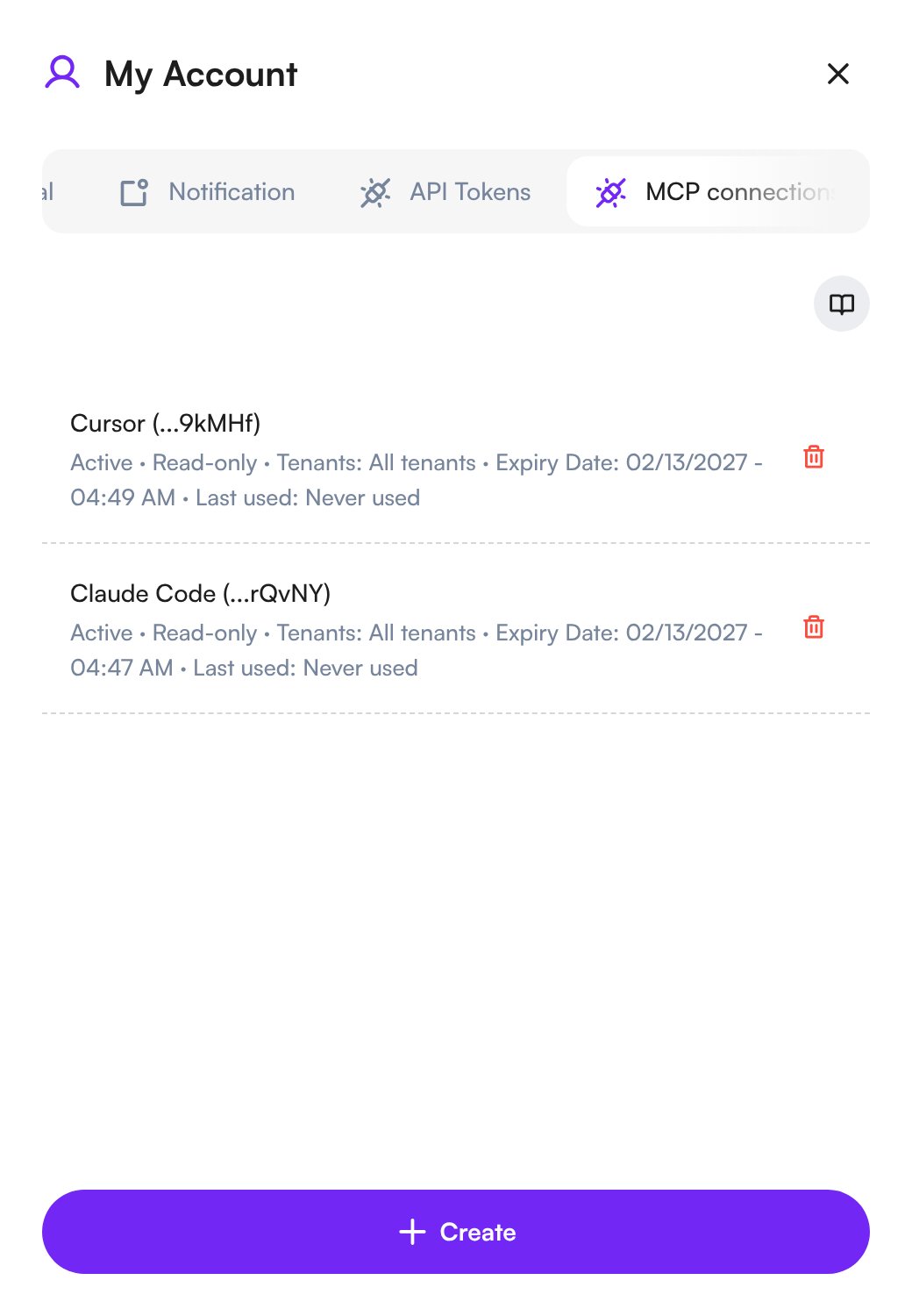
هر اتصال در فهرست وضعیت، محدوده، انقضا و آخرین استفادهاش را نشان میدهد. برای قطع فوری یک کلاینت هوش مصنوعی روی لغو کلیک کنید. میتوانید تا ۱۰ اتصال فعال از هر دو نوع روی هم داشته باشید.
برای ابزارها، نحوه اتصال یک برنامه با ورود و نحوه اتصال Claude Code، claude.ai، Claude Desktop یا Cursor با کلید، اتصال برنامههای هوش مصنوعی (MCP) را ببینید.
برنامههای متصل
این زبانه برنامههایی را فهرست میکند که با OAuth اجازه دادهاید از طرف شما کار کنند، مانند یکپارچهسازی یک شریک که API تابعهای سفارشی MonoChat را فراخوانی میکند. برنامههای هوش مصنوعی متصل به MonoChat MCP Server در زبانه اتصالهای MCP میمانند.
هر مورد نام و نشانی برنامه، دامنههایش، سازمانهایی که به آنها دسترسی دارد (اگر هیچکدام را انتخاب نکرده باشید همه سازمانها)، زمان تأیید شما، زمان پایان دسترسی، آخرین زمان استفاده برنامه و وضعیت را نشان میدهد. برای قطع فوری برنامه روی لغو کلیک کنید: فراخوانی بعدی آن رد میشود و باید دوباره از شما تأیید بگیرد.
برای اینکه یک برنامه چگونه متصل میشود، OAuth برای برنامههای شریک را ببینید.
تنظیمات اعلان
کاربران میتوانند ترجیحات اعلان خود را در زبانه تنظیمات اعلان سفارشی کنند و اعلانها را برای رویدادهای مختلف، مانند قطع شدن یک کانال یا ارسال یک پیام انبوه، فعال یا غیرفعال کنند.
