Ekran czatu
Ekran czatu to miejsce, w którym zarządzasz wszystkimi rozmowami we wszystkich połączonych kanałach i na nie odpowiadasz. Gromadzi każdą wiadomość w jednym uporządkowanym interfejsie, dzięki czemu łatwo panujesz nad interakcjami, współpracujesz z zespołem i szybko działasz.
Moduł skrzynki odbiorczej
Moduł skrzynki odbiorczej to centralne miejsce, w którym widzisz wszystkie rozmowy ze swoimi kontaktami i w razie potrzeby wchodzisz z nimi w interakcję. Ta funkcja jest niezbędna do sprawnego zarządzania kontaktami z klientami. Oto jak to działa:
Dostęp do skrzynki odbiorczej
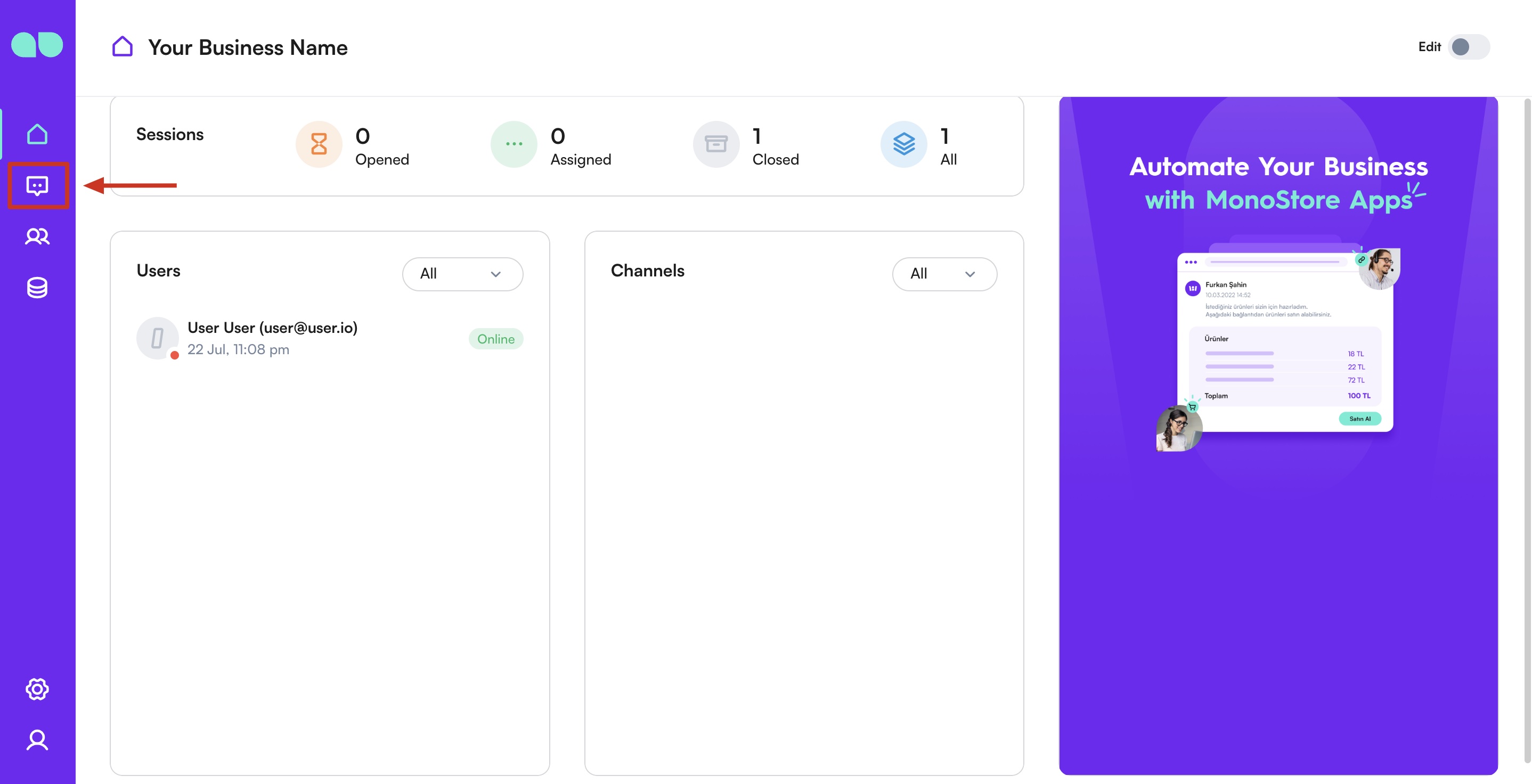
Aby zobaczyć i obsługiwać wiadomości przychodzące ze wszystkich połączonych kanałów, zacznij od wybrania swojej organizacji w interfejsie MonoChat. Następnie przejdź do karty czat, aby uzyskać dostęp do funkcji wiadomości i nimi zarządzać.
Odbieranie nowych wiadomości
Nowe wiadomości pojawiają się na liście kontaktów w module skrzynki odbiorczej. Nowe kontakty są domyślnie nieprzypisane.
- Otwarte: Tutaj wyświetlane są otwarte i nieprzypisane rozmowy.
- Przypisane: Tutaj wyświetlane są przypisane i aktywne rozmowy.
- Zamknięte: Tutaj wyświetlane są zamknięte rozmowy.
- Wszystkie: Tutaj wyświetlane są wszystkie rozmowy, według daty ostatniej akcji.
Rozmowy historyczne
Gdy łączysz kanał, który może importować dawne rozmowy (na przykład z Synchronizuj historię wiadomości w kanale WhatsApp), zaimportowane rozmowy trafiają jako rozmowy historyczne. Mogą ich być tysiące, więc MonoChat nie umieszcza ich na liście rozmów.
Gdy je masz, nad listą pojawia się szary pasek z migającą kropką: You have history sessions.
- Kliknij Pokaż na pasku.
- Potwierdź Wyświetlić te rozmowy? przyciskiem Tak. Lista zostanie przefiltrowana tylko do rozmów historycznych.
- Aby wrócić, wyczyść filtr typu rozmowy (zobacz Filtrowanie rozmów).
Kliknij × na pasku, aby ukryć go do czasu przeładowania strony. Rozmowy zbiorcze również nie są umieszczane na liście, ale nie są zapowiadane.
Odpowiadanie na wiadomości
Gdy masz już dostęp do skrzynki odbiorczej, możesz zacząć odpowiadać na wiadomości.
Krok 1: Wybierz rozmowę
Wybierz rozmowę z listy, aby zobaczyć szczegóły, takie jak informacje o nadawcy i historia rozmowy, oraz uzyskać dostęp do pola wprowadzania rozmowy.
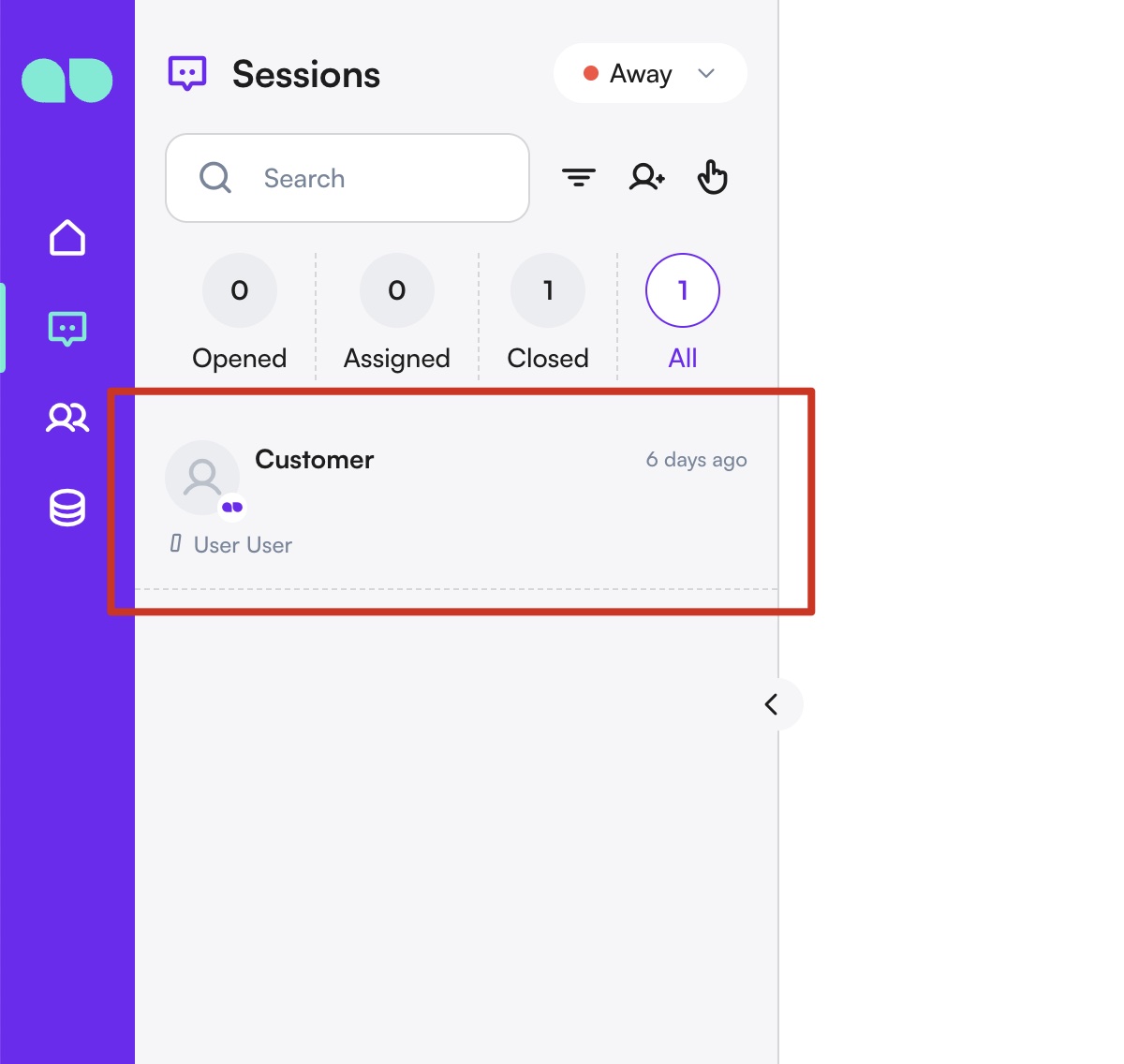
Pierwszą rozmową, jaką zobaczysz, będzie kanał Wsparcia MonoChat, którego możesz użyć do komunikacji z naszym zespołem wsparcia.
Krok 2: Napisz odpowiedź
Użyj pola tekstowego, aby wpisać odpowiedź. MonoChat obsługuje też wiadomości głosowe, udostępnianie multimediów i szybkie odpowiedzi z predefiniowanymi szablonami, dzięki czemu odpowiadanie jest łatwe i wydajne.
Jeśli jeszcze tego nie zrobiono, użyj Dołącz do rozmowy!
Sposoby odpowiadania
Odpowiadanie tekstem:
Nowe wiadomości możesz pisać i wysyłać z pola tekstowego pod oknem historii rozmowy. Wystarczy kliknąć pole wprowadzania rozmowy, zacząć pisać i wysłać.
Odpowiadanie głosem:
Krok 1: Kliknij ikonę mikrofonu
Możesz kliknąć ikonę mikrofonu w polu wprowadzania rozmowy, aby rozpocząć nagrywanie wiadomości głosowej.
Krok 2: Rozpocznij nagrywanie
Po rozpoczęciu nagrywania po prostu nagraj wiadomość. Możesz też zatrzymać nagrywanie i kontynuować, klikając przyciski pauzy i wznowienia.
Krok 3: Kliknij stop
Gdy skończysz, możesz kliknąć przycisk stop, aby zakończyć nagrywanie.
Krok 4: Wyślij wiadomość
Przed wysłaniem do kontaktu możesz odsłuchać nagranie. Jeśli nagranie jest nieodpowiednie, możesz je usunąć i powtórzyć proces.
W kanałach obsługujących wiadomości głosowe nagranie zostanie wysłane jako wiadomość głosowa. Jeśli kanał nie obsługuje wiadomości głosowych, nagranie nie zostanie przesłane.
Odpowiadanie multimediami:
Wiadomość z multimediami możesz wysłać rozmówcy na kilka sposobów:
Sposób 1: Możesz kliknąć przycisk przesyłania i wybrać pliki do wysłania.
Sposób 2: Możesz wysłać pliki, kopiując je i wklejając w pole wprowadzania rozmowy.
Sposób 3: Możesz przytrzymać i przeciągnąć pliki do wysłania w pole wprowadzania rozmowy.
W kanałach obsługujących multimedia limity rozmiaru plików różnią się w zależności od kanału. Jeśli pliki przekraczają te limity, nie zostaną przesłane.
Korzystaj z krótkich wiadomości
Krótkie wiadomości to gotowe szablony lub standardowe odpowiedzi, które ułatwiają odpowiadanie kontaktom. Aby dodać wiadomość tekstową, wystarczy kliknąć przycisk Dodaj nad polem wprowadzania w polu rozmowy. Dodane wiadomości pojawią się w tym samym miejscu, co pozwala szybko wysyłać je kontaktom po kliknięciu.
Więcej informacji o kończeniu rozmów znajdziesz w Przewodniku po krótkich wiadomościach!
Skrót ukośnika
Wpisz / w polu wiadomości, aby otworzyć listę swoich krótkich wiadomości i aktywnych przepływów. Pisz dalej, aby zawęzić wyniki, a następnie wybierz pozycję:
- Krótka wiadomość otwiera panel podglądu. Wyślij ją przyciskiem Wyślij lub Ctrl+Enter (⌘+Enter na Macu).
- Przepływ uruchamia ten przepływ dla klienta. Przepływ musi mieć dokładnie jeden węzeł początkowy, który nie jest wyzwalaczem zdarzenia.
Skróty klawiszowe
| Skrót | Akcja |
|---|---|
| Enter | Wyślij wiadomość z pola wiadomości. |
| Shift+Enter | Nowy wiersz. |
| Ctrl+Enter / ⌘+Enter | Wyślij z paneli podglądu szablonu wiadomości, krótkiej wiadomości i multimediów. |
| Shift+Alt+R / Shift+Option+R | Rozpocznij nagrywanie wiadomości głosowej. |
| Ctrl+Alt+F / Ctrl+Option+F | Otwórz listę przepływów, aby uruchomić przepływ. |
| Alt+W / Option+W | Zakończ rozmowę. |
| Ctrl+S / ⌘+S | Zapisz w większości paneli tworzenia i edycji. |
Wysyłanie szablonów wiadomości
W kanałach WhatsApp Business API potrzebujesz zatwierdzonego szablonu, aby rozpocząć rozmowę lub napisać ponownie po zamknięciu 24-godzinnego okna. Kliknij ikonę szablonu pod polem wiadomości lub Wyślij szablon wiadomości, gdy pole jest zablokowane.
- Ulubione na początku. Szablony oznaczone gwiazdką są wyświetlane jako pierwsze. Oznacz szablon gwiazdką w Ustawienia › Czat › Kanały › ⋮ › Szablony wiadomości za pomocą ikony gwiazdki; ta sama lista ma filtr Ulubione.
- Zmienne. Szablon ze zmiennymi pokazuje przycisk Zmienne. Otwiera formularz z jednym polem na każdą zmienną, pogrupowane według nagłówka, treści, przycisków i kart karuzeli. Wypełnij pole stałym tekstem lub wybierz zmienną MonoChat (na przykład imię klienta), aby została uzupełniona w momencie wysłania wiadomości. Tutaj można też ustawić multimedia nagłówka i lokalizację.
- Brakujące zmienne. Szablon, w którym nie wszystkie zmienne są wypełnione, pokazuje pomarańczowy przycisk statusu zamiast Wyślij, z podpowiedzią Brakuje zmiennych. Najpierw uzupełnij je w Zmienne. Jeśli zapiszesz formularz z pustymi polami, MonoChat zapyta Brakuje zmiennych! przed zapisaniem.
Kliknij Wyślij (lub naciśnij Ctrl+Enter), aby wysłać. Zobacz Szablony wiadomości, aby dowiedzieć się, jak tworzyć szablony.
Krok 3: Wyślij odpowiedź
Kliknij przycisk wyślij, aby dostarczyć odpowiedź odpowiednim kanałem.
Kończenie rozmowy
Właściwe zakończenie rozmowy jest równie ważne jak jej rozpoczęcie. Zakończenie rozmowy zapewnia, że interakcje są starannie podsumowane, a wszystkie niezbędne działania następcze zostały odnotowane. Wiadomości kończące można wybierać i dostosowywać według potrzeb. Gdy rozwiążesz problem kontaktu, zakończ rozmowę, aby kontakt nie znajdował się już w kolejce otwartych rozmów. Zmniejsza to szum w Twojej skrzynce odbiorczej.
Po zakończeniu rozmowy kontakt i jego przyszłe rozmowy pozostają przypisane do tego samego użytkownika. Jeśli musisz wrócić do kontaktu lub jego rozmowy, wyszukaj go w module kontaktów.
Więcej szczegółowych informacji o obsłudze krótkich wiadomości znajdziesz w naszym Przewodniku po wiadomościach kończących.
Krok 1: Rozwiąż zapytanie klienta
Zanim zamkniesz rozmowę, upewnij się, że zapytanie klienta zostało w pełni rozwiązane. Odpowiedz na wszystkie wątpliwości i upewnij się u klienta, że jest zadowolony z udzielonej pomocy.
Krok 2: Zakończ rozmowę
Gdy zdecydujesz, że rozmowa ma zostać zakończona, znajdź ikonę zasilania, aby wybrać wiadomość kończącą.
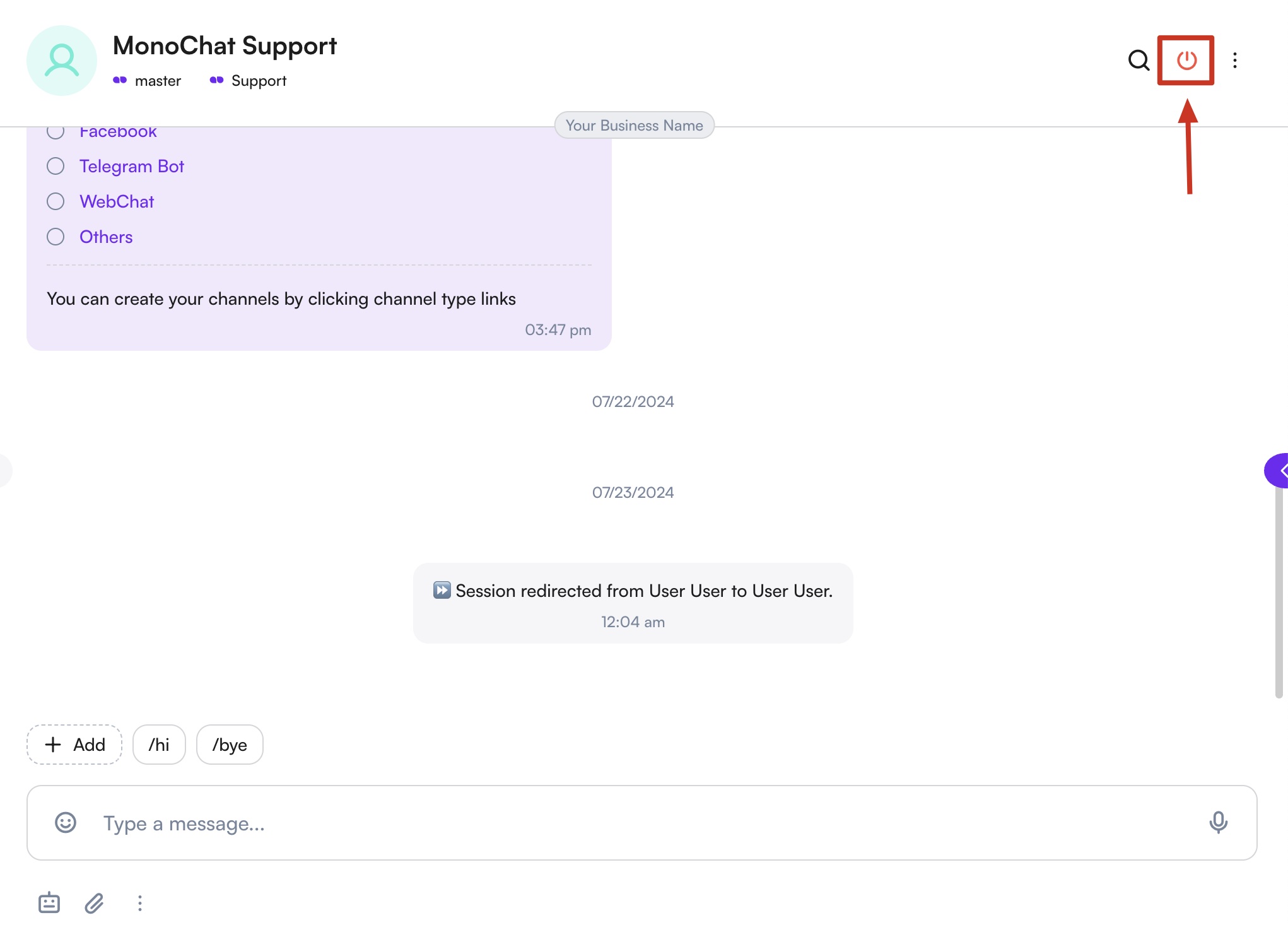
Utworzone przez Ciebie wiadomości kończące są wyświetlane tutaj, wraz z predefiniowanymi opcjami MonoChat. Potwierdź akcję, naciskając ikonę zasilania, a rozmowa zostanie pomyślnie zakończona.
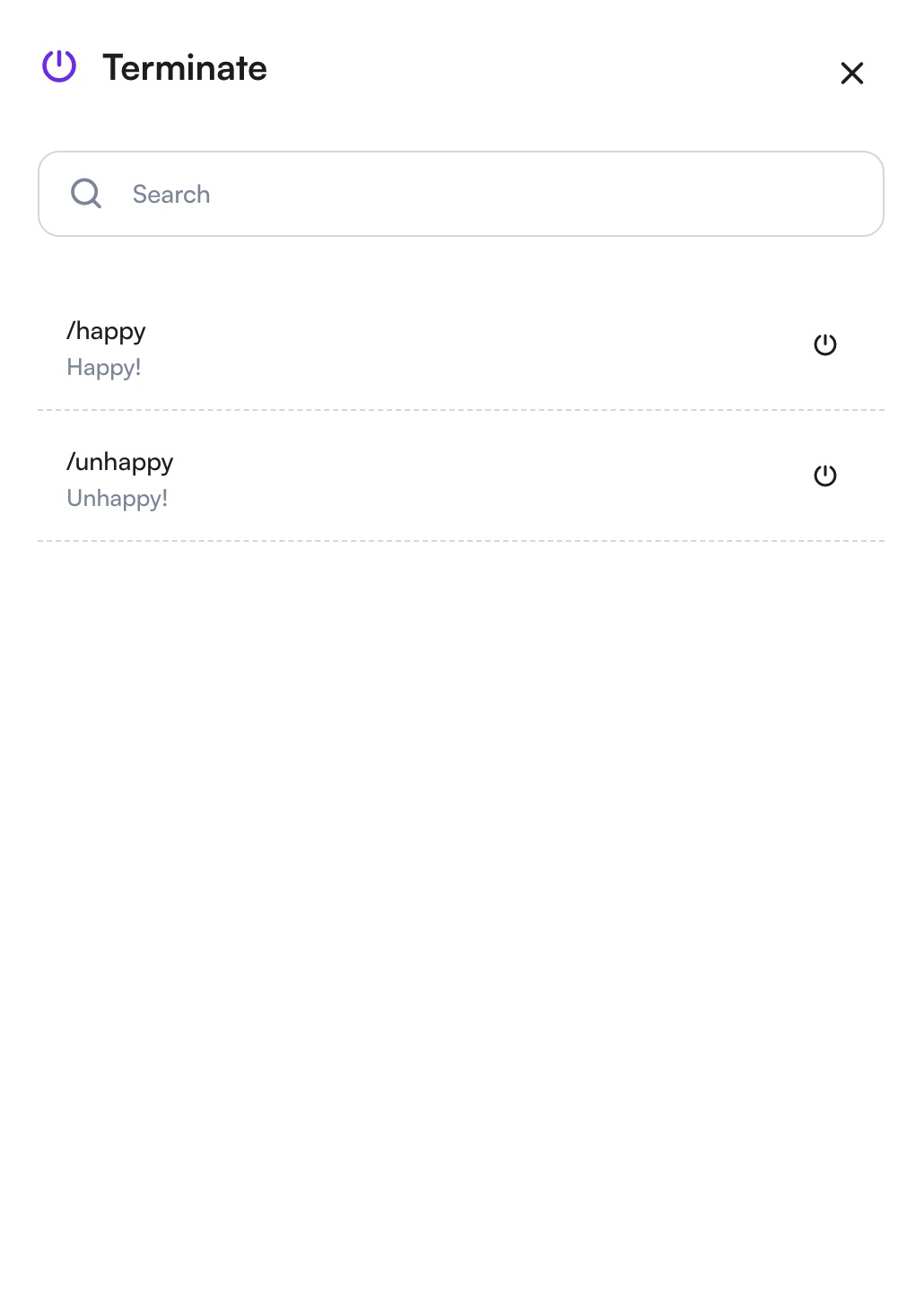
Więcej szczegółowych informacji o obsłudze wiadomości kończących znajdziesz w naszym Przewodniku po wiadomościach kończących.
Przypisywanie kontaktów
Kontakt można przypisać do użytkownika na dwa sposoby: automatycznie przez przepływy pracy lub ręcznie.
Przypisanie kontaktu do użytkownika jest ważne, aby Twoi współpracownicy wiedzieli, kto odpowiada za odpowiedź dla kontaktu.
Przypisanie ręczne
Lista rozwijana Przypisanie znajduje się w prawym górnym rogu modułu skrzynki odbiorczej. Można jej użyć do przypisania lub ponownego przypisania użytkownika do kontaktu. Lista wyświetla wszystkich dostępnych użytkowników i zespoły robocze, a konkretnego użytkownika możesz też wyszukać w polu wyszukiwania.
Przypisanie automatyczne
Automatyczne przypisania można skonfigurować w module przepływów pracy. Przepływy pracy pomagają ograniczyć pracę ręczną dzięki automatyzacji procesów. Dowiedz się więcej z Przewodnika po zarządzaniu przepływami!
Filtrowanie rozmów
Filtrowanie rozmów pozwala szybko zawęzić rozmowy w skrzynce odbiorczej według różnych kryteriów. Gdy wolumen wiadomości jest duży, filtrowanie ułatwia znalezienie właściwych rozmów i sprawniejszą obsługę próśb klientów.
Dostęp do filtrów rozmów
Aby uzyskać dostęp do opcji filtrowania, kliknij przycisk filtru nad listą rozmów w module skrzynki odbiorczej.
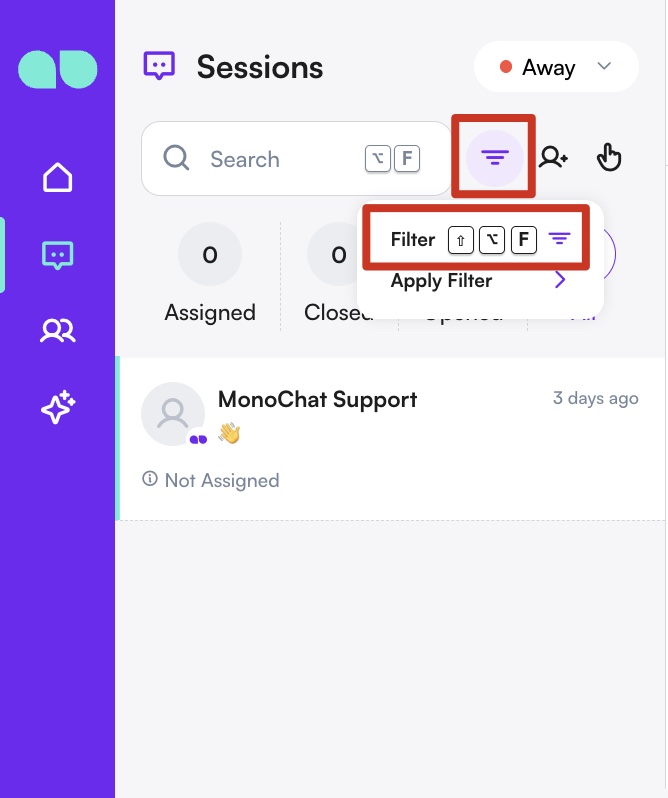
Po otwarciu panelu filtrów możesz wybrać jedno lub wiele kryteriów, aby doprecyzować listę rozmów. Wszystkie wybrane filtry są stosowane jednocześnie.
Dostępne filtry
MonoChat pozwala filtrować rozmowy według następujących kategorii:
Kanały
Filtruj rozmowy według kanału, z którego zostały odebrane.
Przykłady: WhatsApp, Instagram, Messenger, WebChat.
Użytkownicy
Wyświetl tylko rozmowy przypisane do wybranych użytkowników.
Jest to szczególnie przydatne do śledzenia obciążenia pracą lub przeglądania aktywności zespołu.
Zespoły robocze
Filtruj rozmowy według zespołu roboczego odpowiedzialnego za nie.
Przykłady: Zespół wsparcia, Zespół sprzedaży, Zespół operacyjny.
Dane CRM
Filtruj rozmowy za pomocą pól CRM zapisanych w profilu kontaktu.
To idealne rozwiązanie do segmentowania rozmów według typu klienta, źródła, kategorii lub innych atrybutów CRM.
Inne filtry
Dodatkowe zaawansowane filtry pomagają zarządzać rozmowami z większą precyzją:
Data utworzenia
Filtruj rozmowy według zakresu dat, w którym zostały utworzone.
Data ostatniej wiadomości
Filtruj rozmowy według daty ostatniej wiadomości przychodzącej lub wychodzącej.
Pomaga to zidentyfikować nieaktywne rozmowy lub rozmowy ostatnio zaktualizowane.
Typy konwersacji
Filtruj rozmowy według ich typu.
Przykłady to:
- Bot
- Zbiorcze
- Komentarz
- Przepływ
- Ankieta
- Spam
Stosowanie i czyszczenie filtrów
Po wybraniu kryteriów filtrowania lista rozmów automatycznie zaktualizuje się i pokaże tylko pasujące rozmowy po kliknięciu przycisku Aktualizuj.
Aby usunąć wszystkie zastosowane filtry, kliknij przycisk Wyczyść filtry na dole panelu.
Konwersacje
Czym jest konwersacja?
W kontekście platformy interakcja między kontaktem a platformą nazywana jest konwersacją. Konwersacje pomagają porządkować komunikację w określonym kontekście. Kontakt może mieć wiele konwersacji z platformą, ale tylko jedna konwersacja może być otwarta w danym momencie.
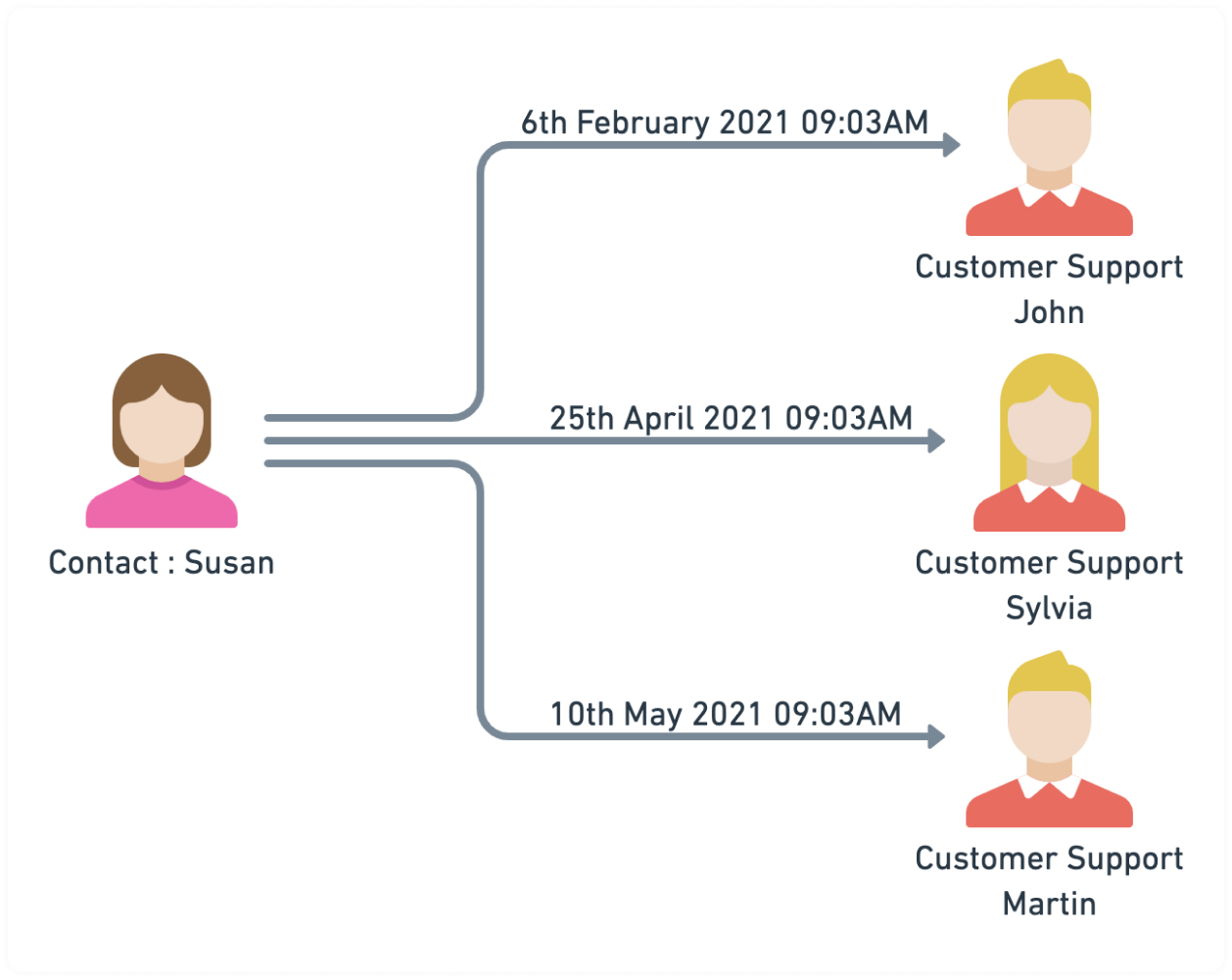
W powyższym przykładzie Susan kontaktowała się z platformą z różnych powodów w różnych momentach. Odbyła trzy oddzielne konwersacje z różnymi użytkownikami platformy. Każda konwersacja ma własny, unikalny kontekst i konkretny problem, którym musi zająć się zespół obsługi klienta.
Rozpoczynanie konwersacji
Konwersacje można rozpocząć następującymi sposobami:
Sposób 1: Nowa wiadomość przychodząca od kontaktu
Gdy kontakt bez otwartej konwersacji wyśle wiadomość do platformy, dla tego kontaktu zostanie utworzona nowa konwersacja. Dotyczy to również nowych wiadomości od nowych kontaktów.
Sposób 2: Użytkownik
Możesz ręcznie rozpocząć konwersację z modułu skrzynki odbiorczej.
Sposób 3: Automatyzacja
Można skonfigurować regułę automatyzacji z akcją „Rozpocznij konwersację”, która utworzy nową konwersację dla kontaktu wyzwalającego.
Widżety rozmowy
Po prawej stronie pola rozmowy znajdziesz swoje widżety rozmowy. Pozwalają one wykonywać szybkie akcje, wprowadzać informacje o osobie, z którą się komunikujesz, i robić notatki. Zapewniają wygodne narzędzia i opcje do sprawnego zarządzania interakcją bez opuszczania bieżącego ekranu.
Informacje o profilu
W tym polu możesz zapisywać i zarządzać informacjami o profilu osoby, z którą rozmawiasz. Obejmuje to dane takie jak dane kontaktowe, preferencje i wszelkie inne istotne informacje. W sekcji ustawień możesz dostosować sposób wyświetlania tych informacji do potrzeb Twojej firmy.
Tagi
Tagi to słowa kluczowe lub kategorie, które możesz dołączać do rozmów, aby je porządkować i kategoryzować. Oznaczając rozmowy tagami, możesz szybko zapisać istotne szczegóły o osobach, z którymi się komunikujesz, co ułatwia przypomnienie sobie ważnych informacji w przyszłych interakcjach. Tagi pozwalają też skutecznie wyszukiwać i filtrować kontakty w systemie CRM.
Notatki
Widżet Notatki pozwala dodawać szczegółowe notatki o osobie, z którą rozmawiasz. Możesz pisać opisy i kluczowe punkty dotyczące interakcji. Notatki te są dostępne dla Ciebie i innych użytkowników w przyszłych rozmowach, co zapewnia kontekst i ciągłość w kontaktach z tą samą osobą.
Rozliczenia
Widżet Rozliczenia daje przegląd sytuacji finansowej osoby, z którą rozmawiasz, w odniesieniu do Twojej firmy. Pozwala wyświetlać salda, śledzić transakcje i tworzyć nowe linki do płatności. To narzędzie jest kluczowe do zarządzania interakcjami finansowymi z kontaktami i ich monitorowania. W aplikacji ten widżet nazywa się Portfel; zobacz Portfel klienta.
Galeria
Widżet Galeria wyświetla wszystkie obrazy wysłane i odebrane podczas rozmów. Pozwala też przesyłać i udostępniać dokumenty dowolnego typu ze Skrzynki plików. Ta funkcja pomaga śledzić treści wizualne i dokumenty wymieniane w Twoich rozmowach.
Tożsamość WhatsApp
W przypadku klientów WhatsApp ten widżet pokazuje nazwę użytkownika klienta w WhatsApp, numer identyfikacyjny, numer telefonu (z plakietką Niezweryfikowano, gdy numer mógł zostać przeniesiony na inne konto), czas ostatniego pojawienia się i poprzednie identyfikatory. Zobacz Tożsamość WhatsApp.