Ustawienia profilu
W sekcji Profil użytkownika można zarządzać preferencjami bezpieczeństwa, takimi jak hasło i uwierzytelnianie dwuskładnikowe (2FA), administrować tokenami API, aktualizować dane kontaktowe, przeglądać zaproszenia i uzyskiwać dostęp do podpisanych umów użytkownika.
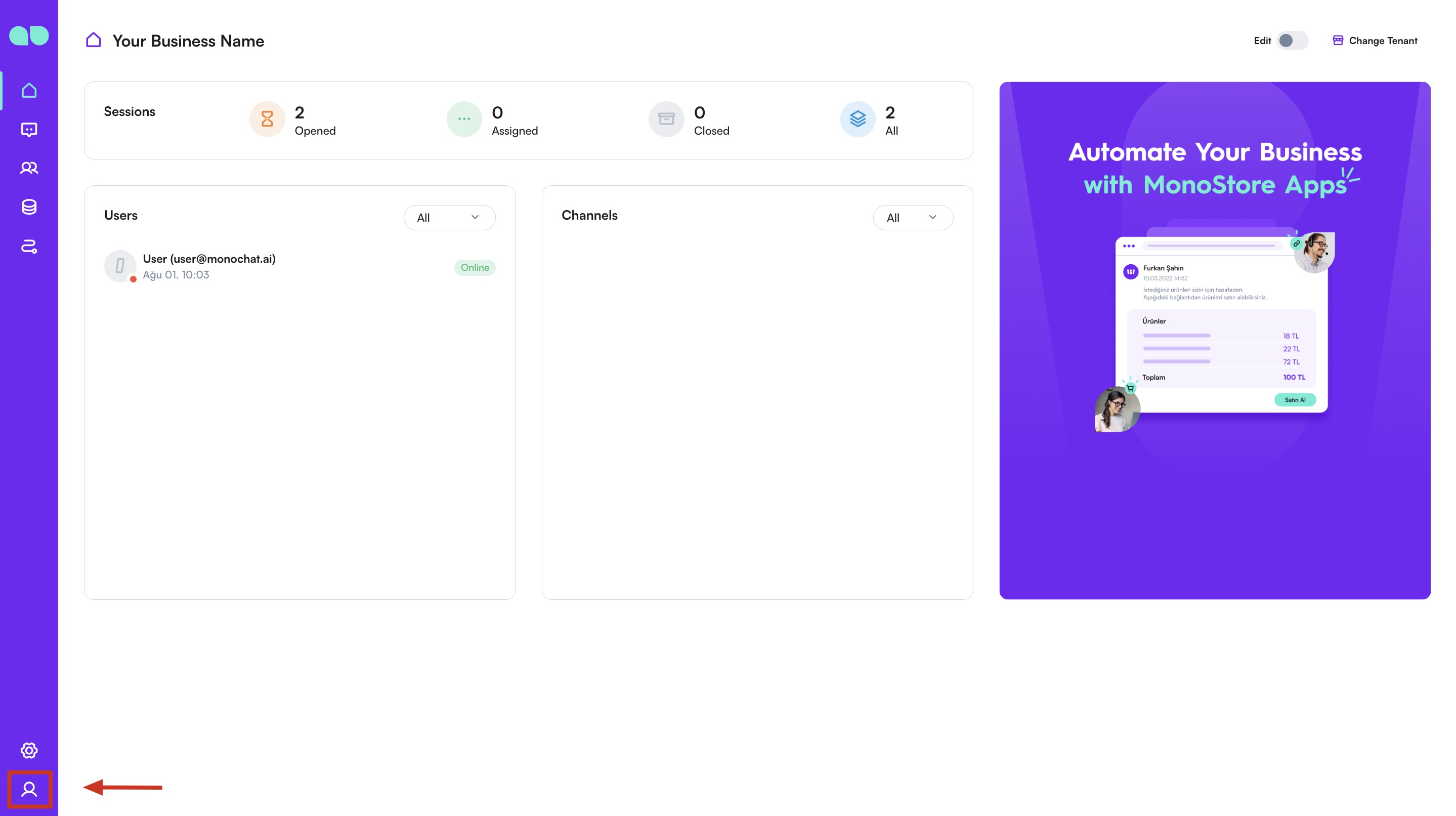
Otwórz profil przyciskiem konta w prawym górnym rogu górnego paska, który pokazuje Twoje imię i status. Jego menu otwiera każdą kartę Moje konto, ustawia status Aktywny lub Nieobecny (jako nieobecny nie dostajesz powiadomień push) i wylogowuje. Obok przycisk ostrzeżeń pokazuje komunikaty, które zostają do czasu rozwiązania, na przykład umowę czekającą na akceptację lub niskie saldo wiadomości.
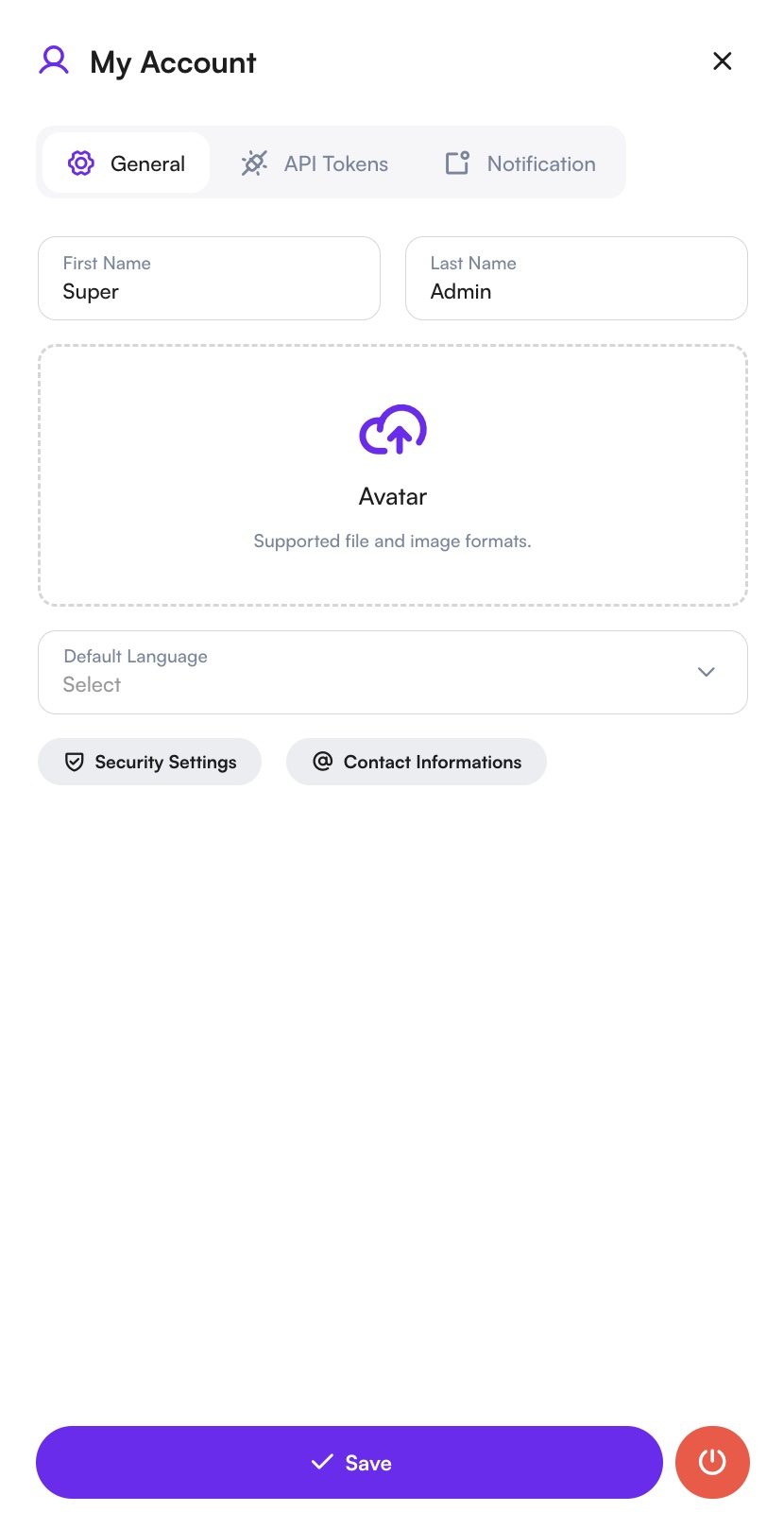
Informacje ogólne
Na karcie Ogólne użytkownicy mogą aktualizować swoje dane osobowe, takie jak imię, nazwisko i awatar, a także wybrany język domyślny.
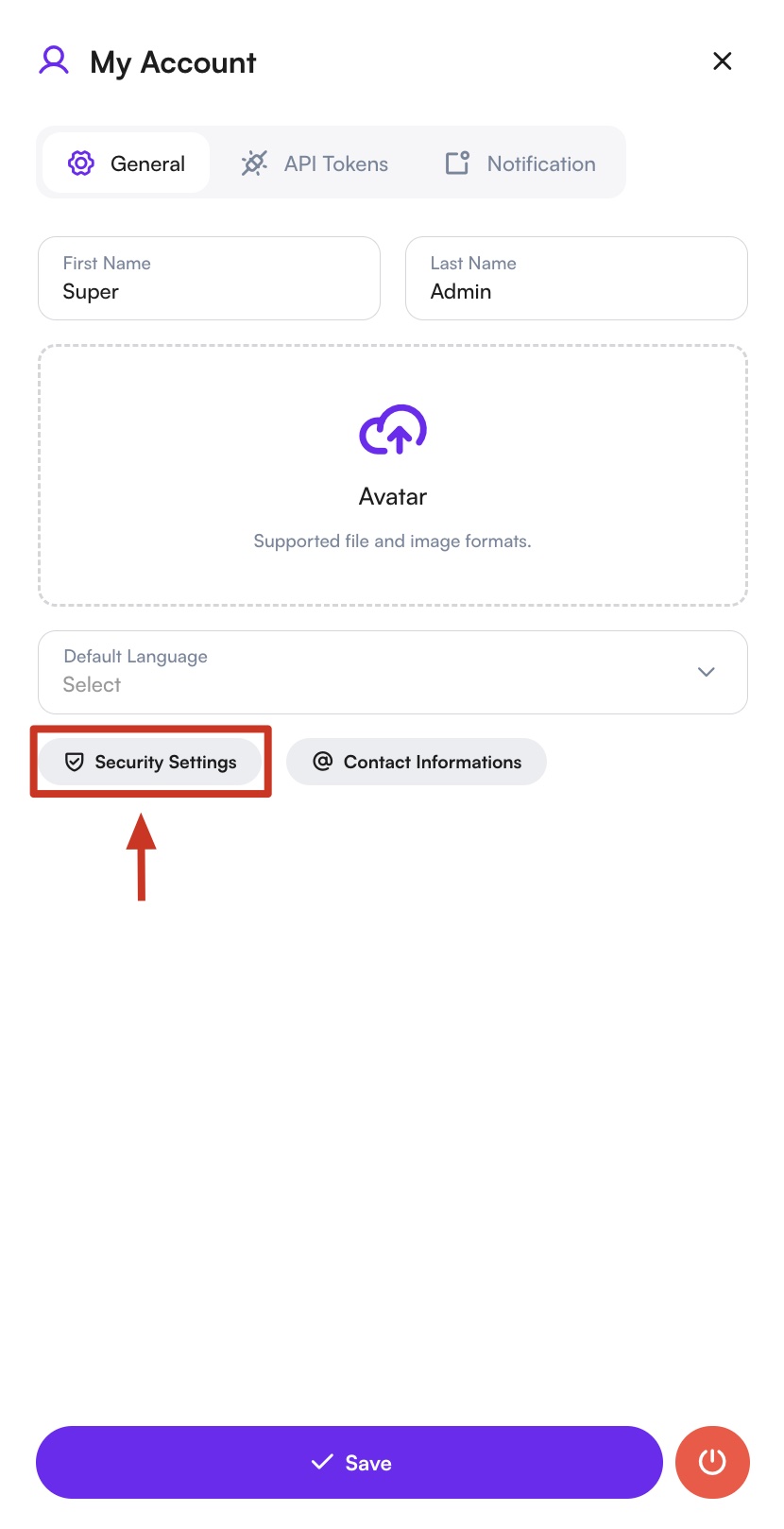
Ustawienia zabezpieczeń
W sekcji Ustawienia zabezpieczeń użytkownicy mogą zwiększyć ochronę konta, zmieniając hasło i włączając uwierzytelnianie dwuskładnikowe (2FA). Zmiana hasła wymaga podania obecnego hasła, a następnie nowego. W przypadku 2FA użytkownicy mogą skonfigurować je przez aplikację uwierzytelniającą lub odbierając kody weryfikacyjne e-mailem.
Zabezpieczenia profilu

Hasło

Aplikacja uwierzytelniająca

E-mail
1 of 4
Dane kontaktowe
Użytkownicy mogą aktualizować swoje dane kontaktowe, takie jak adres e-mail i numer telefonu, na karcie Dane kontaktowe.

Kontakt

Dane kontaktowe

Tworzenie danych kontaktowych
1 of 3
Podpisane umowy
Ta strona zapewnia dostęp do wszystkich wcześniej podpisanych umów powiązanych z kontem użytkownika. Można tu je przeglądać, pobierać lub weryfikować na potrzeby własnej dokumentacji i zgodności z przepisami.

Zaproszenia
Ta strona wyświetla wszystkie oczekujące zaproszenia do dostępu do organizacji. Użytkownicy mogą przeglądać, akceptować lub odrzucać zaproszenia, aby zarządzać swoimi uprawnieniami i prawami dostępu.

Tokeny API
Na karcie Tokeny API użytkownicy widzą tokeny API, których używają do integracji MonoChat z innymi systemami. Każdy token na liście pokazuje swoje ostatnie pięć znaków i datę utworzenia; przycisk kosza go usuwa. Możesz mieć najwyżej 3 tokeny: gdy masz 3, przycisk Utwórz jest nieaktywny.
- Otwórz ustawienia profilu, wybierz kartę Tokeny API i kliknij Utwórz.
- Otworzy się nowa strona z tokenem. Kliknij Kopiuj, aby go skopiować. Token jest wyświetlany tylko raz: po opuszczeniu tej strony nie można go wyświetlić ponownie.
- Kliknij strzałkę wstecz, aby wrócić do listy, na której jest teraz nowy token.


Połączenia MCP
Na tej karcie użytkownicy zarządzają połączeniami, dzięki którym zewnętrzny klient AI, taki jak claude.ai, ChatGPT, Claude Code lub Cursor, korzysta z ich konta MonoChat przez MonoChat MCP Server. Połączenie należy do konta, nie do organizacji. Są dwa rodzaje: połączenie nawiązane przez logowanie z aplikacji (oznaczone OAuth) oraz klucz dostępu utworzony tutaj i wklejony do aplikacji.
- Otwórz ustawienia profilu, wybierz kartę Połączenia MCP i kliknij Utwórz.
- Wpisz nazwę, wybierz zakres (domyślnie Tylko odczyt, albo Odczyt i zapis) i ważność w dniach (domyślnie 90, maksymalnie 365).
- Wpisz 6-cyfrowy kod potwierdzający z metody weryfikacji dwuetapowej. Jeśli używasz weryfikacji e-mailem, najpierw kliknij Wyślij kod potwierdzający.
- Skopiuj klucz dostępu. Jest wyświetlany tylko raz.
Jak się połączyć, przycisk z książką nad listą, otwiera stronę z adresem URL serwera Twojej instalacji MonoChat, nagłówkiem Authorization i gotową do skopiowania konfiguracją dla Claude Code, claude.ai / Claude Desktop, Cursor i innych klientów MCP z symbolem zastępczym zamiast klucza, a także kroki połączenia ChatGPT przez Zaloguj się przez MonoChat; strzałka wstecz wraca do listy. Zaraz po utworzeniu klucza panel boczny pokazuje tę samą konfigurację z wpisanym nowym kluczem.
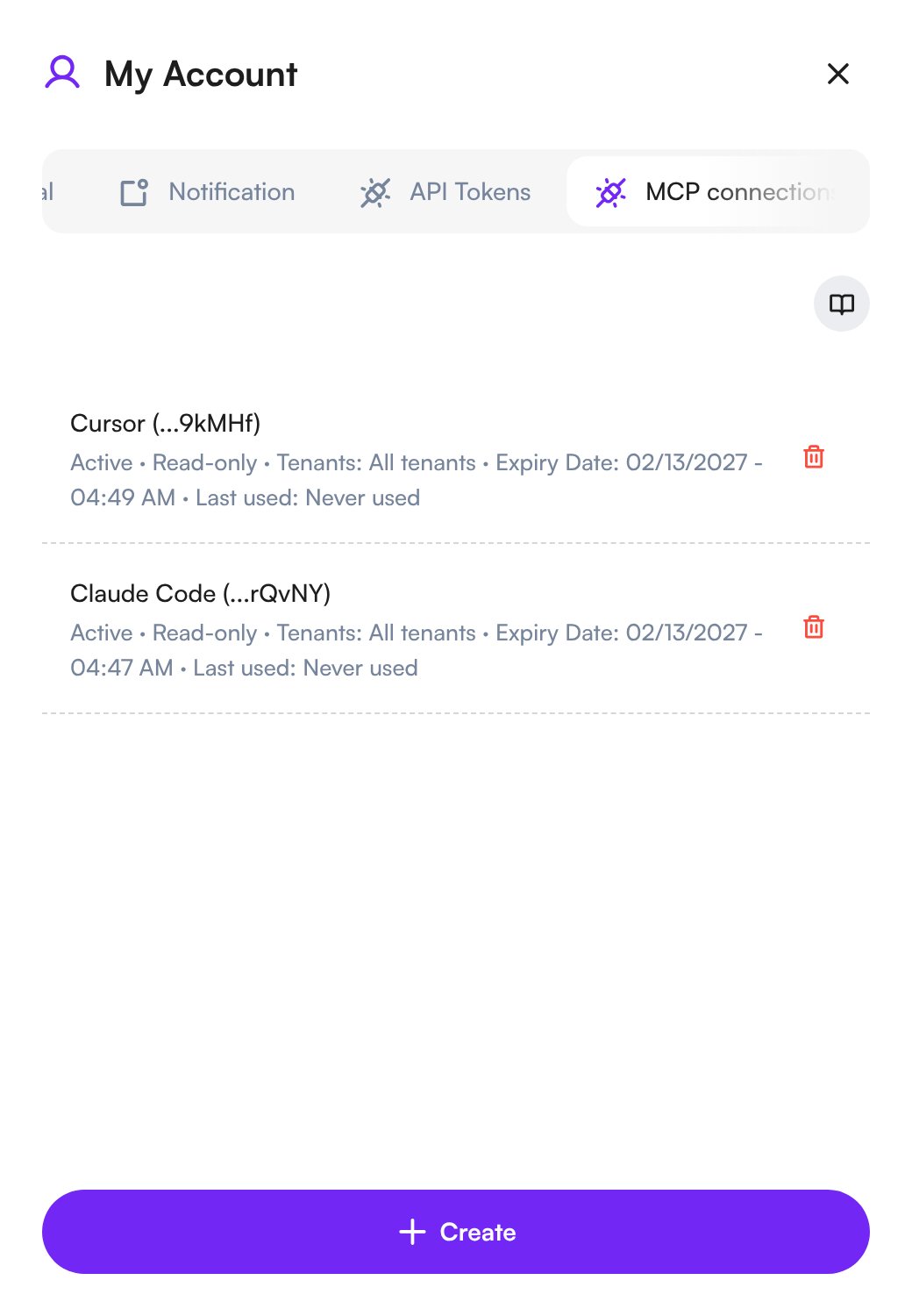
Każde połączenie na liście pokazuje status, zakres, datę wygaśnięcia i ostatnie użycie. Kliknij Odwołaj, aby natychmiast odciąć klienta AI. Możesz mieć do 10 aktywnych połączeń obu rodzajów łącznie.
Narzędzia, łączenie aplikacji przez logowanie oraz łączenie Claude Code, claude.ai, Claude Desktop lub Cursor kluczem opisuje strona Łączenie aplikacji AI (MCP).
Połączone aplikacje
Ta karta pokazuje aplikacje, którym pozwoliłeś działać w Twoim imieniu przez OAuth, na przykład integrację partnera wywołującą API funkcji niestandardowych MonoChat. Aplikacje AI połączone z MonoChat MCP Server pozostają na karcie Połączenia MCP.
Każda pozycja pokazuje nazwę i adres aplikacji, jej zakresy, organizacje, do których może sięgać (Wszystkie organizacje, gdy nie wybrałeś żadnej), kiedy ją zatwierdziłeś, kiedy dostęp wygasa, kiedy aplikacja ostatnio z niego skorzystała oraz jej status. Kliknij Unieważnij, aby natychmiast odciąć aplikację: jej następne wywołanie zostanie odrzucone i będzie musiała ponownie poprosić o Twoją zgodę.
Jak łączy się aplikacja, opisuje strona OAuth dla aplikacji partnerów.
Ustawienia powiadomień
Użytkownicy mogą dostosować preferencje powiadomień na karcie Ustawienia powiadomień, włączając lub wyłączając powiadomienia o różnych zdarzeniach, takich jak rozłączenie kanału lub wysłanie wiadomości masowej.
