Profielinstellingen
In het gedeelte Gebruikersprofiel beheren gebruikers hun beveiligingsvoorkeuren, zoals wachtwoord en tweefactorauthenticatie (2FA), houden ze toezicht op het beheer van API-tokens, werken ze hun contactgegevens bij, bekijken ze uitnodigingen en openen ze hun ondertekende overeenkomsten.
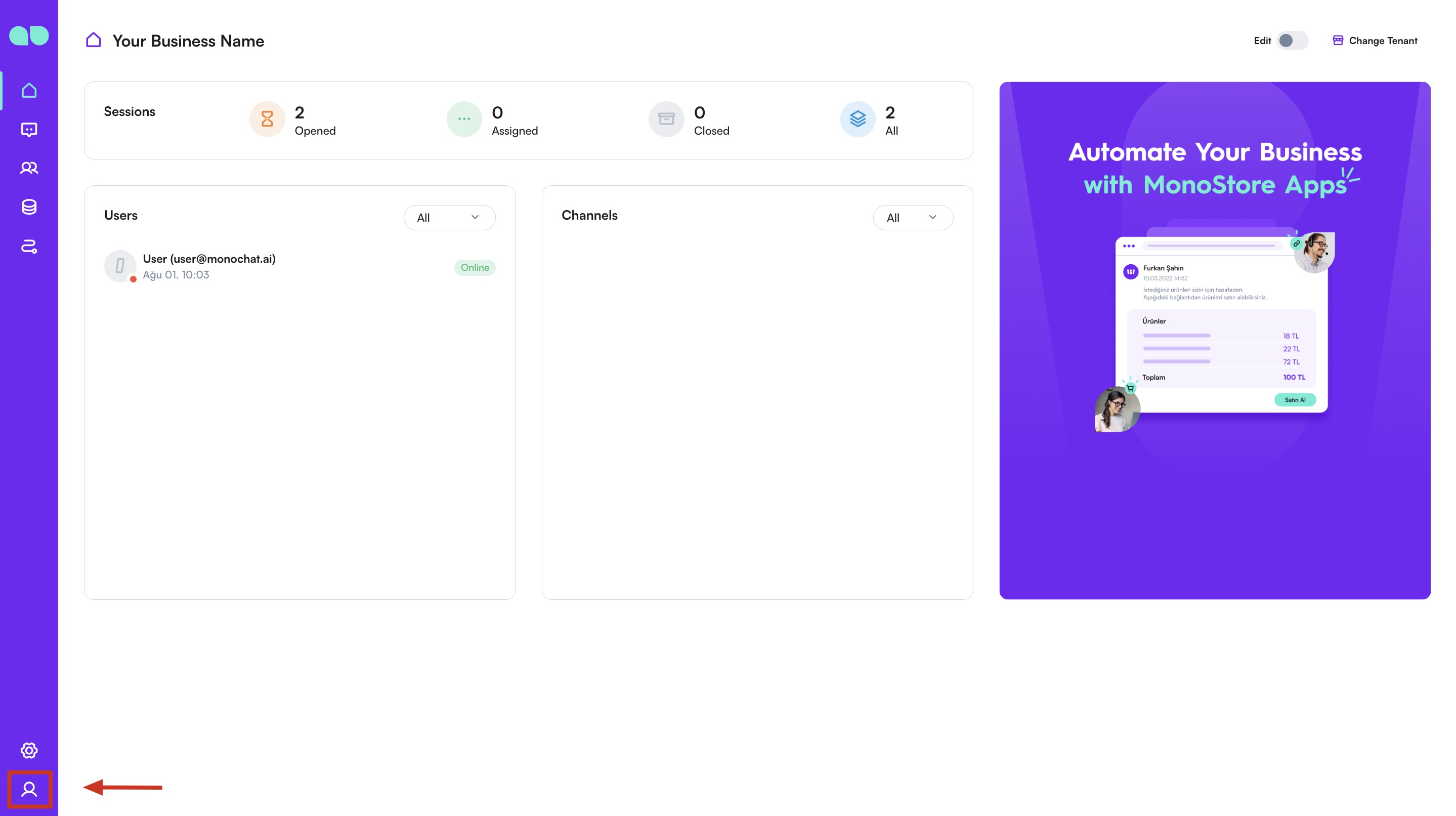
U opent de profielinstellingen via de knop Account onderaan de navigatiebalk.
Algemene informatie
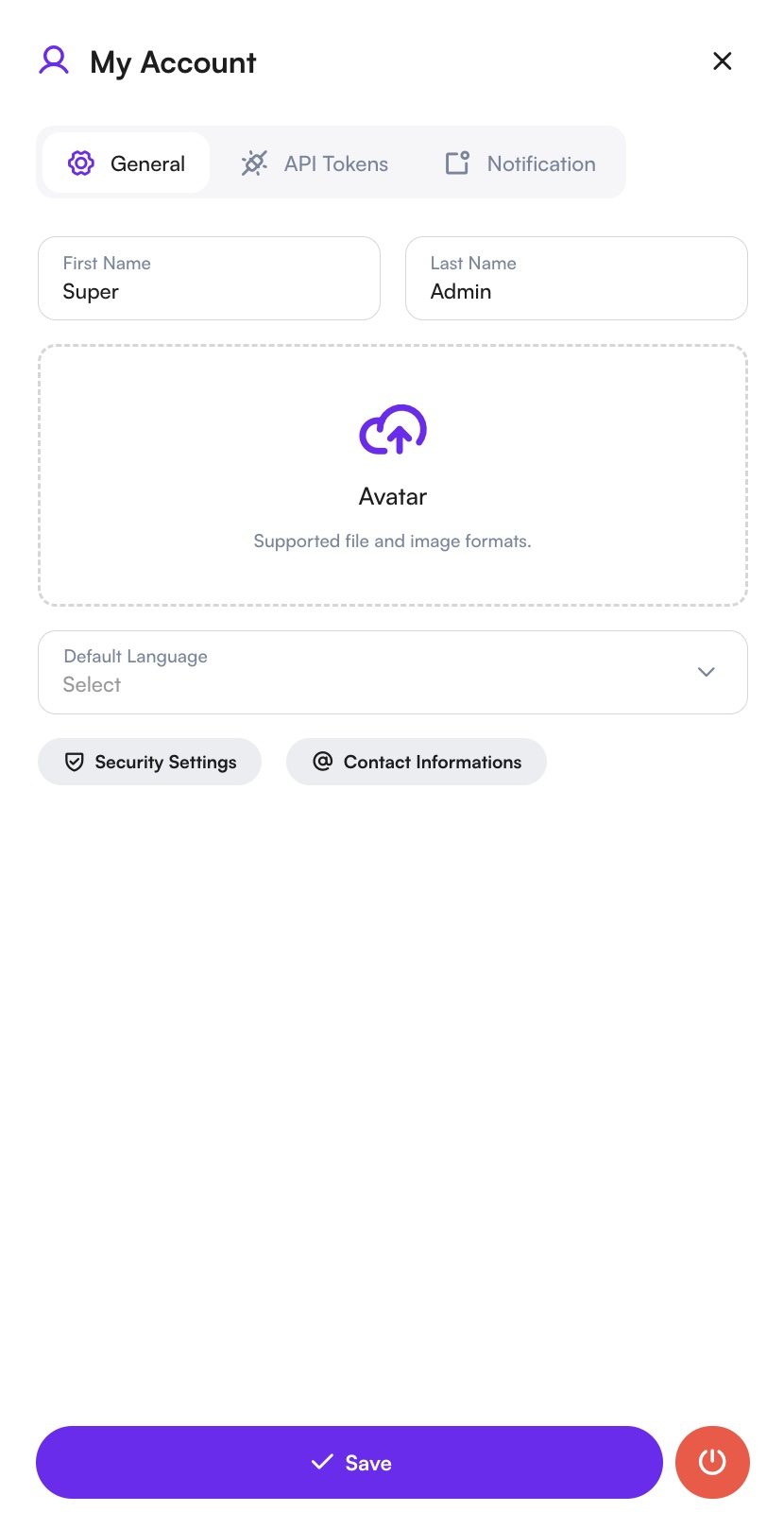
Op het tabblad Algemeen kunnen gebruikers hun persoonlijke gegevens bijwerken, zoals voornaam, achternaam en avatar, samen met hun standaardtaal.
Beveiligingsinstellingen
In het gedeelte Beveiligingsinstellingen kunnen gebruikers hun account beter beschermen door hun wachtwoord bij te werken en tweefactorauthenticatie (2FA) te activeren. Voor het wijzigen van het wachtwoord voert u eerst het huidige wachtwoord in en daarna een nieuw wachtwoord. Voor 2FA kunnen gebruikers kiezen om het in te stellen via een authenticator-app of door verificatiecodes per e-mail te ontvangen.
Profielbeveiliging

Wachtwoord

Authenticator

E-mail
1 of 4
Contactgegevens
Gebruikers kunnen hun contactgegevens, zoals e-mailadres en telefoonnummer, bijwerken op het tabblad Contactgegevens.

Contact

Contactgegevens

Contactgegevens aanmaken
1 of 3
Ondertekende overeenkomsten
Deze pagina geeft toegang tot alle eerder ondertekende overeenkomsten die aan het account van de gebruiker zijn gekoppeld. Hier kunnen ze overeenkomsten bekijken, downloaden of verifiëren voor hun administratie en voor naleving.

Uitnodigingen
Deze pagina toont alle openstaande uitnodigingen voor toegang tot een organisatie. Gebruikers kunnen uitnodigingen bekijken, accepteren of afwijzen om hun rechten en toegang te beheren.

API-tokens
Op het tabblad API-tokens kunnen gebruikers hun API-tokens aanmaken en beheren om te kunnen koppelen met andere systemen.

API-tokens

API-token aanmaken
1 of 2
MCP-verbindingen
Op dit tabblad beheren gebruikers de verbindingen waarmee een externe AI-client, zoals claude.ai, ChatGPT, Claude Code of Cursor, hun MonoChat-account via de MonoChat MCP Server gebruikt. Een verbinding hoort bij het account, niet bij een workspace. Er zijn twee soorten: een verbinding gemaakt door in te loggen vanuit de app (gemarkeerd als OAuth) en een hier aangemaakte toegangssleutel die in de app wordt geplakt.
- Open de profielinstellingen, selecteer het tabblad MCP-verbindingen en klik op Aanmaken.
- Voer een naam in, kies het bereik (standaard Alleen lezen, of Lezen en schrijven) en de geldigheid in dagen (standaard 90, maximaal 365).
- Voer de 6-cijferige bevestigingscode van uw tweestapsverificatie in. Gebruikt u verificatie per e-mail, klik dan eerst op Bevestigingscode versturen.
- Kopieer de toegangssleutel. Deze wordt maar één keer getoond.
Boven de lijst toont Zo maakt u verbinding de server-URL van uw MonoChat-installatie, de header Authorization en een kant-en-klare configuratie om te kopiëren voor Claude Code, Cursor en andere MCP-clients, met een plaatshouder voor de sleutel; direct nadat u een sleutel hebt aangemaakt, toont het paneel dezelfde configuratie met de nieuwe sleutel ingevuld.
Elke verbinding in de lijst toont status, bereik, vervaldatum en laatste gebruik. Klik op Intrekken om een AI-client meteen af te snijden. U kunt maximaal 10 actieve verbindingen van beide soorten samen hebben.
Zie AI-apps verbinden (MCP) voor de tools, hoe een app via inloggen verbindt en hoe u Claude Code of Cursor met een sleutel verbindt.
Meldingsinstellingen
Gebruikers kunnen hun meldingsvoorkeuren aanpassen op het tabblad Meldingsinstellingen en meldingen in- of uitschakelen voor diverse gebeurtenissen, zoals wanneer een kanaal wordt losgekoppeld of wanneer een bulkbericht wordt verzonden.
