Ρυθμίσεις προφίλ
Στην ενότητα Προφίλ χρήστη, οι χρήστες μπορούν να διαχειρίζονται τις προτιμήσεις ασφαλείας τους, όπως τον κωδικό πρόσβασης και τον έλεγχο ταυτότητας δύο παραγόντων (2FA), να διαχειρίζονται τα API tokens, να ενημερώνουν τα στοιχεία επικοινωνίας, να ελέγχουν τις προσκλήσεις και να έχουν πρόσβαση στα υπογεγραμμένα συμβόλαια.
Ανοίξτε το προφίλ σας από το κουμπί λογαριασμού επάνω δεξιά στην επάνω γραμμή, που δείχνει το όνομα και την κατάστασή σας. Το μενού του ανοίγει κάθε καρτέλα του Ο λογαριασμός μου, ορίζει την κατάστασή σας σε Ενεργό ή Απών (όσο είστε απών δεν λαμβάνετε ειδοποιήσεις push) και σας αποσυνδέει. Δίπλα του, το κουμπί προειδοποιήσεων εμφανίζει τις ειδοποιήσεις που παραμένουν μέχρι να επιλυθούν, όπως ένα συμβόλαιο που περιμένει έγκριση ή ένα χαμηλό υπόλοιπο μηνυμάτων.

Γενικές πληροφορίες
Στην καρτέλα Γενικά, οι χρήστες μπορούν να ενημερώσουν τα προσωπικά τους στοιχεία, όπως το όνομα, το επώνυμο και το avatar, καθώς και την προεπιλεγμένη γλώσσα τους.

Ρυθμίσεις ασφαλείας
Στην ενότητα Ρυθμίσεις ασφαλείας, οι χρήστες μπορούν να ενισχύσουν την προστασία του λογαριασμού τους ενημερώνοντας τον κωδικό πρόσβασης και ενεργοποιώντας τον έλεγχο ταυτότητας δύο παραγόντων (2FA). Για την αλλαγή του κωδικού πρόσβασης απαιτείται να εισαγάγετε τον τρέχοντα κωδικό και στη συνέχεια τον νέο. Για το 2FA, οι χρήστες μπορούν να το ρυθμίσουν μέσω εφαρμογής ελέγχου ταυτότητας (authenticator) ή λαμβάνοντας κωδικούς επαλήθευσης με email.

Ασφάλεια προφίλ

Κωδικός πρόσβασης

Εφαρμογή ελέγχου ταυτότητας

Email
1 of 4
Στοιχεία επικοινωνίας
Οι χρήστες μπορούν να ενημερώσουν τα στοιχεία επικοινωνίας τους, όπως τη διεύθυνση email και τον αριθμό τηλεφώνου, στην καρτέλα Στοιχεία επικοινωνίας.

Επικοινωνία

Στοιχεία επικοινωνίας

Δημιουργία στοιχείων επικοινωνίας
1 of 3
Υπογεγραμμένα συμβόλαια
Η σελίδα αυτή παρέχει πρόσβαση σε όλα τα συμβόλαια που έχουν υπογραφεί στο παρελθόν και σχετίζονται με τον λογαριασμό του χρήστη. Εδώ μπορούν να τα ελέγξουν, να τα κατεβάσουν ή να τα επαληθεύσουν για τα αρχεία και τις ανάγκες συμμόρφωσής τους.

Προσκλήσεις
Η σελίδα αυτή εμφανίζει όλες τις εκκρεμείς προσκλήσεις πρόσβασης σε χώρο εργασίας. Οι χρήστες μπορούν να τις ελέγξουν, να τις αποδεχτούν ή να τις απορρίψουν, ώστε να διαχειρίζονται τα δικαιώματα και την πρόσβασή τους.

Tokens API
Στην καρτέλα Tokens API, οι χρήστες βλέπουν τα API tokens που χρησιμοποιούν για να ενσωματώνουν το MonoChat με άλλα συστήματα. Κάθε token στη λίστα εμφανίζει τους τελευταίους πέντε χαρακτήρες του και πότε δημιουργήθηκε· το κουμπί κάδου το διαγράφει. Μπορείτε να έχετε έως 3 tokens: μόλις έχετε 3, το Δημιουργία απενεργοποιείται.
- Ανοίξτε τις ρυθμίσεις προφίλ σας, επιλέξτε την καρτέλα Tokens API και κάντε κλικ στο Δημιουργία.
- Ανοίγει μια νέα σελίδα με το token. Κάντε κλικ στο Αντιγραφή για να το αντιγράψετε. Εμφανίζεται μόνο μία φορά: αφού φύγετε από αυτή τη σελίδα, δεν μπορεί να εμφανιστεί ξανά.
- Κάντε κλικ στο βέλος επιστροφής για να επιστρέψετε στη λίστα, όπου εμφανίζεται πλέον το νέο token.


Συνδέσεις MCP
Σε αυτή την καρτέλα, οι χρήστες διαχειρίζονται τις συνδέσεις που επιτρέπουν σε έναν εξωτερικό πελάτη AI, όπως το claude.ai, το ChatGPT, το Claude Code ή το Cursor, να χρησιμοποιεί τον λογαριασμό τους στο MonoChat μέσω του Διακομιστή MCP του MonoChat. Μια σύνδεση ανήκει στον λογαριασμό και όχι σε χώρο εργασίας. Υπάρχουν δύο είδη: μια σύνδεση που γίνεται με σύνδεση (sign-in) από την εφαρμογή (σημειώνεται ως OAuth) και ένα κλειδί πρόσβασης που δημιουργείται εδώ και επικολλάται στην εφαρμογή.
- Ανοίξτε τις ρυθμίσεις προφίλ σας, επιλέξτε την καρτέλα Συνδέσεις MCP και κάντε κλικ στο Δημιουργία.
- Εισαγάγετε ένα όνομα, επιλέξτε το εύρος (Μόνο ανάγνωση από προεπιλογή, ή Ανάγνωση και εγγραφή) και τη λήξη σε ημέρες (90 από προεπιλογή, το πολύ 365).
- Εισαγάγετε τον 6ψήφιο κωδικό επιβεβαίωσης από τη μέθοδο επαλήθευσης δύο βημάτων. Αν χρησιμοποιείτε επαλήθευση με email, κάντε πρώτα κλικ στο Αποστολή κωδικού επιβεβαίωσης.
- Αντιγράψτε το κλειδί πρόσβασης. Εμφανίζεται μόνο μία φορά.
Το Πώς να συνδεθείτε, το κουμπί με το βιβλίο στο επάνω μέρος της λίστας, ανοίγει μια σελίδα με το URL διακομιστή της εγκατάστασης MonoChat σας, την κεφαλίδα Authorization και μια έτοιμη προς αντιγραφή ρύθμιση για το Claude Code, το claude.ai / Claude Desktop, το Cursor και άλλους πελάτες MCP, με σύμβολο κράτησης θέσης για το κλειδί, καθώς και τα βήματα για να συνδέσετε το ChatGPT με το Σύνδεση με το MonoChat· το βέλος επιστροφής σας επιστρέφει στη λίστα. Αμέσως μετά τη δημιουργία ενός κλειδιού, το συρτάρι εμφανίζει την ίδια ρύθμιση με το νέο κλειδί συμπληρωμένο.
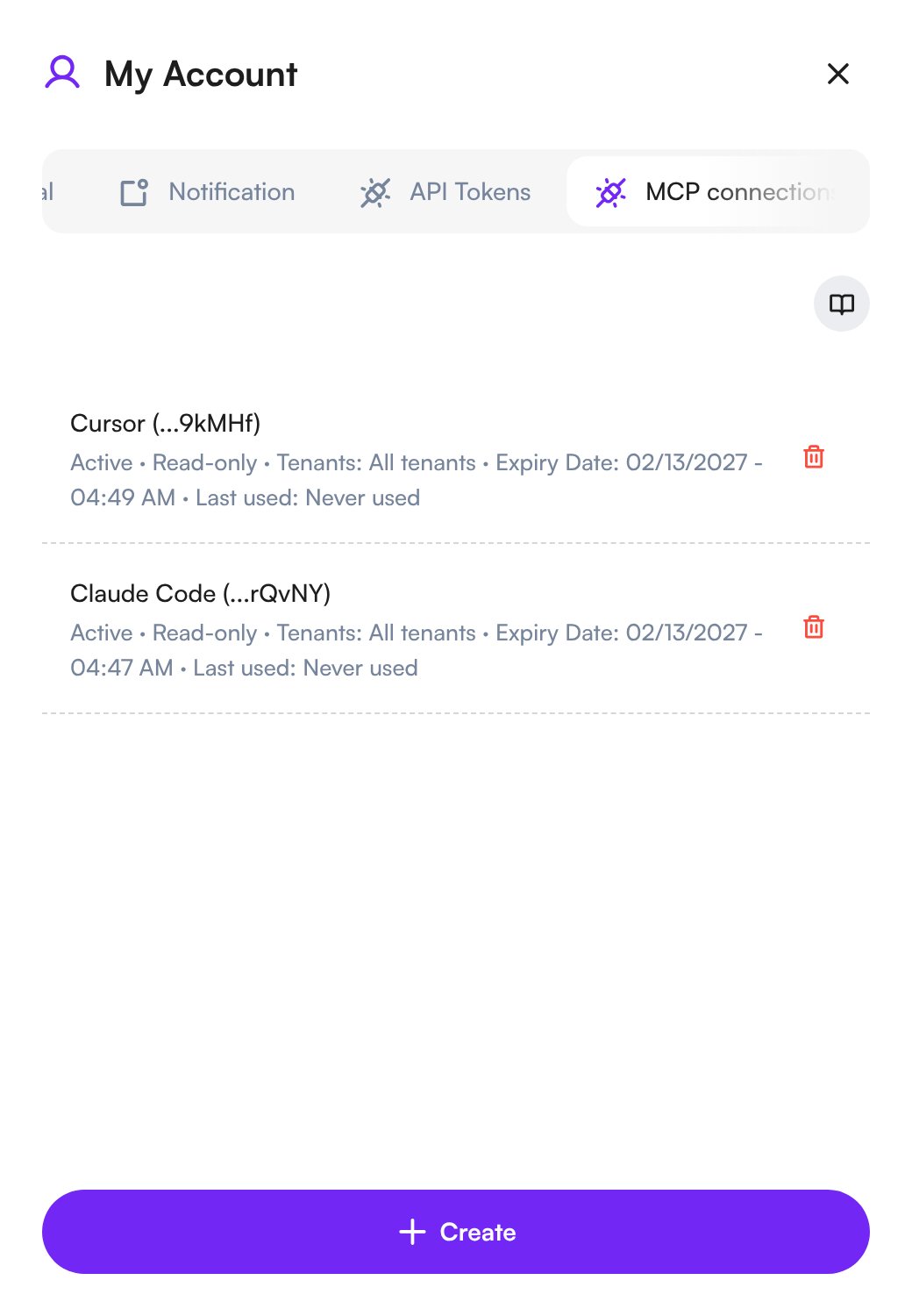
Κάθε σύνδεση στη λίστα εμφανίζει την κατάσταση, το εύρος, τη λήξη και την τελευταία χρήση της. Κάντε κλικ στο Ανάκληση για να διακόψετε αμέσως την πρόσβαση ενός πελάτη AI. Μπορείτε να έχετε έως και 10 ενεργές συνδέσεις και των δύο ειδών μαζί.
Δείτε Σύνδεση εφαρμογών AI (MCP) για τα εργαλεία, για το πώς συνδέεται μια εφαρμογή με σύνδεση (sign-in) και για το πώς συνδέετε το Claude Code, το claude.ai, το Claude Desktop ή το Cursor με κλειδί.
Συνδεδεμένες εφαρμογές
Αυτή η καρτέλα απαριθμεί τις εφαρμογές που εγκρίνατε να λειτουργούν για λογαριασμό σας με OAuth, όπως μια ενσωμάτωση συνεργάτη που καλεί το API προσαρμοσμένων συναρτήσεων του MonoChat. Οι εφαρμογές AI που είναι συνδεδεμένες με τον Διακομιστή MCP του MonoChat παραμένουν στην καρτέλα Συνδέσεις MCP.
Κάθε καταχώριση εμφανίζει το όνομα και τη διεύθυνση της εφαρμογής, τα εύρη της, τους χώρους εργασίας στους οποίους έχει πρόσβαση (Όλοι οι χώροι εργασίας όταν δεν επιλέξατε κανέναν), πότε την εγκρίνατε, πότε λήγει η πρόσβαση, πότε τη χρησιμοποίησε τελευταία φορά η εφαρμογή και την κατάστασή της. Κάντε κλικ στο Ανάκληση για να διακόψετε αμέσως την πρόσβαση της εφαρμογής: η επόμενη κλήση της απορρίπτεται και πρέπει να ζητήσει ξανά την έγκρισή σας.
Δείτε OAuth για εφαρμογές συνεργατών για το πώς συνδέεται μια εφαρμογή.
Ρυθμίσεις ειδοποιήσεων
Οι χρήστες μπορούν να προσαρμόσουν τις προτιμήσεις ειδοποιήσεών τους στην καρτέλα Ρυθμίσεις ειδοποιήσεων, ενεργοποιώντας ή απενεργοποιώντας ειδοποιήσεις για διάφορα συμβάντα, όπως όταν ένα κανάλι αποσυνδέεται ή όταν αποστέλλεται μαζικό μήνυμα.
