د پروفایل تنظیمات
د کارن پروفایل برخه کې، کارنان کولی شي خپل امنیتي غوراوي لکه پټنوم او دوه ګامي تصدیق (2FA) اداره کړي، د API ټوکن مدیریت وڅاري، د اړیکې معلومات تازه کړي، بلنې وڅېړي، او السلیک شوي کارن تړونونو ته لاسرسی ومومي.
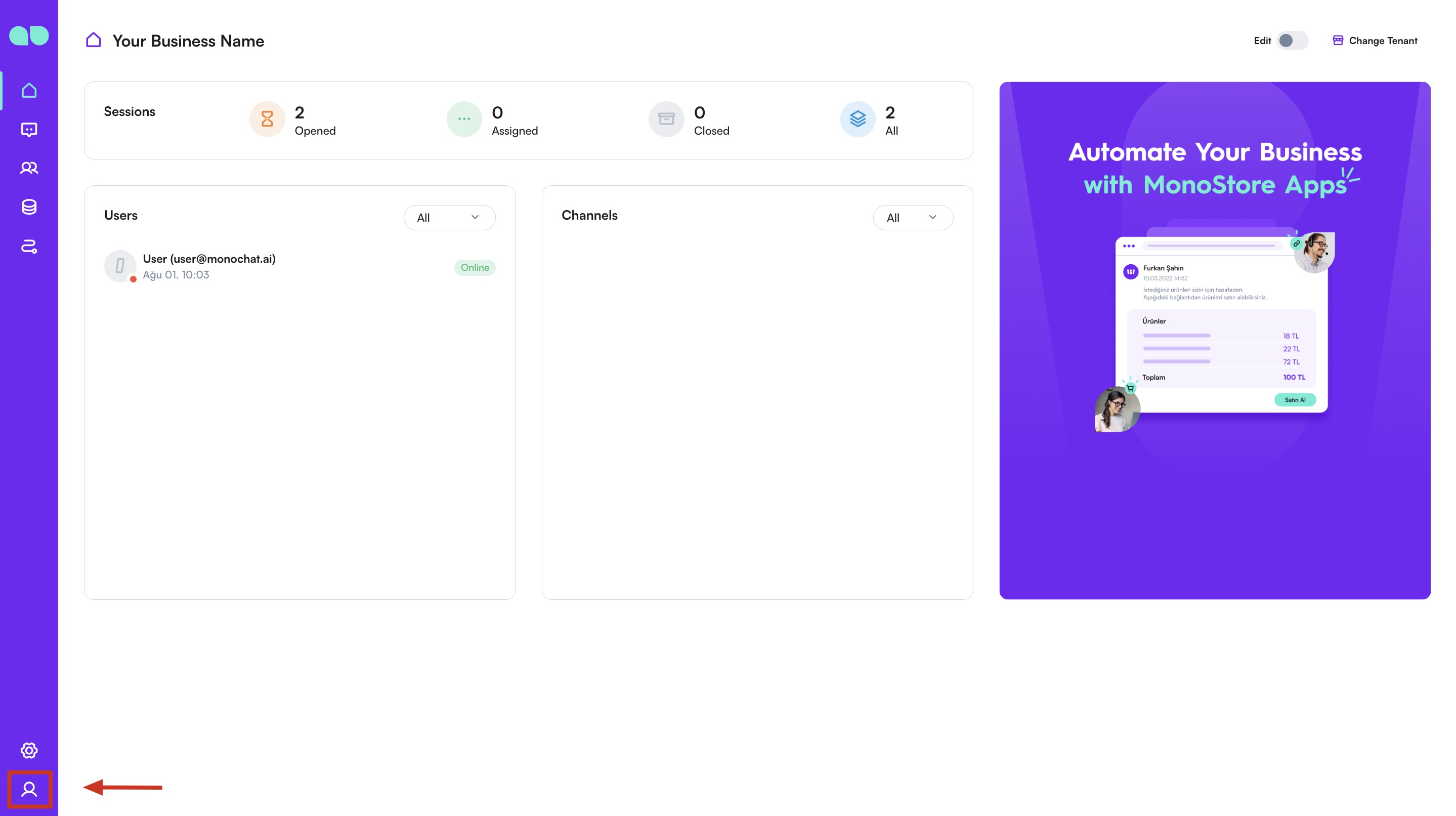
د پروفایل تنظیمات د نیویګیشن بار په ښکتنۍ برخه کې د حساب تڼۍ له لارې لاسرسی کیدی شي.
عمومي معلومات
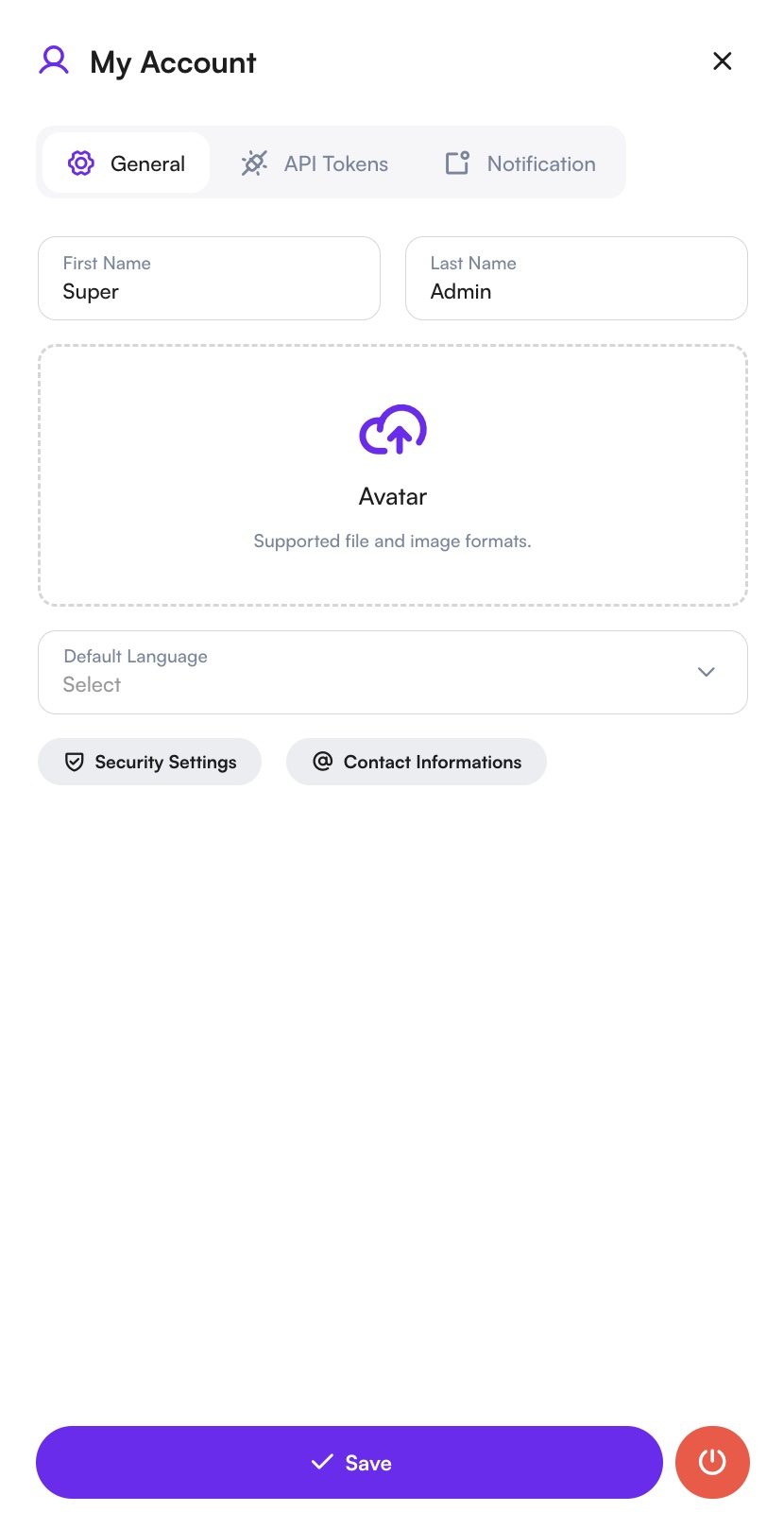
په عمومي ټب کې، کارنان کولی شي خپل شخصي معلومات، لکه خپل لومړی نوم، تخلص او اوتار، د ډیفالټ ژبې انتخاب سره، تازه کړي.
د امنیت تنظیمات
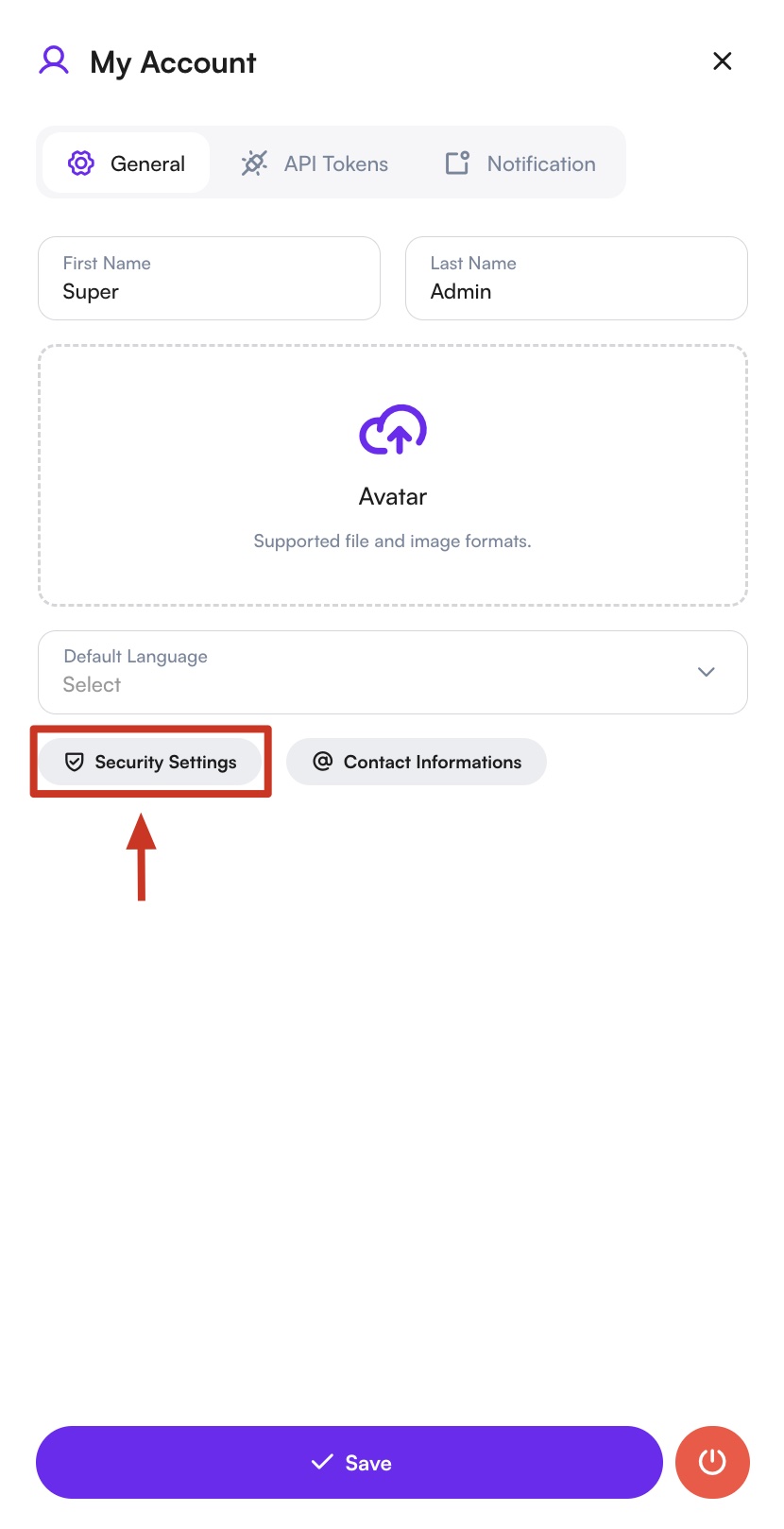
د امنیت تنظیماتو برخه کې، کارنان کولی شي د خپل پټنوم په تازه کولو او دوه ګامي تصدیق (2FA) په فعالولو سره د خپل حساب ساتنه ښه کړي. د پټنوم بدلول اوسني پټنوم لیکلو او بیا نوي پټنوم ته اړتیا لري. د 2FA لپاره، کارنان کولی شي دا د تصدیق کوونکي اپ له لارې تنظیم کړي یا د بریښنالیک له لارې د تایید کوډونه ترلاسه کړي.
د پروفایل امنیت

پټنوم

تصدیق کوونکی

بریښنالیک
1 of 4
د اړیکې معلومات
کارنان کولی شي د اړیکې معلومات ټب کې خپل د اړیکې جزئیات، لکه بریښنالیک پته او د تلیفون شمېره، تازه کړي.

اړیکه

د اړیکې معلومات

د اړیکې معلومات جوړول
1 of 3
السلیک شوي تړونونه
دا پاڼه د کارن له حساب سره تړلو ټولو مخکې السلیک شویو تړونونو ته لاسرسی چمتو کوي. دوی کولی شي دلته تړونونه د خپلو ریکارډونو او موافقت موخو لپاره وڅېړي، ډاونلوډ یا تصدیق کړي.

بلنې
دا پاڼه د سازمان د لاسرسي لپاره ټولې په انتظار کې بلنې ښیي. کارنان کولی شي د خپلو اجازو او لاسرسي حقونو د مدیریت لپاره بلنې وڅېړي، ومني یا رد کړي.

API ټوکنونه
د API ټوکنونو ټب کې، کارنان کولی شي خپل API ټوکنونه جوړ او اداره کړي ترڅو له نورو سیستمونو سره ادغام شي.

API ټوکنونه

د API ټوکن جوړول
1 of 2
د MCP پیوندونه
په دې ټب کې کارنان هغه اړیکې اداره کوي چې یو بهرني AI پیرودونکي لکه claude.ai، ChatGPT، Claude Code یا Cursor ته اجازه ورکوي د MonoChat MCP Server له لارې د هغوی د MonoChat حساب وکاروي. اړیکه په حساب پورې اړه لري، نه په سازمان. دوه ډولونه شته: هغه اړیکه چې له اپلیکیشن څخه د ننوتلو له لارې جوړېږي (د OAuth په توګه نښه شوې) او هغه د لاسرسي کیلي چې دلته جوړېږي او په اپلیکیشن کې ځای پر ځای کېږي.
- د پروفایل تنظیمات خلاص کړئ، د MCP پیوندونه ټب وټاکئ او جوړول کلیک کړئ.
- یو نوم ولیکئ، ساحه وټاکئ (تلواله یوازې لوستل، یا لوستل او لیکل) او د پای نېټه په ورځو کې ورکړئ (تلواله ۹۰، اعظمي ۳۶۵).
- د خپل دوه ګامي تایید له طریقې د ۶ عددونو تایید کوډ دننه کړئ. که د بریښنالیک تایید کاروئ، لومړی د تایید کوډ ولېږئ کلیک کړئ.
- د لاسرسي کیلي کاپي کړئ. دا یوازې یو ځل ښکاره کیږي.
د لیست پورته، څنګه وصل شئ ستاسو د MonoChat نصب د سرور URL، د Authorization سرلیک او د Claude Code، Cursor او نورو MCP پیرودونکو لپاره د کاپي لپاره چمتو تنظیم ښیي، چې د کیلي پر ځای یو ځای نیونکی لري؛ د کیلي له جوړولو سمدستي وروسته، درابر همدا تنظیم له نوې کیلي سره ډک ښیي.
په لیست کې هره اړیکه خپل حالت، ساحه، پای نېټه او وروستۍ کارونه ښیي. د AI پیرودونکي د سمدستي قطع کولو لپاره پر لغوه کلیک وکړئ. تاسو کولای شئ د دواړو ډولونو په ګډه تر ۱۰ پورې فعالې اړیکې ولرئ.
د وسیلو، د اپلیکیشن د ننوتلو له لارې نښلولو او د Claude Code یا Cursor د کیلي سره نښلولو لپاره د AI اپلیکیشنونو نښلول (MCP) وګورئ.
د خبرتیا تنظیمات
کارنان کولی شي د خبرتیا تنظیماتو ټب کې خپل د خبرتیا غوراوي دودیز کړي، د مختلفو پیښو لپاره خبرتیاوې فعالوي یا غیرفعالوي، لکه کله چې چینل پرې شي یا کله چې ډله ایز پیغام ولیږل شي.
