Profileinstellungen
Im Bereich „Benutzerprofil“ verwalten Benutzer ihre Sicherheitseinstellungen wie Passwort und Zwei-Faktor-Authentifizierung (2FA), die Verwaltung von API-Token, aktualisieren ihre Kontaktdaten, prüfen Einladungen und rufen unterzeichnete Verträge auf.
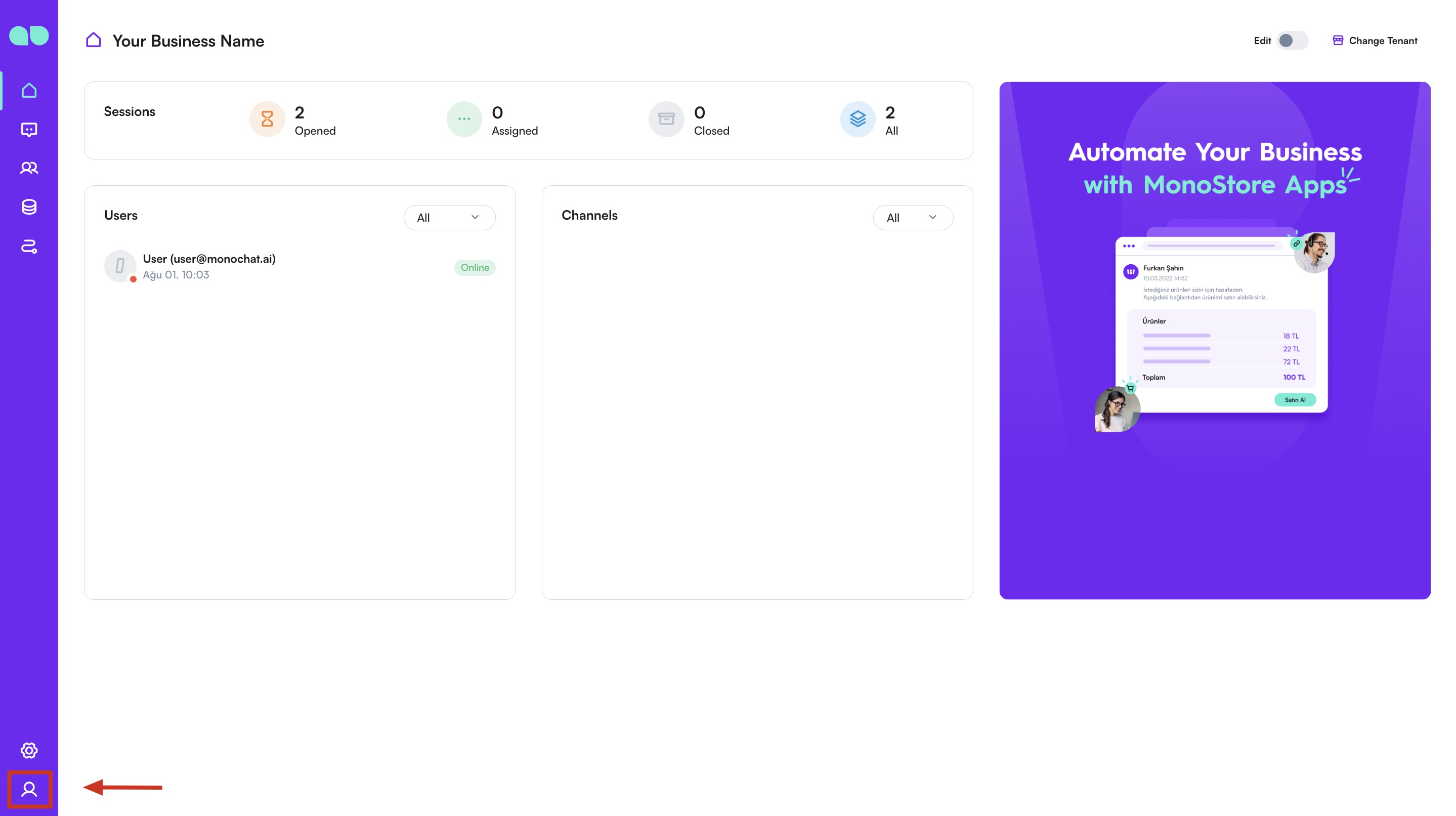
Die Profileinstellungen erreichen Sie über die Schaltfläche Konto im unteren Bereich der Navigationsleiste.
Allgemeine Informationen
Im Tab „Allgemein“ können Benutzer ihre persönlichen Angaben wie Vorname, Nachname und Avatar sowie ihre Standardsprache aktualisieren.
Sicherheitseinstellungen
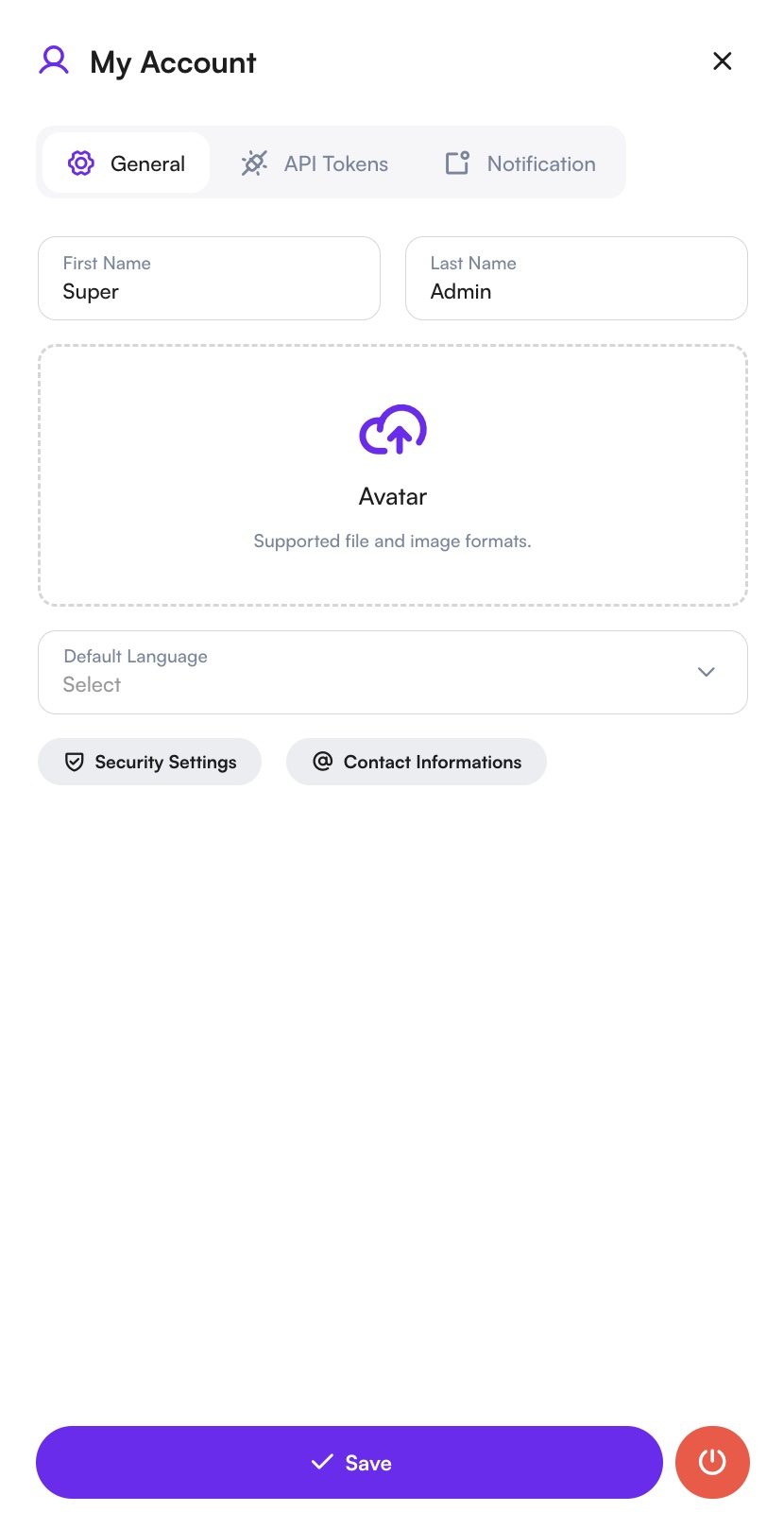
In den Sicherheitseinstellungen können Benutzer ihr Konto besser schützen, indem sie ihr Passwort aktualisieren und die Zwei-Faktor-Authentifizierung (2FA) aktivieren. Zum Ändern des Passworts geben Sie das aktuelle und dann ein neues Passwort ein. Die 2FA lässt sich über eine Authenticator-App oder durch Bestätigungscodes per E-Mail einrichten.
Profilsicherheit

Passwort

Authenticator

E-Mail
1 of 4
Kontaktdaten
Im Tab „Kontaktdaten“ können Benutzer ihre Kontaktangaben wie E-Mail-Adresse und Telefonnummer aktualisieren.

Kontakt

Kontaktdaten

Kontaktdaten erstellen
1 of 3
Unterzeichnete Verträge
Diese Seite bietet Zugriff auf alle zuvor unterzeichneten Verträge, die mit dem Konto des Benutzers verbunden sind. Hier können sie Verträge für ihre Unterlagen und zu Compliance-Zwecken prüfen, herunterladen oder verifizieren.

Einladungen
Diese Seite zeigt alle ausstehenden Einladungen zum Zugriff auf Organisationen. Benutzer können Einladungen prüfen, annehmen oder ablehnen, um ihre Berechtigungen und Zugriffsrechte zu verwalten.

API-Token
Im Tab „API-Token“ können Benutzer ihre API-Token erstellen und verwalten, um sich mit anderen Systemen zu integrieren.

API-Token

API-Token erstellen
1 of 2
MCP-Verbindungen
In diesem Tab verwalten Nutzer die Verbindungen, mit denen ein externer KI-Client wie claude.ai, ChatGPT, Claude Code oder Cursor ihr MonoChat-Konto über den MonoChat MCP Server nutzt. Eine Verbindung gehört zum Konto, nicht zu einer Organisation. Es gibt zwei Arten: eine per Anmeldung aus der App hergestellte Verbindung (mit OAuth markiert) und ein hier erstellter, in die App eingefügter Zugriffsschlüssel.
- Öffnen Sie die Profileinstellungen, wählen Sie den Tab MCP-Verbindungen und klicken Sie auf Erstellen.
- Geben Sie einen Namen ein, wählen Sie den Umfang (standardmäßig Nur lesen, oder Lesen und schreiben) und die Gültigkeit in Tagen (standardmäßig 90, höchstens 365).
- Geben Sie den 6-stelligen Bestätigungscode Ihrer Zwei-Faktor-Methode ein. Bei E-Mail-Verifizierung klicken Sie zuerst auf Bestätigungscode senden.
- Kopieren Sie den Zugriffsschlüssel. Er wird nur einmal angezeigt.
Über der Liste zeigt So verbinden Sie sich die Server-URL Ihrer MonoChat-Installation, den Header Authorization und eine kopierfertige Einrichtung für Claude Code, Cursor und andere MCP-Clients mit einem Platzhalter für den Schlüssel; direkt nach dem Erstellen eines Schlüssels zeigt der Drawer dieselbe Einrichtung mit dem neuen Schlüssel eingesetzt.
Jede Verbindung in der Liste zeigt Status, Umfang, Ablauf und letzte Nutzung. Mit Widerrufen schneiden Sie einen KI-Client sofort ab. Sie können bis zu 10 aktive Verbindungen beider Arten zusammen haben.
Die Tools, wie sich eine App per Anmeldung verbindet und wie Sie Claude Code oder Cursor mit einem Schlüssel anbinden, finden Sie unter KI-Apps verbinden (MCP).
Benachrichtigungseinstellungen
Im Tab „Benachrichtigungseinstellungen“ können Benutzer ihre Benachrichtigungen anpassen und Benachrichtigungen für verschiedene Ereignisse aktivieren oder deaktivieren, etwa wenn ein Kanal getrennt wird oder eine Massennachricht gesendet wird.
