Pengaturan Profil
Di bagian Profil Pengguna, pengguna dapat mengelola preferensi keamanan seperti kata sandi dan autentikasi dua faktor (2FA), mengatur token API, memperbarui informasi kontak, meninjau undangan, dan mengakses kontrak yang telah ditandatangani pengguna.
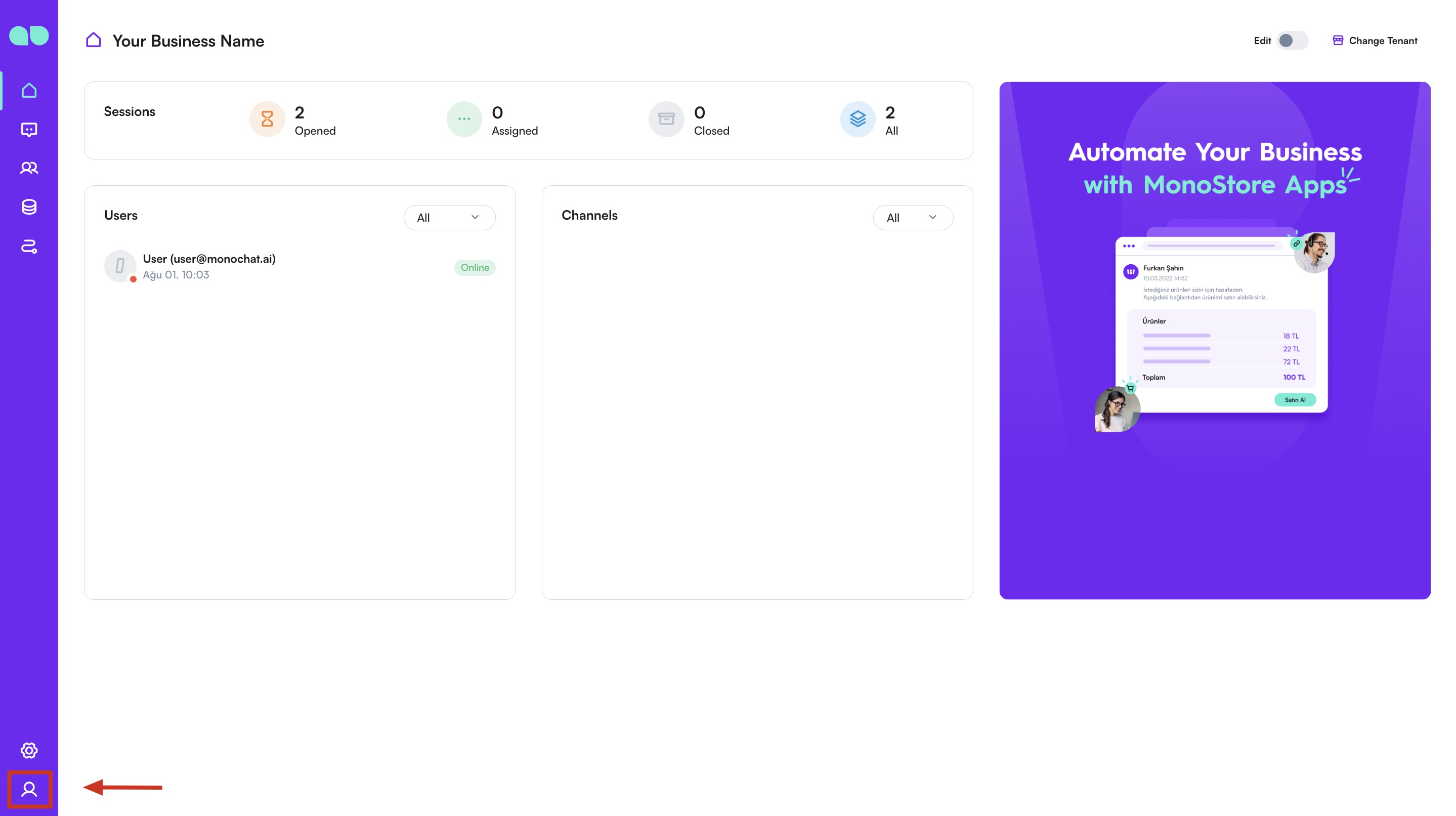
Buka profil Anda dari tombol akun di kanan atas bilah atas, yang menampilkan nama dan status Anda. Menunya membuka setiap tab Akun Saya, mengubah status Anda menjadi Aktif atau Tidak di Tempat (saat tidak di tempat Anda tidak menerima notifikasi push) dan mengeluarkan Anda. Di sebelahnya, tombol peringatan menampilkan pemberitahuan yang tetap ada sampai diselesaikan, seperti kontrak yang menunggu persetujuan atau saldo pesan yang menipis.
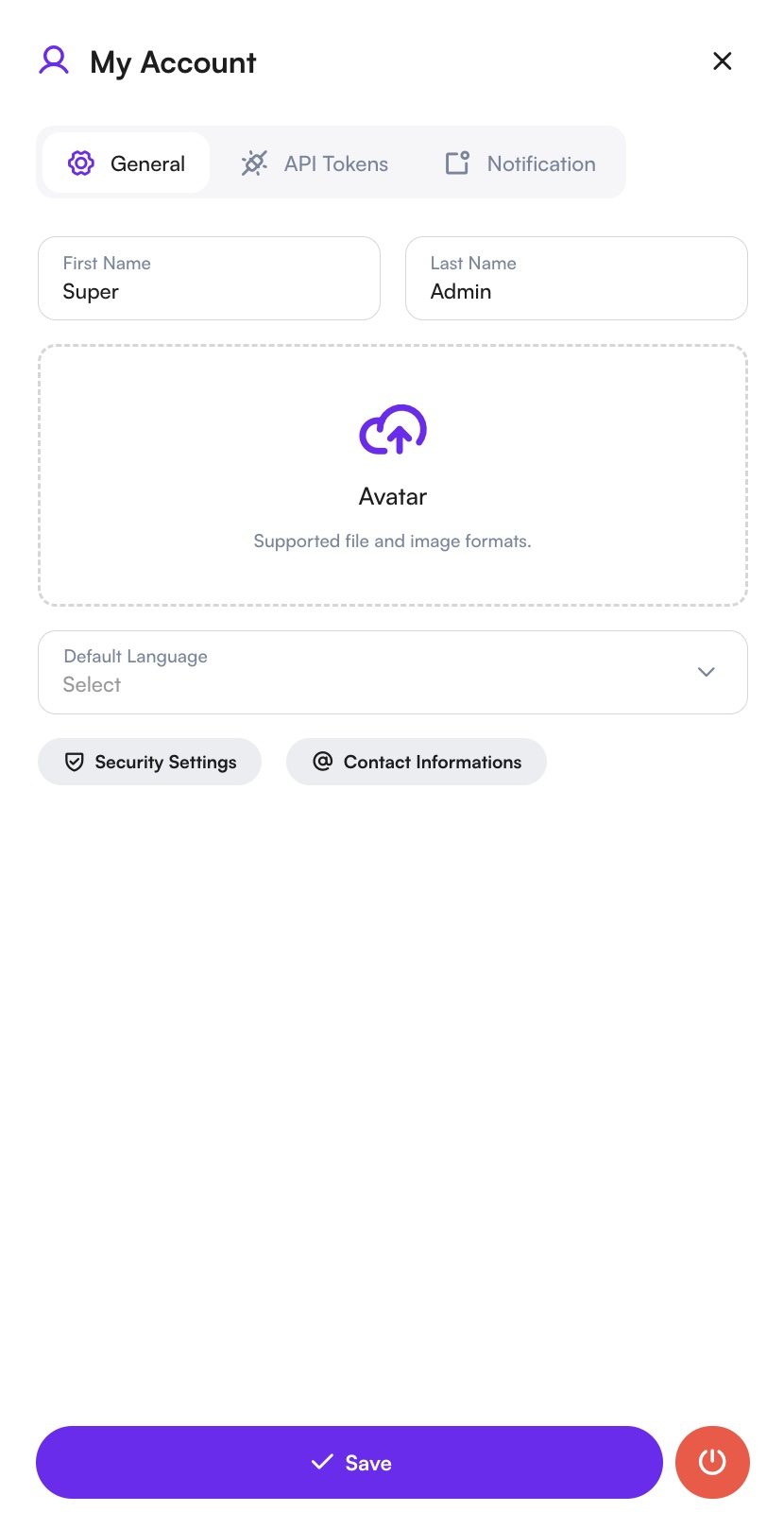
Informasi Umum
Di tab Umum, pengguna dapat memperbarui informasi pribadi mereka, seperti nama depan, nama belakang, dan avatar, serta pilihan bahasa default.
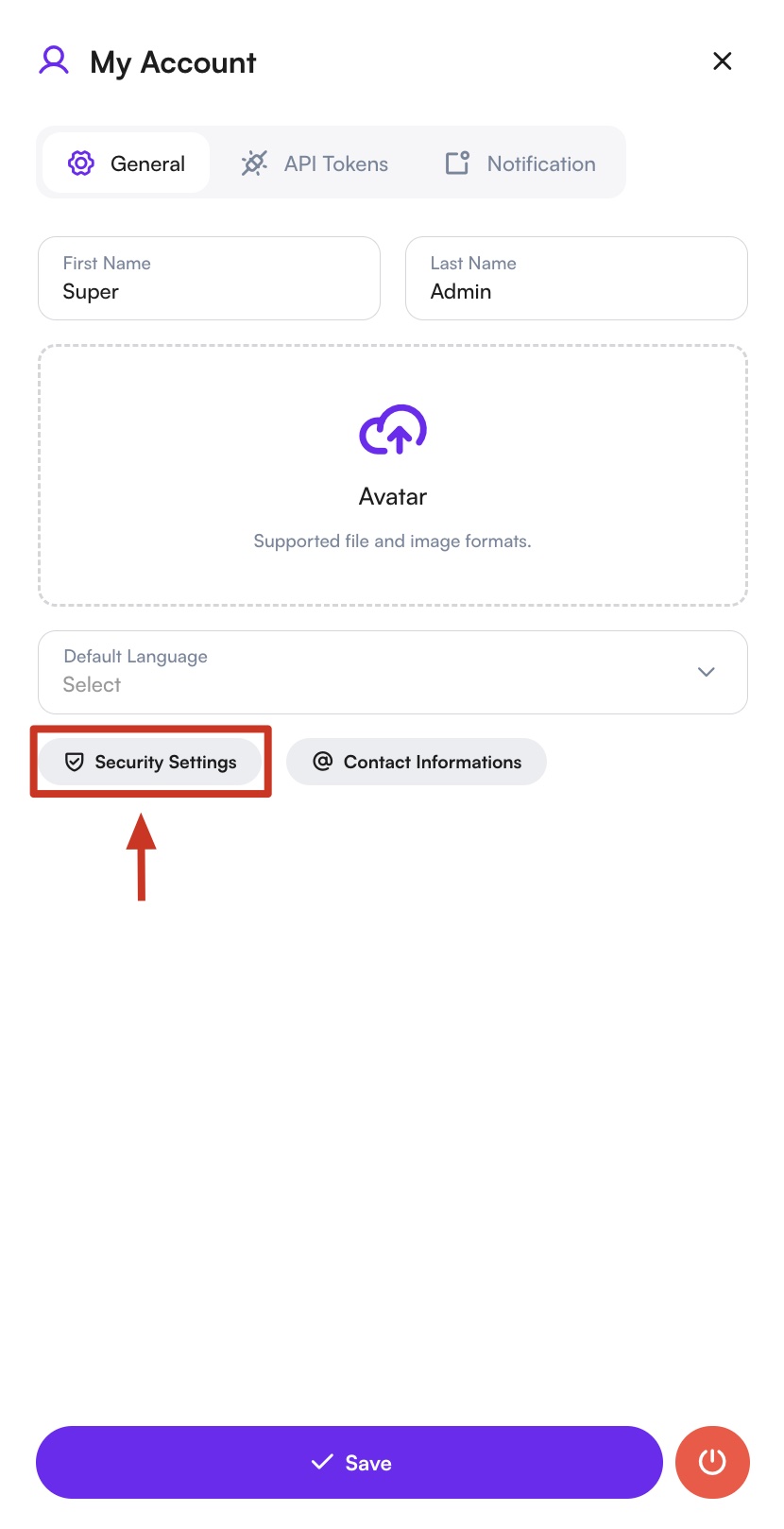
Pengaturan Keamanan
Di bagian Pengaturan Keamanan, pengguna dapat meningkatkan perlindungan akun dengan memperbarui kata sandi dan mengaktifkan Autentikasi Dua Faktor (2FA). Mengubah kata sandi memerlukan kata sandi saat ini lalu kata sandi baru. Untuk 2FA, pengguna dapat mengonfigurasinya melalui aplikasi autentikator atau dengan menerima kode verifikasi melalui email.
Keamanan Profil

Kata Sandi

Autentikator

Email
1 of 4
Informasi Kontak
Pengguna dapat memperbarui detail kontak mereka, seperti alamat email dan nomor telepon, di tab Informasi Kontak.

Kontak

Info Kontak

Buat Info Kontak
1 of 3
Kontrak yang Ditandatangani
Halaman ini menyediakan akses ke semua kontrak yang pernah ditandatangani yang terkait dengan akun pengguna. Di sini mereka dapat meninjau, mengunduh, atau memverifikasi kontrak untuk arsip dan kebutuhan kepatuhan.

Undangan
Halaman ini menampilkan semua undangan akses organisasi yang masih tertunda. Pengguna dapat meninjau, menerima, atau menolak undangan untuk mengelola izin dan hak akses mereka.

Token API
Di tab Token API, pengguna melihat token API yang mereka gunakan untuk mengintegrasikan MonoChat dengan sistem lain. Setiap token di daftar menampilkan lima karakter terakhirnya dan waktu pembuatannya; tombol tempat sampah menghapusnya. Anda dapat memiliki hingga 3 token: begitu Anda memiliki 3, Buat dinonaktifkan.
- Buka pengaturan profil Anda, pilih tab Token API, lalu klik Buat.
- Halaman baru terbuka dengan token tersebut. Klik Salin untuk menyalinnya. Token hanya ditampilkan sekali: setelah Anda meninggalkan halaman ini, token tidak dapat ditampilkan lagi.
- Klik panah kembali untuk kembali ke daftar, tempat token baru kini muncul.


Koneksi MCP
Di tab ini, pengguna mengelola koneksi yang memungkinkan klien AI eksternal, seperti claude.ai, ChatGPT, Claude Code, atau Cursor, memakai akun MonoChat mereka melalui MonoChat MCP Server. Koneksi milik akun, bukan workspace. Ada dua jenis: koneksi yang dibuat dengan masuk dari aplikasi (ditandai OAuth) dan kunci akses yang dibuat di sini lalu ditempel ke aplikasi.
- Buka pengaturan profil, pilih tab Koneksi MCP, lalu klik Buat.
- Masukkan nama, pilih cakupan (Hanya baca secara default, atau Baca dan tulis) dan masa berlaku dalam hari (default 90, maksimal 365).
- Masukkan kode konfirmasi 6 digit dari metode verifikasi dua langkah Anda. Jika memakai verifikasi e-mail, klik Kirim kode konfirmasi terlebih dahulu.
- Salin kunci akses. Kunci hanya ditampilkan sekali.
Cara menghubungkan, tombol buku di bagian atas daftar, membuka halaman berisi URL server instalasi MonoChat Anda, header Authorization, dan pengaturan siap salin untuk Claude Code, claude.ai / Claude Desktop, Cursor, dan klien MCP lainnya dengan placeholder untuk kunci, serta langkah untuk menghubungkan ChatGPT dengan Masuk dengan MonoChat; panah kembali membawa Anda ke daftar. Tepat setelah Anda membuat kunci, laci menampilkan pengaturan yang sama dengan kunci baru sudah terisi.
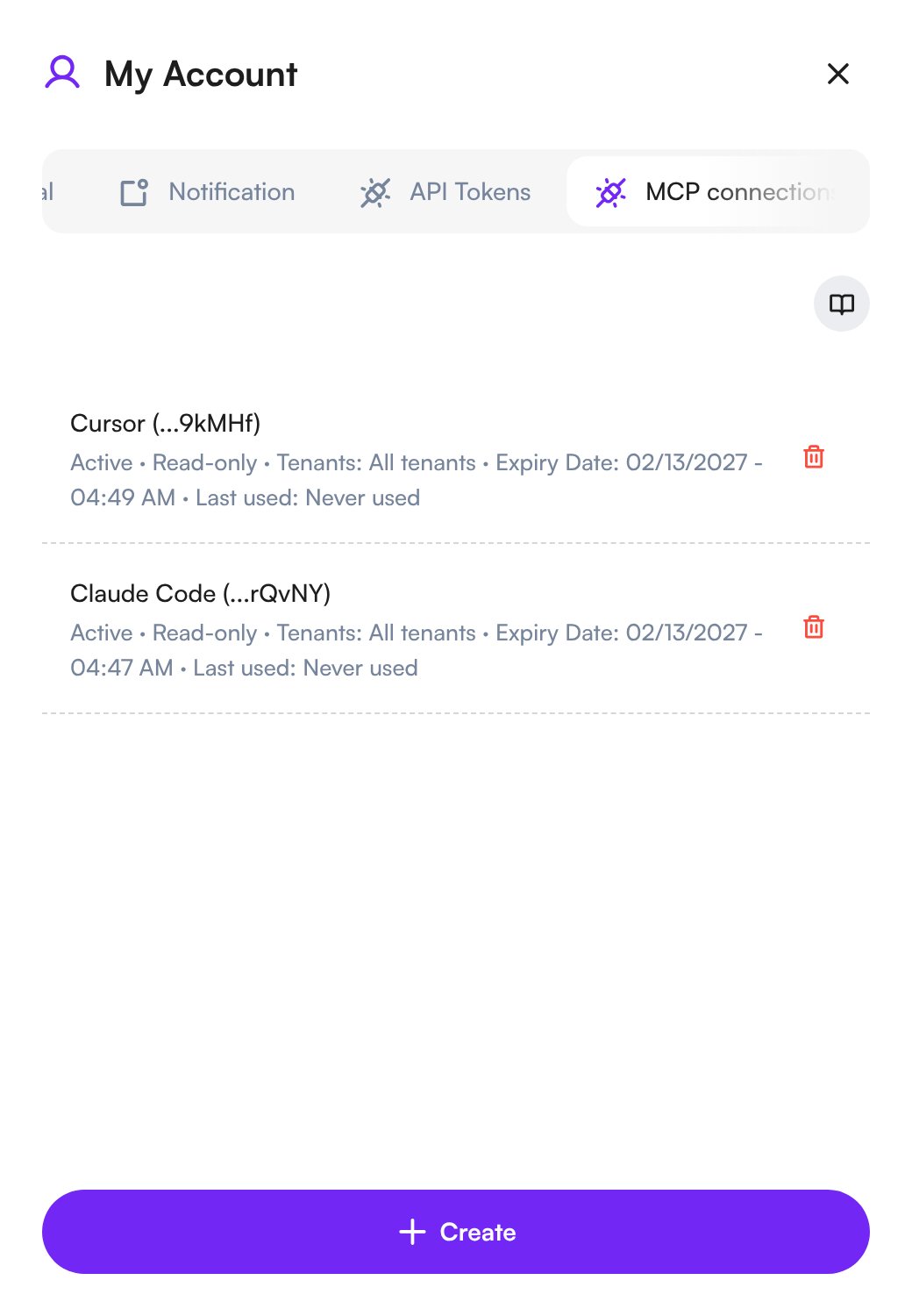
Setiap koneksi dalam daftar menampilkan status, cakupan, kedaluwarsa, dan penggunaan terakhirnya. Klik Cabut untuk memutus klien AI seketika. Anda dapat memiliki hingga 10 koneksi aktif untuk kedua jenis bersama-sama.
Lihat Menghubungkan aplikasi AI (MCP) untuk alat-alatnya, cara aplikasi terhubung dengan masuk, dan cara menghubungkan Claude Code, claude.ai, Claude Desktop, atau Cursor dengan kunci.
Aplikasi terhubung
Tab ini mencantumkan aplikasi yang Anda izinkan bekerja untuk Anda dengan OAuth, misalnya integrasi mitra yang memanggil API fungsi kustom MonoChat. Aplikasi AI yang terhubung ke MonoChat MCP Server tetap ada di tab Koneksi MCP.
Setiap entri menampilkan nama dan alamat aplikasi, cakupannya, organisasi yang dapat dijangkaunya (Semua organisasi bila Anda tidak memilih), kapan Anda menyetujuinya, kapan akses berakhir, kapan aplikasi terakhir memakainya, dan statusnya. Klik Cabut untuk memutus aplikasi seketika: panggilan berikutnya ditolak, dan aplikasi harus meminta persetujuan Anda lagi.
Lihat OAuth untuk aplikasi mitra untuk cara aplikasi terhubung.
Pengaturan Notifikasi
Pengguna dapat menyesuaikan preferensi notifikasi mereka di tab Pengaturan Notifikasi, dengan mengaktifkan atau menonaktifkan notifikasi untuk berbagai peristiwa, seperti saat saluran terputus atau saat pesan massal dikirim.
