プロフィール設定
ユーザープロフィールのセクションでは、パスワードや 2 要素認証(2FA)などのセキュリティ設定の管理、API トークンの管理、連絡先情報の更新、招待の確認、署名済みのユーザー契約の閲覧ができます。
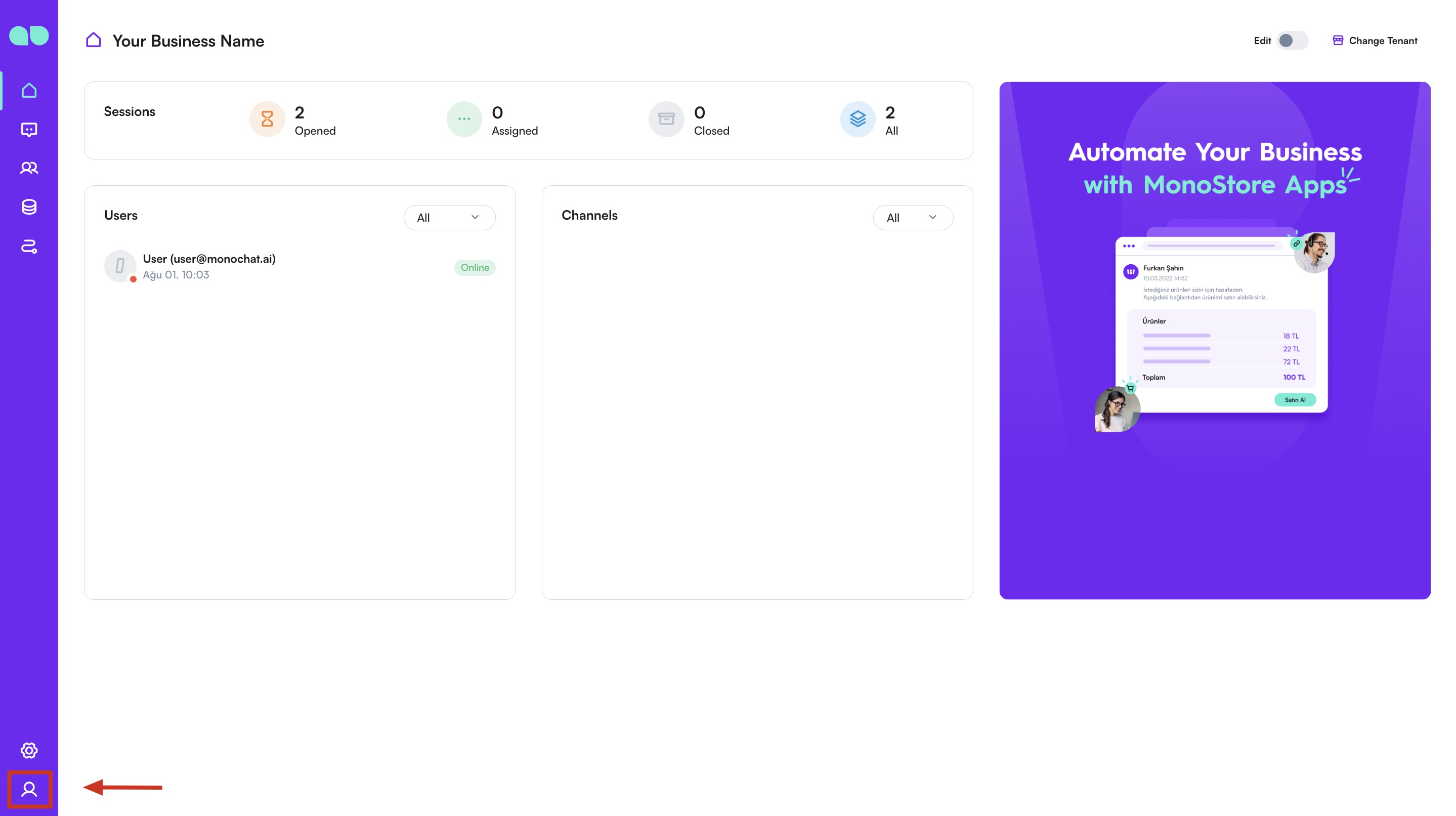
プロフィールは、トップバー右上の名前とステータスが表示されたアカウントボタンから開きます。メニューから マイアカウント の各タブを開き、ステータスを 有効 または 離席中 に切り替え(離席中はプッシュ通知が届きません)、サインアウトできます。その横の警告ボタンには、承認待ちの契約やメッセージ残高の不足など、解決するまで残る警告が表示されます。
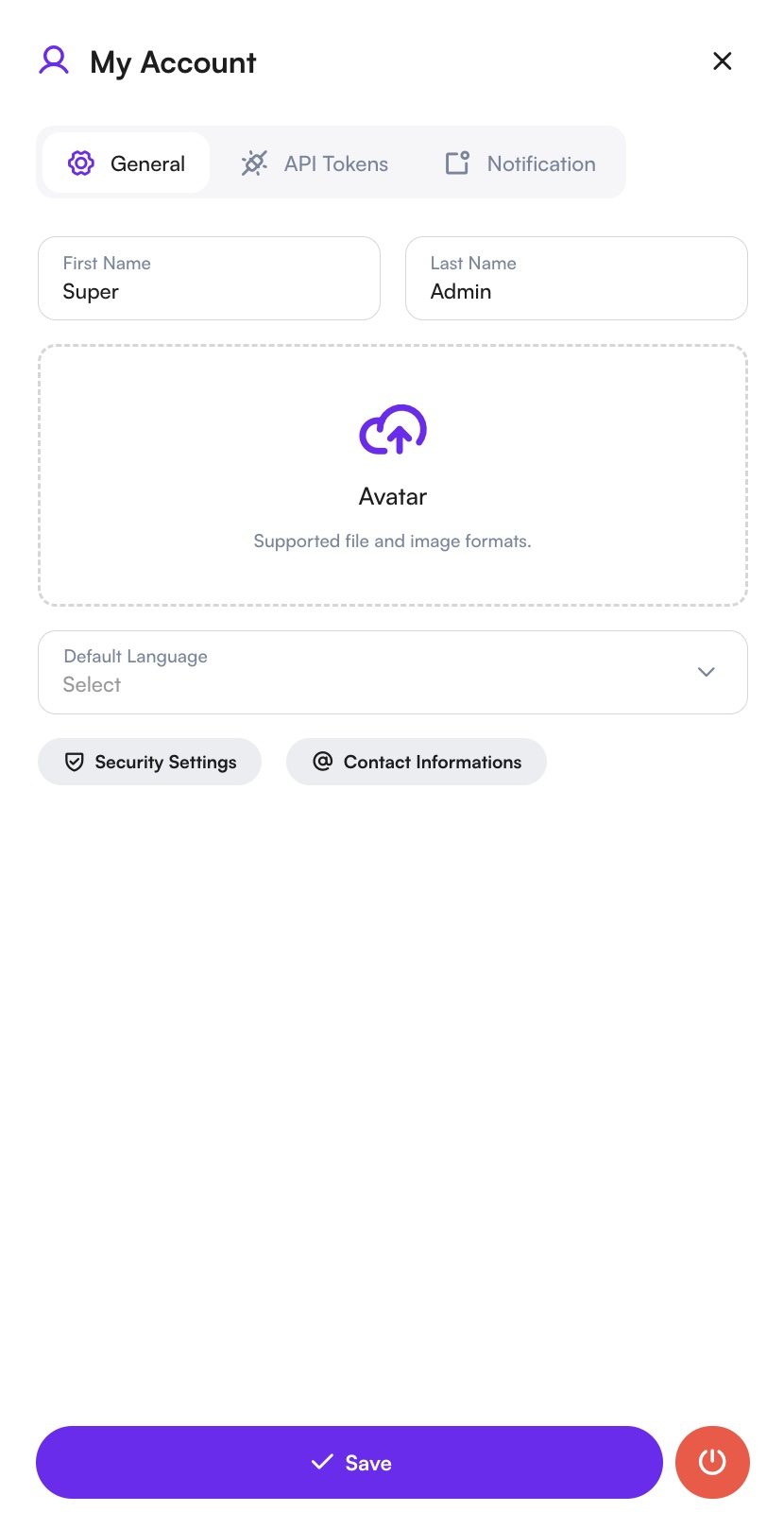
基本情報
一般タブでは、名、姓、アバターなどの個人情報と、デフォルト言語の選択を更新できます。
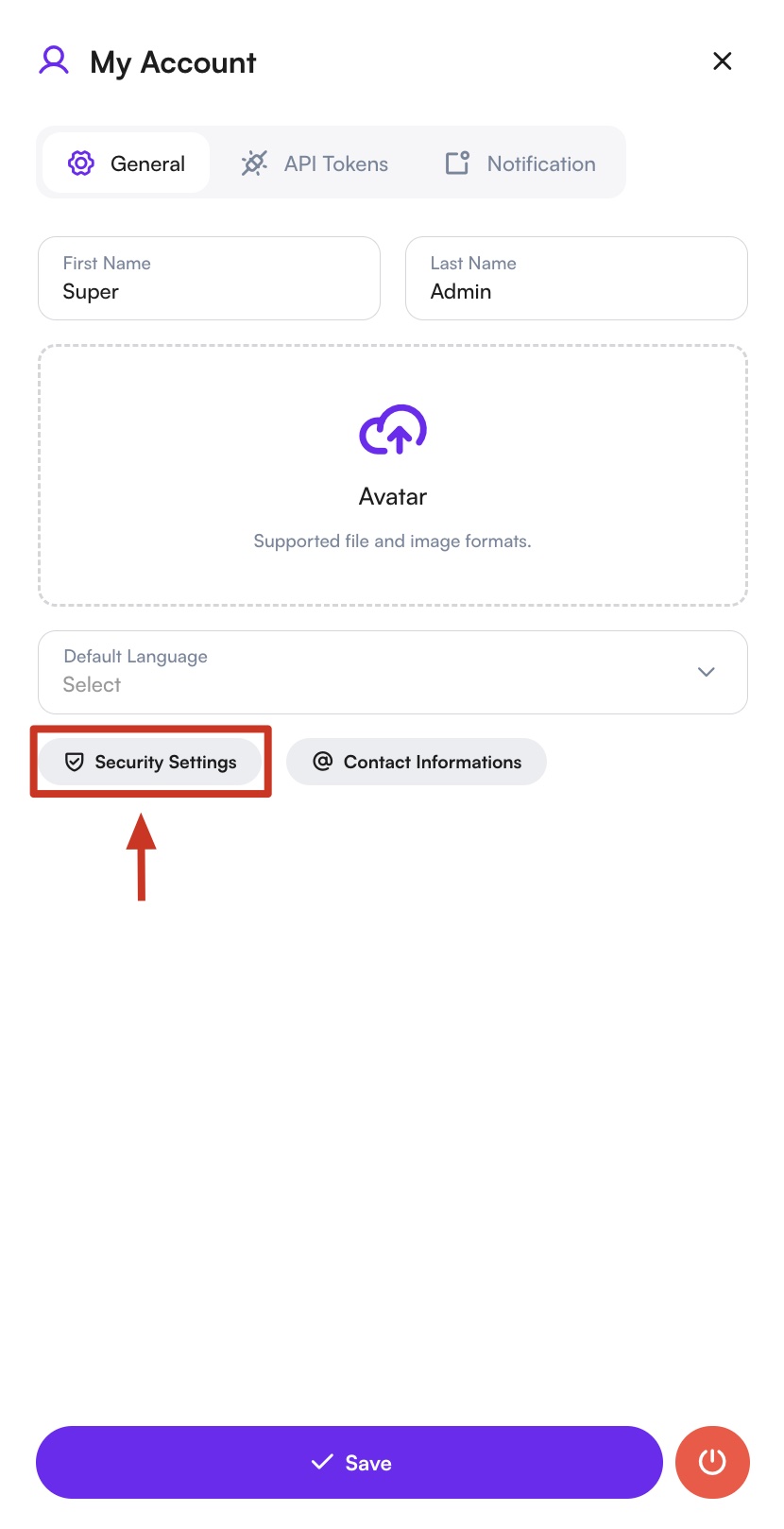
セキュリティ設定
セキュリティ設定セクションでは、パスワードの更新と 2 要素認証(2FA)の有効化により、アカウントの保護を強化できます。パスワードを変更するには、現在のパスワードを入力してから、新しいパスワードを入力します。2FA は、認証アプリを使うか、メールで認証コードを受け取る方法のどちらかで設定できます。
プロフィールのセキュリティ

パスワード

認証アプリ

メール
1 of 4
連絡先情報
連絡先情報タブでは、メールアドレスや電話番号などの連絡先を更新できます。

連絡先

連絡先情報

連絡先情報の作成
1 of 3
署名済みの契約
このページでは、ユーザーのアカウントに関連する、これまでに署名したすべての契約にアクセスできます。記録やコンプライアンスの目的で、ここで契約を確認、ダウンロード、検証できます。

招待
このページには、組織へのアクセスに関する保留中の招待がすべて表示されます。ユーザーは招待を確認し、承認または拒否して、権限とアクセス権を管理できます。

APIトークン
APIトークン タブには、MonoChat を他のシステムと連携するために使う API トークンが表示されます。一覧の各トークンには、末尾の 5 文字と作成日時が表示され、ゴミ箱ボタンで削除できます。トークンは最大 3 個まで持てます。3 個になると 作成 は無効になります。
- プロフィール設定を開き、APIトークン タブを選択して 作成 をクリックします。
- トークンが表示された新しいページが開きます。コピー をクリックしてコピーします。トークンが表示されるのは一度だけです。このページを離れると、再び表示することはできません。
- 戻る矢印をクリックして一覧に戻ると、新しいトークンが表示されています。


MCP接続
このタブでは、claude.ai、ChatGPT、Claude Code、Cursor などの外部 AI クライアントが MonoChat MCP Server を通じて MonoChat アカウントを使うための接続を管理します。接続はテナントではなくアカウントに属します。種類は 2 つあります。アプリからサインインして作る接続(OAuth と表示)と、ここで作成してアプリに貼り付けるアクセスキーです。
- プロフィール設定を開き、MCP接続 タブを選択して 作成 をクリックします。
- 名前を入力し、スコープ(既定は 読み取り専用、または 読み取りと書き込み)と有効期限(日数。既定は 90、最大 365)を選びます。
- 2段階認証の方法で届く6桁の確認コードを入力します。メール認証を使う場合は、先に 確認コードを送信 をクリックしてください。
- アクセスキーをコピーします。表示されるのは一度だけです。
一覧の上にある本のボタン 接続方法 を押すと、お使いの MonoChat インストールのサーバー URL、Authorization ヘッダー、キーをプレースホルダーにした Claude Code、claude.ai / Claude Desktop、Cursor、その他の MCP クライアント向けのコピー用設定、そして MonoChat でサインイン で ChatGPT を接続する手順が別のページに表示されます。戻る矢印で一覧に戻ります。キーを作成した直後は、ドロワーに新しいキーが入力された同じ設定が表示されます。
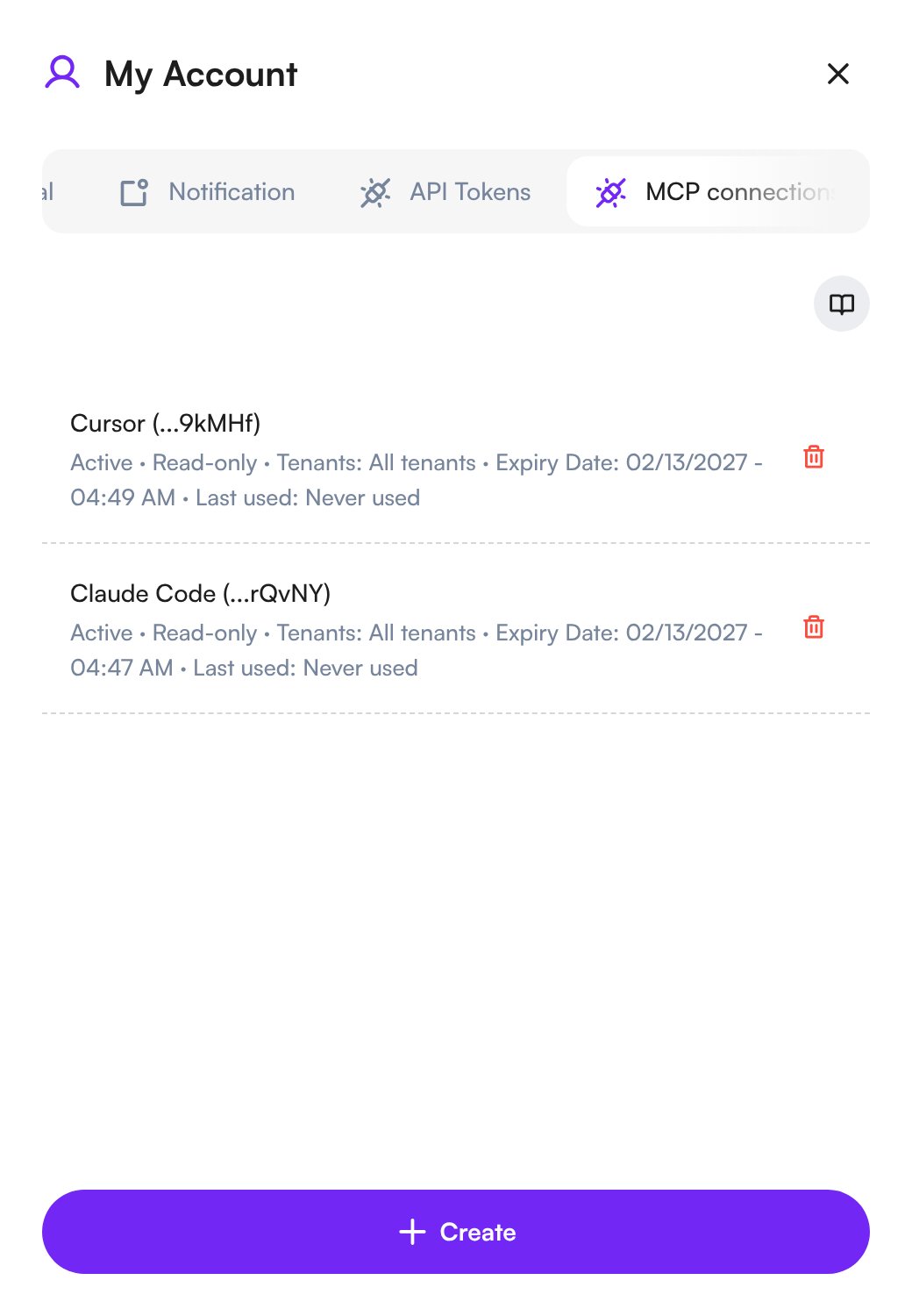
一覧の各接続には、状態、スコープ、有効期限、最終使用が表示されます。取り消しをクリックすると AI クライアントは直ちに遮断されます。両方の種類を合わせて、有効な接続は最大 10 件です。
ツール、アプリのサインインによる接続方法、Claude Code、claude.ai、Claude Desktop、Cursor をキーで接続する方法は AI アプリを接続する (MCP) を参照してください。
連携アプリ
このタブには、OAuth で代わりに作業することを許可したアプリが一覧表示されます。たとえば MonoChat のカスタム関数 API を呼び出すパートナー連携です。MonoChat MCP Server に接続した AI アプリは MCP接続 タブに表示されます。
各項目には、アプリの名前とアドレス、スコープ、アクセスできる組織(何も選ばなかった場合は すべての組織)、承認した日時、アクセスの有効期限、アプリが最後に使った日時、ステータスが表示されます。取り消す をクリックするとアプリをすぐに切断できます。次の呼び出しは拒否され、アプリは再度あなたの承認を求める必要があります。
アプリの接続方法は パートナーアプリ向け OAuth を参照してください。
通知設定
通知設定タブでは、チャネルが切断されたときや一斉配信メッセージが送信されたときなど、さまざまなイベントの通知のオン・オフを設定して、通知の好みをカスタマイズできます。
