प्रोफ़ाइल सेटिंग
उपयोगकर्ता प्रोफ़ाइल सेक्शन में उपयोगकर्ता अपनी सुरक्षा प्राथमिकताएँ, जैसे पासवर्ड और दो-चरणीय प्रमाणीकरण (2FA), प्रबंधित कर सकते हैं, API टोकन का प्रशासन देख सकते हैं, संपर्क जानकारी अपडेट कर सकते हैं, आमंत्रणों की समीक्षा कर सकते हैं और हस्ताक्षरित उपयोगकर्ता अनुबंधों तक पहुँच सकते हैं।
टॉप बार के ऊपर दाईं ओर, आपका नाम और स्थिति दिखाने वाले अकाउंट बटन से अपनी प्रोफ़ाइल खोलें। इसका मेनू मेरा खाता का हर टैब खोलता है, आपकी स्थिति सक्रिय या अनुपलब्ध करता है (अनुपलब्ध रहने पर पुश सूचनाएँ नहीं आतीं) और साइन आउट करता है। इसके पास चेतावनी बटन उन सूचनाओं को दिखाता है जो हल होने तक बनी रहती हैं, जैसे स्वीकृति की प्रतीक्षा में अनुबंध या कम मैसेज बैलेंस।
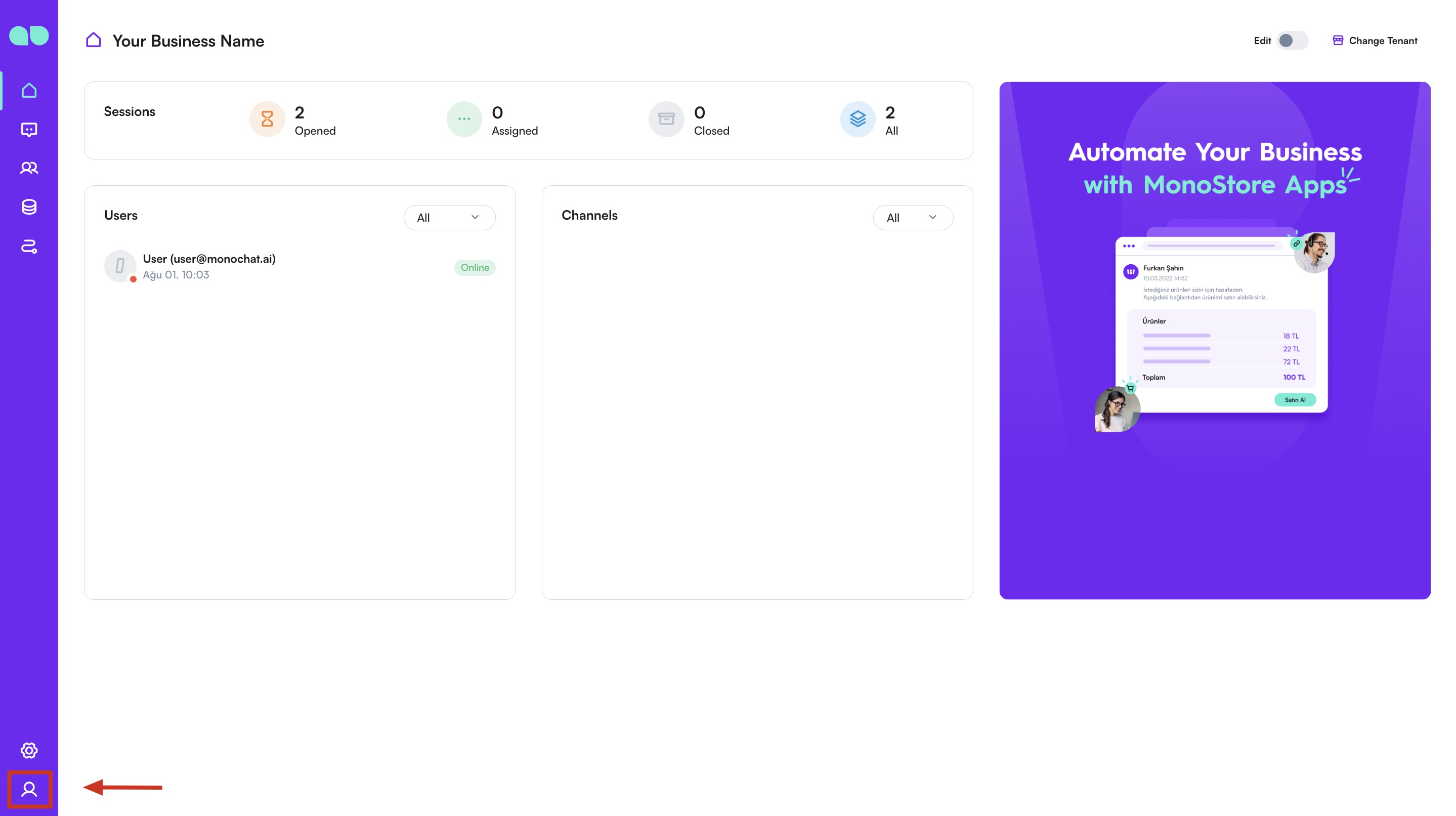
सामान्य जानकारी
सामान्य टैब में उपयोगकर्ता अपनी व्यक्तिगत जानकारी, जैसे पहला नाम, अंतिम नाम और अवतार, तथा अपनी डिफ़ॉल्ट भाषा का चयन अपडेट कर सकते हैं।
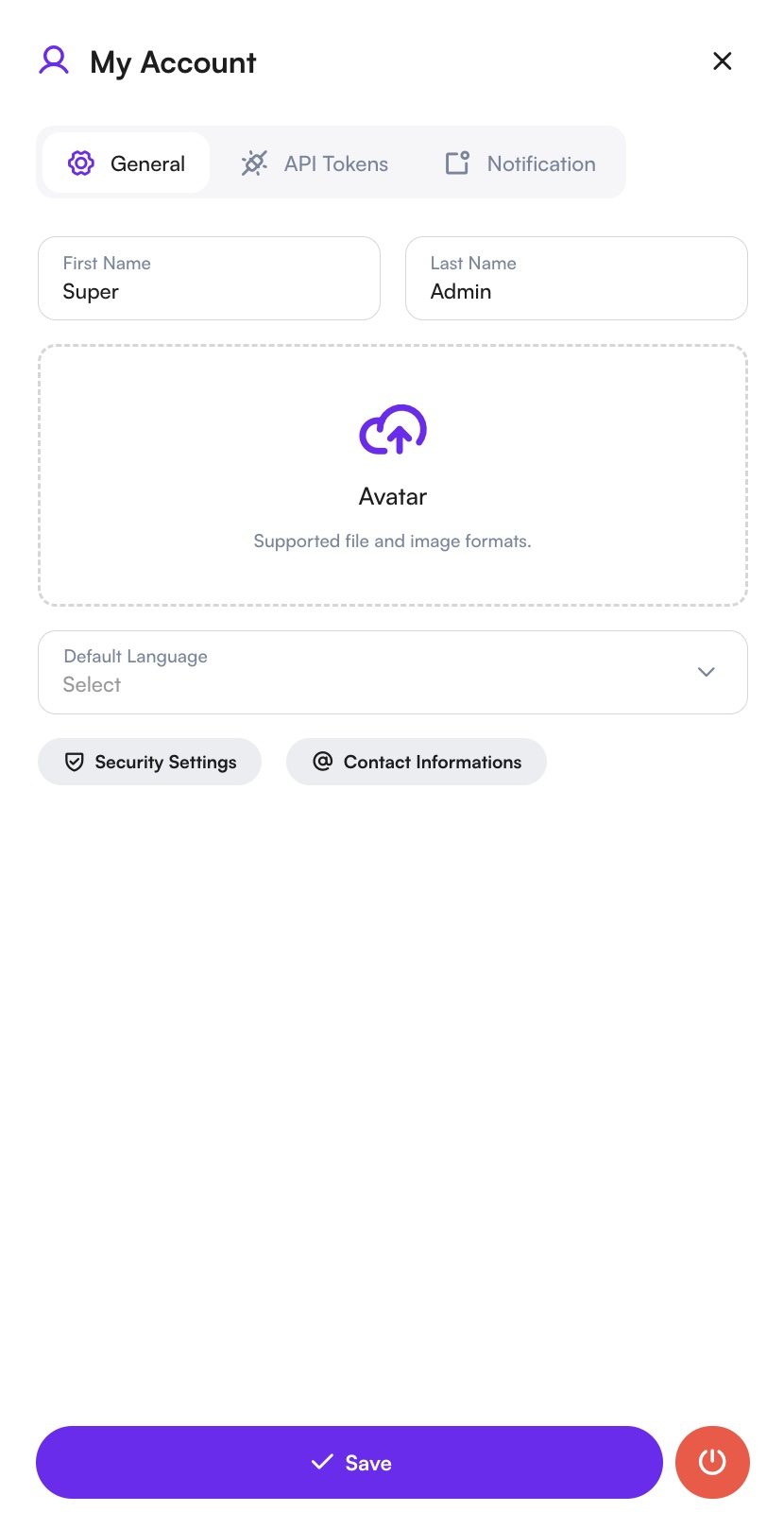
सुरक्षा सेटिंग
सुरक्षा सेटिंग सेक्शन में उपयोगकर्ता अपना पासवर्ड अपडेट करके और दो-चरणीय प्रमाणीकरण (2FA) सक्रिय करके अपने खाते की सुरक्षा बढ़ा सकते हैं। पासवर्ड बदलने के लिए वर्तमान पासवर्ड और फिर नया पासवर्ड दर्ज करना होता है। 2FA के लिए उपयोगकर्ता इसे ऑथेंटिकेटर ऐप से या ईमेल द्वारा सत्यापन कोड प्राप्त करके कॉन्फ़िगर कर सकते हैं।
प्रोफ़ाइल सुरक्षा

पासवर्ड

ऑथेंटिकेटर

ईमेल
1 of 4
संपर्क जानकारी
उपयोगकर्ता संपर्क जानकारी टैब में अपने संपर्क विवरण, जैसे ईमेल पता और फ़ोन नंबर, अपडेट कर सकते हैं।

संपर्क

संपर्क जानकारी

संपर्क जानकारी बनाएँ
1 of 3
हस्ताक्षरित अनुबंध
यह पेज उपयोगकर्ता के खाते से जुड़े पहले से हस्ताक्षरित सभी अनुबंधों तक पहुँच देता है। वे अपने रिकॉर्ड और अनुपालन के उद्देश्य से यहाँ अनुबंधों की समीक्षा, डाउनलोड या सत्यापन कर सकते हैं।

आमंत्रण
यह पेज संगठन तक पहुँच के लिए सभी लंबित आमंत्रण दिखाता है। उपयोगकर्ता अपनी अनुमतियाँ और पहुँच अधिकार प्रबंधित करने के लिए आमंत्रणों की समीक्षा कर सकते हैं, उन्हें स्वीकार कर सकते हैं या अस्वीकार कर सकते हैं।

API टोकन
API टोकन टैब में उपयोगकर्ता वे API टोकन देखते हैं जिनसे वे MonoChat को अन्य सिस्टम से जोड़ते हैं। सूची में हर टोकन अपने अंतिम पाँच अक्षर और बनाए जाने का समय दिखाता है; ट्रैश बटन उसे हटा देता है। आपके पास अधिकतम 3 टोकन हो सकते हैं: 3 होने पर बनाएं निष्क्रिय हो जाता है।
- अपनी प्रोफ़ाइल सेटिंग्स खोलें, API टोकन टैब चुनें और बनाएं पर क्लिक करें।
- टोकन के साथ एक नया पेज खुलता है। उसे कॉपी करने के लिए कॉपी करें पर क्लिक करें। यह केवल एक बार दिखाया जाता है: इस पेज से निकलने के बाद इसे दोबारा नहीं दिखाया जा सकता।
- सूची पर लौटने के लिए पीछे वाले तीर पर क्लिक करें, जहाँ अब नया टोकन दिखता है।


MCP कनेक्शन
इस टैब में उपयोगकर्ता वे कनेक्शन प्रबंधित करते हैं जो किसी बाहरी AI क्लाइंट, जैसे claude.ai, ChatGPT, Claude Code या Cursor, को MonoChat MCP Server के ज़रिए उनका MonoChat खाता इस्तेमाल करने देते हैं। कनेक्शन खाते का होता है, वर्कस्पेस का नहीं। दो प्रकार हैं: ऐप से साइन इन करके बना कनेक्शन (OAuth चिह्नित) और यहाँ बनाकर ऐप में पेस्ट की गई एक्सेस कुंजी।
- प्रोफ़ाइल सेटिंग खोलें, MCP कनेक्शन टैब चुनें और बनाएं पर क्लिक करें।
- एक नाम दर्ज करें, स्कोप चुनें (डिफ़ॉल्ट केवल पढ़ने के लिए, या पढ़ना और लिखना) और दिनों में समाप्ति अवधि दें (डिफ़ॉल्ट 90, अधिकतम 365)।
- अपनी दो-चरणीय सत्यापन विधि का 6 अंकों का पुष्टि कोड दर्ज करें। ईमेल सत्यापन उपयोग करते हैं तो पहले पुष्टि कोड भेजें पर क्लिक करें।
- एक्सेस कुंजी कॉपी करें। यह केवल एक बार दिखाई जाती है।
सूची के ऊपर किताब वाला बटन कनेक्ट कैसे करें एक पेज खोलता है जिसमें आपके MonoChat इंस्टॉलेशन का सर्वर URL, Authorization हेडर, Claude Code, claude.ai / Claude Desktop, Cursor तथा अन्य MCP क्लाइंट के लिए कुंजी की जगह प्लेसहोल्डर के साथ कॉपी करने को तैयार सेटअप, और MonoChat से साइन इन करें से ChatGPT कनेक्ट करने के चरण होते हैं; पीछे वाला तीर सूची पर लौटाता है। कुंजी बनाने के तुरंत बाद ड्रॉअर वही सेटअप नई कुंजी भरकर दिखाता है।
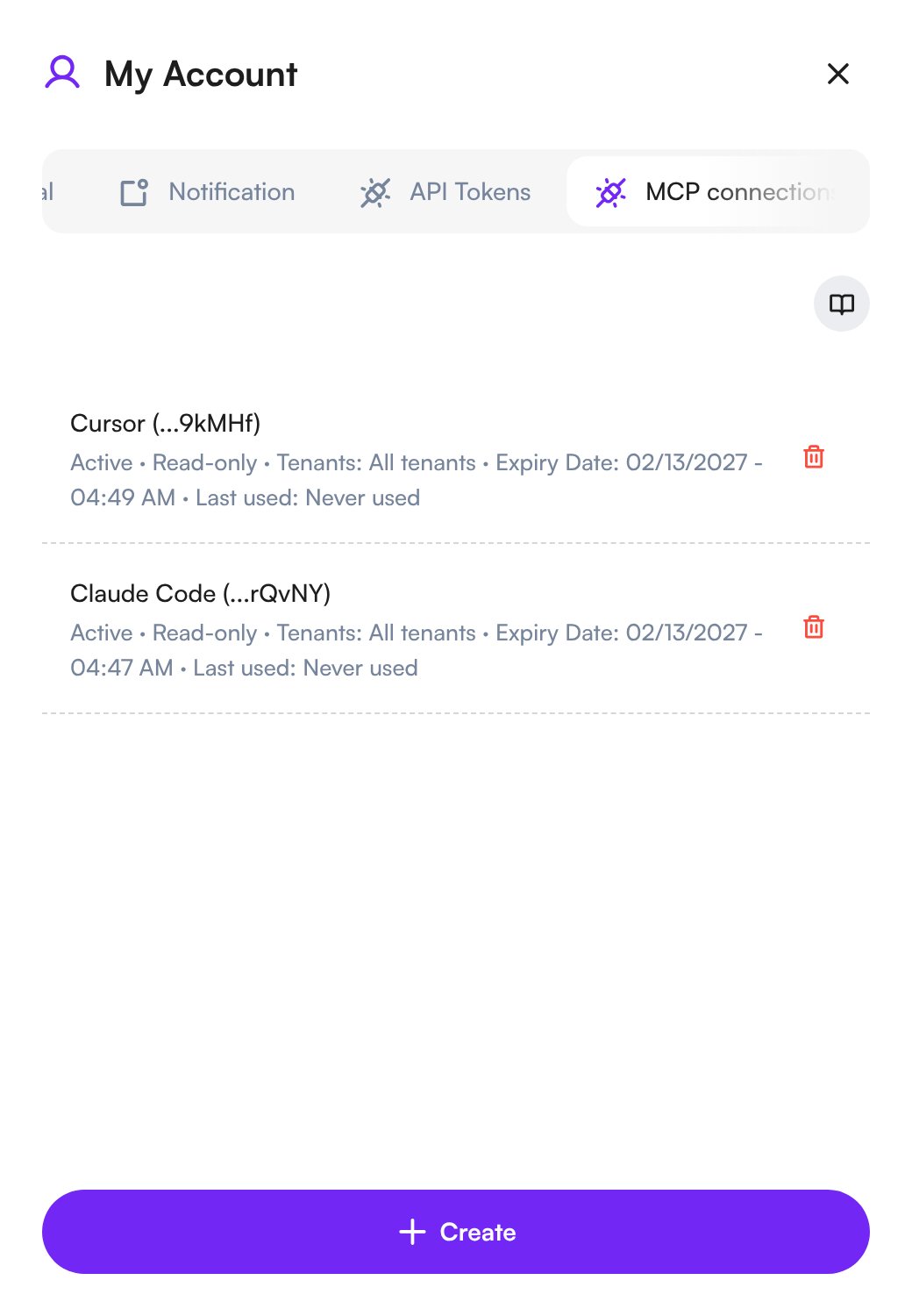
सूची में हर कनेक्शन अपनी स्थिति, दायरा, समाप्ति और अंतिम उपयोग दिखाता है। AI क्लाइंट को तुरंत काटने के लिए रद्द करें पर क्लिक करें। दोनों प्रकार मिलाकर आपके पास अधिकतम 10 सक्रिय कनेक्शन हो सकते हैं।
टूल, कोई ऐप साइन इन करके कैसे कनेक्ट होता है, और Claude Code, claude.ai, Claude Desktop या Cursor को कुंजी से कैसे कनेक्ट करें, इसके लिए AI ऐप जोड़ें (MCP) देखें।
कनेक्टेड ऐप
यह टैब उन ऐप की सूची देता है जिन्हें आपने OAuth से अपनी ओर से काम करने की अनुमति दी, जैसे कोई पार्टनर इंटीग्रेशन जो MonoChat की कस्टम फ़ंक्शन API कॉल करता है। MonoChat MCP Server से जुड़े AI ऐप MCP कनेक्शन टैब पर ही रहते हैं।
हर प्रविष्टि ऐप का नाम और पता, उसके स्कोप, वे संगठन जिन तक वह पहुँच सकता है (कोई न चुना हो तो सभी संगठन), आपने उसे कब स्वीकृत किया, पहुँच कब समाप्त होगी, ऐप ने आख़िरी बार कब इस्तेमाल किया और उसका स्टेटस दिखाती है। ऐप को तुरंत डिस्कनेक्ट करने के लिए रद्द करें पर क्लिक करें: उसकी अगली कॉल अस्वीकार हो जाती है और उसे फिर से आपकी स्वीकृति माँगनी होगी।
कोई ऐप कैसे कनेक्ट होता है, इसके लिए पार्टनर ऐप के लिए OAuth देखें।
सूचना सेटिंग
उपयोगकर्ता सूचना सेटिंग टैब में अपनी सूचना प्राथमिकताएँ अनुकूलित कर सकते हैं, और विभिन्न इवेंट, जैसे चैनल डिस्कनेक्ट होने या बल्क संदेश भेजे जाने, के लिए सूचनाएँ चालू या बंद कर सकते हैं।
