个人资料设置
在“用户个人资料”部分,用户可以管理密码和双重验证(2FA)等安全偏好,管理 API 令牌,更新联系信息,查看邀请,并查阅已签署的用户合同。
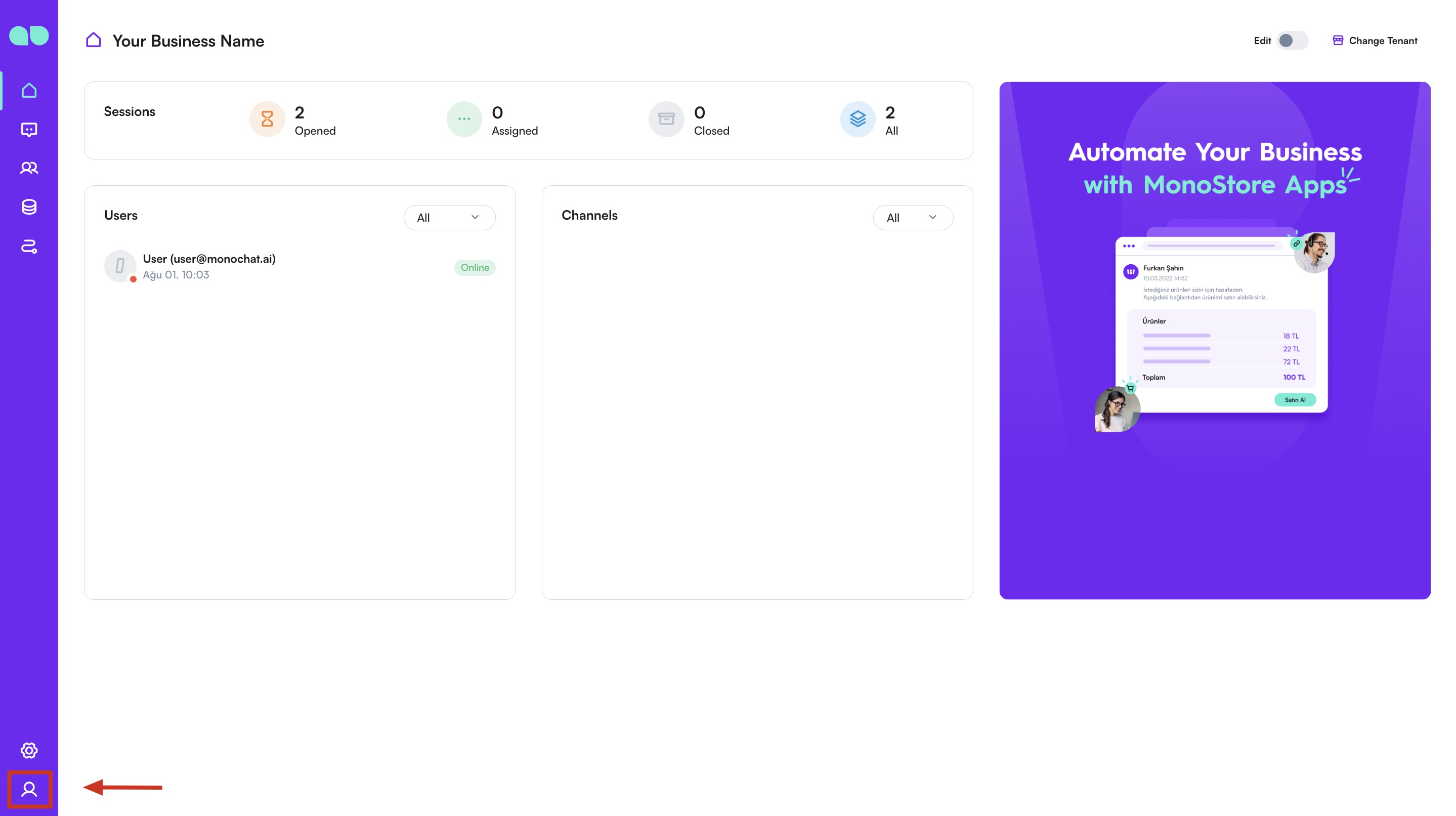
个人资料设置可通过导航栏下方的 账号 按钮进入。
常规信息
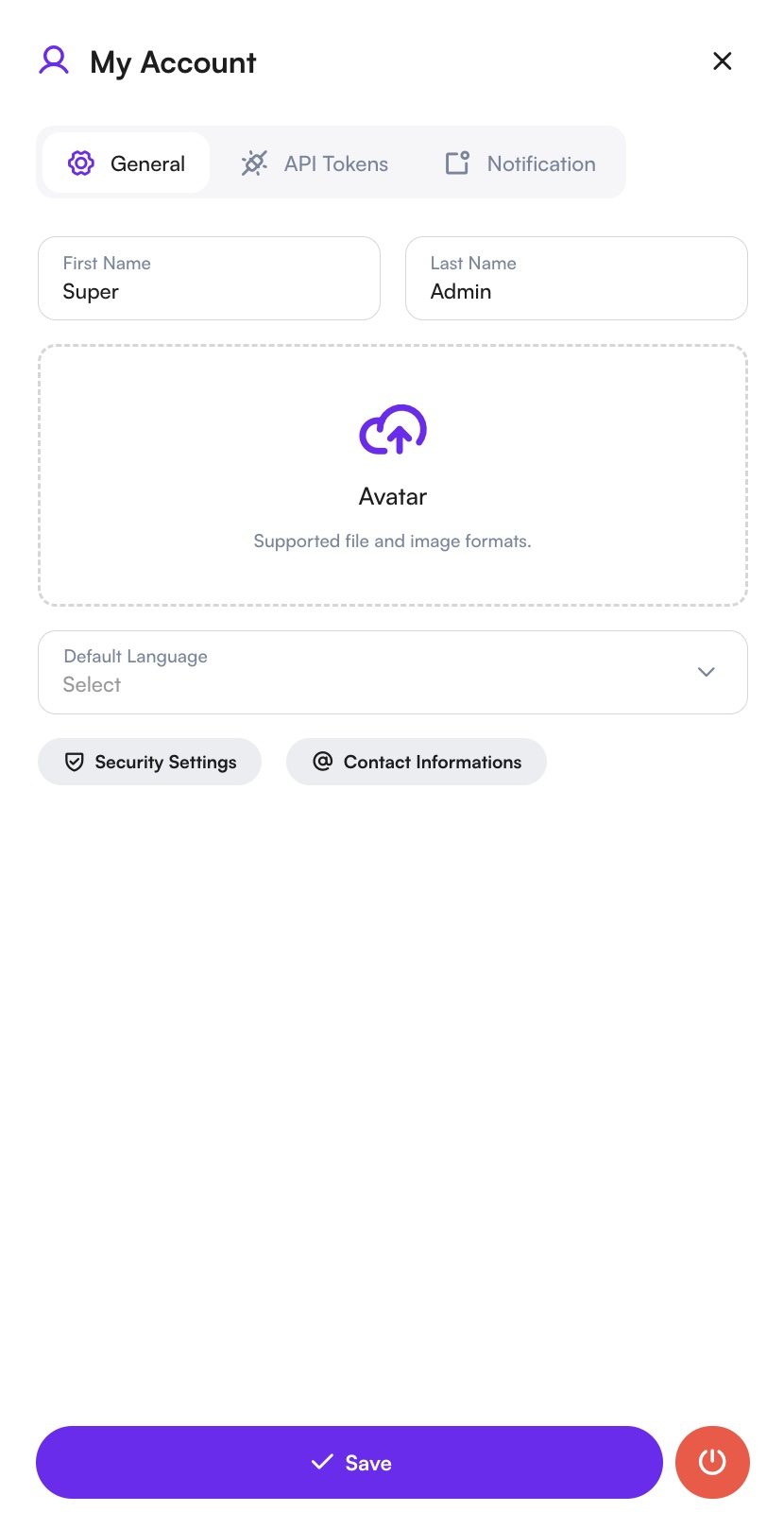
在“常规”标签页中,用户可以更新姓名、头像等个人信息,以及默认语言选项。
安全设置
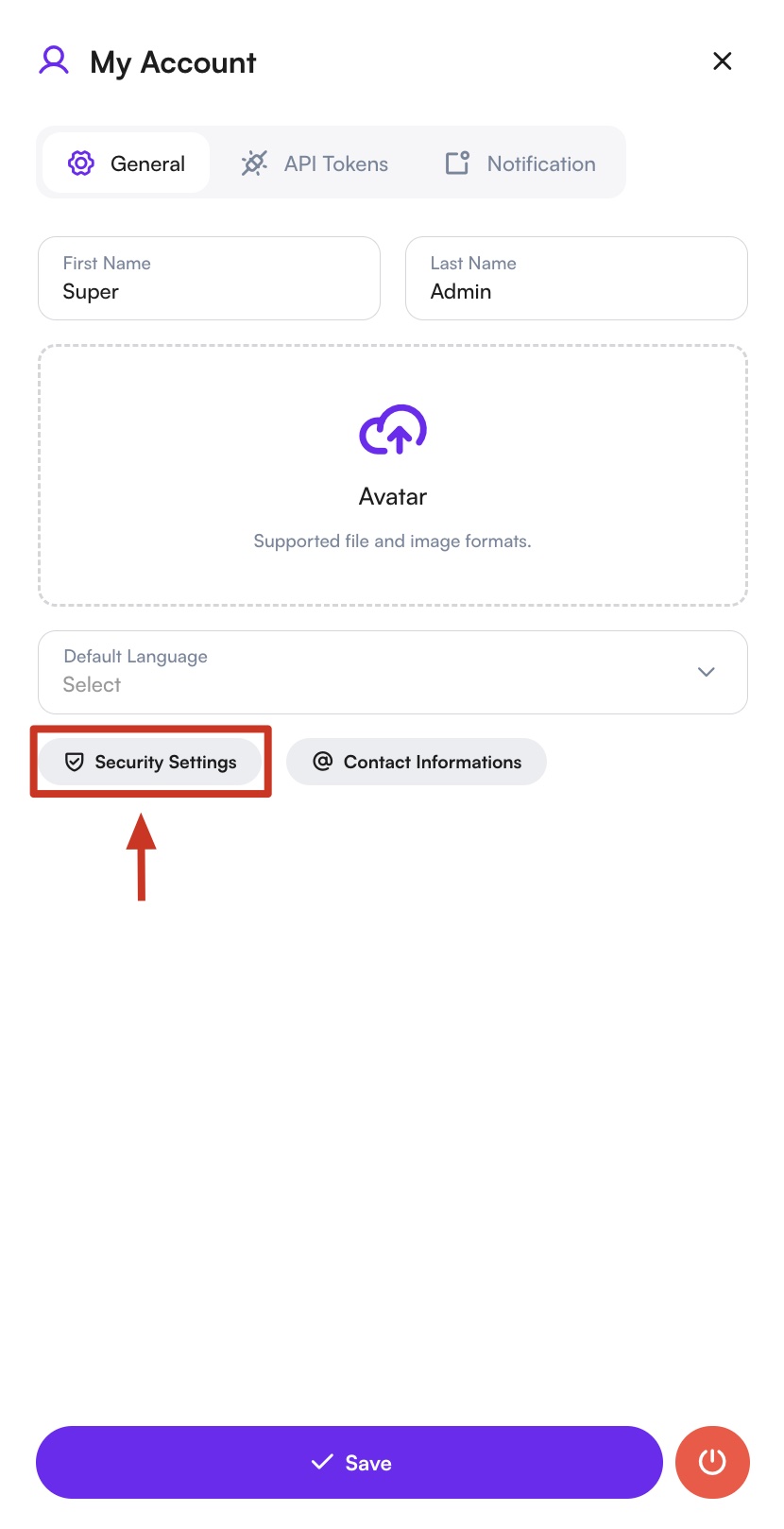
在“安全设置”部分,用户可以通过更新密码和启用双重验证(2FA)来增强账号保护。更改密码需要输入当前密码,然后输入新密码。对于 2FA,用户可以选择通过验证器应用配置,或通过电子邮件接收验证码。
个人资料安全

密码

验证器

电子邮件
1 of 4
联系信息
用户可以在“联系信息”标签页中更新电子邮件地址和电话号码等联系方式。

联系方式

联系信息

创建联系信息
1 of 3
已签署合同
此页面提供与用户账号相关的所有已签署合同。用户可以在此查阅、下载或核实合同,用于留档和合规。

邀请
此页面显示所有待处理的组织访问邀请。用户可以查看、接受或拒绝邀请,以管理自己的权限和访问权利。

API 令牌
在“API 令牌”标签页中,用户可以创建和管理自己的 API 令牌,以便与其他系统集成。

API 令牌

创建 API 令牌
1 of 2
MCP 连接
在此选项卡中,用户管理让外部 AI 客户端(如 claude.ai、ChatGPT、Claude Code 或 Cursor)通过 MonoChat MCP Server 使用其 MonoChat 账号的连接。连接属于账号,而不属于租户。有两种类型:从应用登录建立的连接(标为 OAuth),以及在此创建并粘贴到应用中的访问密钥。
- 打开个人资料设置,选择 MCP 连接 标签页,然后点击 创建。
- 输入名称,选择权限范围(默认 只读,或 读写)和有效期天数(默认 90,最多 365)。
- 输入两步验证方式提供的 6 位确认码。如果使用电子邮件验证,请先点击 发送确认码。
- 复制访问密钥。它只显示一次。
列表上方的 如何连接 显示您的 MonoChat 安装的服务器 URL、Authorization 标头,以及适用于 Claude Code、Cursor 和其他 MCP 客户端的可直接复制的配置,其中密钥为占位符;创建密钥后,抽屉会立即显示已填入新密钥的同一配置。
列表中的每个连接都会显示其状态、范围、到期时间和最后使用时间。点击撤销可立即切断 AI 客户端。两种类型合计最多可以拥有 10 个活动连接。
有关工具、应用如何通过登录连接,以及如何使用密钥连接 Claude Code 或 Cursor,请参阅连接 AI 应用 (MCP)。
通知设置
用户可以在“通知设置”标签页中自定义通知偏好,针对各种事件(例如渠道断开连接或发送批量消息时)启用或停用通知。
