پروفائل کی ترتیبات
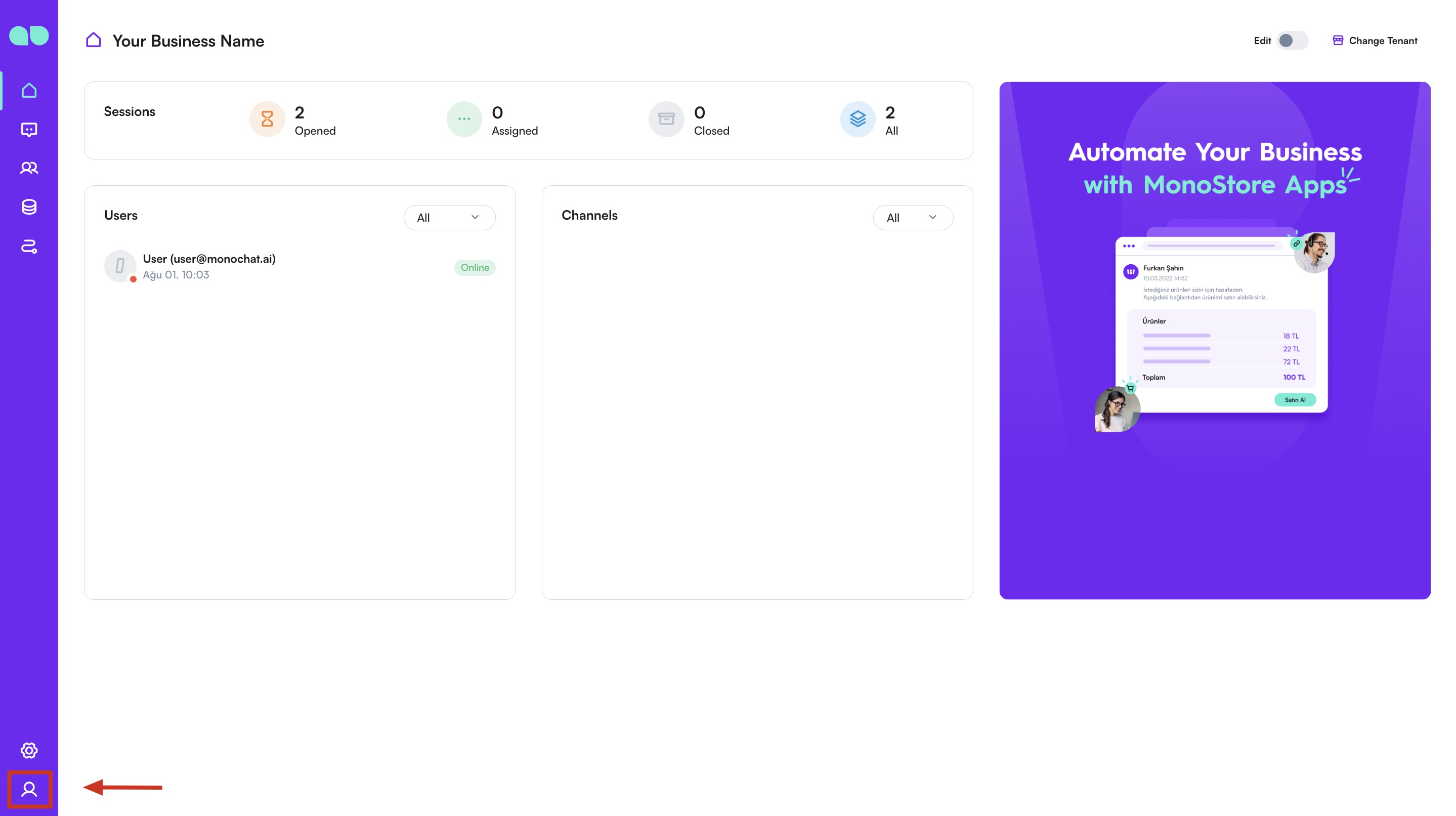
صارف پروفائل کے سیکشن میں صارفین اپنی سیکیورٹی ترجیحات، جیسے پاس ورڈ اور ٹو فیکٹر تصدیق (2FA)، کا انتظام کر سکتے ہیں، API ٹوکن کا انتظام سنبھال سکتے ہیں، رابطے کی معلومات اپ ڈیٹ کر سکتے ہیں، دعوتوں کا جائزہ لے سکتے ہیں اور دستخط شدہ صارف معاہدوں تک رسائی حاصل کر سکتے ہیں۔
اپنا پروفائل ٹاپ بار کے اوپر دائیں جانب اکاؤنٹ بٹن سے کھولیں، جو آپ کا نام اور حیثیت دکھاتا ہے۔ اس کا مینو میرا اکاؤنٹ کا ہر ٹیب کھولتا ہے، آپ کی حیثیت فعال یا غیر حاضر کرتا ہے (غیر حاضر ہونے پر پش اطلاعات نہیں آتیں) اور سائن آؤٹ کرتا ہے۔ اس کے ساتھ انتباہات کا بٹن وہ اطلاعات دکھاتا ہے جو حل ہونے تک رہتی ہیں، جیسے منظوری کا منتظر معاہدہ یا کم میسج بیلنس۔
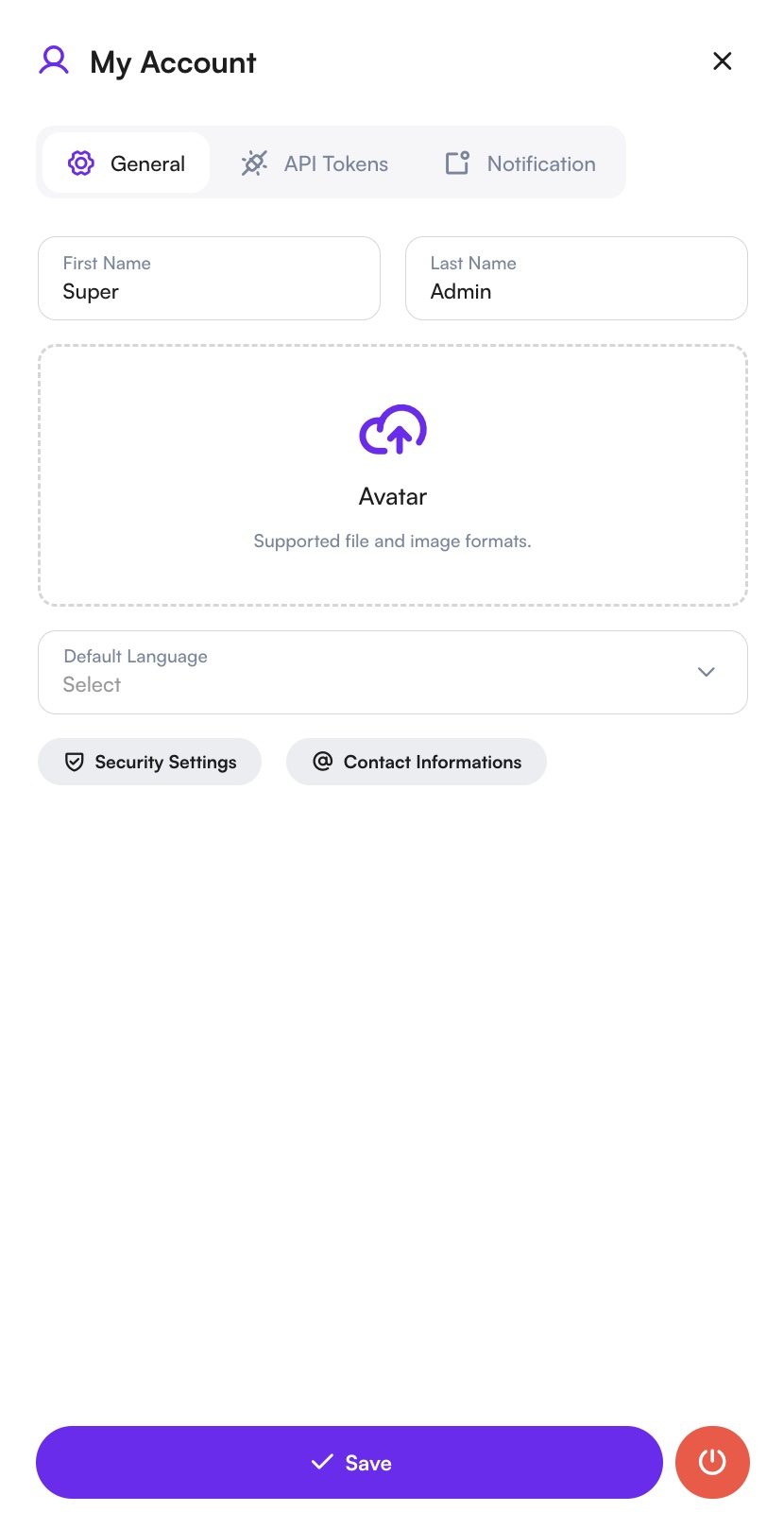
عمومی معلومات
عمومی ٹیب میں صارفین اپنی ذاتی معلومات، جیسے پہلا نام، آخری نام اور اوتار، کے ساتھ اپنی ڈیفالٹ زبان کا انتخاب اپ ڈیٹ کر سکتے ہیں۔
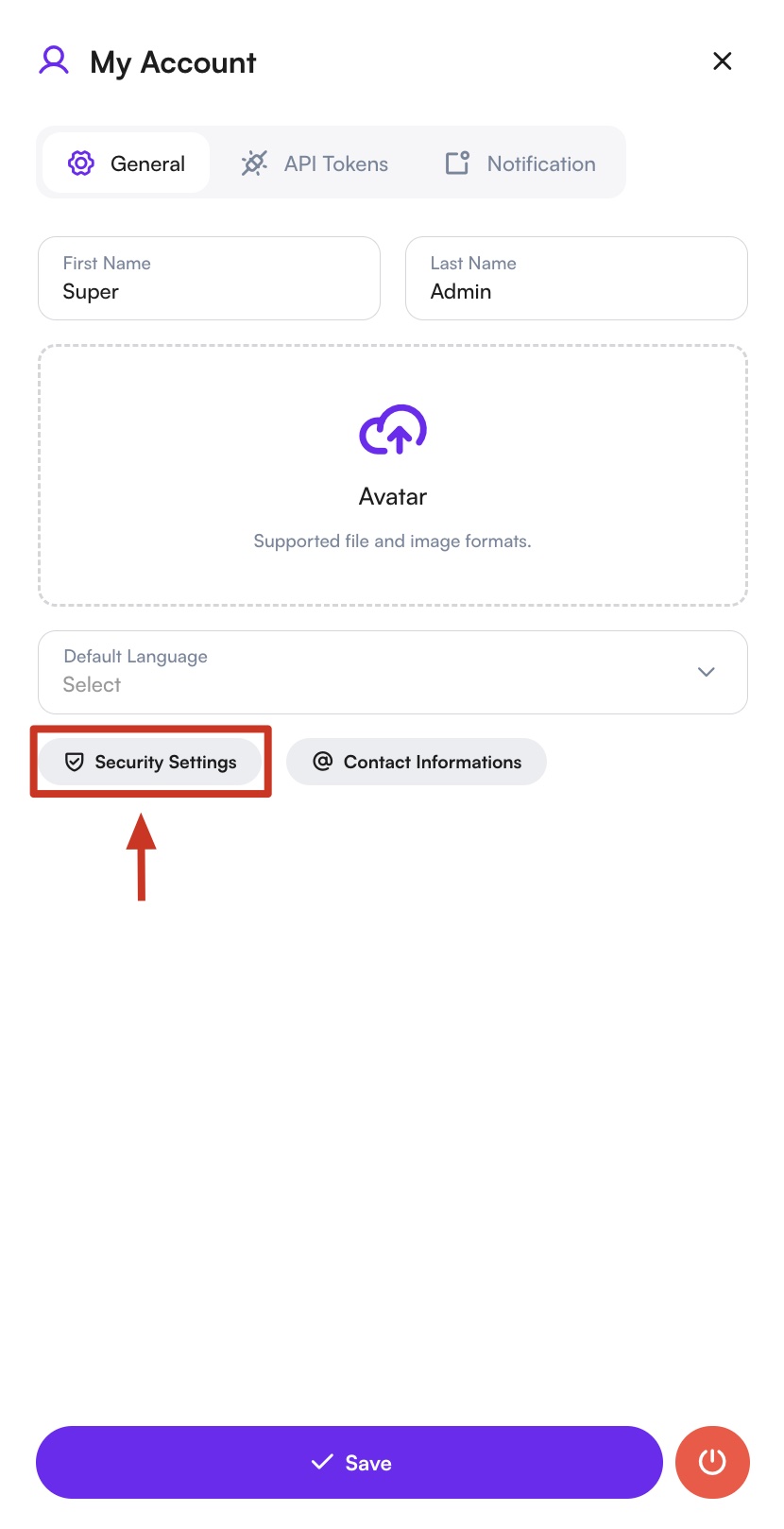
سیکیورٹی کی ترتیبات
سیکیورٹی کی ترتیبات کے سیکشن میں صارفین اپنا پاس ورڈ اپ ڈیٹ کر کے اور ٹو فیکٹر تصدیق (2FA) فعال کر کے اپنے اکاؤنٹ کی حفاظت بڑھا سکتے ہیں۔ پاس ورڈ بدلنے کے لیے موجودہ پاس ورڈ درج کرنا ہوتا ہے، اس کے بعد نیا۔ 2FA کے لیے صارفین کے پاس اسے آتھنٹیکیٹر ایپ کے ذریعے یا ای میل پر تصدیقی کوڈ وصول کر کے ترتیب دینے کا اختیار ہے۔
پروفائل کی سیکیورٹی

پاس ورڈ

آتھنٹیکیٹر

ای میل
1 of 4
رابطے کی معلومات
صارفین رابطے کی معلومات کے ٹیب میں اپنی رابطے کی تفصیلات، جیسے ای میل ایڈریس اور فون نمبر، اپ ڈیٹ کر سکتے ہیں۔

رابطہ

رابطے کی معلومات

رابطے کی معلومات بنائیں
1 of 3
دستخط شدہ معاہدے
یہ صفحہ صارف کے اکاؤنٹ سے وابستہ پہلے سے دستخط شدہ تمام معاہدوں تک رسائی فراہم کرتا ہے۔ وہ اپنے ریکارڈ اور تعمیل کے مقاصد کے لیے یہاں معاہدوں کا جائزہ لے سکتے، انہیں ڈاؤن لوڈ کر سکتے یا ان کی توثیق کر سکتے ہیں۔

دعوتیں
یہ صفحہ ادارے تک رسائی کی تمام زیر التوا دعوتیں دکھاتا ہے۔ صارفین اپنی اجازتوں اور رسائی کے حقوق کا انتظام کرنے کے لیے دعوتوں کا جائزہ لے سکتے، انہیں قبول یا مسترد کر سکتے ہیں۔

API ٹوکنز
API ٹوکنز ٹیب میں صارفین وہ API ٹوکنز دیکھتے ہیں جن سے وہ MonoChat کو دوسرے سسٹمز سے جوڑتے ہیں۔ فہرست میں ہر ٹوکن اپنے آخری پانچ حروف اور بننے کا وقت دکھاتا ہے؛ ردی کی ٹوکری کا بٹن اسے حذف کرتا ہے۔ آپ کے پاس زیادہ سے زیادہ 3 ٹوکنز ہو سکتے ہیں: 3 ہونے پر بنائیں غیر فعال ہو جاتا ہے۔
- اپنی پروفائل سیٹنگز کھولیں، API ٹوکنز ٹیب منتخب کریں اور بنائیں پر کلک کریں۔
- ٹوکن کے ساتھ ایک نیا صفحہ کھلتا ہے۔ اسے کاپی کرنے کے لیے کاپی کریں پر کلک کریں۔ یہ صرف ایک بار دکھایا جاتا ہے: اس صفحے سے جانے کے بعد اسے دوبارہ نہیں دکھایا جا سکتا۔
- فہرست پر واپس جانے کے لیے پیچھے والے تیر پر کلک کریں، جہاں اب نیا ٹوکن نظر آتا ہے۔


MCP کنکشنز
اس ٹیب میں صارفین وہ کنکشنز منظم کرتے ہیں جو کسی بیرونی AI کلائنٹ، جیسے claude.ai، ChatGPT، Claude Code یا Cursor، کو MonoChat MCP Server کے ذریعے ان کا MonoChat اکاؤنٹ استعمال کرنے دیتے ہیں۔ کنکشن اکاؤنٹ کا ہوتا ہے، ورک اسپیس کا نہیں۔ دو قسمیں ہیں: ایپ سے سائن ان کر کے بنایا گیا کنکشن (OAuth نشان زد) اور یہاں بنائی گئی اور ایپ میں پیسٹ کی گئی رسائی کلید۔
- پروفائل سیٹنگز کھولیں، MCP کنکشنز ٹیب منتخب کریں اور بنائیں پر کلک کریں۔
- ایک نام درج کریں، اسکوپ منتخب کریں (پہلے سے طے شدہ صرف پڑھنے کے لیے، یا پڑھنا اور لکھنا) اور میعاد دنوں میں درج کریں (پہلے سے طے شدہ 90، زیادہ سے زیادہ 365)۔
- اپنے دو مرحلہ تصدیقی طریقے کا 6 ہندسوں کا تصدیقی کوڈ درج کریں۔ اگر آپ ای میل تصدیق استعمال کرتے ہیں تو پہلے تصدیقی کوڈ بھیجیں پر کلک کریں۔
- ایکسیس کی کاپی کریں۔ یہ صرف ایک بار دکھائی جاتی ہے۔
فہرست کے اوپر کتاب والا بٹن کیسے منسلک ہوں ایک صفحہ کھولتا ہے جس میں آپ کی MonoChat انسٹالیشن کا سرور URL، Authorization ہیڈر، اور Claude Code، claude.ai / Claude Desktop، Cursor اور دیگر MCP کلائنٹس کے لیے کلید کی جگہ پلیس ہولڈر کے ساتھ کاپی کے لیے تیار سیٹ اپ، نیز MonoChat کے ساتھ سائن ان کریں کے ذریعے ChatGPT منسلک کرنے کے مراحل ہوتا ہے؛ پیچھے والا تیر فہرست پر واپس لے جاتا ہے۔ کلید بنانے کے فوراً بعد دراز وہی سیٹ اپ نئی کلید بھر کر دکھاتا ہے۔
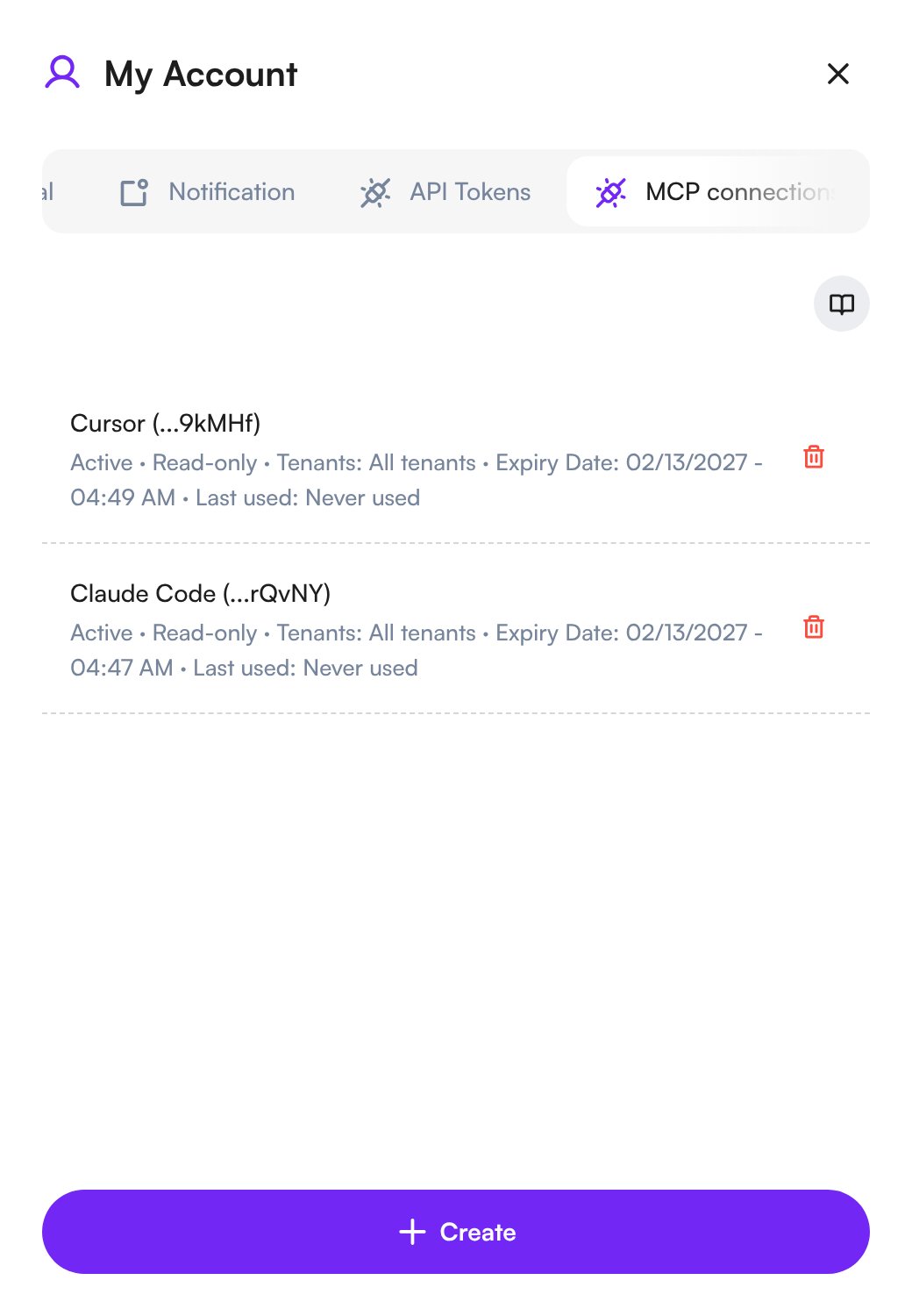
فہرست میں ہر کنکشن اپنی حیثیت، دائرہ، میعاد اور آخری استعمال دکھاتا ہے۔ AI کلائنٹ کو فوراً کاٹنے کے لیے منسوخ کریں پر کلک کریں۔ دونوں قسموں کو ملا کر آپ کے پاس زیادہ سے زیادہ 10 فعال کنکشن ہو سکتے ہیں۔
ٹولز، کوئی ایپ سائن ان کر کے کیسے منسلک ہوتی ہے، اور Claude Code، claude.ai، Claude Desktop یا Cursor کو کلید سے کیسے منسلک کریں، اس کے لیے AI ایپس جوڑیں (MCP) دیکھیں۔
منسلک ایپس
یہ ٹیب ان ایپس کی فہرست دیتا ہے جنہیں آپ نے OAuth کے ذریعے اپنی جانب سے کام کرنے کی منظوری دی، جیسے کوئی پارٹنر انٹیگریشن جو MonoChat کی کسٹم فنکشن API کال کرتی ہے۔ MonoChat MCP Server سے منسلک AI ایپس MCP کنکشنز ٹیب پر رہتی ہیں۔
ہر اندراج ایپ کا نام اور پتہ، اس کے اسکوپس، وہ تنظیمیں جن تک وہ پہنچ سکتی ہے (کوئی نہ چنی ہو تو تمام ادارے)، آپ نے اسے کب منظور کیا، رسائی کب ختم ہوگی، ایپ نے آخری بار کب استعمال کیا اور اس کا اسٹیٹس دکھاتا ہے۔ ایپ کو فوراً منقطع کرنے کے لیے منسوخ کریں پر کلک کریں: اس کی اگلی کال مسترد ہو جاتی ہے اور اسے دوبارہ آپ کی منظوری مانگنی ہوگی۔
ایپ کیسے جڑتی ہے، اس کے لیے پارٹنر ایپس کے لیے OAuth دیکھیں۔
اطلاعات کی ترتیبات
صارفین اطلاعات کی ترتیبات کے ٹیب میں مختلف ایونٹس، جیسے چینل منقطع ہونے یا بلک پیغام بھیجے جانے، کے لیے اطلاعات فعال یا غیر فعال کر کے اپنی اطلاعات کی ترجیحات حسب ضرورت بنا سکتے ہیں۔
