প্রোফাইল সেটিংস
ব্যবহারকারী প্রোফাইল সেকশনে ব্যবহারকারীরা পাসওয়ার্ড ও টু-ফ্যাক্টর অথেনটিকেশন (2FA)-এর মতো নিরাপত্তা পছন্দ পরিচালনা, API টোকেন প্রশাসন তদারকি, যোগাযোগের তথ্য আপডেট, আমন্ত্রণ পর্যালোচনা এবং স্বাক্ষরিত ইউজার চুক্তি দেখতে পারেন।
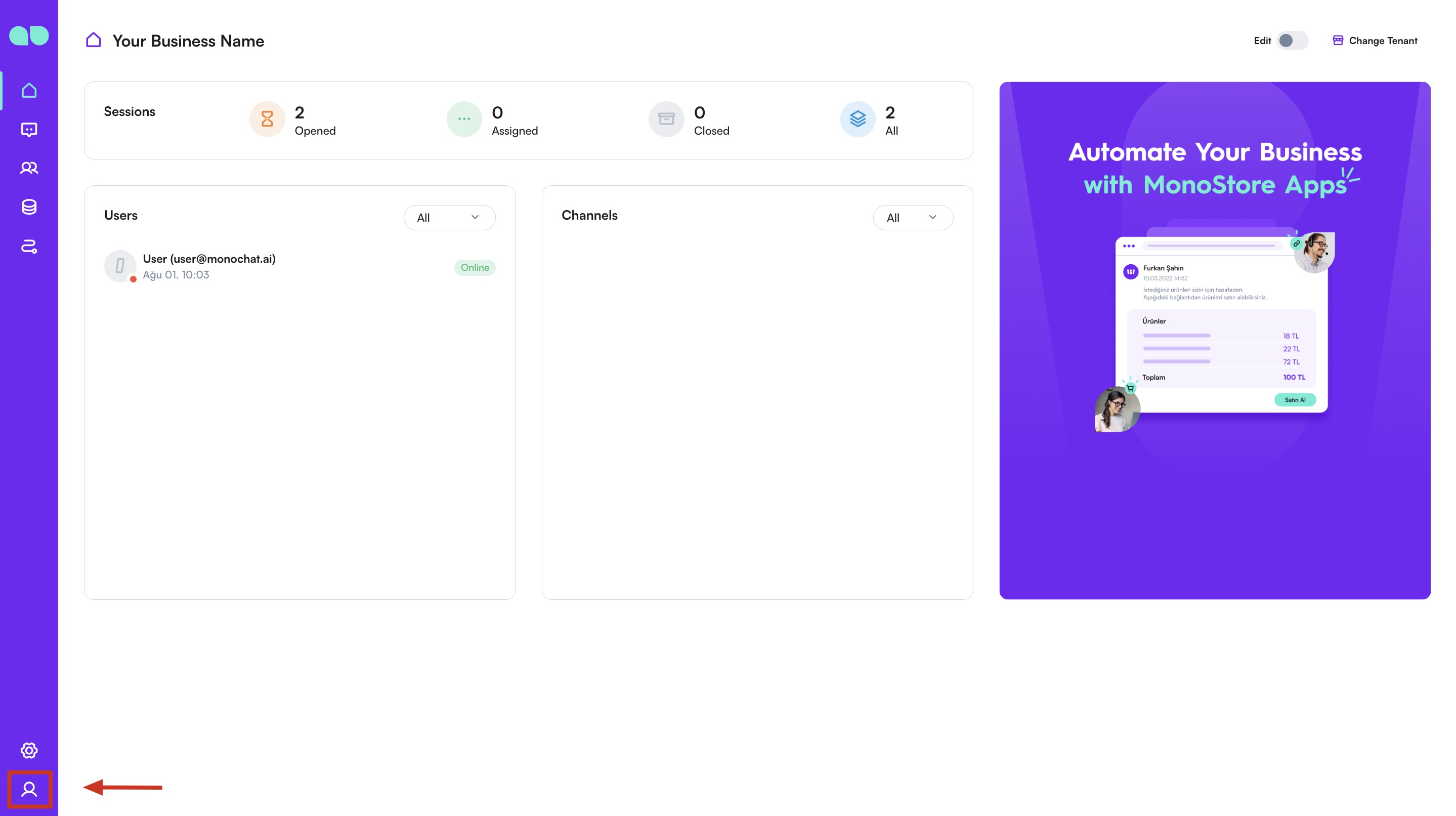
নেভিগেশন বারের নিচের দিকে থাকা অ্যাকাউন্ট বোতাম দিয়ে প্রোফাইল সেটিংসে যাওয়া যায়।
সাধারণ তথ্য
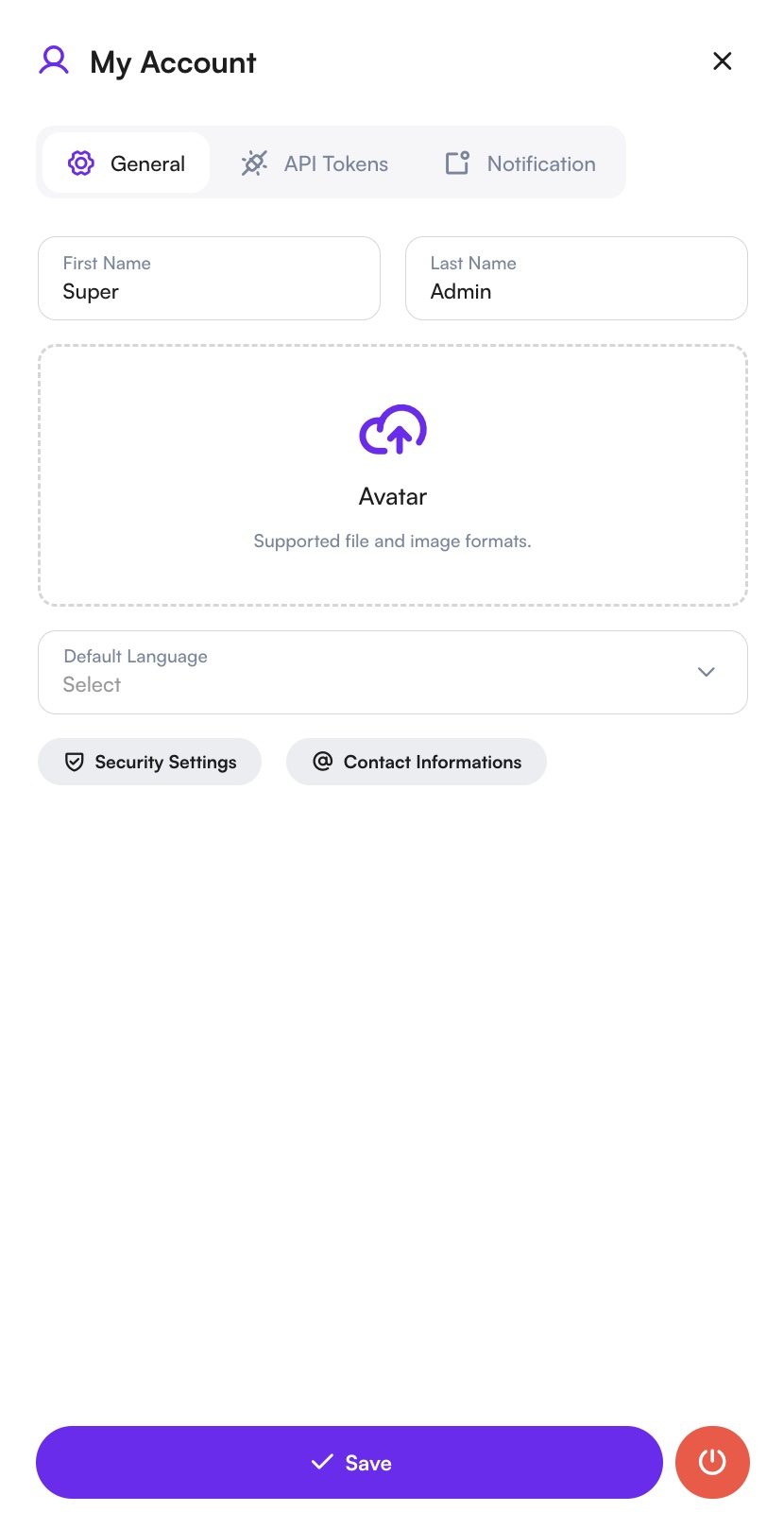
সাধারণ ট্যাবে ব্যবহারকারীরা নিজেদের ব্যক্তিগত তথ্য, যেমন নামের প্রথম অংশ, নামের শেষ অংশ ও অ্যাভাটার, এবং ডিফল্ট ভাষার পছন্দ আপডেট করতে পারেন।
নিরাপত্তা সেটিংস
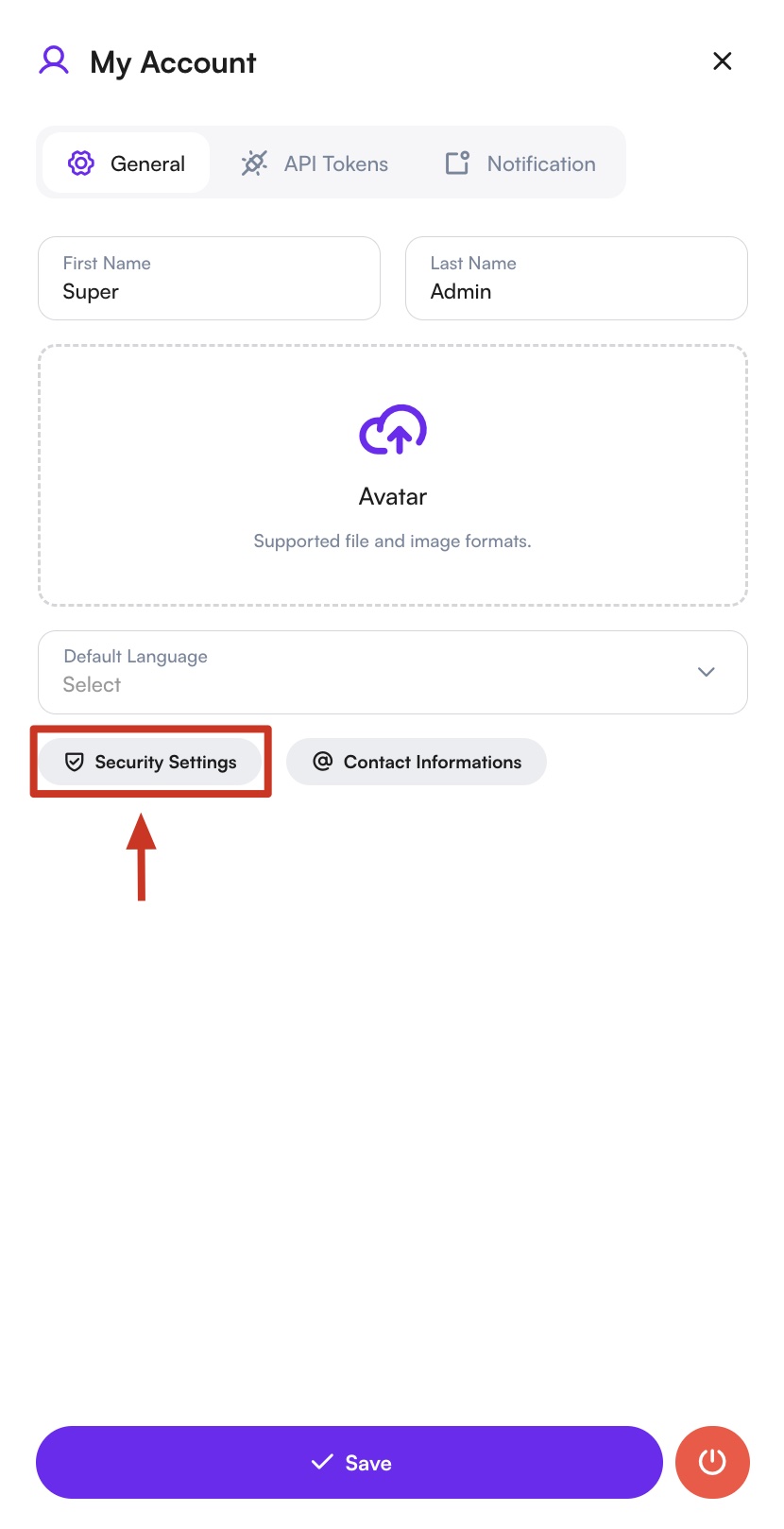
নিরাপত্তা সেটিংস সেকশনে ব্যবহারকারীরা পাসওয়ার্ড আপডেট করে এবং টু-ফ্যাক্টর অথেনটিকেশন (2FA) চালু করে অ্যাকাউন্টের সুরক্ষা বাড়াতে পারেন। পাসওয়ার্ড বদলাতে বর্তমান পাসওয়ার্ড দিয়ে তারপর নতুনটি দিতে হয়। 2FA-র জন্য অথেনটিকেটর অ্যাপের মাধ্যমে অথবা ইমেইলে ভেরিফিকেশন কোড পেয়ে কনফিগার করার সুযোগ আছে।
প্রোফাইল নিরাপত্তা

পাসওয়ার্ড

অথেনটিকেটর

ইমেইল
1 of 4
যোগাযোগের তথ্য
যোগাযোগের তথ্য ট্যাবে ব্যবহারকারীরা ইমেইল ঠিকানা ও ফোন নম্বরের মতো যোগাযোগের বিবরণ আপডেট করতে পারেন।

যোগাযোগ

যোগাযোগের তথ্য

যোগাযোগের তথ্য তৈরি
1 of 3
স্বাক্ষরিত চুক্তি
এই পেজে ব্যবহারকারীর অ্যাকাউন্টের সঙ্গে যুক্ত আগে স্বাক্ষর করা সব চুক্তি দেখা যায়। নিজেদের রেকর্ড ও কমপ্লায়েন্সের জন্য তাঁরা এখানে চুক্তি পর্যালোচনা, ডাউনলোড বা যাচাই করতে পারেন।

আমন্ত্রণ
এই পেজে সংস্থার অ্যাক্সেসের জন্য সব অপেক্ষমাণ আমন্ত্রণ দেখায়। নিজেদের পারমিশন ও অ্যাক্সেস অধিকার পরিচালনা করতে ব্যবহারকারীরা আমন্ত্রণ পর্যালোচনা, গ্রহণ বা প্রত্যাখ্যান করতে পারেন।

API টোকেন
API টোকেন ট্যাবে ব্যবহারকারীরা অন্য সিস্টেমের সঙ্গে ইন্টিগ্রেট করার জন্য নিজেদের API টোকেন তৈরি ও পরিচালনা করতে পারেন।

API টোকেন

API টোকেন তৈরি
1 of 2
MCP সংযোগ
এই ট্যাবে ব্যবহারকারীরা সেই সংযোগগুলো পরিচালনা করেন যা claude.ai, ChatGPT, Claude Code বা Cursor-এর মতো বাহ্যিক AI ক্লায়েন্টকে MonoChat MCP Server-এর মাধ্যমে তাদের MonoChat অ্যাকাউন্ট ব্যবহার করতে দেয়। সংযোগ অ্যাকাউন্টের, ওয়ার্কস্পেসের নয়। দুই ধরনের আছে: অ্যাপ থেকে সাইন ইন করে তৈরি সংযোগ (OAuth চিহ্নিত) এবং এখানে তৈরি করে অ্যাপে পেস্ট করা অ্যাক্সেস কী।
- প্রোফাইল সেটিংস খুলুন, MCP সংযোগ ট্যাব বেছে নিন এবং তৈরি করুন ক্লিক করুন।
- একটি নাম দিন, স্কোপ বেছে নিন (ডিফল্ট শুধু পড়া, অথবা পড়া ও লেখা) এবং দিনে মেয়াদ দিন (ডিফল্ট ৯০, সর্বোচ্চ ৩৬৫)।
- আপনার দুই-ধাপ যাচাইকরণ পদ্ধতির ৬ অঙ্কের নিশ্চিতকরণ কোড দিন। ইমেইল যাচাইকরণ ব্যবহার করলে আগে নিশ্চিতকরণ কোড পাঠান ক্লিক করুন।
- অ্যাক্সেস কী কপি করুন। এটি শুধু একবারই দেখানো হয়।
তালিকার উপরে কীভাবে সংযোগ করবেন আপনার MonoChat ইনস্টলেশনের সার্ভার URL, Authorization হেডার এবং Claude Code, Cursor ও অন্যান্য MCP ক্লায়েন্টের জন্য কপি করার উপযোগী সেটআপ দেখায়, যেখানে কী-এর জায়গায় একটি প্লেসহোল্ডার থাকে; কী তৈরির ঠিক পরে ড্রয়ারে একই সেটআপ নতুন কী বসানো অবস্থায় দেখানো হয়।
তালিকায় প্রতিটি সংযোগ তার অবস্থা, পরিধি, মেয়াদ ও শেষ ব্যবহার দেখায়। AI ক্লায়েন্টকে সঙ্গে সঙ্গে বিচ্ছিন্ন করতে বাতিল করুন-এ ক্লিক করুন। দুই ধরন মিলিয়ে আপনার সর্বোচ্চ ১০টি সক্রিয় সংযোগ থাকতে পারে।
টুলগুলো, অ্যাপ কীভাবে সাইন ইন করে সংযুক্ত হয়, এবং Claude Code বা Cursor-কে কী দিয়ে কীভাবে সংযুক্ত করবেন জানতে AI অ্যাপ সংযুক্ত করুন (MCP) দেখুন।
বিজ্ঞপ্তি সেটিংস
বিজ্ঞপ্তি সেটিংস ট্যাবে ব্যবহারকারীরা নিজেদের বিজ্ঞপ্তির পছন্দ কাস্টমাইজ করতে পারেন, যেমন চ্যানেল বিচ্ছিন্ন হলে বা বাল্ক বার্তা পাঠানো হলে, এমন নানা ইভেন্টের বিজ্ঞপ্তি চালু বা বন্ধ করা।
