Profil Ayarları
Kullanıcı Profili bölümünde, kullanıcılar şifre ve iki faktörlü doğrulama (2FA) gibi güvenlik tercihlerini yönetebilir, API token yönetimini denetleyebilir, iletişim bilgilerini güncelleyebilir, davetleri inceleyebilir ve imzalanmış kullanıcı sözleşmelerine erişebilir.
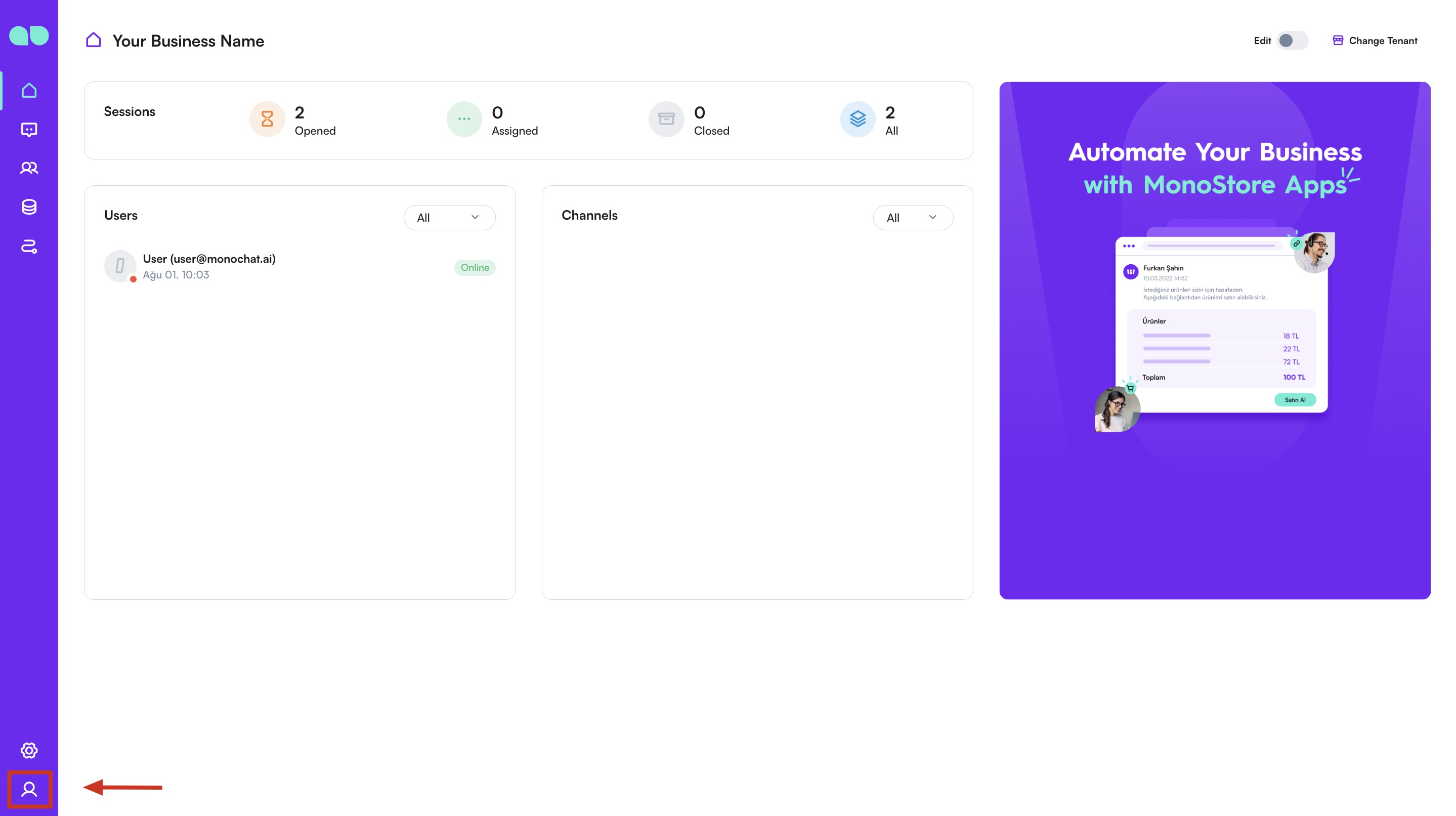
Profil ayarlarına, gezinme çubuğunun alt kısmındaki hesap butonuna tıklayarak erişilebilir.
Genel Bilgiler
Genel sekmesinde, kullanıcılar ad, soyad ve avatar gibi kişisel bilgilerini ve varsayılan dil tercihlerini güncelleyebilir.
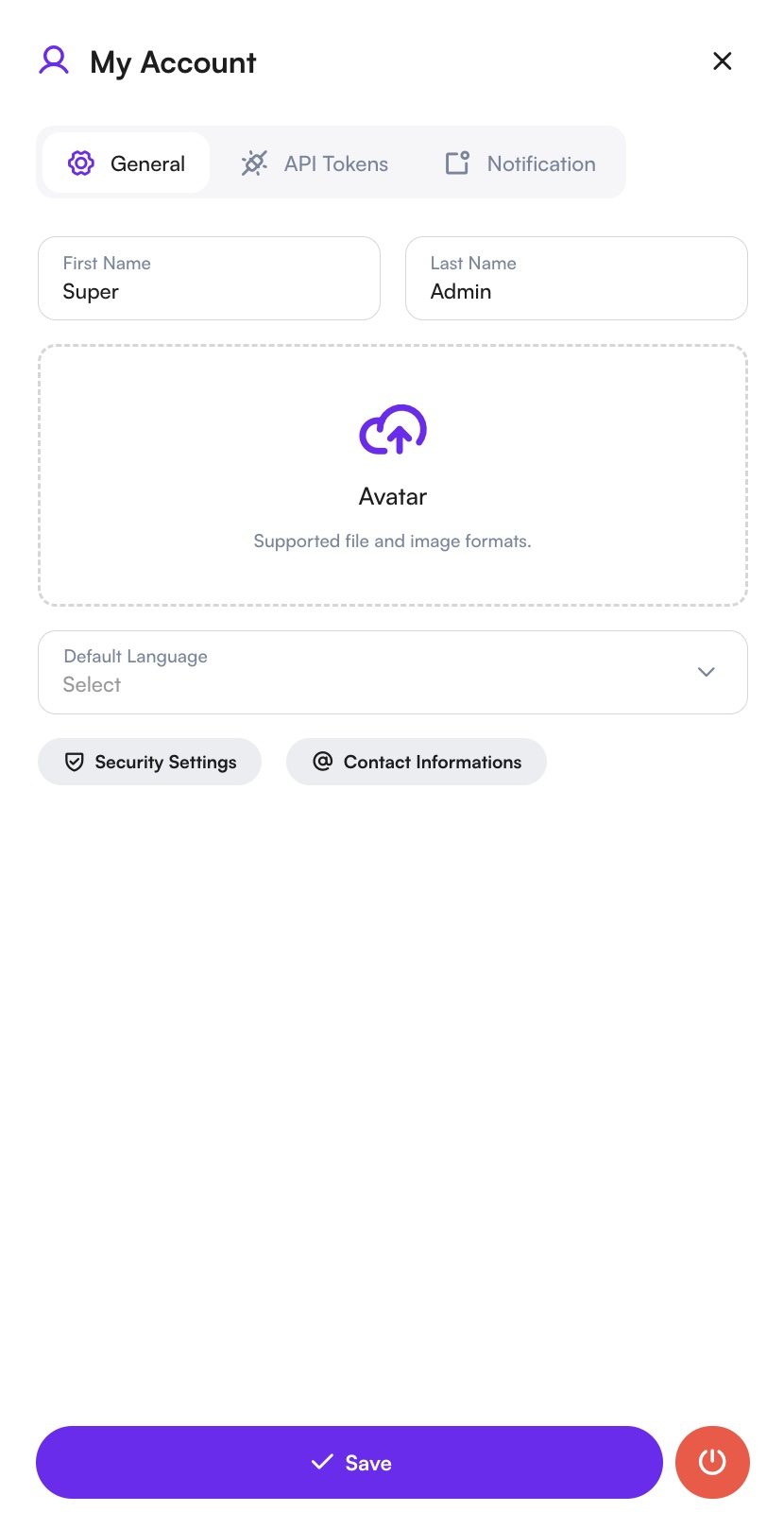
Güvenlik Ayarları
Güvenlik Ayarları bölümünde, kullanıcılar şifrelerini güncelleyerek ve İki Faktörlü Doğrulamayı (2FA) etkinleştirerek hesap güvenliğini artırabilir. Şifre değişikliği için önce mevcut şifreyi, ardından yeni şifreyi girmek gereklidir. 2FA için kullanıcılar, doğrulayıcı uygulama aracılığıyla veya e-posta ile doğrulama kodları alarak yapılandırma seçeneğine sahiptir.
Profil Güvenliği

Şifre

Doğrulayıcı

E-posta
1 of 4
İletişim Bilgileri
Kullanıcılar, İletişim Bilgileri sekmesinde e-posta adresi ve telefon numarası gibi iletişim bilgilerini güncelleyebilir.

İletişim

İletişim Bilgisi Oluştur

İletişim Bilgisi
1 of 3
İmzalanmış Sözleşmeler
Bu sayfa, kullanıcının hesabıyla ilişkili tüm daha önce imzalanmış sözleşmelere erişim sağlar. Kullanıcılar, sözleşmeleri inceleyebilir, indirebilir veya doğrulayabilir.

Davetler
Bu sayfa, organizasyona erişim için bekleyen tüm davetleri gösterir. Kullanıcılar, izin ve erişim haklarını yönetmek için davetleri inceleyebilir, kabul edebilir veya reddedebilir.

API Tokenları
API Tokenları sekmesinde, kullanıcılar diğer sistemlerle entegrasyon için API tokenlarını yönetebilir.

API Tokenları

API Token Oluştur
1 of 2
MCP bağlantıları
Bu sekmede kullanıcılar, claude.ai, ChatGPT, Claude Code veya Cursor gibi harici bir yapay zekâ istemcisinin MonoChat hesaplarını MonoChat MCP Server üzerinden kullanmasını sağlayan bağlantıları yönetir. Bağlantı organizasyona değil hesaba aittir. İki türü vardır: uygulamadan oturum açarak kurulan bağlantı (OAuth olarak işaretlenir) ve burada oluşturulup uygulamaya yapıştırılan erişim anahtarı.
- Profil ayarlarını açın, MCP bağlantıları sekmesini seçin ve Oluştur düğmesine tıklayın.
- Bir ad girin, kapsamı seçin (varsayılan Salt okunur, ya da Okuma ve yazma) ve gün olarak geçerlilik süresini girin (varsayılan 90, en fazla 365).
- İki adımlı doğrulama yönteminizden gelen 6 haneli onay kodunu girin. E-posta doğrulaması kullanıyorsanız önce Onay kodu gönder düğmesine tıklayın.
- Erişim anahtarını kopyalayın. Yalnızca bir kez gösterilir.
Listenin üstündeki Nasıl bağlanılır bölümü, MonoChat kurulumunuzun sunucu URL'sini, Authorization başlığını ve Claude Code, Cursor ile diğer MCP istemcileri için anahtar yerine bir yer tutucu içeren, kopyalamaya hazır bir kurulumu gösterir; bir anahtar oluşturduğunuzda çekmece aynı kurulumu yeni anahtar yerleştirilmiş olarak gösterir.
Listedeki her bağlantı durumunu, kapsamını, son kullanma tarihini ve son kullanımını gösterir. Bir yapay zekâ istemcisini hemen kesmek için İptal et düğmesine tıklayın. İki tür birlikte en fazla 10 etkin bağlantınız olabilir.
Araçlar, bir uygulamanın oturum açarak nasıl bağlandığı ve Claude Code ya da Cursor'ın anahtarla nasıl bağlanacağı için Yapay zekâ uygulamalarını bağlayın (MCP) sayfasına bakın.
Bildirim Ayarları
Kullanıcılar, Bildirim Ayarları sekmesinde farklı etkinlikler için bildirim tercihlerini özelleştirebilir. Örneğin, bir kanal bağlantısı kesildiğinde veya toplu mesaj gönderildiğinde bildirimleri açıp kapatabilir.
