Impostazioni del profilo
Nella sezione Profilo utente, gli utenti possono gestire le preferenze di sicurezza come password e autenticazione a due fattori (2FA), amministrare i token API, aggiornare le informazioni di contatto, consultare gli inviti e accedere ai contratti firmati dell'utente.
Apri il tuo profilo dal pulsante dell’account in alto a destra nella barra superiore, che mostra il tuo nome e il tuo stato. Il suo menu apre ogni scheda di Il mio account, imposta il tuo stato su Attivo o Assente (da assente non ricevi notifiche push) ed esegue la disconnessione. Accanto, il pulsante degli avvisi elenca gli avvisi che restano finché non vengono risolti, come un contratto in attesa di approvazione o un saldo messaggi basso.
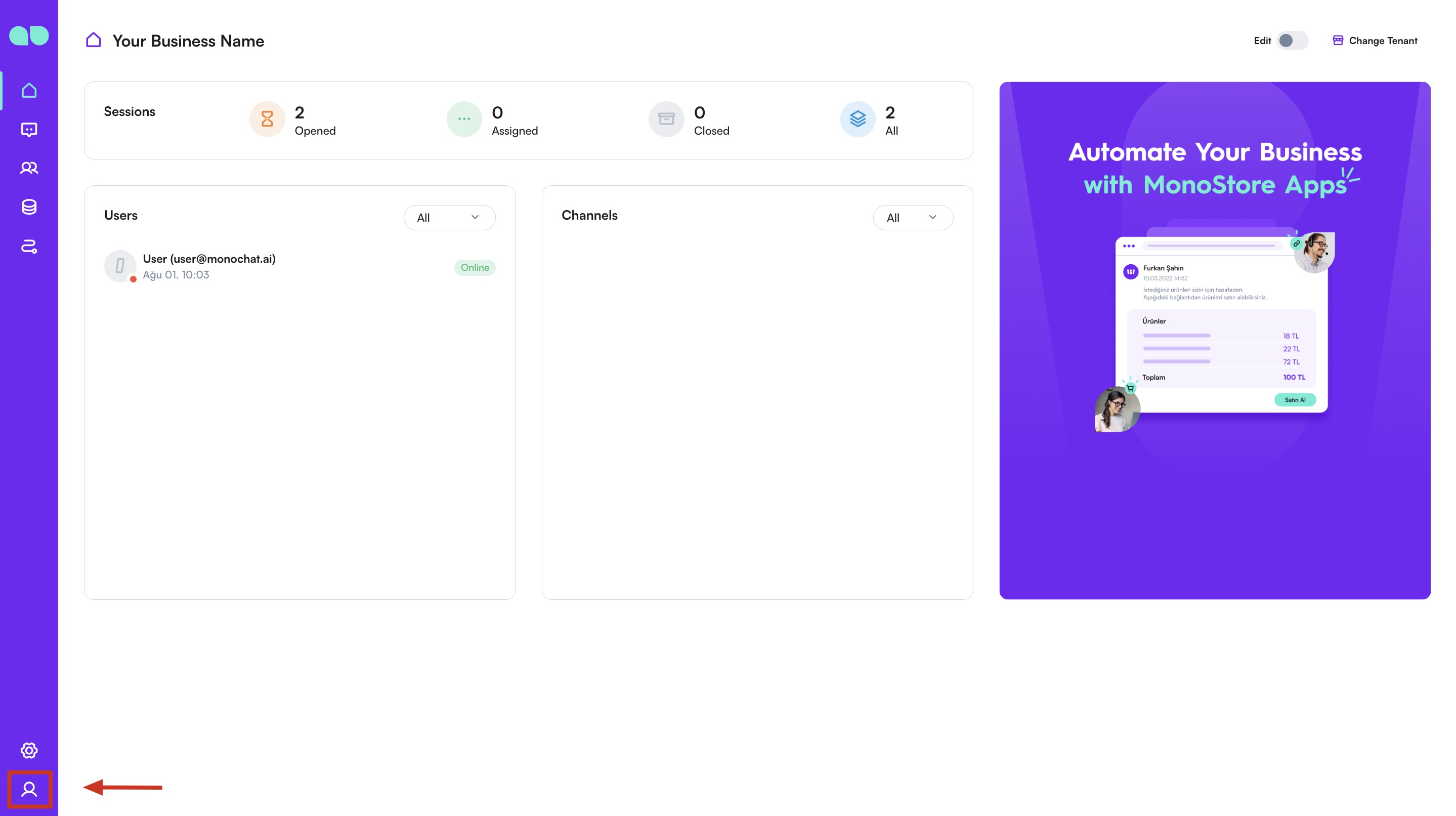
Informazioni generali
Nella scheda Generale, gli utenti possono aggiornare le proprie informazioni personali, come nome, cognome e avatar, insieme alla lingua predefinita.
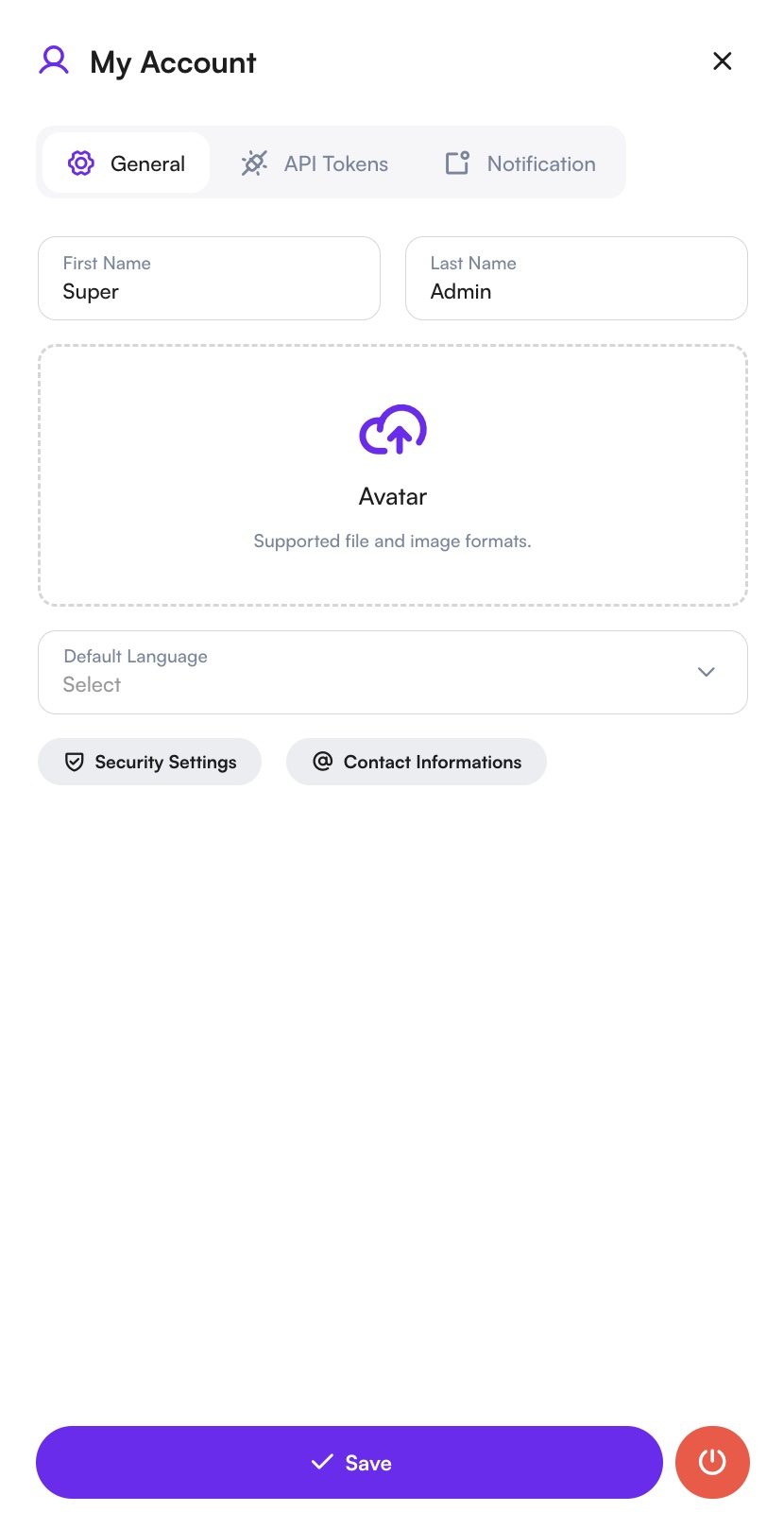
Impostazioni di sicurezza
Nella sezione Impostazioni di sicurezza, gli utenti possono rafforzare la protezione del proprio account aggiornando la password e attivando l'autenticazione a due fattori (2FA). Per cambiare la password occorre inserire quella attuale e poi quella nuova. Per la 2FA, gli utenti possono configurarla tramite un'app di autenticazione o ricevendo codici di verifica via e-mail.
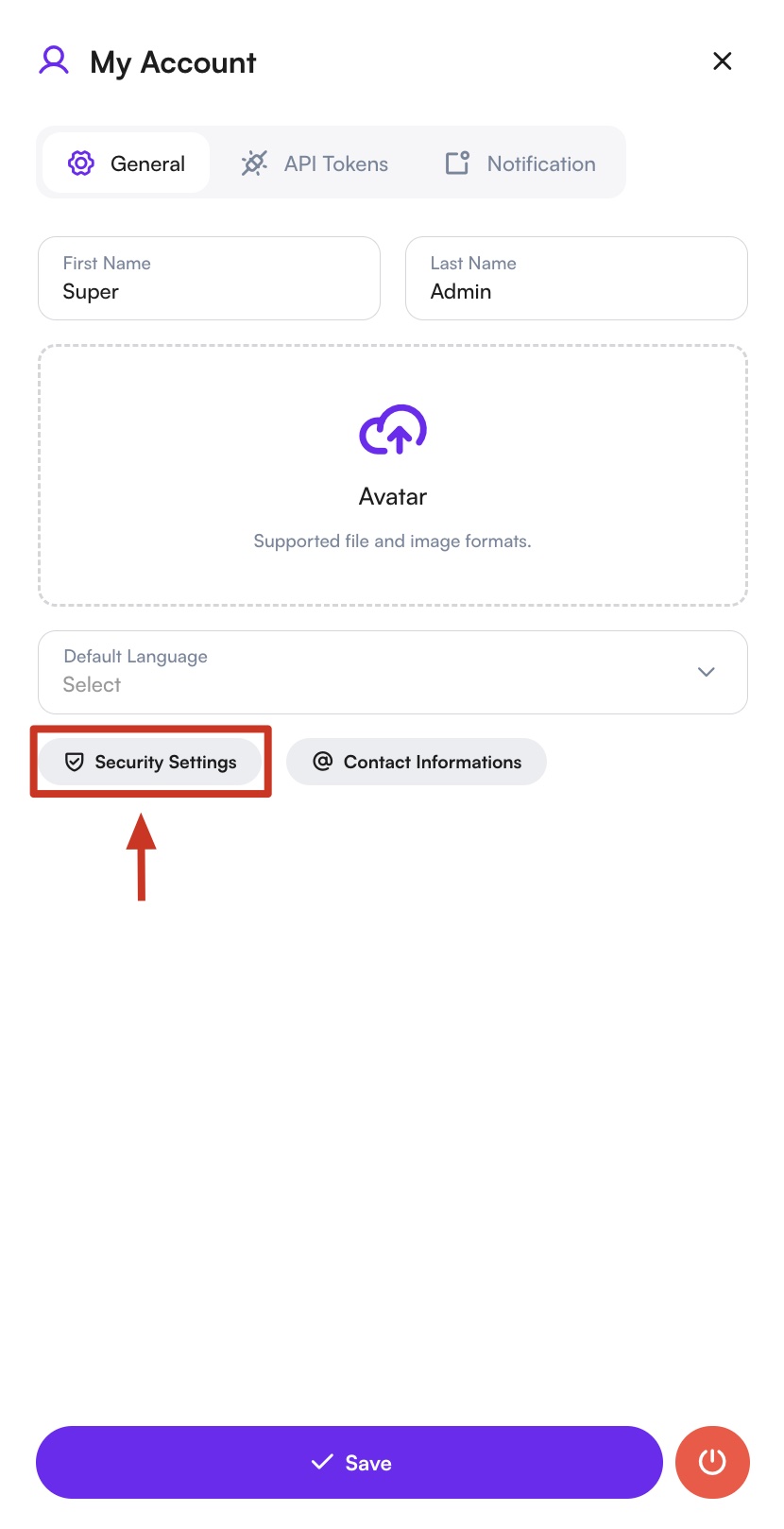
Sicurezza del profilo

Password

App di autenticazione

E-mail
1 of 4
Informazioni di contatto
Gli utenti possono aggiornare i propri dati di contatto, come indirizzo e-mail e numero di telefono, nella scheda Informazioni di contatto.

Contatto

Informazioni di contatto

Crea informazioni di contatto
1 of 3
Contratti firmati
Questa pagina dà accesso a tutti i contratti firmati in precedenza e associati all'account dell'utente. Qui è possibile consultare, scaricare o verificare i contratti per le proprie registrazioni e per finalità di conformità.

Inviti
Questa pagina mostra tutti gli inviti in sospeso per l'accesso a un'organizzazione. Gli utenti possono esaminare, accettare o rifiutare gli inviti per gestire i propri permessi e diritti di accesso.

Token API
Nella scheda Token API gli utenti vedono i token API che usano per integrare MonoChat con altri sistemi. Ogni token dell'elenco mostra i suoi ultimi cinque caratteri e quando è stato creato; il pulsante cestino lo elimina. Puoi avere fino a 3 token: quando ne hai 3, Crea è disattivato.
- Apri le impostazioni del profilo, seleziona la scheda Token API e fai clic su Crea.
- Si apre una nuova pagina con il token. Fai clic su Copia per copiarlo. Viene mostrato una sola volta: dopo aver lasciato questa pagina non può essere mostrato di nuovo.
- Fai clic sulla freccia indietro per tornare all'elenco, dove ora compare il nuovo token.


Connessioni MCP
In questa scheda gli utenti gestiscono le connessioni che permettono a un client di IA esterno, come claude.ai, ChatGPT, Claude Code o Cursor, di usare il loro account MonoChat tramite il MonoChat MCP Server. Una connessione appartiene all'account, non a un workspace. Ne esistono due tipi: una connessione fatta accedendo dall'app (contrassegnata OAuth) e una chiave di accesso creata qui e incollata nell'app.
- Apri le impostazioni del profilo, seleziona la scheda Connessioni MCP e fai clic su Crea.
- Inserisci un nome, scegli l'ambito (Sola lettura per impostazione predefinita, oppure Lettura e scrittura) e la scadenza in giorni (90 per impostazione predefinita, massimo 365).
- Inserisci il codice di conferma a 6 cifre del tuo metodo di verifica in due passaggi. Se usi la verifica via e-mail, fai prima clic su Invia codice di conferma.
- Copia la chiave di accesso. Viene mostrata una sola volta.
Come connettersi, il pulsante libro in cima all'elenco, apre una pagina con l'URL del server della tua installazione MonoChat, l'intestazione Authorization e una configurazione pronta da copiare per Claude Code, claude.ai / Claude Desktop, Cursor e altri client MCP, con un segnaposto per la chiave, oltre ai passaggi per connettere ChatGPT con Accedi con MonoChat; la freccia indietro riporta all'elenco. Subito dopo la creazione di una chiave, il pannello laterale mostra la stessa configurazione con la nuova chiave già inserita.
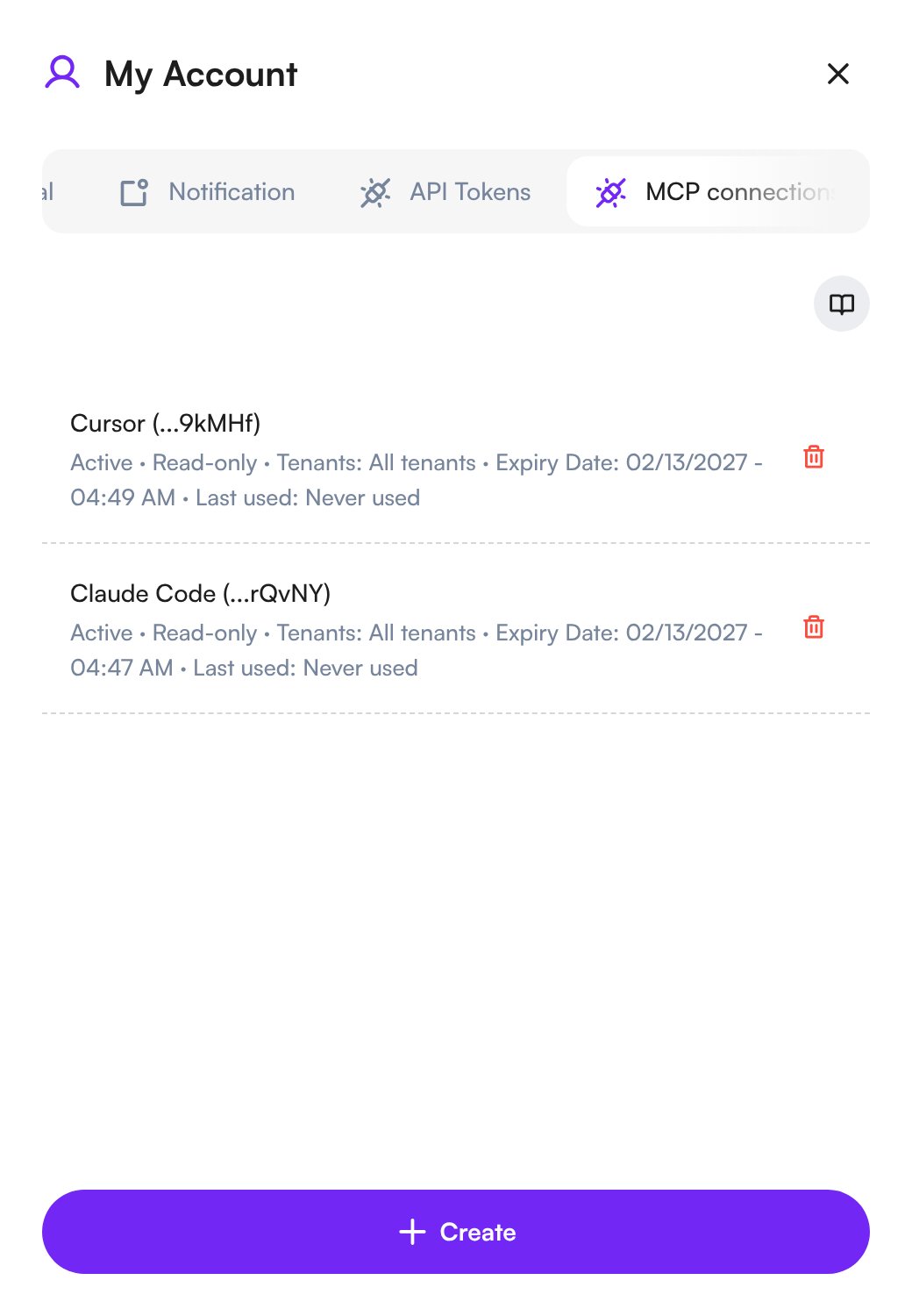
Ogni connessione nell'elenco mostra stato, ambito, scadenza e ultimo utilizzo. Clicchi su Revoca per interrompere subito un client di IA. Può avere fino a 10 connessioni attive, contando entrambi i tipi.
Vedi Collegare app di IA (MCP) per gli strumenti, come un'app si connette tramite accesso e come connettere Claude Code, claude.ai, Claude Desktop o Cursor con una chiave.
App collegate
Questa scheda elenca le app che hai autorizzato a lavorare per te con OAuth, come un'integrazione partner che chiama l'API delle funzioni personalizzate di MonoChat. Le app di IA collegate al MonoChat MCP Server restano nella scheda Connessioni MCP.
Ogni voce mostra il nome e l'indirizzo dell'app, i suoi scope, le organizzazioni che può raggiungere (Tutte le organizzazioni se non ne hai scelta nessuna), quando l'hai approvata, quando scade l'accesso, quando l'app l'ha usato l'ultima volta e il suo stato. Fai clic su Revoca per scollegare subito l'app: la sua chiamata successiva viene rifiutata e dovrà chiederti di nuovo l'approvazione.
Per sapere come si collega un'app, vedi OAuth per le app dei partner.
Impostazioni delle notifiche
Gli utenti possono personalizzare le proprie preferenze di notifica nella scheda Impostazioni delle notifiche, attivando o disattivando le notifiche per vari eventi, ad esempio quando un canale viene disconnesso o quando viene inviato un messaggio in blocco.
