Cài đặt hồ sơ
Trong phần Hồ sơ người dùng, người dùng có thể quản lý các tùy chọn bảo mật như mật khẩu và xác thực hai yếu tố (2FA), quản lý token API, cập nhật thông tin liên hệ, xem lại các lời mời và truy cập các hợp đồng đã ký của người dùng.
Mở hồ sơ của bạn từ nút tài khoản ở góc trên bên phải thanh trên cùng, nơi hiển thị tên và trạng thái của bạn. Menu của nút mở từng thẻ của Tài khoản của tôi, đặt trạng thái Đang hoạt động hoặc Vắng mặt (khi vắng mặt bạn không nhận thông báo đẩy) và đăng xuất. Bên cạnh đó, nút cảnh báo liệt kê các thông báo sẽ ở lại cho đến khi được xử lý, như hợp đồng đang chờ phê duyệt hoặc số dư tin nhắn thấp.
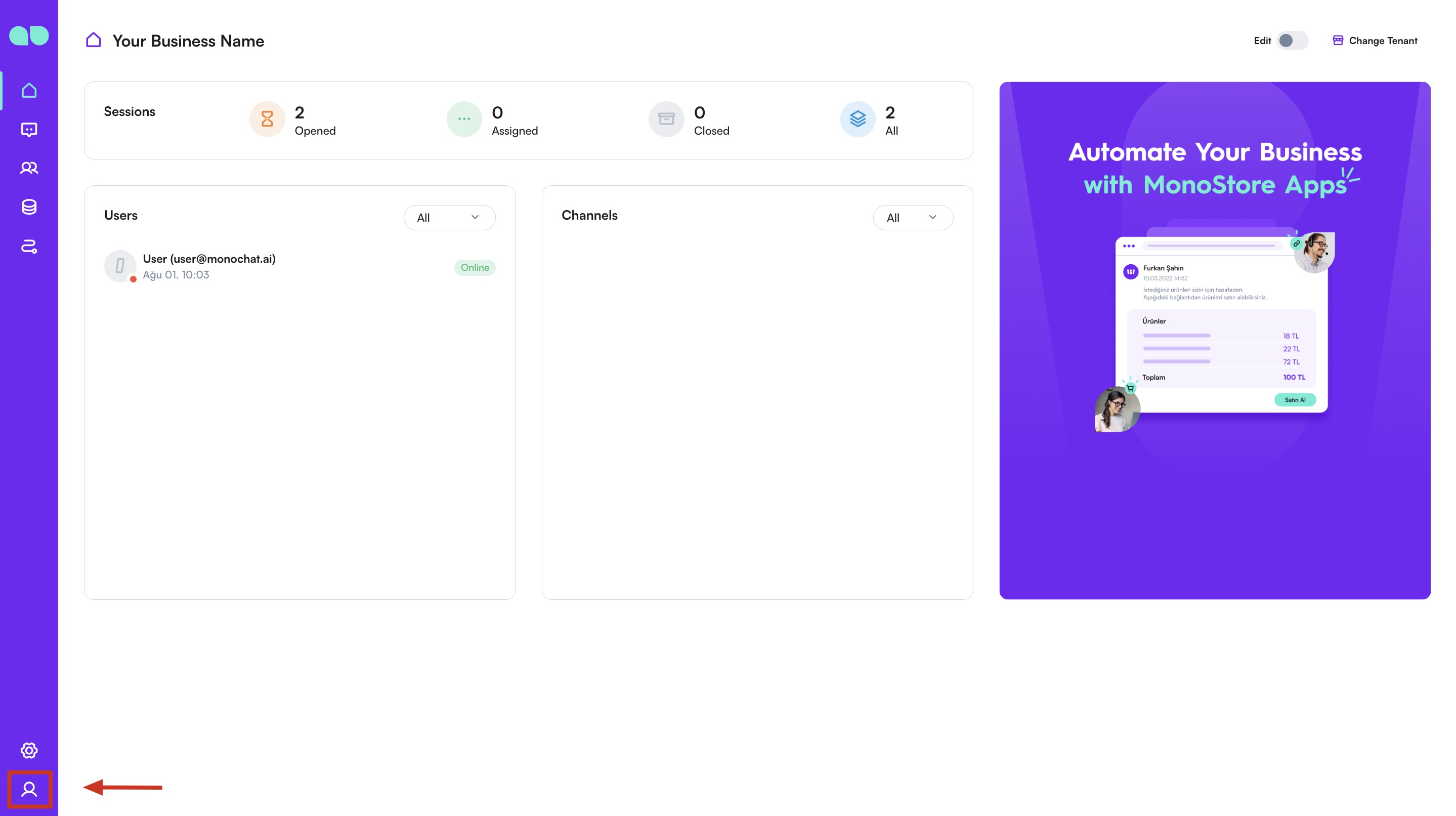
Thông tin chung
Trong tab Chung, người dùng có thể cập nhật thông tin cá nhân như tên, họ và ảnh đại diện, cùng với lựa chọn ngôn ngữ mặc định.
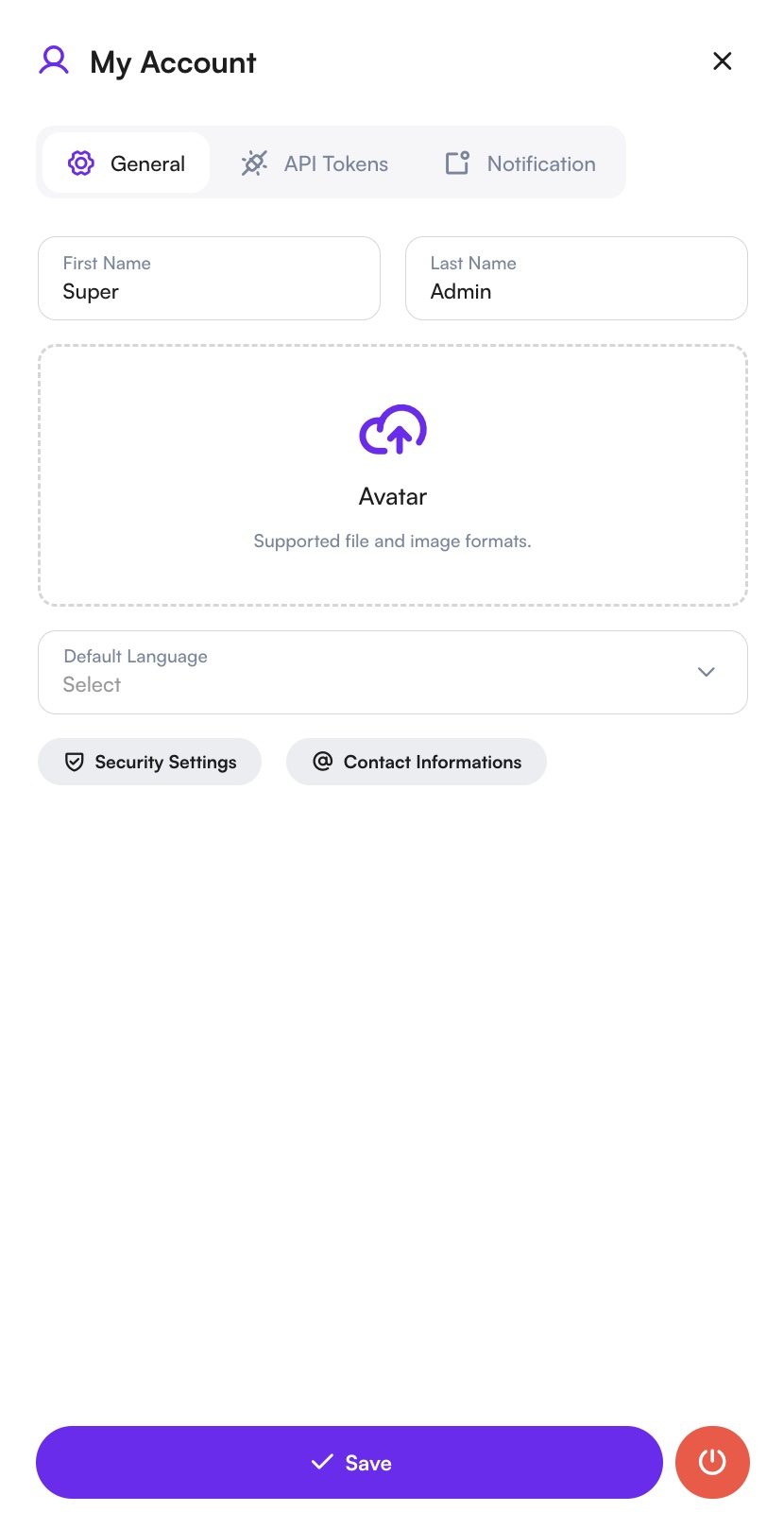
Cài đặt bảo mật
Trong phần Cài đặt bảo mật, người dùng có thể tăng cường bảo vệ tài khoản bằng cách cập nhật mật khẩu và kích hoạt Xác thực hai yếu tố (2FA). Việc đổi mật khẩu yêu cầu nhập mật khẩu hiện tại rồi nhập mật khẩu mới. Với 2FA, người dùng có thể cấu hình qua ứng dụng xác thực hoặc nhận mã xác minh qua email.
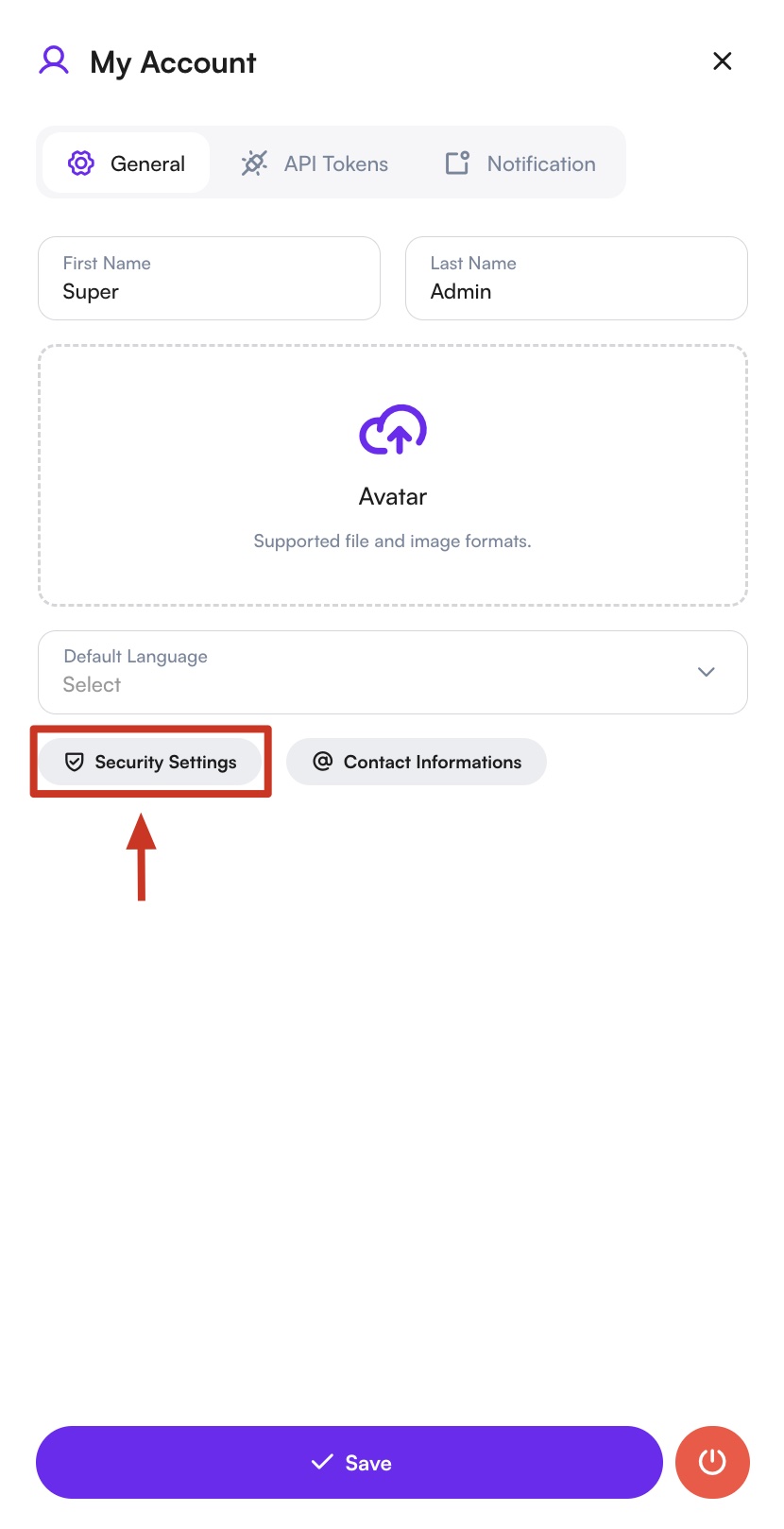
Bảo mật hồ sơ

Mật khẩu

Ứng dụng xác thực

Email
1 of 4
Thông tin liên hệ
Người dùng có thể cập nhật thông tin liên hệ, như địa chỉ email và số điện thoại, trong tab Thông tin liên hệ.

Liên hệ

Thông tin liên hệ

Tạo thông tin liên hệ
1 of 3
Hợp đồng đã ký
Trang này cho phép truy cập tất cả hợp đồng đã ký trước đây gắn với tài khoản của người dùng. Tại đây họ có thể xem lại, tải xuống hoặc xác minh hợp đồng để lưu hồ sơ và phục vụ tuân thủ.

Lời mời
Trang này hiển thị tất cả lời mời đang chờ để truy cập vào một tổ chức. Người dùng có thể xem lại, chấp nhận hoặc từ chối lời mời để quản lý quyền và quyền truy cập của mình.

Token API
Trong tab Token API, người dùng thấy các token API họ dùng để tích hợp MonoChat với các hệ thống khác. Mỗi token trong danh sách hiển thị năm ký tự cuối và thời điểm tạo; nút thùng rác sẽ xóa token đó. Bạn có thể có tối đa 3 token: khi đã có 3, nút Tạo bị vô hiệu hóa.
- Mở cài đặt hồ sơ, chọn tab Token API và nhấp Tạo.
- Một trang mới mở ra với token. Nhấp Sao chép để sao chép. Token chỉ hiển thị một lần: sau khi rời trang này, không thể hiển thị lại.
- Nhấp mũi tên quay lại để trở về danh sách, nơi token mới giờ đã xuất hiện.


Kết nối MCP
Trong tab này, người dùng quản lý các kết nối cho phép một ứng dụng AI bên ngoài, như claude.ai, ChatGPT, Claude Code hoặc Cursor, dùng tài khoản MonoChat của họ qua MonoChat MCP Server. Kết nối thuộc về tài khoản, không thuộc về không gian làm việc. Có hai loại: kết nối tạo bằng cách đăng nhập từ ứng dụng (đánh dấu OAuth) và khóa truy cập tạo ở đây rồi dán vào ứng dụng.
- Mở cài đặt hồ sơ, chọn tab Kết nối MCP rồi nhấp Tạo.
- Nhập tên, chọn phạm vi (mặc định Chỉ đọc, hoặc Đọc và ghi) và thời hạn tính theo ngày (mặc định 90, tối đa 365).
- Nhập mã xác nhận 6 chữ số từ phương thức xác minh hai bước của bạn. Nếu dùng xác minh qua e-mail, hãy nhấp Gửi mã xác nhận trước.
- Sao chép khóa truy cập. Khóa chỉ hiển thị một lần.
Cách kết nối, nút hình quyển sách ở đầu danh sách, mở một trang có URL máy chủ của bản cài đặt MonoChat của bạn, tiêu đề Authorization và cấu hình sẵn để sao chép cho Claude Code, claude.ai / Claude Desktop, Cursor và các ứng dụng MCP khác, với chỗ giữ chỗ cho khóa, cùng các bước kết nối ChatGPT bằng Đăng nhập bằng MonoChat; mũi tên quay lại đưa bạn về danh sách. Ngay sau khi bạn tạo khóa, ngăn kéo hiển thị cùng cấu hình với khóa mới đã điền sẵn.
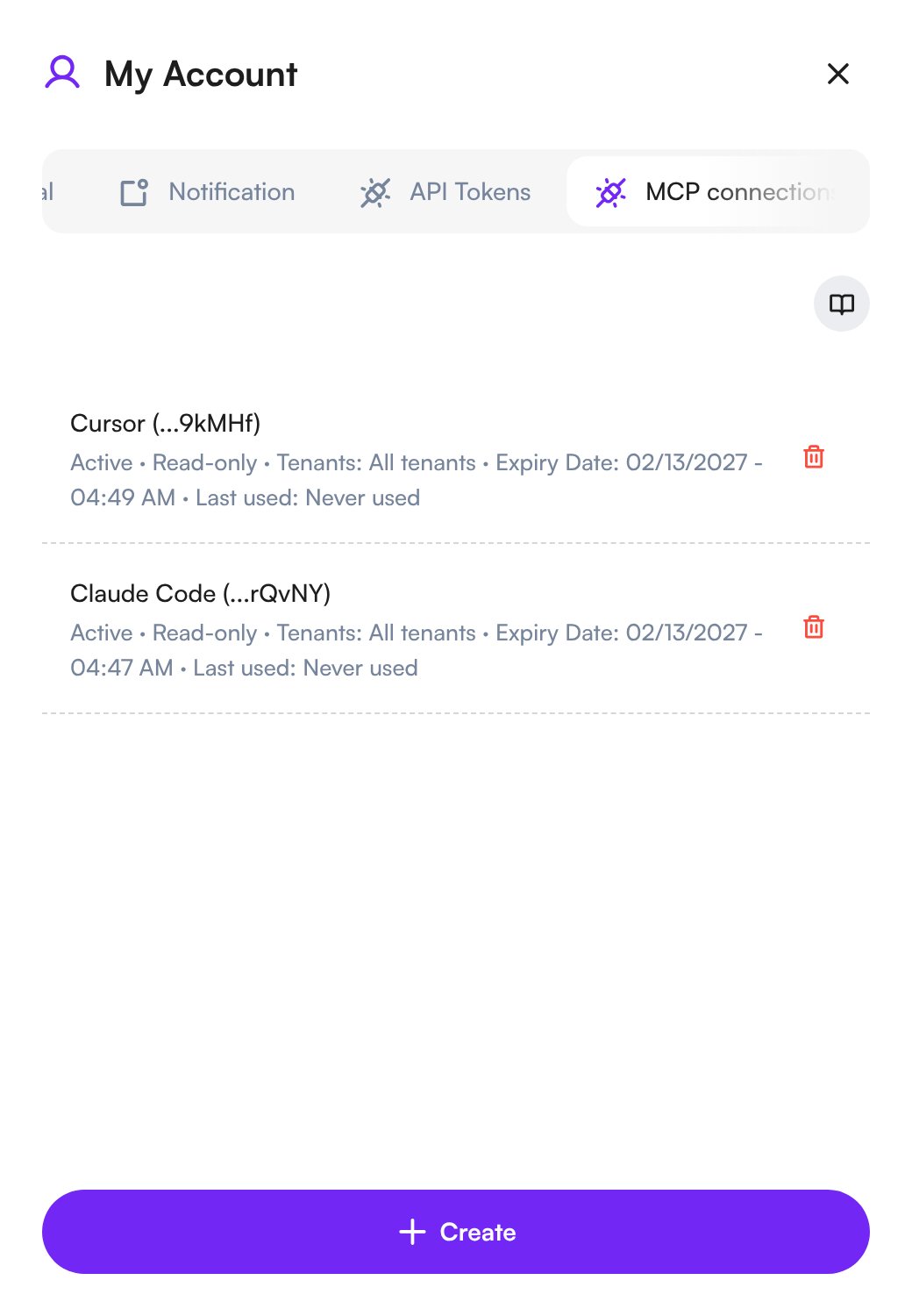
Mỗi kết nối trong danh sách hiển thị trạng thái, phạm vi, thời hạn và lần dùng cuối. Nhấp Thu hồi để cắt ứng dụng AI ngay lập tức. Bạn có thể có tối đa 10 kết nối đang hoạt động tính cả hai loại.
Xem Kết nối ứng dụng AI (MCP) để biết các công cụ, cách một ứng dụng kết nối bằng cách đăng nhập và cách kết nối Claude Code, claude.ai, Claude Desktop hoặc Cursor bằng khóa.
Ứng dụng đã kết nối
Tab này liệt kê các ứng dụng bạn đã cho phép làm việc thay bạn bằng OAuth, chẳng hạn một tích hợp đối tác gọi API hàm tùy chỉnh của MonoChat. Các ứng dụng AI kết nối với MonoChat MCP Server vẫn nằm ở tab Kết nối MCP.
Mỗi mục hiển thị tên và địa chỉ của ứng dụng, các phạm vi, các tổ chức ứng dụng được truy cập (Tất cả tổ chức nếu bạn không chọn), thời điểm bạn chấp thuận, thời điểm quyền truy cập hết hạn, lần cuối ứng dụng sử dụng và trạng thái. Nhấp Thu hồi để ngắt ứng dụng ngay: lệnh gọi tiếp theo bị từ chối và ứng dụng phải xin bạn chấp thuận lại.
Xem OAuth cho ứng dụng đối tác để biết cách ứng dụng kết nối.
Cài đặt thông báo
Người dùng có thể tùy chỉnh tùy chọn thông báo trong tab Cài đặt thông báo, bật hoặc tắt thông báo cho nhiều sự kiện khác nhau, chẳng hạn khi một kênh bị ngắt kết nối hoặc khi một tin nhắn hàng loạt được gửi.
