Jam Kerja
Layar Pengelolaan Jam Kerja memungkinkan bisnis menetapkan dan mengelola jam operasional mereka. Ini memastikan platform MonoChat beroperasi dalam waktu kerja yang telah ditentukan, meningkatkan interaksi dengan pelanggan dan mengelola ketersediaan tim secara efisien.
Ikhtisar
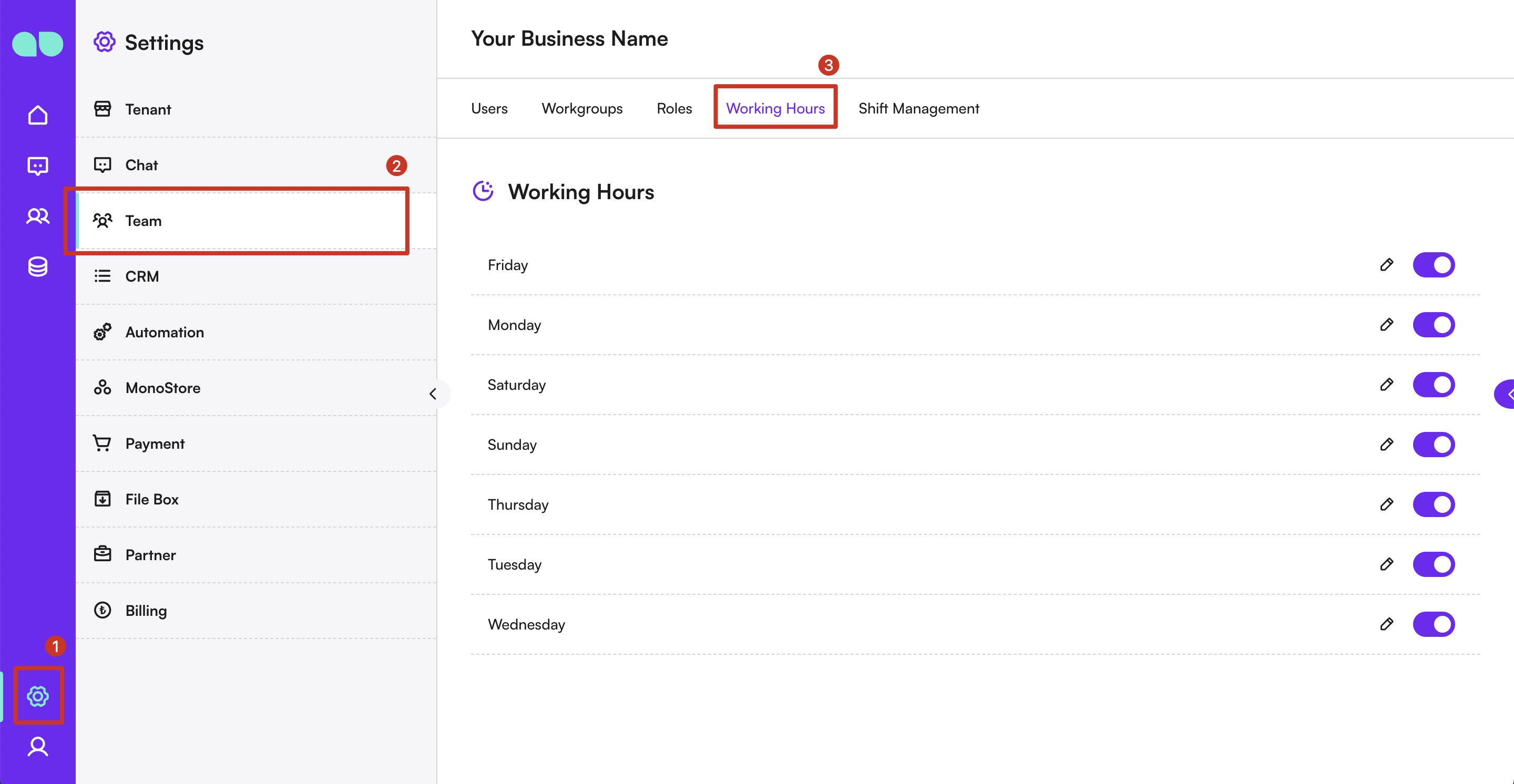
Layar Pengelolaan Jam Kerja terdiri dari elemen-elemen berikut:
- Daftar Hari: Menampilkan semua hari dalam seminggu.
- Tombol Buat: Memungkinkan pengguna menambahkan jam kerja baru untuk setiap hari.
- Status Hari: Setiap hari memiliki sakelar untuk mengaktifkan atau menonaktifkan jam kerja.
- Ikon Ubah dan Hapus: Ikon di samping setiap hari untuk mengubah atau menghapus jam kerja.
Langkah-langkah Mengonfigurasi Jam Kerja
- Buka Pengelolaan Jam Kerja: Buka
Pengaturan > Tim > Jam Kerja. - Lihat jam kerja yang ada: Semua hari dalam seminggu tercantum, menampilkan jam kerja saat ini jika sudah ditetapkan.
Mengubah Jam Kerja
- Klik ikon Ubah di samping hari yang ingin Anda modifikasi.
- Perbarui waktu: Sesuaikan waktu mulai dan selesai sesuai kebutuhan.
- Klik Simpan untuk memperbarui jam kerja.
Menonaktifkan Jam Kerja
- Matikan sakelar: Geser sakelar di samping hari untuk menonaktifkan jam kerja. Waktu akan menjadi abu-abu dan operasi pada hari itu dinonaktifkan.
Mengaktifkan Jam Kerja
- Nyalakan sakelar: Geser sakelar di samping hari untuk mengaktifkan jam kerja. Pastikan waktunya sudah diatur dengan benar untuk keperluan operasional.
Menghapus Jam Kerja
- Klik ikon Hapus di samping hari untuk menghapus konfigurasi jam kerja pada hari itu.
- Konfirmasi penghapusan jika diminta.
Pengaturan ini membantu menentukan jam operasional bisnis yang jelas, memastikan platform responsif dan tersedia pada waktu yang ditetapkan, serta mengelola beban kerja tim secara efektif.