Layar Obrolan
Layar Obrolan adalah tempat Anda mengelola dan menanggapi semua percakapan dari saluran yang terhubung. Layar ini menyatukan setiap pesan dalam satu antarmuka yang tertata, sehingga Anda mudah memantau interaksi, berkolaborasi dengan tim, dan bertindak dengan cepat.
Modul Kotak Masuk
Modul Kotak Masuk adalah pusat tempat Anda dapat melihat semua percakapan dengan kontak dan berinteraksi dengan mereka bila diperlukan. Fitur ini penting untuk mengelola interaksi pelanggan secara efisien. Begini cara kerjanya:
Mengakses Kotak Masuk Anda
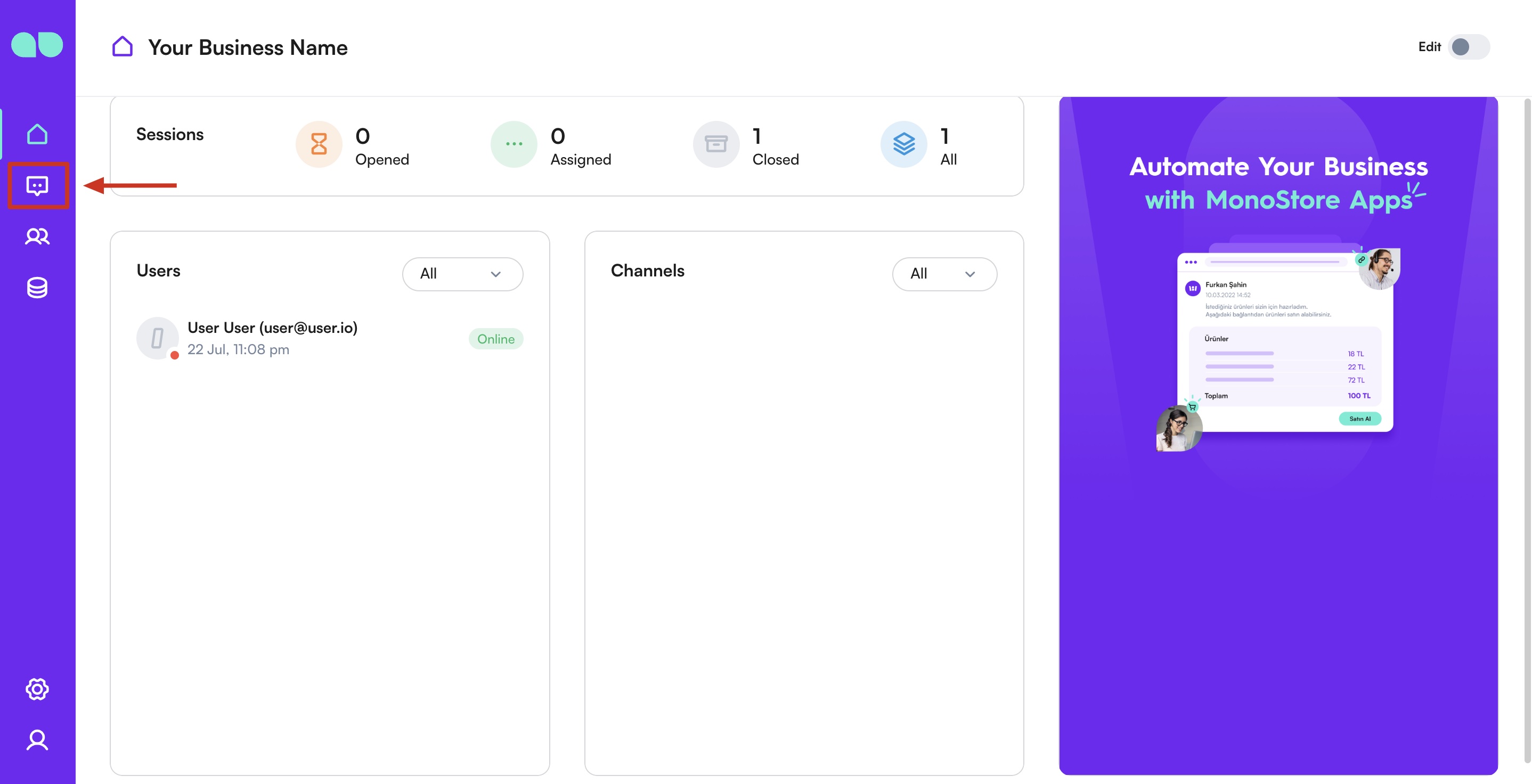
Untuk melihat dan mengelola pesan masuk dari semua saluran yang terhubung, mulailah dengan memilih organisasi Anda di antarmuka MonoChat. Lalu, buka tab obrolan untuk mengakses dan mengelola fitur pesan Anda.
Menerima pesan baru
Pesan baru akan muncul di daftar kontak modul Kotak Masuk. Kontak baru secara default belum ditugaskan.
- Dibuka: Percakapan yang dibuka dan belum ditugaskan tercantum di sini.
- Ditugaskan: Percakapan yang ditugaskan dan aktif tercantum di sini.
- Ditutup: Percakapan yang ditutup tercantum di sini.
- Semua: Semua percakapan tercantum di sini berdasarkan tanggal tindakan terakhirnya.
Sesi riwayat
Saat Anda menghubungkan saluran yang dapat mengimpor percakapan lama (misalnya dengan Sinkronkan Riwayat Pesan pada saluran WhatsApp), percakapan yang diimpor masuk sebagai sesi riwayat. Jumlahnya bisa mencapai ribuan, sehingga MonoChat tidak menampilkannya di daftar sesi.
Jika Anda memilikinya, bilah abu-abu dengan titik berkedip muncul di atas daftar: Anda memiliki sesi riwayat.
- Klik Tampilkan pada bilah tersebut.
- Konfirmasi Tampilkan sesi ini? dengan Ya. Daftar akan difilter hanya ke sesi riwayat.
- Untuk kembali, hapus filter tipe sesi (lihat Filter Sesi).
Klik × pada bilah untuk menyembunyikannya hingga Anda memuat ulang halaman. Sesi massal juga tidak ditampilkan di daftar tetapi tidak diumumkan.
Menanggapi Pesan
Setelah Anda mengakses kotak masuk, Anda dapat mulai membalas pesan.
Langkah 1: Pilih sesi
Pilih sesi dari daftar untuk melihat detail seperti informasi pengirim dan riwayat percakapan, serta mengakses area input sesi.
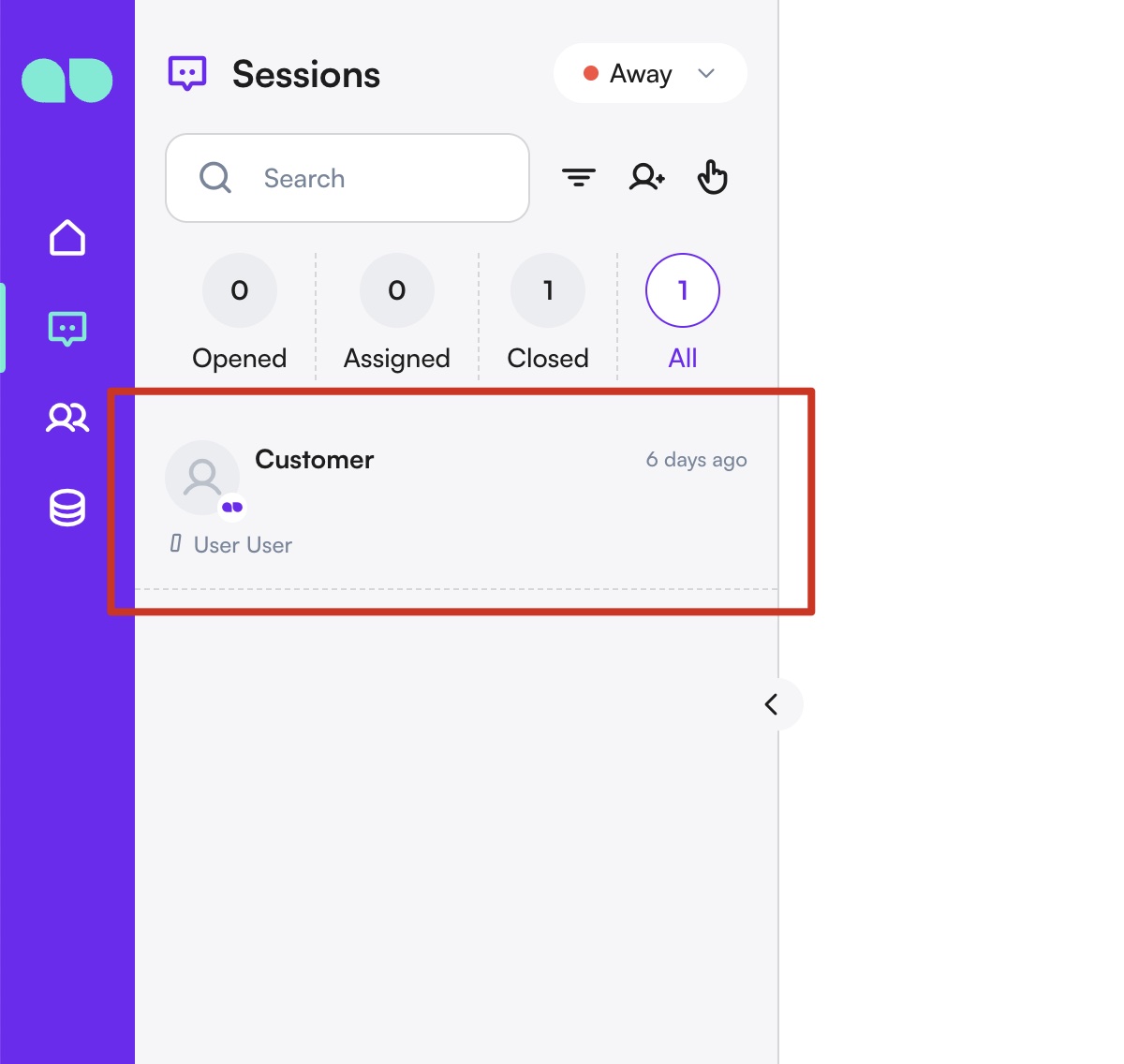
Sesi pertama yang Anda lihat adalah saluran Dukungan MonoChat yang dapat Anda gunakan untuk berkomunikasi dengan Tim Dukungan kami.
Langkah 2: Tulis balasan Anda
Gunakan kolom input teks untuk mengetik respons Anda. MonoChat juga mendukung pesan suara, berbagi media kaya, dan balasan cepat dengan templat yang sudah ditentukan agar membalas menjadi mudah dan efisien.
Bergabung ke sesi jika Anda belum melakukannya!
Metode membalas
Membalas dengan teks:
Anda dapat menulis dan mengirim pesan baru dari kotak teks di bawah jendela riwayat percakapan. Cukup klik area input sesi, mulai mengetik, lalu kirim.
Membalas dengan suara:
Langkah 1: Klik ikon mikrofon
Anda dapat mengklik ikon mikrofon di area input sesi untuk mulai merekam pesan suara.
Langkah 2: Mulai merekam
Setelah perekaman dimulai, cukup rekam pesan Anda. Anda juga dapat menghentikan sejenak perekaman dan melanjutkannya dengan mengklik tombol jeda dan lanjutkan.
Langkah 3: Klik berhenti
Setelah selesai, Anda dapat mengklik tombol berhenti untuk mengakhiri perekaman.
Langkah 4: Kirim pesan
Anda dapat memutar ulang rekaman sebelum mengirimkannya ke kontak. Jika rekaman kurang sesuai, Anda dapat menghapusnya dan mengulangi prosesnya.
Untuk saluran yang mendukung pesan suara, rekaman akan dikirim sebagai pesan suara. Jika saluran tidak mendukung pesan suara, rekaman tidak akan dikirim.
Membalas dengan media kaya:
Anda dapat mengirim pesan media kaya kepada lawan bicara Anda dengan beberapa metode:
Metode 1: Anda dapat mengklik tombol unggah dan memilih file yang ingin dikirim.
Metode 2: Anda dapat mengirim file dengan menyalinnya lalu menempelkannya ke area input sesi.
Metode 3: Anda dapat menahan dan menyeret file yang ingin dikirim ke area input sesi.
Untuk saluran yang mendukung media kaya, batas ukuran file berbeda-beda di setiap saluran. Jika file melebihi batas tersebut, file tidak akan dikirim.
Manfaatkan pesan singkat
Pesan singkat adalah templat atau balasan siap pakai yang tertulis sebelumnya untuk memudahkan membalas kontak. Untuk menambahkan pesan teks, cukup klik tombol Tambah di atas area input pada kolom sesi. Pesan yang Anda tambahkan akan muncul di area yang sama, sehingga Anda dapat dengan cepat mengirimkannya ke kontak dengan mengkliknya.
Anda dapat melihat informasi lebih lanjut tentang pesan penutup di Panduan Pesan Singkat!
Pintasan garis miring
Ketik / di kotak pesan untuk membuka daftar pesan singkat dan alur aktif Anda. Terus mengetik untuk mempersempit, lalu pilih salah satu entri:
- Pesan singkat membuka panel pratinjau. Kirim dengan Kirim atau Ctrl+Enter (⌘+Enter di Mac).
- Alur memulai alur tersebut untuk pelanggan. Alur harus memiliki tepat satu node awal yang bukan pemicu event.
Pintasan keyboard
| Pintasan | Tindakan |
|---|---|
| Enter | Kirim pesan di kotak pesan. |
| Shift+Enter | Baris baru. |
| Ctrl+Enter / ⌘+Enter | Kirim dari panel pesan templat, pesan singkat, dan pratinjau media. |
| Shift+Alt+R / Shift+Option+R | Mulai merekam pesan suara. |
| Ctrl+Alt+F / Ctrl+Option+F | Buka daftar alur untuk memulai alur. |
| Alt+W / Option+W | Hentikan sesi. |
| Ctrl+S / ⌘+S | Simpan di sebagian besar panel buat dan ubah. |
Mengirim pesan templat
Pada saluran WhatsApp Business API, Anda memerlukan templat yang disetujui untuk memulai percakapan, atau untuk menulis lagi setelah jendela 24 jam berakhir. Klik ikon templat di bawah kotak pesan, atau Kirim Pesan Templat saat kotak terkunci.
- Favorit lebih dulu. Templat yang Anda beri bintang tercantum lebih dulu. Beri bintang pada templat di Pengaturan › Obrolan › Saluran › ⋮ › Pesan Templat dengan ikon bintang; daftar yang sama memiliki filter Favorit.
- Variabel. Templat dengan variabel menampilkan tombol Variabel. Tombol ini membuka formulir dengan satu kolom per variabel, dikelompokkan menurut header, isi, tombol, dan kartu korsel. Isi kolom dengan teks tetap atau pilih variabel MonoChat (misalnya nama pelanggan) agar terisi saat pesan dikirim. Media header dan lokasi juga dapat diatur di sini.
- Variabel yang belum diisi. Templat yang variabelnya belum semuanya terisi menampilkan tombol status oranye sebagai pengganti Kirim, dengan tooltip Ada variabel yang belum diisi. Isi dulu dengan Variabel. Jika Anda menyimpan formulir dengan kolom kosong, MonoChat menanyakan Ada variabel yang belum diisi! sebelum menyimpan.
Klik Kirim (atau tekan Ctrl+Enter) untuk mengirim. Lihat Pesan Templat untuk membuat templat.
Langkah 3: Kirim balasan Anda
Klik tombol kirim untuk mengirimkan respons Anda melalui saluran yang sesuai.
Mengakhiri Sesi
Mengakhiri percakapan dengan benar sama pentingnya dengan memulainya. Mengakhiri sesi memastikan interaksi diselesaikan dengan rapi dan semua tindak lanjut yang diperlukan tercatat. Pesan pengakhiran dapat dipilih dan disesuaikan sesuai kebutuhan. Setelah Anda menyelesaikan masalah kontak, akhiri percakapan agar kontak tidak lagi berada di antrean percakapan yang dibuka. Ini mengurangi kebisingan di kotak masuk Anda.
Saat percakapan diakhiri, kontak dan percakapan mereka berikutnya tetap ditugaskan kepada pengguna yang sama. Jika Anda perlu merujuk ke kontak atau percakapannya, cari mereka di modul kontak.
Untuk informasi lebih rinci tentang penanganan pesan singkat, silakan lihat Panduan Pengakhiran Pesan kami.
Langkah 1: Selesaikan pertanyaan pelanggan
Sebelum menutup sesi, pastikan pertanyaan pelanggan telah terselesaikan sepenuhnya. Tangani semua kekhawatiran dan pastikan kepada pelanggan bahwa mereka puas dengan bantuan yang diberikan.
Langkah 2: Akhiri sesi
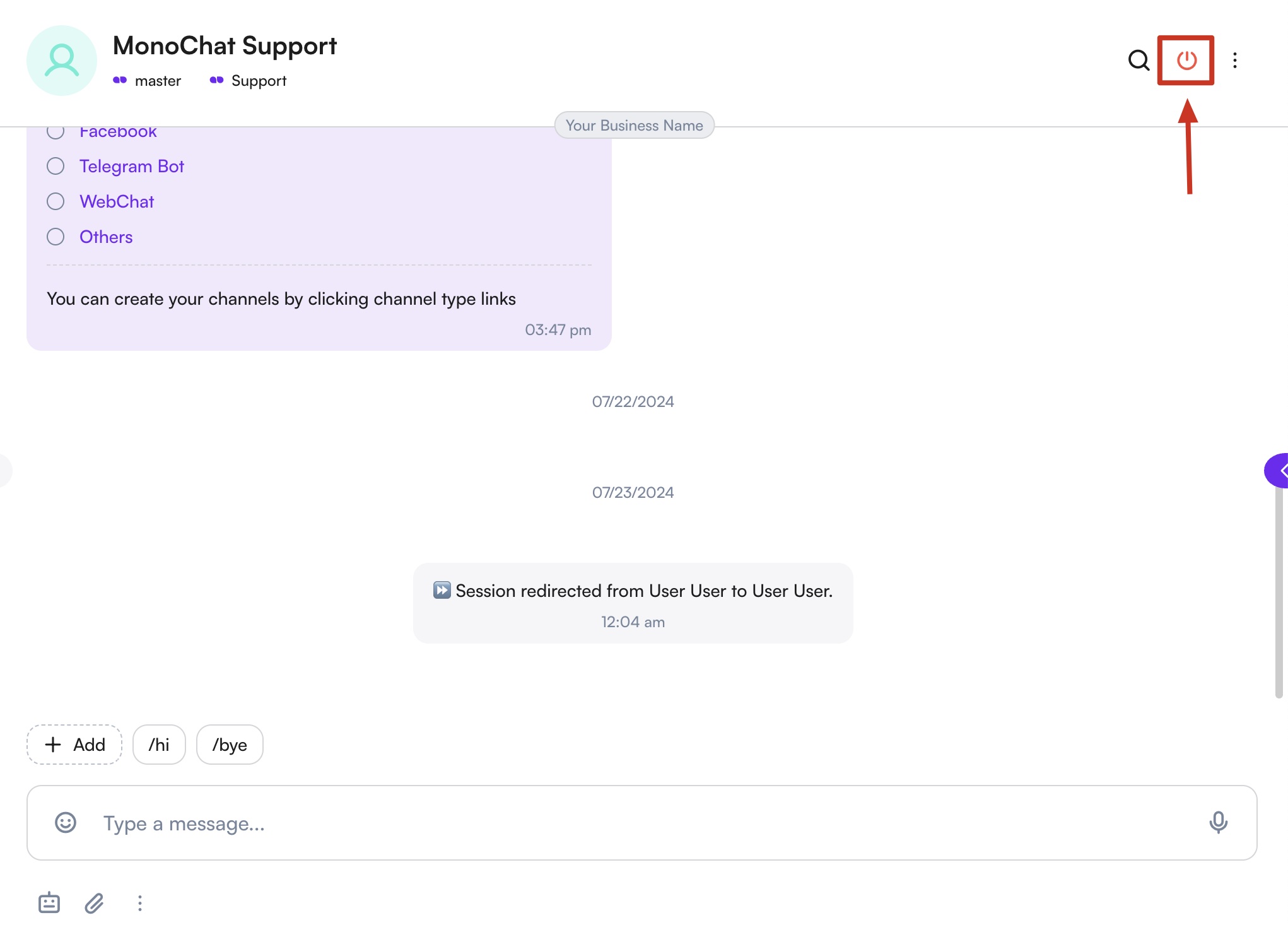
Setelah Anda menetapkan bahwa sesi akan diakhiri, Anda dapat menemukan ikon daya untuk memilih pesan pengakhiran Anda.
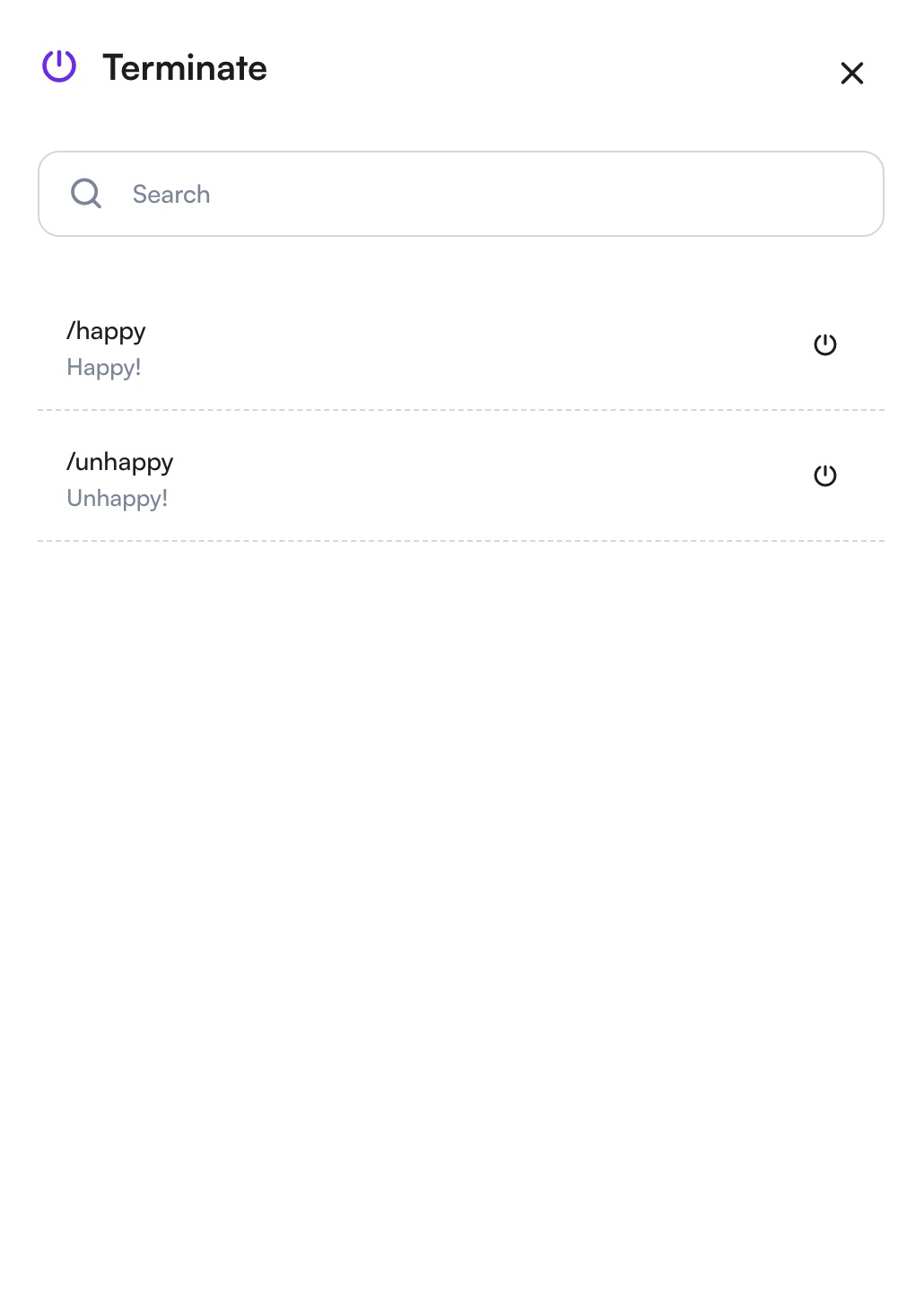
Pesan pengakhiran yang Anda buat tercantum di sini, bersama opsi bawaan MonoChat. Konfirmasi tindakan dengan menekan ikon daya, dan sesi akan berhasil diakhiri.
Untuk informasi lebih rinci tentang penanganan pesan pengakhiran, silakan lihat Panduan Pesan Pengakhiran kami.
Menugaskan kontak
Kontak dapat ditugaskan ke pengguna melalui dua metode: penugasan otomatis melalui alur kerja dan penugasan manual.
Menugaskan kontak ke pengguna penting agar rekan tim Anda tahu siapa yang bertanggung jawab membalas kontak tersebut.
Penugasan manual
Daftar dropdown Penugasan terletak di pojok kanan atas modul kotak masuk. Daftar ini dapat digunakan untuk menugaskan atau menugaskan ulang pengguna ke kontak. Dropdown mencantumkan semua pengguna dan grup kerja yang tersedia, dan Anda juga dapat mencari pengguna tertentu dengan kotak pencarian.
Penugasan otomatis
Penugasan otomatis dapat diatur menggunakan modul alur kerja. Alur kerja membantu Anda mengurangi pekerjaan manual dengan mengotomatiskan proses. Pelajari lebih lanjut Panduan Manajemen Alur!
Filter Sesi
Filter Sesi memungkinkan Anda mempersempit percakapan di kotak masuk dengan cepat berdasarkan berbagai kriteria. Saat volume pesan tinggi, filter memudahkan menemukan sesi yang tepat dan mengelola permintaan pelanggan dengan lebih efisien.
Mengakses Filter Sesi
Untuk mengakses opsi filter, klik tombol filter yang terletak di atas daftar sesi di modul Kotak Masuk.
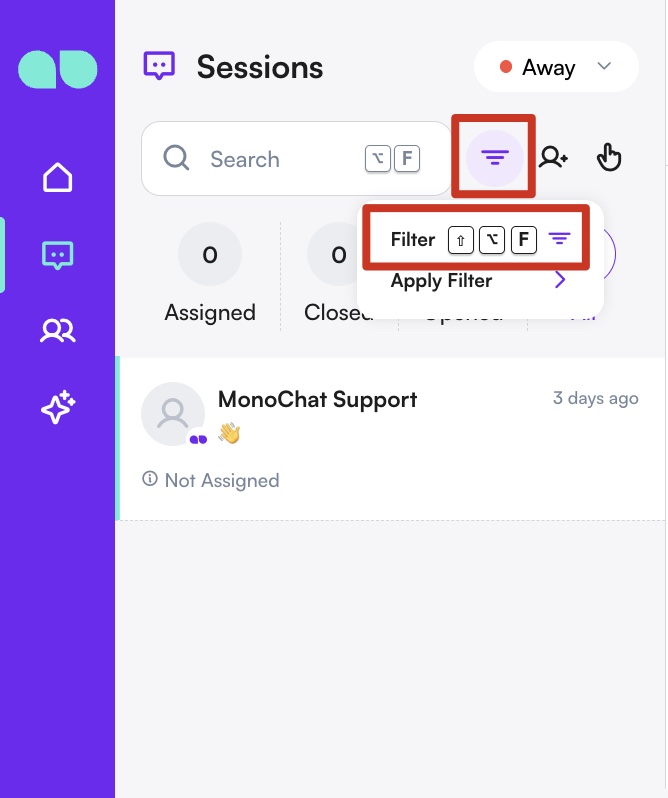
Saat panel filter terbuka, Anda dapat memilih satu atau beberapa kriteria untuk menyaring daftar sesi. Semua filter yang dipilih diterapkan secara bersamaan.
Filter yang Tersedia
MonoChat memungkinkan Anda memfilter sesi menggunakan kategori berikut:
Saluran
Filter sesi berdasarkan saluran asal sesi diterima.
Contoh: WhatsApp, Instagram, Messenger, WebChat.
Pengguna
Lihat hanya sesi yang ditugaskan kepada pengguna tertentu.
Ini sangat berguna untuk melacak beban kerja atau meninjau aktivitas tim.
Grup Kerja
Filter sesi berdasarkan grup kerja yang bertanggung jawab atasnya.
Contoh: Tim Dukungan, Tim Penjualan, Tim Operasional.
Data CRM
Filter sesi menggunakan kolom CRM yang tersimpan di profil kontak.
Ini ideal untuk menyegmentasi sesi berdasarkan jenis pelanggan, sumber, kategori, atau atribut CRM lainnya.
Filter Lainnya
Filter lanjutan tambahan membantu Anda mengelola sesi dengan lebih presisi:
Dibuat Pada
Filter sesi berdasarkan rentang tanggal saat sesi dibuat.
Tanggal Pesan Terakhir
Filter sesi berdasarkan tanggal pesan masuk atau keluar terakhir.
Ini membantu Anda mengidentifikasi sesi yang tidak aktif atau sesi yang baru diperbarui.
Tipe Sesi
Filter sesi berdasarkan tipenya.
Contohnya:
- Bot
- Massal
- Komentar
- Alur
- Jajak Pendapat
- Spam
Menerapkan dan Menghapus Filter
Setelah memilih kriteria filter, daftar sesi Anda akan diperbarui otomatis untuk menampilkan hanya percakapan yang cocok setelah Anda mengklik tombol Perbarui.
Untuk menghapus semua filter yang diterapkan, klik tombol Hapus Filter di bagian bawah panel.
Percakapan
Apa itu percakapan?
Dalam konteks platform, interaksi antara kontak dan platform disebut percakapan. Percakapan membantu mengorganisasi komunikasi dalam konteks tertentu. Satu kontak dapat memiliki beberapa percakapan dengan platform, tetapi hanya satu percakapan yang dapat terbuka pada satu waktu.
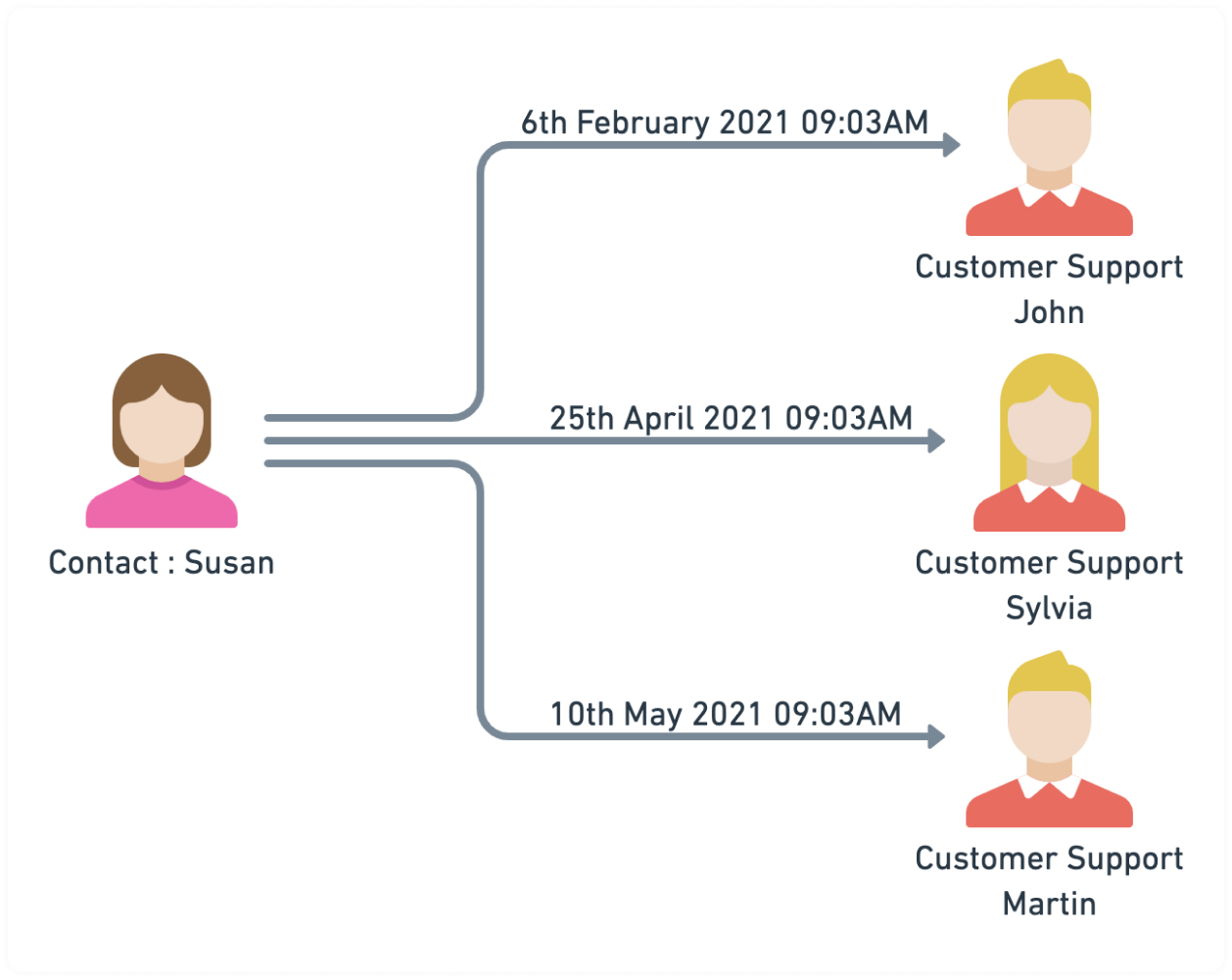
Menggunakan contoh di atas, Susan menghubungi platform dengan berbagai alasan pada waktu yang berbeda. Ia terlibat dalam tiga percakapan terpisah dengan pengguna yang berbeda di platform. Setiap percakapan memiliki konteks unik dan masalah spesifik yang perlu ditangani oleh tim dukungan pelanggan.
Memulai percakapan
Percakapan dapat dimulai melalui metode berikut:
Metode 1: Pesan masuk baru dari kontak
Saat kontak yang tidak memiliki percakapan terbuka mengirim pesan ke platform, percakapan baru akan dibuat untuk kontak ini. Hal ini juga berlaku untuk pesan baru dari kontak baru.
Metode 2: Pengguna
Anda dapat memulai percakapan secara manual dari modul kotak masuk.
Metode 3: Otomatisasi
Aturan otomatisasi dapat diatur dengan tindakan "Mulai Percakapan", yang akan membuat percakapan baru untuk kontak pemicu.
Widget Sesi
Di sisi kanan kolom sesi, Anda akan menemukan widget sesi. Widget ini memungkinkan Anda melakukan tindakan cepat, memasukkan informasi tentang orang yang Anda ajak berkomunikasi, dan membuat catatan. Widget menyediakan alat dan opsi praktis untuk mengelola interaksi Anda secara efisien tanpa meninggalkan layar saat ini.
Informasi profil
Di kolom ini, Anda dapat menyimpan dan mengelola informasi profil orang yang Anda ajak berinteraksi. Ini mencakup detail seperti informasi kontak, preferensi, dan data relevan lainnya. Anda dapat menyesuaikan cara informasi ini ditampilkan agar sesuai dengan kebutuhan bisnis Anda melalui bagian pengaturan.
Tag
Tag adalah kata kunci atau kategori yang dapat Anda lampirkan ke percakapan untuk membantu mengorganisasi dan mengategorikannya. Dengan memberi tag pada percakapan, Anda dapat dengan cepat mencatat detail relevan tentang orang yang Anda ajak berkomunikasi, sehingga lebih mudah mengingat informasi penting pada interaksi berikutnya. Tag juga memungkinkan Anda mencari dan memfilter kontak secara efektif di sistem CRM Anda.
Catatan
Widget Catatan memungkinkan Anda menambahkan catatan terperinci tentang orang yang Anda ajak bicara. Anda dapat menulis deskripsi dan poin-poin penting tentang interaksi Anda. Catatan ini dapat diakses oleh Anda dan pengguna lain pada percakapan berikutnya, sehingga memberikan konteks dan kesinambungan dalam interaksi Anda dengan orang yang sama.
Penagihan
Widget Penagihan memberikan gambaran status keuangan orang yang Anda ajak bicara, terkait bisnis Anda. Widget ini memungkinkan Anda melihat saldo, melacak transaksi, dan membuat tautan pembayaran baru. Alat ini penting untuk mengelola dan memantau interaksi keuangan dengan kontak Anda. Di aplikasi, widget ini disebut Dompet; lihat Dompet Pelanggan.
Galeri
Widget Galeri menampilkan semua gambar yang dikirim dan diterima selama percakapan Anda. Widget ini juga memungkinkan Anda mengunggah dan membagikan dokumen dari jenis file apa pun dari File Box. Fitur ini membantu Anda melacak konten visual dan dokumen yang dipertukarkan dalam percakapan Anda.
Identitas WhatsApp
Untuk pelanggan WhatsApp, widget ini menampilkan nama pengguna WhatsApp pelanggan, nomor identitas, nomor telepon (dengan lencana Belum Terverifikasi bila nomor mungkin telah berpindah ke akun lain), waktu terakhir terlihat, dan identitas sebelumnya. Lihat Identitas WhatsApp.