ټیمپلېټ پیغامونه
د WhatsApp ټیمپلېټ پیغامونه مخکې تصویب شوې د پیغام بڼې دي چې WhatsApp یې د 24 ساعتونو د پېرودونکو د خدمت له کړکۍ بهر د لېږل کېدونکو پیغامونو لپاره غواړي.
دا ټیمپلېټونه د Meta Business Manager له لارې جوړېږي او په MonoChat کې د خبرتیاوو، بهیرونو، ډله ایزو پیغامونو او د AI پر بنسټ عملونو لپاره کارېدای شي.
د WhatsApp ټیمپلېټ پیغامونو ته لاسرسی
ټیمپلېټ پیغامونه په Meta Business Manager کې د WhatsApp Manager له لارې مدیریتېږي.
WhatsApp Manager پرانیزئ
تاسو کولی شئ د دې WhatsApp Manager لینک په کارولو سره مستقیم WhatsApp Manager ته ورننوځئ.
یا دا ګامونه تعقیب کړئ:
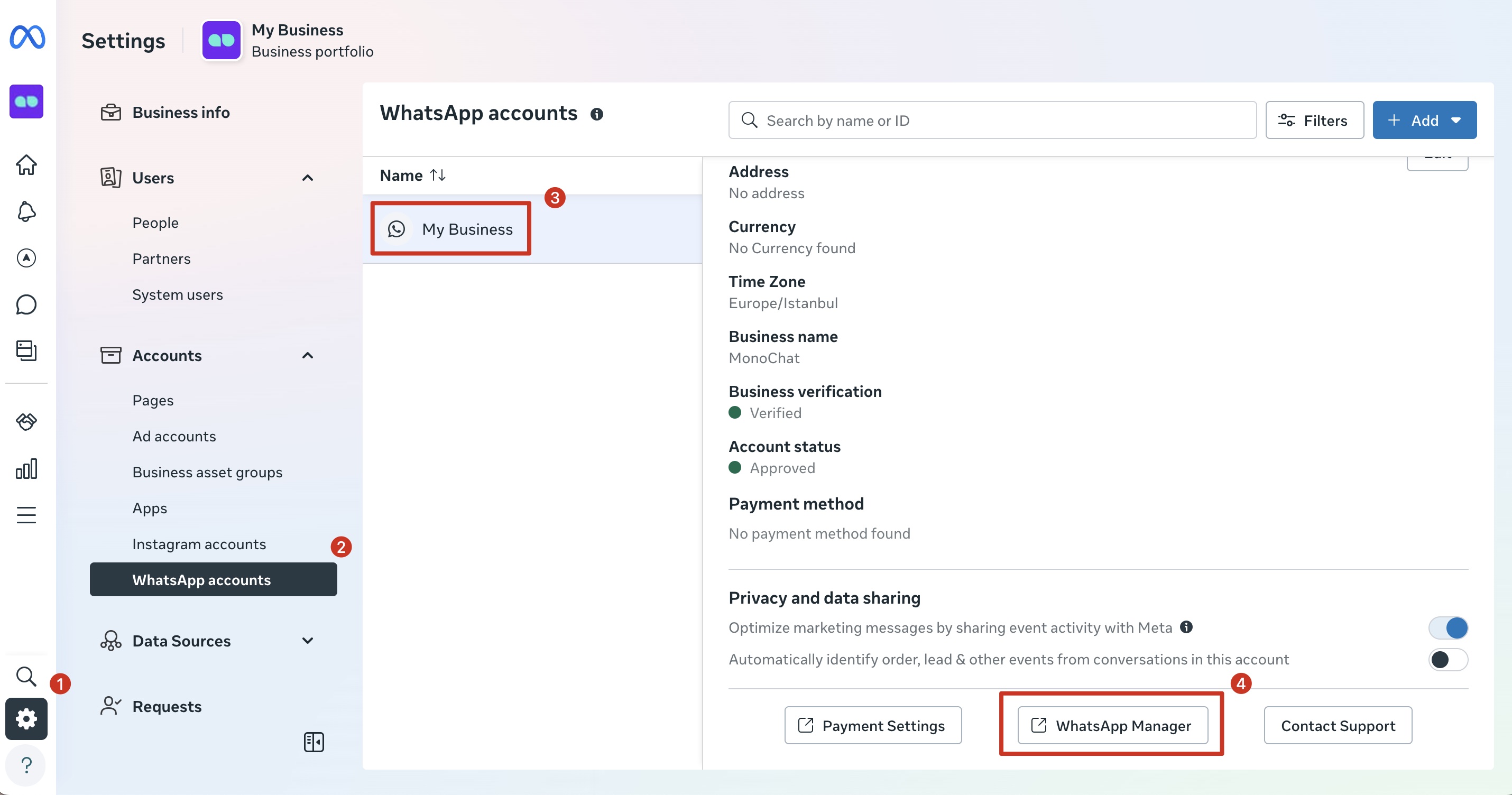
- Meta Business Manager ته ننوځئ
- Business Settings ته لاړ شئ
- Accounts → WhatsApp Accounts ته لاړ شئ
- خپل WhatsApp Business Account وټاکئ
- WhatsApp Manager کلیک کړئ
د WhatsApp ټیمپلېټ پیغام څه شی دی؟
د WhatsApp ټیمپلېټ پیغام د دې ډول پیغامونو د لېږلو لپاره اړین دی:
- هغه پیغامونه چې د 24 ساعتونو له کړکۍ بهر لېږل کېږي
- معاملاتي او خبرتیایي پیغامونه
- د تصدیق او تایید پیغامونه (OTP)
- بازار موندنې او پروموشني پیغامونه
ټول ټیمپلېټونه باید د کارولو دمخه د Meta لخوا وڅېړل شي او تصویب شي.
مخکینۍ اړتیاوې
د ټیمپلېټ جوړولو دمخه، ډاډ ترلاسه کړئ چې:
- تاسو Meta Business Manager ته لاسرسی لرئ
- یو WhatsApp Business Account (WABA) جوړ شوی او تایید شوی دی
- ستاسو د WhatsApp تلیفون شمېره فعاله او نښلول شوې ده
- تاسو د Admin یا WhatsApp Manager اجازې لرئ
د WhatsApp ټیمپلېټ پیغام جوړول
لومړی ګام: Message Templates پرانیزئ
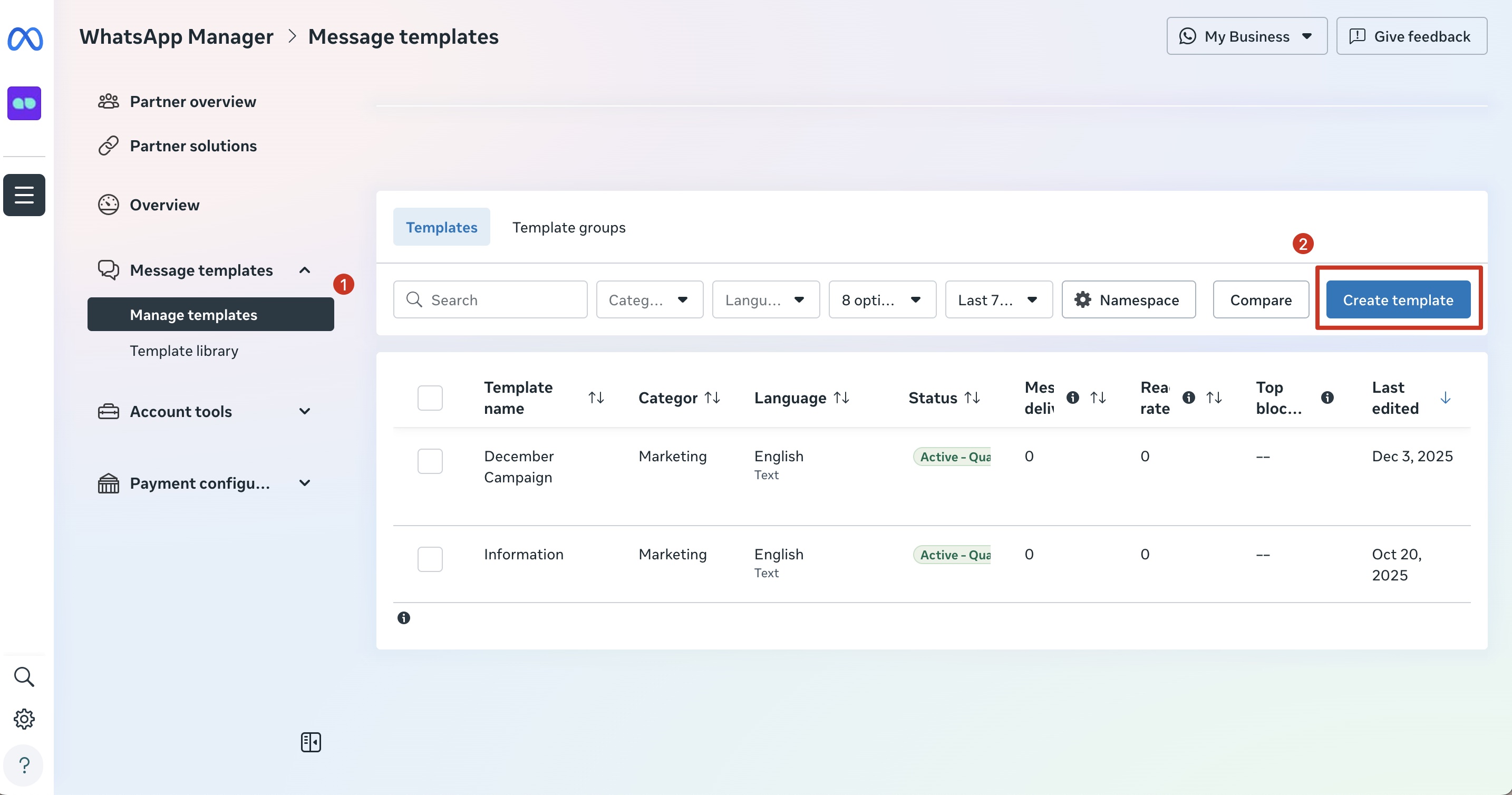
- په WhatsApp Manager کې، Message Templates برخې ته لاړ شئ.
- Manage Templates کلیک کړئ
- Create Template تڼۍ کلیک کړئ
دویم ګام: د ټیمپلېټ کټګوري وټاکئ
هغه کټګوري وټاکئ چې ستاسو د پیغام له موخې سره تر ټولو ښه سمون لري، بیا د دوام لپاره Next کلیک کړئ.
| کټګوري | اختیار | توضیح |
|---|---|---|
| Marketing | Default | د پېرودونکو د ښکېلولو لپاره رسنۍ او دودیز شوي تڼیو سره پیغامونه ولېږئ |
| Catalog | د خپل محصول کتلاګ په نښلولو سره پلور زیات کړئ | |
| Flows | د ګټو، د ګوري غوښتنو د ترلاسه کولو، یا سروې چلولو لپاره فورمې ولېږئ | |
| Calling permissions request | له پېرودونکو وپوښتئ چې ایا په WhatsApp کې ورته زنګ وهلی شئ | |
| Utility | Default | د موجود امر یا حساب په اړه پیغامونه ولېږئ |
| Flows | نظرونه راټول کړئ، یادونې ولېږئ، یا امرونه مدیریت کړئ | |
| Calling permissions request | له پېرودونکو وپوښتئ چې ایا په WhatsApp کې ورته زنګ وهلی شئ | |
| Authentication | One-time passcode | د معاملې یا ننوتلو د تایید لپاره کوډونه ولېږئ |
د ناسمې کټګورۍ غوره کول ممکن د ټیمپلېټ د رد کېدو لامل شي.
درېیم ګام: د ټیمپلېټ نوم او ژبه وټاکئ
د ټیمپلېټ د نوم قواعد
- باید کوچني توري وي
- د تشو ځایونو پر ځای underscores وکاروئ
- باید د هر WhatsApp Business Account لپاره ځانګړی وي
بېلګه: payment_reminder, marketing_campaign او نور.
ژبه
- هغه ژبه وټاکئ چې پیغام پکې لېږل کېږي
- نورې ژبې د تصویب وروسته زیاتېدای شي
څلورم ګام: د ټیمپلېټ منځپانګه جوړه کړئ
د WhatsApp ټیمپلېټ پیغام له څو برخو جوړ دی.
هره برخه کنټرولوي چې پیغام څنګه ښکاري، څنګه چلند کوي، او څنګه متحرک معلومات (متغیرونه) پکې داخلېږي.
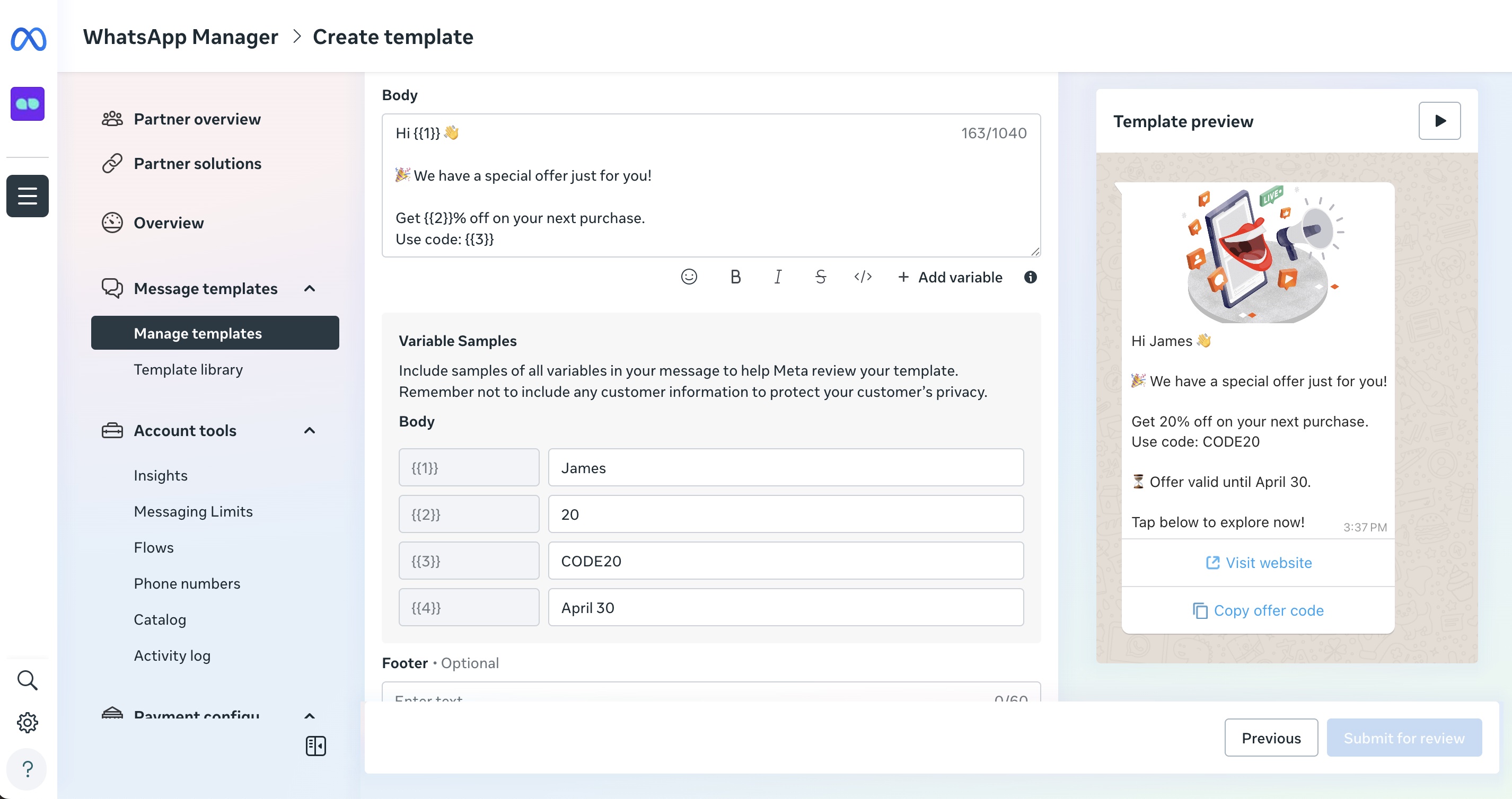
پدې ګام کې:
Header (اختیاري)
header د پیغام په سر کې ښکاري او شرایط یا لیدیزه ټینګار برابروي.
شته header ډولونه:
- متن – لنډ سرلیک (تر ټولو ډېر کارېدونکی)
- انځور – بینر، د محصول انځور، یا لیدیز شرایط
- ویډیو – لنډ توضیحي یا پروموشني ویډیوګانې
- سند – فایلونه لکه رسیدونه یا بلونه
بېلګه (متن header):
Order Update
headers لنډ او تشریحي وساتئ. په ډېرو حالتونو کې، په headers کې متغیرونه سپارښتل کېږي نه.
Body (اړین)
body اصلي د پیغام منځپانګه لري او د WhatsApp ټیمپلېټ یوازینۍ اجباري برخه ده.
دلته تاسو پیغام تشریح کوئ او د متغیرونو په کارولو سره یې شخصي کوئ.
متغیرونه څه دي؟
متغیرونه placeholders دي چې کله پیغام لېږل کېږي په ریښتینو ارزښتونو بدلېږي
(د بېلګې په توګه نوم، د امر شمېره، نیټه، اندازه).
دا تاسو ته اجازه درکوي چې پرته له پیغام بیا لیکلو ورته ټیمپلېټ د بېلابېلو کارنانو لپاره بیا وکاروئ.
د متغیر بڼې
WhatsApp دوې د متغیر بڼې ملاتړ کوي.
سمه بڼه د ټیمپلېټ د ډول او هغه څه پورې اړه لري چې Meta یې تمه کوي.
1. شمېرل شوي متغیرونه (کلاسیک)
په ډېرو معیاري ټیمپلېټونو کې کارول کېږي.
بڼه:
{{1}}, {{2}}, {{3}}, ...
قواعد:
- باید عددي وي
- باید له
{{1}}پیل شي او باید پرله پسې وي - ارزښتونه د موقعیت له مخې نقشه کېږي
- باید لږ تر لږه یو توری ولري
- نشي کولی یوازې د یوې کرښې پیل یا پای وي
- د پیغام اوږدوالي په پرتله نشي کولی ډېر متغیرونه ولري.
د ټیمپلېټ د body بېلګه:
Hello
{{1}},Your order
{{2}}has been delivered on{{3}}.
د ارزښت نقشې بېلګه:
| متغیر | ارزښت |
|---|---|
{{1}} | د پېرودونکي نوم |
{{2}} | د امر ID |
{{3}} | د رسولو نیټه |
2. نومول شوي متغیرونه (په ځینو ټیمپلېټونو کې اړین)
ځینې د ټیمپلېټ ډولونه (لکه Flows، Catalog، یا کله چې Meta د متغیرونو لپاره Name ساحه ښیي) نومول شوي متغیرونه غواړي.
که تاسو دا تېروتنه ولیدله:
Variable parameters must be lowercase characters, underscores and numbers with two sets of curly brackets
تاسو باید نومول شوي متغیرونه وکاروئ.
د نومول شوي متغیر قواعد:
- باید کوچني توري وي
- کولی شي underscores (
_) ولري - کولی شي شمېرې ولري
- بې تشو ځایونو یا ځانګړو حروفو
- باید په دوه ګونو curly brackets کې وي
- باید لږ تر لږه یو توری ولري
- نشي کولی یوازې د یوې کرښې پیل یا پای وي
- د پیغام اوږدوالي په پرتله نشي کولی ډېر متغیرونه ولري.
سمې بېلګې:
{{customer_name}}
{{order_id}}
{{delivery_date}}
{{amount_1}}
ناسمې بېلګې:
{{CustomerName}} لوی توري
{{order-id}} hyphen
{{order id}} تشه
{{1}} یوازې عددي
د نومول شوي متغیر بېلګه:
د ټیمپلېټ body:
Hello
{{customer_name}},Your order
{{order_id}}has been delivered on{{delivery_date}}.
د ارزښت نقشې بېلګه:
| د متغیر نوم | ارزښت |
|---|---|
customer_name | John |
order_id | #45821 |
delivery_date | March 10 |
د متغیرونو مهم قواعد
- تاسو نشئ کولی په یوه ټیمپلېټ کې شمېرل شوي او نومول شوي متغیرونه یوځای کړئ
- د متغیر بڼه د تصویب وروسته نشي بدلېدای
- د متغیر نومونو بدلول بیا تصویب ته اړتیا لري
- د متغیر کارونه باید د ټاکل شوي ټیمپلېټ ډول سره سمون ولري
Footer (اختیاري)
footer د پیغام په پای کې ښکاري او معمولاً د برانډینګ یا شرایطو لپاره کارول کېږي.
بېلګه:
MonoChat Notifications
footers نشي کولی متغیرونه یا لینکونه ولري.
پنځم ګام: تڼۍ زیات کړئ (اختیاري)
تڼۍ کارنانو ته اجازه ورکوي چې پرته له ځواب لیکلو مستقیم له پیغام څخه عمل وکړي.
دوی ښکېلتیا ښه کوي او کارنان د غوښتل شوې راتلونکې مرحلې ته لارښوونه کوي.
Quick Reply (دودیز / مخکې تنظیم شوی ځواب)
Quick Reply تڼۍ مخکې تنظیم شوی ځواب بېرته خبرو اترو ته لېږي.
دوی د تاییدونو یا ساده انتخابونو لپاره غوره دي چې کارن په خبرو اترو کې پاتې کېږي.
ساحې:
| ساحه | توضیح |
|---|---|
| Type | Quick Reply |
| Button Text | هغه متن چې پر تڼۍ ښودل کېږي |
| Response Type | مخکې تنظیم شوی ځواب |
| Character Limit | اعظمي 25 توري |
قواعد:
- د تڼۍ متن د پیغام په توګه لېږل کېږي
- هېڅ لینکونه یا بهرني عملونه نشته
- د اتومات کولو او بهیرونو لپاره مناسب
بېلګې:
- Confirm
- Yes
- No
- Reschedule
Quick Reply تڼۍ هغه مهال وکاروئ چې راتلونکی ګام د دې پورې اړه لري چې کارن څه ځواب ورکوي، نه پر بهرني عمل.
Call To Action تڼۍ
Call To Action تڼۍ بهرني عملونه یا د WhatsApp ځانګړتیاوې فعالوي.
Visit Website
کارن د ویب پاڼې ته لېږي.
ساحې:
| ساحه | توضیح |
|---|---|
| Type of Action | Visit website |
| Button Text | د تڼۍ لیبل (اعظمي 25 توري) |
| URL Type | Static یا Dynamic |
| Website URL | موخه URL (اعظمي 2000 توري) |
بېلګه:
- Button Text:
Track Order - URL:
https://www.example.com
Call on WhatsApp
له سوداګرۍ سره د WhatsApp غږیز زنګ پیلوي.
ساحې:
| ساحه | توضیح |
|---|---|
| Type of Action | Call on WhatsApp |
| Button Text | د تڼۍ لیبل |
| Active for | د زنګ اجازې موده (د بېلګې په توګه 7 ورځې) |
زنګ وهل باید په WhatsApp Manager کې یا د Phone Number Settings API له لارې فعال شي.
Call Phone Number
د وسیلې د تلیفون ډایلر پرانیزي.
ساحې:
| ساحه | توضیح |
|---|---|
| Type of Action | Call phone number |
| Button Text | د تڼۍ لیبل |
| Country | د هېواد کوډ |
| Phone Number | معتبره تلیفون شمېره (اړینه) |
د ټیمپلېټ د سپارلو لپاره معتبره تلیفون شمېره اړینه ده.
Complete Flow
د WhatsApp Flow مستقیم له پیغام څخه پیلوي.
ساحې:
| ساحه | توضیح |
|---|---|
| Type of Action | Complete Flow |
| Button Icon | د تڼۍ سمبول |
| Button Text | د تڼۍ لیبل |
| Flow | نوی جوړ کړئ یا موجود وټاکئ |
عام کارونې:
- فورمې
- د ګوري ثبتول
- سروې
- د نظرونو راټولول
Copy Offer Code
کارنانو ته اجازه ورکوي چې پروموشني یا تخفیف کوډ کاپي کړي.
ساحې:
| ساحه | توضیح |
|---|---|
| Type of Action | Copy offer code |
| Button Text | د تڼۍ لیبل |
| Offer Code | هغه کوډ چې کاپي کېږي |
بېلګه:
- Button Text:
Copy Code - Offer Code:
SUMMER25
د تڼۍ عملونه باید مستقیم د پیغام له منځپانګې سره سمون ولري.
ګمراه کوونکې یا نااړوندې تڼۍ ممکن د ټیمپلېټ د رد کېدو لامل شي.
- په هر ټیمپلېټ کې اعظمي 10 تڼۍ (د کټګورۍ پورې اړه لري)
- د تڼۍ متن اعظمي 25 توري
- CTA تڼۍ باید د پیغام له موخې سره سمون ولري
- ګمراه کوونکې تڼۍ ممکن د ټیمپلېټ د رد کېدو لامل شي
تڼۍ باید د پیغام له منځپانګې سره اړوندې وي.
ناسم یا ګمراه کوونکي عملونه ممکن د Meta لخوا رد کېدو لامل شي.
د سپارلو دمخه وروستۍ کتنه
د Next کلیک کولو دمخه، ډاډ ترلاسه کړئ چې:
- متغیرونه سمه بڼه لري (شمېرل شوې یا نومول شوې)
- د ټیمپلېټ کټګوري له منځپانګې سره سمون لري
- تڼۍ اړوندې او په روښانه ډول لیبل شوې دي
- پیغام د WhatsApp له پالیسیو سره سمون لري
د ټیمپلېټ د بیاکتنې لپاره سپارل
- ټولې ساحې په پام سره وڅېړئ
- Submit کلیک کړئ
- د ټیمپلېټ حالت به In Review ته بدل شي
د بیاکتنې حالتونه
- In Review – ټیمپلېټ لا د بیاکتنې په مرحله کې دی
- Approved – ټیمپلېټ کارولی شي
- Rejected – بدلونونو او بیا سپارلو ته اړتیا لري
د بیاکتنې پروسه معمولاً څو دقیقې تر 24 ساعتونو پورې وخت نیسي.
د رد کېدو عام دلایل
- په Utility ټیمپلېټونو کې پروموشني ټکي
- د ناسمې کټګورۍ غوره کول
- ناڅرګند یا ګمراه کوونکي متغیرونه
- ګرامري یا املایي تېروتنې
- د تڼۍ عملونه چې د پیغام له منځپانګې سره سمون نه لري
په MonoChat کې تصویب شوي ټیمپلېټونه کارول
کله چې ټیمپلېټ د Meta لخوا تصویب شي:
- دا په MonoChat کې شتون مومي
- دا په دې کې کارېدای شي:
- بهیرونه
- ډله ایز پیغامونه
- اتوماتیک خبرتیاوې
- د AI پر بنسټ عملونه
هغه متغیرونه چې په Meta کې تعریف شوي باید د لېږلو دمخه په MonoChat کې سم نقشه شي.
د ډله ایزو پیغامونو لپاره د ټیمپلېټ پیغامونو د کارولو په اړه د نورو معلوماتو لپاره، زموږ د Broadcast پاڼې ته لاړ شئ.
راتلونکې ځانګړتیا: د MonoChat له لارې د ټیمپلېټ مدیریت
ژر راځي
MonoChat به ژر تاسو ته اجازه درکړي چې:
- WhatsApp ټیمپلېټونه مستقیم له MonoChat څخه جوړ کړئ
- د Meta د تصویب لپاره یې وسپارئ
- د تصویب حالت په یو ځای کې تعقیب کړئ
تر هغه چې دا ځانګړتیا نه وي خپره شوې، ټول ټیمپلېټونه باید د Meta WhatsApp Manager له لارې جوړ او تصویب شي.
غوره کړنې
- د بېلابېلو سناریوګانو لپاره جلا ټیمپلېټونه جوړ کړئ
- پیغامونه لنډ او د پوهېدو وړ وساتئ
- یو شان نوم ایښودنې کاروئ
- له غیر ضروري متغیرونو ډډه وکړئ
- ټیمپلېټونه تل د تولید له کارونې دمخه ازمایئ
یادښتونه
- د ټیمپلېټ تصویب په بشپړ ډول د Meta لخوا مدیریتېږي
- د منځپانګې هر بدلون بیا تصویب ته اړتیا لري
- MonoChat د WhatsApp یا Meta پالیسۍ نه تېروي