چټک پیل
MonoChat ته ښه راغلاست! دا لارښود تاسو د حساب له جوړولو څخه د چینل تر نښلولو، د خپلې لومړۍ اپلیکېشن نصبولو او د خپل لومړي اتوماتیک بهیر تر چلولو پورې بیايي.
خپل حساب جوړ کړئ
1 ګام: د نوم لیکنې پاڼه پرانیزئ
د نوم لیکنه پاڼې د پرانیستلو لپاره app.monochat.ai ته ورشئ.
که تاسو لا دمخه حساب لرئ، پر ځای یې د ننوتل ټب وکاروئ.
تاسو کولی شئ د پاڼې ژبه د پاڼې په ښکته کې د ژبې د غوره کوونکي سره بدله کړئ. MonoChat په 22 ژبو کې شتون لري: وګورئ د انټرفیس ژبې.
2 ګام: د برېښنالیک یا شته حساب سره نوم ولیکئ
د Google، Microsoft، Facebook یا Apple سره: د فورمې لاندې د Google سره ننوتل، د Microsoft سره ننوتل، د Facebook سره ننوتل یا د Apple سره ننوتل کلیک کړئ او د هغه چمتو کوونکي سره ننوتل تایید کړئ. ستاسو د MonoChat حساب له هغه څخه جوړیږي، او تاسو بل پټنوم ته اړتیا نلرئ.
ستاسو د برېښنالیک پتې سره: فورمه ډکه کړئ او نوم لیکنه کلیک کړئ:
- لومړی نوم او تخلص
- بریښنالیک پته
- د تلیفون شمېره (اختیاري). موږ یې کاروو ترڅو تاسو سره په WhatsApp اړیکه ونیسو او ستاسو ډیر ژر ملاتړ وکړو. تاسو کولی شئ دا هر وخت له خپل پروفایل څخه لرې کړئ.
- پټنوم او پټنوم بیا
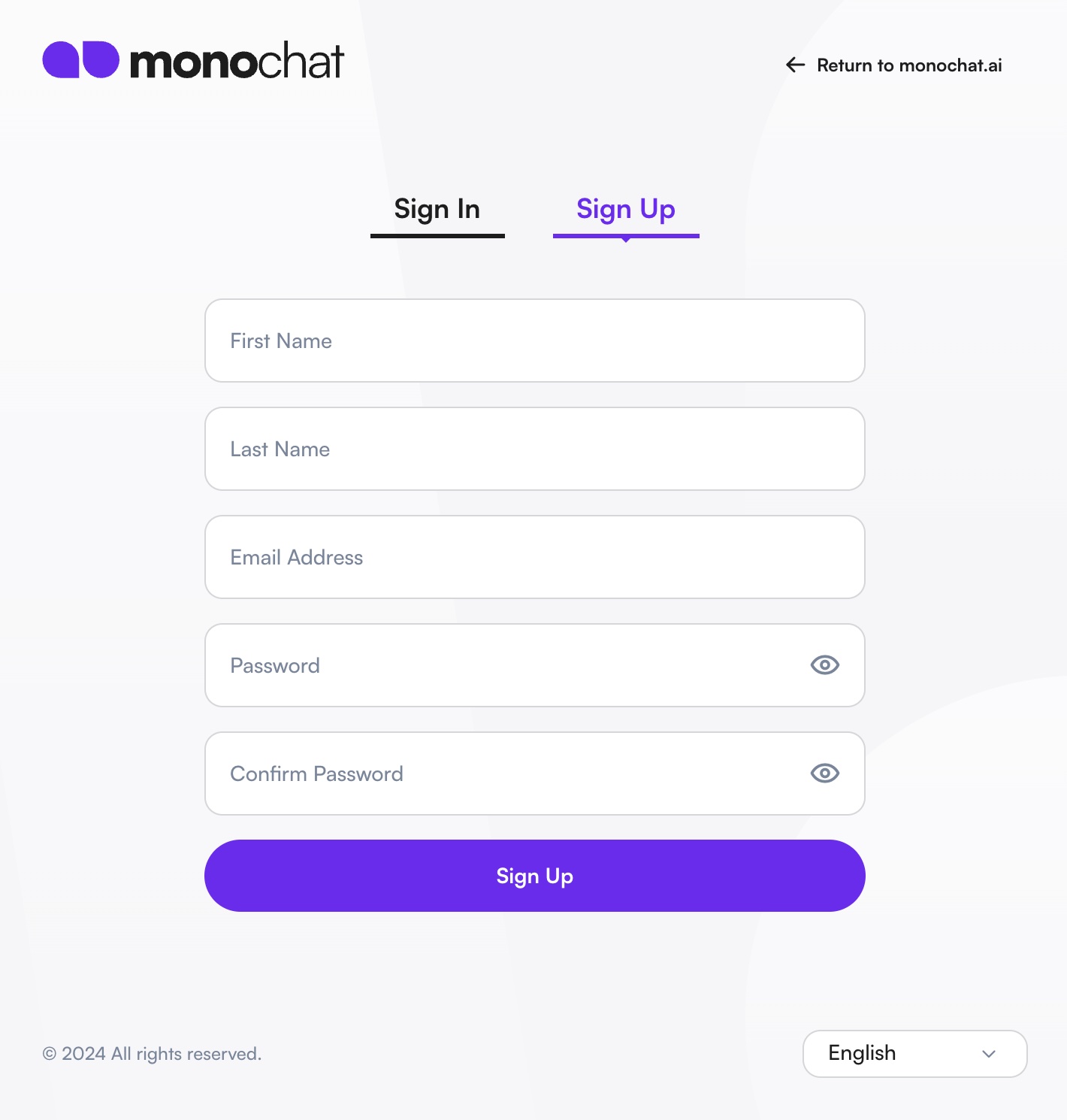
پټنوم باید لږ تر لږه یو لوی توری، یو کوچنی توری ولري، او لږ تر لږه 8 توري اوږد وي.
د نوم لیکنې په کولو سره تاسو د MonoChat شرایط او ضوابط منئ.
3 ګام: خپل برېښنالیک تایید کړئ
که تاسو د برېښنالیک پتې سره نوم لیکلی وي، خپل inbox د MonoChat د تایید برېښنالیک لپاره وګورئ او برېښنالیک تایید کړئ کلیک کړئ. کله چې ستاسو برېښنالیک تایید شي تاسو یو هرکلی برېښنالیک هم ترلاسه کوئ.
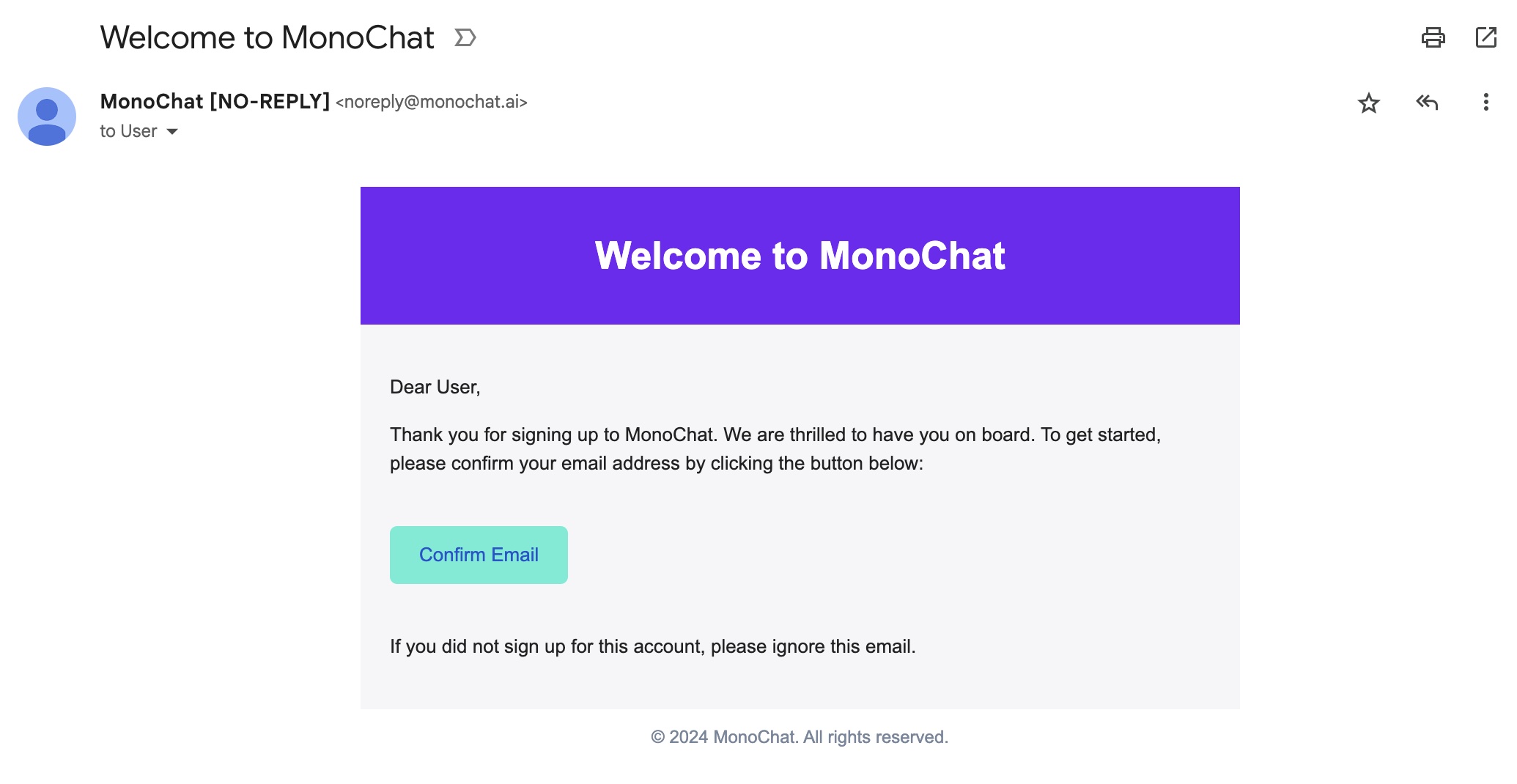
که تاسو برېښنالیک نه وینئ، خپل spam/junk پوښۍ وګورئ. تاسو کولی شئ د تایید له پردې څخه بیا لیږل (بیا لیږل) هم وغواړئ یا د مرستې لپاره موږ سره اړیکه ونیسئ.
خپل کاري ځای جوړ کړئ
4 ګام: خپل کاروبار تنظیم کړئ
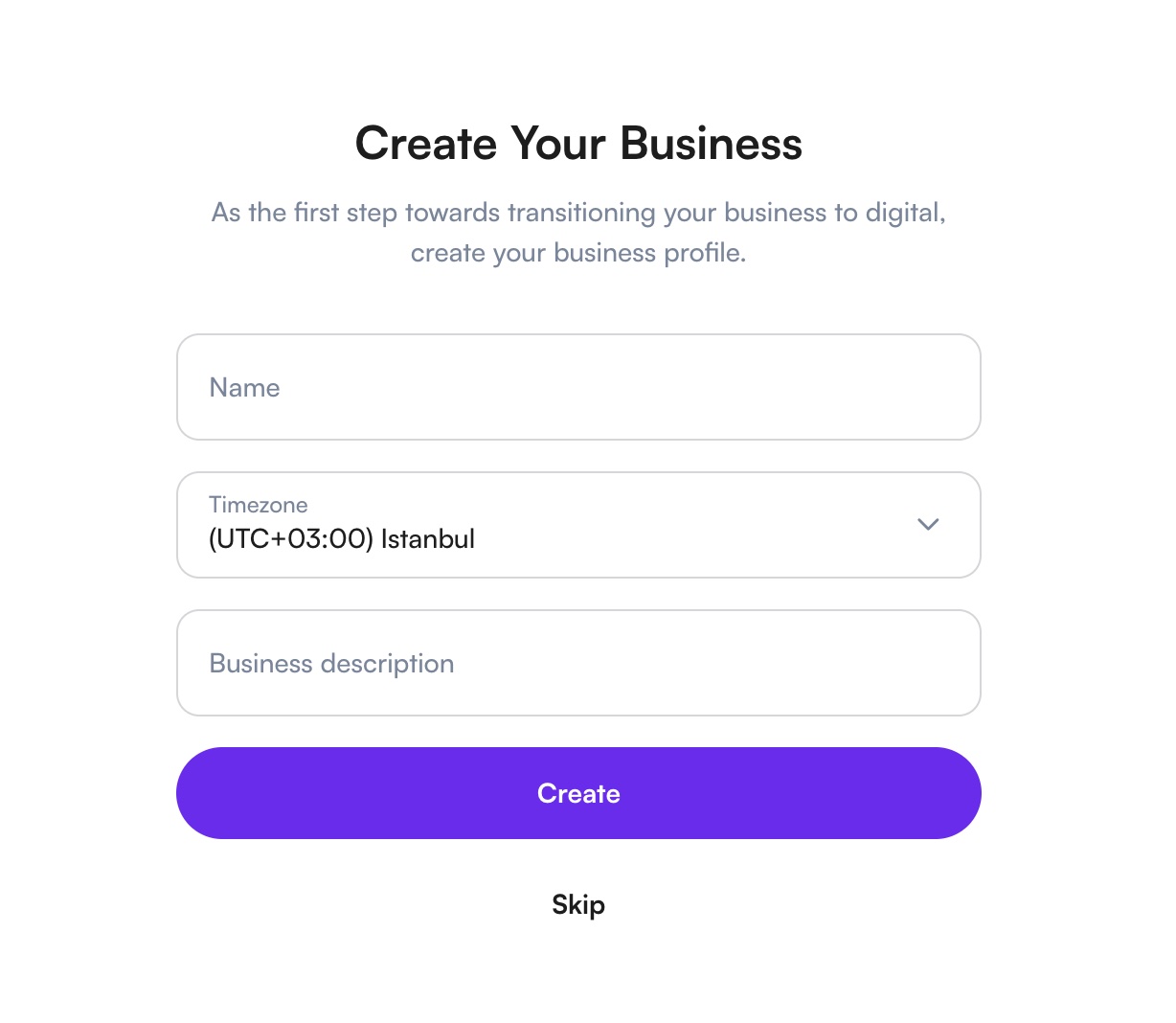
د خپل برېښنالیک له تایید وروسته، دوام کلیک کړئ. په خپل سوداګري جوړه کړئ کې، دا ډک کړئ:
- نوم: ستاسو د کاروبار نوم.
- وخت سیمه: لا دمخه ستاسو د کمپیوټر پر وخت سیمه ټاکل شوې. یوازې هغه وخت یې بدل کړئ چې ستاسو کاروبار په بله وخت سیمه کې کار کوي. دا د کاري ساعتونو، راپورونو او اونیز لنډیز برېښنالیک لپاره کارول کیږي.
- د سوداګرۍ توضیح.
بیا جوړول کلیک کړئ.
5 ګام: د پیل کړئ پینل تعقیب کړئ
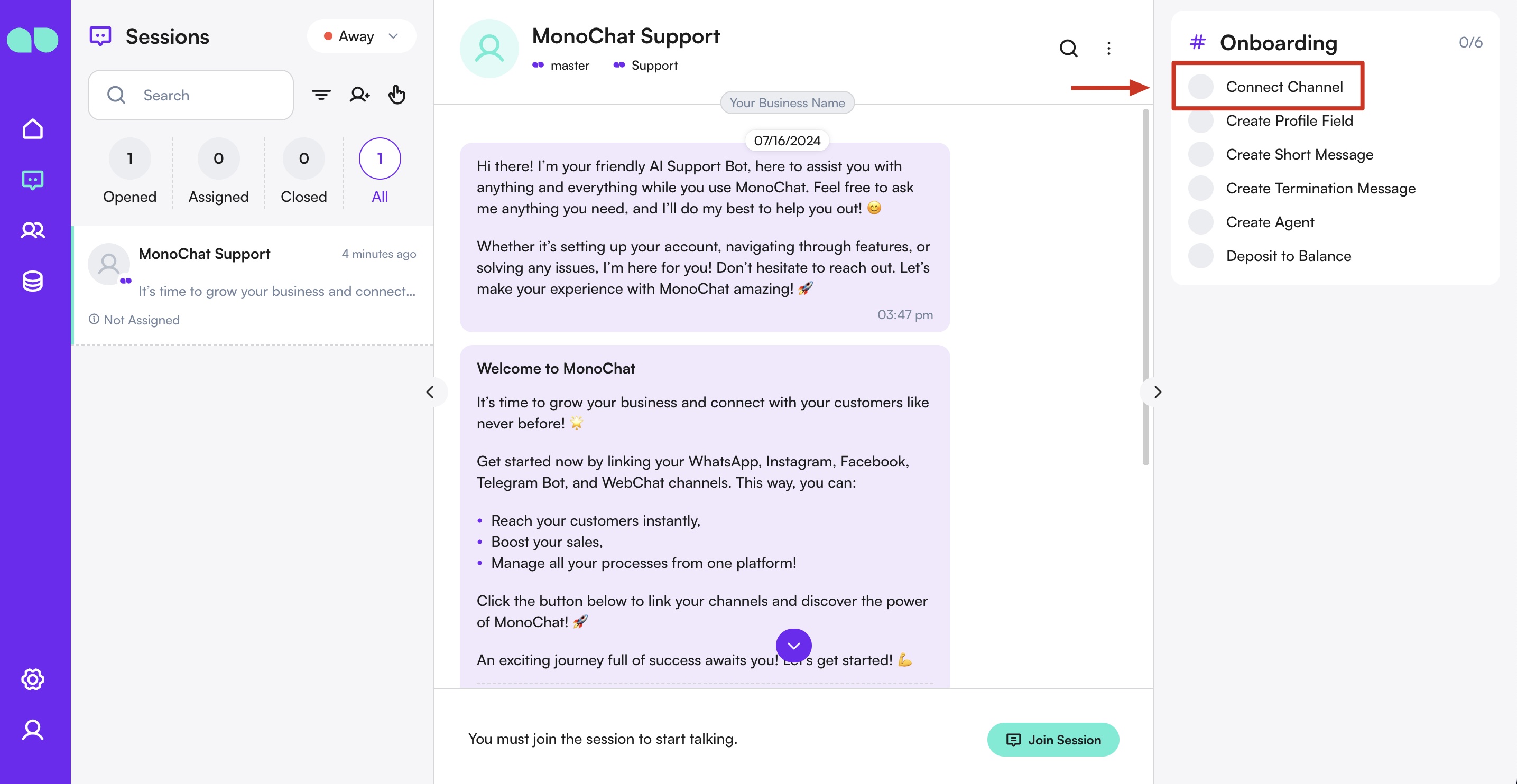
ستاسو نوی کاري ځای د پیل کړئ پینل کې پرانیستل کیږي. دا هغه شیان لیست کوي چې لومړی باید تنظیم شي او هر ګام پخپله نښه کوي:
- چینل وصل کړئ
- اپ اضافه کړئ (یا یوه وړاندیز شوې اپلیکېشن د نصب تڼۍ سره)
- خپله ډله وبلئ
- خپل پلان وګورئ، د زه د کوپن کوډ لرم سره که تاسو کوپن لرئ
ګامونه په هر ترتیب سر کړئ، یا یو یې د اوس نه سره پرېږدئ. کله چې لومړی ځل کاري ځای پرانیزئ، یو لنډ سفر هم تاسو ته د ناوبرۍ بار ښيي؛ تاسو یې له پینل څخه د ماته وښایاست سره بیا لوبولی شئ.
د هر ګام بشپړ جزئیاتو لپاره وګورئ د پیل کړئ پینل.
یوه وړاندیز شوې اپلیکېشن نصب کړئ
که د اپ اضافه کړئ ګام یوه اپلیکېشن نوم واخلي، هغه هغه اپلیکېشن دی چې MonoChat یې نوو کاري ځایونو ته سپارښتنه کوي.
- په کرښه کې نصب کلیک کړئ او بیا په هغه مخکتنه کې چې پرانیستل کیږي نصب کلیک کړئ.
- د اپلیکېشن ټب د ناوبرۍ په بار کې ښکاري، او د هغې خپل د تنظیم ګامونه (که وي) د پیل کړئ پینل په سر کې ښکاري.
- دا ګامونه بشپړ کړئ، بیا مرستندویه فعال کړئ: هغه اپلیکېشنونه چې پیرودونکو ته ځواب ورکوي بند نصب کیږي، نو هیڅوک مرستندویه سره خبرې نه کوي مخکې له دې چې چمتو وي.
که هیڅ اپلیکېشن نه وي وړاندیز شوی، پلورنځی خلاص کړئ تاسو تنظیمات › MonoStore ته بیایي. وګورئ MonoStore.
خپله ډله جوړه کړئ
6 ګام: خپلې ډلې ته کاروونکي وبلئ
د پیل کړئ پینل کې بلنه وکاروئ، یا:
- له کیڼ مېنو څخه تنظیمات › ټیم ته ورشئ.
- بلنې پرانیزئ.
- جوړول کلیک کړئ.
- د هغه کاروونکي برېښنالیک پته ولیکئ چې غواړئ بلنه یې وکړئ.
- د کاروونکي لپاره رول غوره کړئ (د بېلګې په توګه اجنټ، Admin، Manager).
- بلنه ولیږئ.

بلل شوی کاروونکی یو برېښنالیک ترلاسه کوي. بلنه 48 ساعتو لپاره اعتبار لري. کله چې دوی یې ومني، دوی ستاسو کاري ځای ته اضافه کیږي.
د پیغام رسولو چینلونه نښلول
7 ګام: د چینل نښلولو دراور پرانیزئ
د پیل کړئ پینل کې نښلول کلیک کړئ. تاسو کولی شئ د خبرې اترې پردې ته هم ورشئ، د MonoChat Support مکالمه پرانیزئ او ښي لوري ته چینل نښلول کلیک کړئ.
8 ګام: خپل چینل غوره کړئ
هغه چینل غوره کړئ چې غواړئ یې ونښلوئ. هر چینل په د چینلونو لارښود کې ځانګړی لارښود لري.

یا هم، تنظیمات › خبرې اترې › چینلونه ته ورشئ او نښلول کلیک کړئ.
کله چې وصل شي، د پیل کړئ پینل د چینل وصل کړئ ګام نښه کیږي.
لومړی اتومات کول / لومړی بهیر
9 ګام: بهیرونو ته ورشئ او جوړول پیل کړئ
- له کیڼ مېنو څخه تنظیمات › اتومات کول › بهیرونه ته ورشئ.
- د نوي اتومات کولو د جوړولو پیل لپاره بهیر جوړول تڼۍ کلیک کړئ.
10 ګام: د پیښې ټریګر اضافه کړئ
- له لاندې د نوډونو لیست څخه، پیښه نوډ کلیک کړئ.
- نوې خبرې اترې جوړې شوې د پیښې په توګه غوره کړئ. دا ډاډ ورکوي چې هر کله نوې خبرې اترې پرانیستل کیږي، بوټ په اتوماتیک ډول فعالیږي.
11 ګام: د هرکلي پیغام عمل اضافه کړئ
- عمل › پیغام ولېږئ غوره کړئ.
- خپل وصل شوی چینل غوره کولو سره د د پیغام جوړونکی (Message Builder) پرانیزئ.
- پیغام د شته اختیارونو (متن، انځور، لیست، تڼۍ او نور) سره جوړ کړئ. دا به د پیرودونکي سره لومړنۍ اړیکه وي چې هرکلی ورته ووایي.
12 ګام: خبرې اترې کاروونکي ته وسپارئ
- عمل › خبرې اترې سپارل غوره کړئ.
- د بوټ له لومړني پیغام وروسته د خبرو اترو د سمبالولو لپاره د خپلې ډلې غړو څخه یو غوره کړئ.
13 ګام: نوډونه سره وصل کړئ
- د هر نوډ محصول د راتلونکي نوډ ننوتنې ته راکاږئ:
- نوې خبرې اترې جوړې شوې → پیغام ولېږئ → خبرې اترې سپارل
- ډاډ ترلاسه کړئ چې ټول نوډونه سم وصل شوي ترڅو بشپړ بهیر جوړ شي.
14 ګام: بهیر خوندي او فعال کړئ
- خپل بهیر د خوندي کولو لپاره خوندي کول کلیک کړئ.
- ډاډ ترلاسه کړئ چې بهیر فعال دی. دا اوس د هرو نوو خبرو اترو لپاره فعالیږي، د هرکلي پیغام لیږي او مناسب ډلې غړي ته لارښوونه کوي.
د خپل لومړي پیغام ازموینه
15 ګام: ازموینې پیغام ولیږئ
- خپل وصل شوي چینل ته پیغام ولیږئ.
- ستاسو پیغام په Chat Inbox کې ښکاري.
- وګورئ چې ستاسو بهیر لکه څنګه چې تمه کیږي ځواب ورکوي.
د دې ګامونو په بشپړولو سره، تاسو اوس بشپړ فعال کاري ځای، وصل شوي چینلونه، او په MonoChat کې چلیدونکی لومړی اتوماتیک بهیر لرئ!
مرستې ته اړتیا لرئ؟
که کومې ستونزې سره مخ شئ، زموږ د ملاتړ چینل مستقیم ستاسو د MonoChat د Inbox څخه سره اړیکه ونیسئ، ستونزې حل او پوښتنې وګورئ، یا موږ ته په WhatsApp ورسیږئ: د ملاتړ سره اړیکه.