ټولیز پیغامونه (Broadcast)
په MonoChat کې د ټولیزو پیغامونو (Broadcast Messages) د مدیریت پرده کاروبارونو ته اجازه ورکوي چې یو ځل څو ترلاسه کوونکو ته پیغامونه ولیږي. دا ځانګړنه د اعلانونو، تازه معلوماتو او پروموشنونو لپاره ګټوره ده. د ټولیزو پیغامونو د اغېزمن مدیریت او لیږلو لپاره، دا ګامونه تعقیب کړئ: د ټیمپلېټ پیغام ټاکل، د پیغام لیست ټاکل، او د ټولیزو پیغامونو لیږل.
ټولیز پیغامونه اوس مهال یوازې د Whatsapp Business چینل له لارې شتون لري!
د ټولیزو پیغامونو د مدیریت او لیږلو ګامونه
1. د ټیمپلېټ پیغام ټاکل
د WhatsApp Business API له لارې د ډله ییزو پیغامونو د لیږلو لپاره، تاسو باید ټیمپلېټ پیغامونه وکاروئ. دا د WhatsApp د پالیسۍ اړتیا ده ترڅو ډاډ ترلاسه شي چې کاروبارونه یوازې د مخکې تایید شوو، جوړښت لرونکو پیغامونو په کارولو سره مکالمې پیلوي — چې د سپیم مخنیوي او د کاروونکي د تجربې ساتنه کوي.
- د WhatsApp Cloud API کاروونکو لپاره، ټیمپلېټ پیغامونه باید د Meta Business Manager له لارې جوړ شي. WhatsApp برخې ته ورشئ، د Message Templates پاڼې ته ورشئ، او خپل ټیمپلېټ د اړینو ساحو په ډکولو سره جوړ کړئ لکه نوم، کټګورۍ، ژبه او منځپانګه، په اړتیا سره د متحرکو ځای ناستو سره.
د ټیمپلېټ پیغامونو د جوړولو په اړه د نورو معلوماتو لپاره، زموږ ټیمپلېټ پیغامونو پاڼې ته ورشئ.
- د Gupshup کاروونکو لپاره، مهرباني وکړئ د خپلو ټیمپلېټونو د تنظیم لپاره MonoChat Support سره اړیکه ونیسئ.
وروسته له دې چې ستاسو ټیمپلېټونه تایید شي، تاسو باید دوی له MonoChat سره همغږي کړئ. Settings > Chat ته ورشئ، د خپل چینل تر څنګه درې ټکي مېنو کلیک کړئ او ټیمپلېټ پیغامونه وټاکئ. همغږي کول تڼۍ کېکاږئ او ستاسو تایید شوی ټیمپلېټ به د ټیمپلېټ په لیست کې ښکاره شي.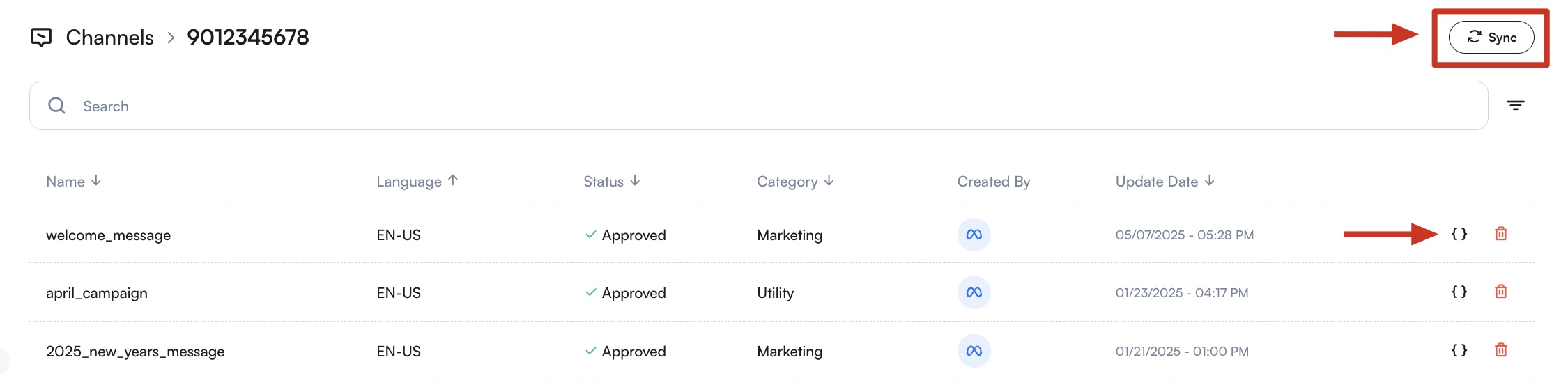
متغیرونه اضافه کول
که ستاسو ټیمپلېټ رسنۍ (انځور، ویډیو یا سند) یا متحرک متغیرونه ولري، تاسو باید اړینه رسنۍ پورته کړئ او په دې پاڼه کې د ټولو متغیرونو ارزښتونه وټاکئ.
هغه ټیمپلېټونه چې متغیرونه یې ورک وي نه شي لیږل کیدی.
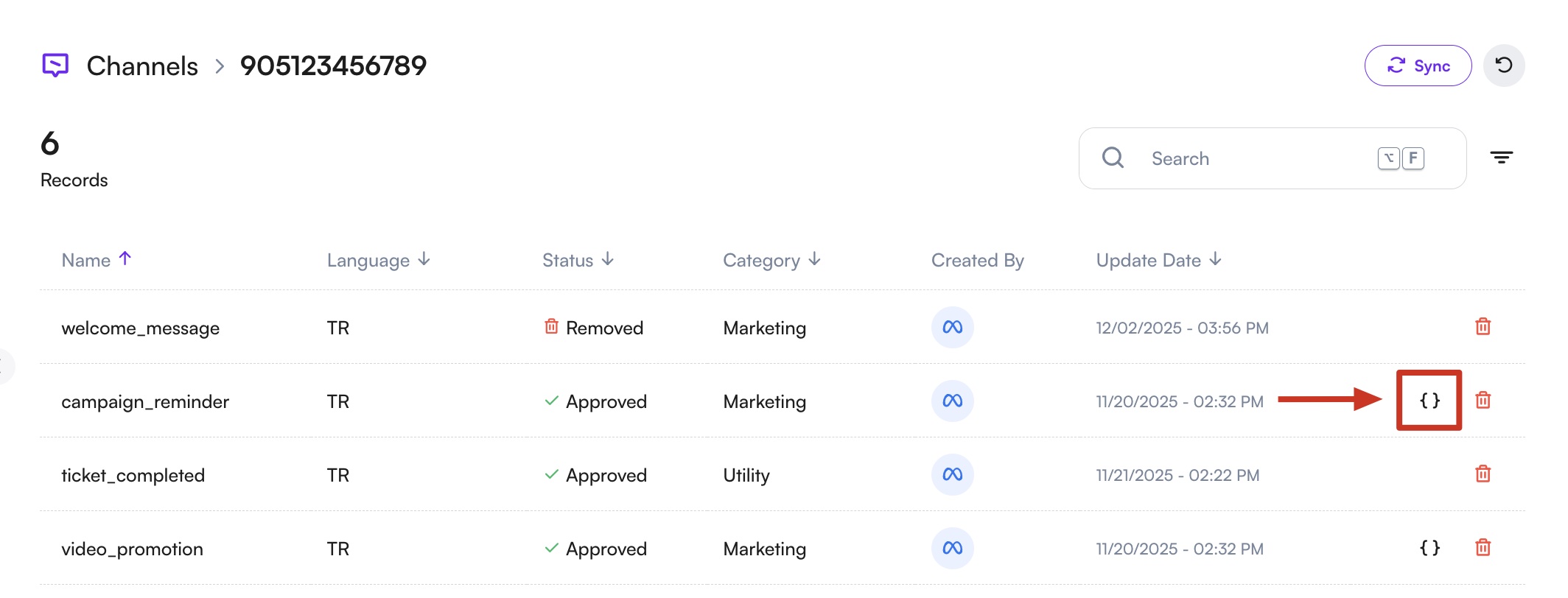
- هغه ټیمپلېټونه چې متغیرونه لري د قوسونو آیکون سره نښه شوي.
د ټیمپلېټ جزئیاتو او د متغیر جوړښت لیدلو لپاره پر دې آیکون کلیک کړئ.
-
که ستاسو ټیمپلېټ انځور، ویډیو یا سند ولري، د سرلیک ساحه کلیک کړئ او اړین فایل پورته کړئ.
-
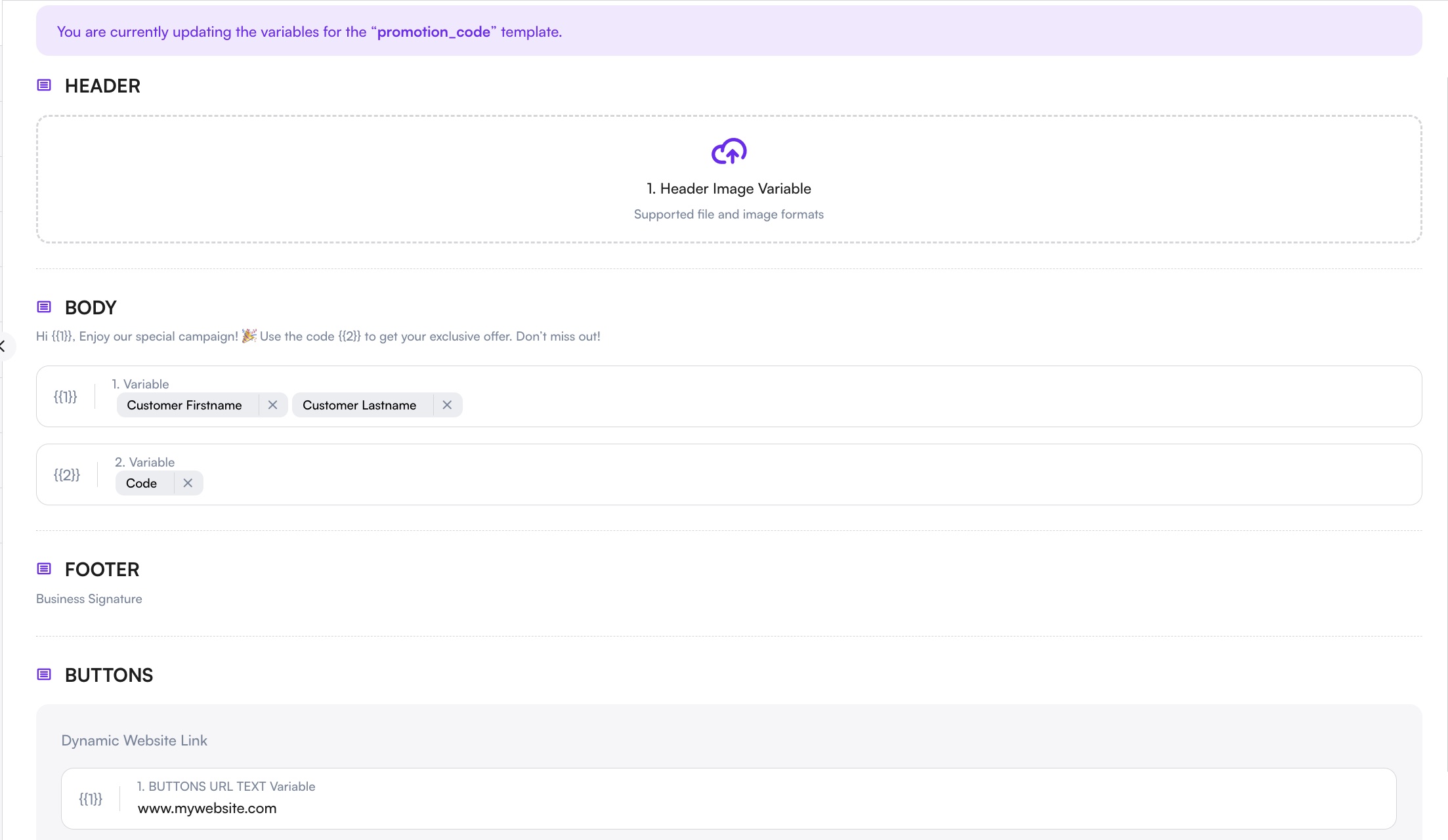
سیسټم هغه متغیرونه په اتوماتیک ډول پیژني چې تاسو د ټیمپلېټ د جوړولو پر مهال ټاکلي وو.
د متغیر شمېرو یا نومونو تر څنګه تشې ساحې ومومئ، بیا د شته اختیارونو د پرانیستلو لپاره@ولیکئ (لکه لومړی نوم، تخلص، د امر شمېره، د کاروونکي معلومات، او نور).
-
که ستاسو ټیمپلېټ د متحرکو URL سره تڼۍ ولري، د دغو لینکونو لپاره اړین ارزښتونه هم دننه کړئ. دا لینکونه باید د ټیمپلېټ له لیږلو مخکې بشپړ شي.
-
وروسته له دې چې ټول متغیرونه ډک شي، د خپلو متغیرونو د ټاکلو لپاره خوندي کول کلیک کړئ.
2. د پیغام لیست ټاکل
د پیغام لیست د ترلاسه کوونکو ټولګه ده چې ټولیز پیغام به ترلاسه کړي.
- CRM برخې ته ورشئ.

- خپل فلټر پلي کړئ ترڅو هغو خلکو ته لاسرسی ومومئ چې غواړئ ورته ولیږئ.
- د لیست نوم ولیکئ او ترلاسه کوونکي وټاکئ. تاسو کولی شئ له شته اړیکو څخه غوره کړئ یا یو لیست وارد کړئ.
د لیستونو د واردولو په اړه د نورو معلوماتو لپاره اسناد وګورئ.
3. د ټولیزو پیغامونو لیږل
کله چې ستاسو ټیمپلېټ او د پیغام لیست چمتو شي، تاسو کولی شئ ټولیز پیغامونه لیږل پیل کړئ.
خپل لیدونکي فلټر کړئ (اختیاري)
د ترلاسه کوونکو له غوره کولو مخکې، تاسو کولی شئ هغه اړیکې فلټر کړئ چې غواړئ په ډله ییز پیغام کې شامل شي.
د فلټر اختیارونو پراخه لړۍ شته او د CRM پاڼې په کیڼ لوري کې لیدل کیدی شي، چې تاسو ته اجازه درکوي خپل لیدونکي د دې پر بنسټ محدود کړئ چې مکالمې څنګه پیل شوې، اړیکې چا ته سپارل شوې، کله جوړې یا تازه شوې، د دوی د ژبې غوره توبونه، او بېلابېلې پروفایل ساحې.
د فلټر پر مهال، د فلټر اختیار یو ځل کلیک کول به یې شامل کړي، پداسې حال کې چې همدا اختیار دوه ځله کلیک کول به یې وباسي.
بېلګه:
- English یو ځل غوره کول → یوازې هغه پروفایلونه ښيي چې English ټاکل شوی
- English دوه ځله غوره کول → ټول پروفایلونه ښيي پرته له English
ترلاسه کوونکي وټاکئ
د ترلاسه کوونکو ټاکل اختیاري دي.
که تاسو هیڅ انتخاب ونه کړئ، ټولیز پیغام به ټولې اړیکې د لیږلو لپاره وټاکي.
که تاسو غواړئ ځانګړې اړیکې هدف کړئ، تاسو کولی شئ:
- انفرادي اړیکې په لاس وټاکئ
- د څو ترلاسه کوونکو د ټاکلو لپاره ټول وټاکئ یا پاڼه وټاکئ وکاروئ
- د ټولو له ټاکلو وروسته، که اړتیا وي ځانګړې اړیکې په لاس وباسئ
که تاسو داسې فلټر تنظیم لرئ چې ډیر کاروئ یې، تاسو کولی شئ فلټر خوندي کړئ او وروسته یې بیا وکاروئ.
خوندي شوي فلټرونه د ټولیز پیغام د لیږلو پر مهال په 3 ګام (دودیز فلټرونه) کې غوره او پلي کیدی شي، حتی که هیڅ اړیکې په لاس نه وي ټاکل شوې.
د ډله ییز پیغام بهیر پیل کړئ
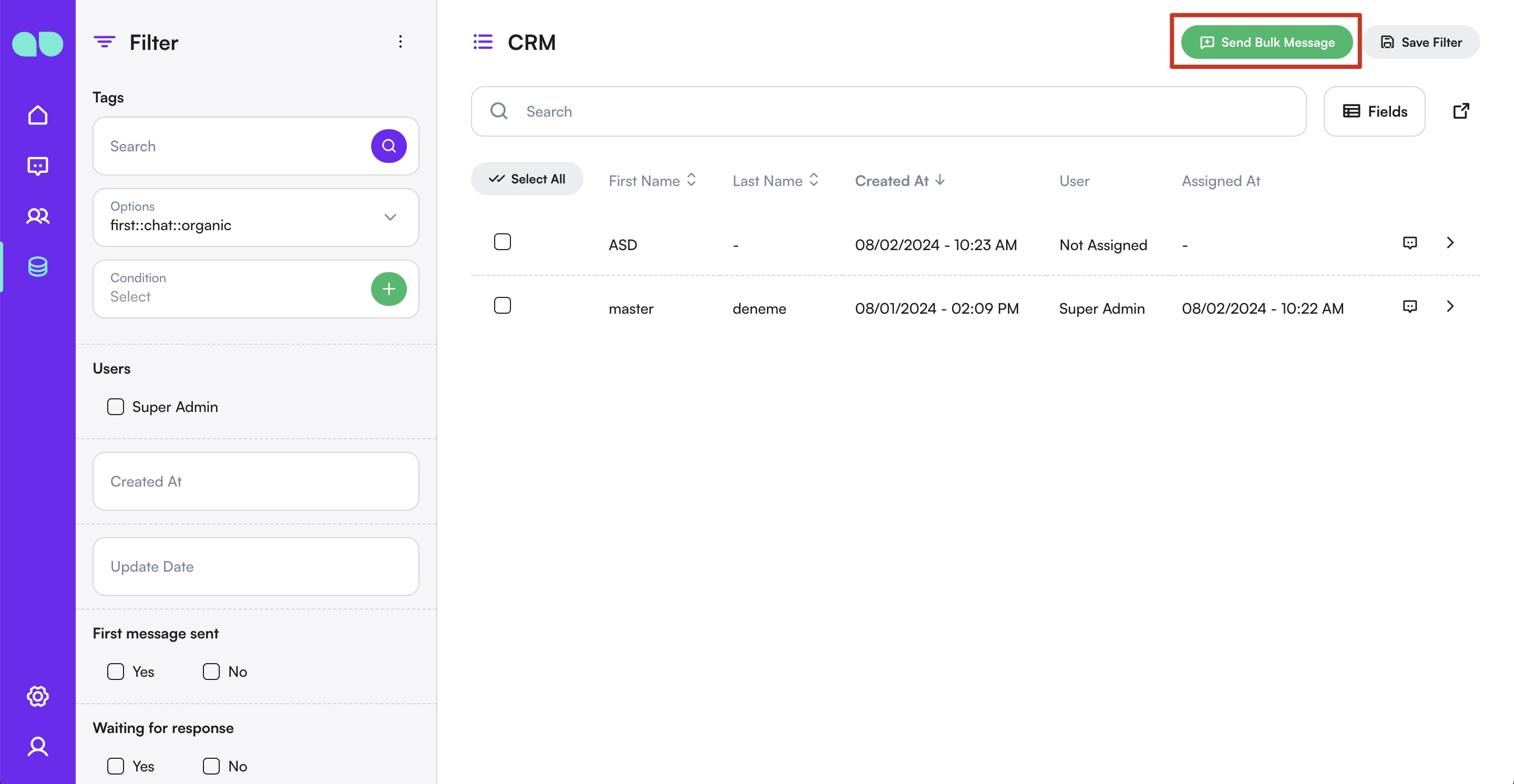
- ټاکل شویو ته ډله ییز پیغام ولیږئ کلیک کړئ.
- هغه چینل غوره کړئ چې غواړئ له هغه پیغامونه ولیږئ.
ډیری چینلونه د 24 ساعتو د پیغام رسولو قاعده پلي کوي، چې پدې معنی ده چې تاسو نشئ کولی مکالمه پیل کړئ مګر دا چې کس لومړی له تاسو سره اړیکه نیولې وي.
د ډله ییز پیغام رسولو د بریالیتوب لپاره، په ټینګه سپارښتنه کیږي چې WhatsApp د ټیمپلېټ پیغامونو سره وکاروئ.
د ډله ییزې عملیې ډول وټاکئ
هغه د پیغام ډول وټاکئ چې د غوره شوي چینل لخوا ملاتړ کیږي:
- عادي پیغام
- دودیز فلو
- ټیمپلېټ پیغام
پیغام جوړ کړئ
د غوره شوې ډله ییزې عملیې ډول پر بنسټ د پیغام منځپانګه جوړه یا غوره کړئ.
ولیږئ یا مهالویش کړئ
- د ډول انتخاب څخه، پیغام سمدلاسه د لیږلو لپاره سمدلاسه وټاکئ.
- یا پیغام د وروستي نېټې او وخت لپاره مهالویش کولو لپاره وروسته وټاکئ.
- د وخت له ټاکلو وروسته، د لیږلو پروسې د پای ته رسولو لپاره دوام کلیک کړئ.
د ډله ییزو پیغامونو له لیږلو مخکې، د Whatsapp Manager پاڼې څخه خپل د پیغام رسولو حدونه وګورئ.
دا حد ټاکي چې تاسو په یوه حرکي 24 ساعتې موده کې څومره د کاروبار له خوا پیل شوې مکالمې پیلولی شئ.
مکالمه هغه مهال پیلیږي چې لومړی پیغام رسول کیږي او په اتوماتیک ډول له 24 ساعتو وروسته پای ته رسیږي.
که حد ته ورسیږئ، نوې مکالمې یوازې هغه وخت پیلیدی شي چې فعالې مکالمې پای ته ورسیږي.
همدا پاڼه دا هم تشریح کوي چې خپل د پیغام رسولو حدونه څنګه زیات کړئ، که وړ یاست.
د لیږلو پروسه وڅارئ
وروسته له دې چې د لیږلو پروسه پیل شي، ټولیز پیغام د یوې دندې په توګه پروسس ته اخیستل کیږي.
تاسو کولی شئ پرمختګ، حالت او د بشپړیدو جزئیات له سیسټم › کارونه پاڼې وڅارئ.
د هر ترلاسه کوونکي لید (د رسولو او لوستلو حالت، د ناکامۍ دلیلونه، د حوالې IDs) او د روان لیږلو د درولو لپاره، سیسټم › ډله ییز پیغامونه پرانیزئ. وګورئ ډله ییز پیغامونه.
د بازارموندنې ګټې
- پراخه رسیدنه: پیغامونه په چټکۍ او اغېزمنه توګه لوی لیدونکو ته ولیږئ.
- ثبات: د مخکې ټاکل شویو ټیمپلېټونو په کارولو سره خپل پیغام رسول یو شان ډاډمن کړئ.
- شخصي کول: د متحرکې منځپانګې ځای ناستي وکاروئ ترڅو هر ترلاسه کوونکي ته پیغامونه شخصي کړئ.
- ارزانه: د پیغامونو د ویش په اتومات کولو سره وخت او سرچینې وساتئ.
د کارونې قضیې
- پروموشنونه: خپلو پیرودونکو ته نوي محصولات، تخفیفونه یا ځانګړې وړاندیزونه اعلان کړئ.
- تازه معلومات: پیرودونکي د خدمتونو، پالیسیو یا د کاروبار د ساعتونو د بدلونونو په اړه خبر کړئ.
- د پیښو بلنې: د ویبینارونو، کنفرانسونو یا نورو پیښو لپاره بلنې او یادونې ولیږئ.
- د پیرودونکو ښکېلتیا: خبرپاڼې، لارښوونې او ښوونیزه منځپانګه شریکه کړئ ترڅو ستاسو لیدونکي ښکېل پاتې شي.
لنډیز
د MonoChat د ټولیزو پیغامونو (Broadcast Messages) مدیریت ځانګړنه کاروبارونو ته اجازه ورکوي چې په اغېزمنه توګه څو ترلاسه کوونکو ته پیغامونه ولیږي. د ټیمپلېټ پیغامونو په تنظیمولو، د پیغام لیستونو په جوړولو او د ټولیزو پیغامونو په لیږلو سره، تاسو کولی شئ له خپلو لیدونکو سره اغېزمنه اړیکه ډاډمنه کړئ.
د ټولیزو پیغامونو د مدیریت په اړه د هرې مرستې لپاره، مهرباني وکړئ د مرستې برخې ته مراجعه وکړئ یا زموږ د ملاتړ ټیم سره اړیکه ونیسئ.