聊天界面
聊天界面是您管理并回复所有已连接渠道上全部对话的地方。它把每一条消息汇集到一个有条理的界面中,让您轻松掌握各项互动、与团队协作并快速采取行动。
收件箱模块
收件箱模块是查看您与联系人的所有对话,并在必要时与他们互动的中心枢纽。该功能对于高效管理客户互动至关重要。其工作方式如下:
访问您的收件箱
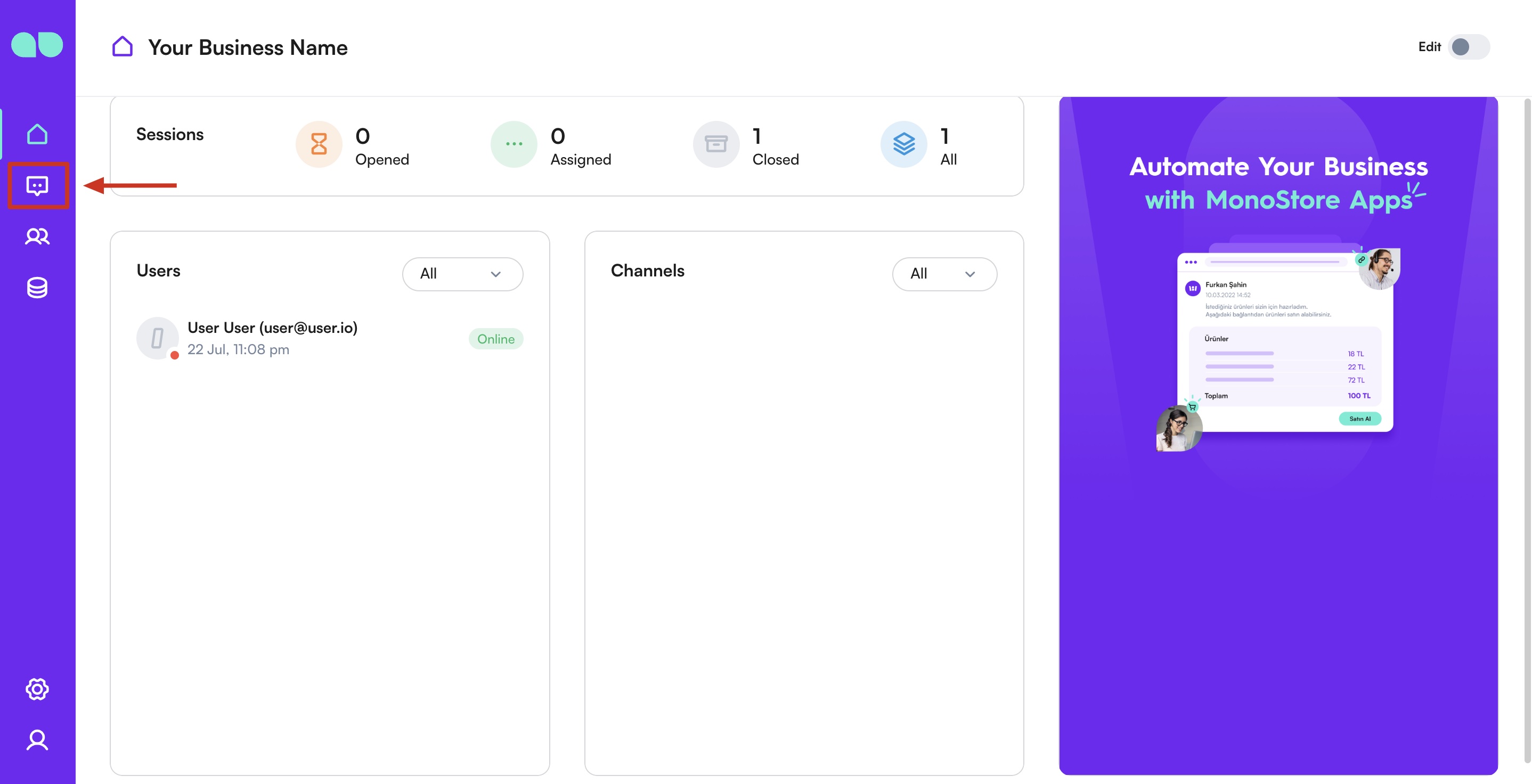
要查看和管理来自所有已连接渠道的新消息,请先在 MonoChat 界面中选择您的组织。然后进入 聊天 标签页,访问并管理您的消息功能。
接收新消息
新消息会出现在收件箱模块的联系人列表中。新联系人默认处于未指派状态。
- **已打开:**这里列出已打开且未指派的对话。
- **已指派:**这里列出已指派且处于活跃状态的对话。
- **已关闭:**这里列出已关闭的对话。
- **全部:**这里按最后操作日期列出所有对话。
历史会话
当您连接一个可以导入过往对话的渠道时(例如在 WhatsApp 渠道上使用同步历史消息),导入的对话会作为历史会话出现。它们的数量可能多达数千个,因此 MonoChat 不会把它们放进会话列表。
如果有历史会话,列表上方会出现一个带有闪烁圆点的灰色条:You have history sessions。
- 点击该条上的显示。
- 对显示这些会话?点击是进行确认。列表将仅显示历史会话。
- 如需返回,请清除会话类型筛选条件(请参阅会话筛选)。
点击该条上的 × 可将其隐藏,直到您重新加载页面。群发会话同样不会出现在列表中,但不会有提示。
回复消息
进入收件箱后,您就可以开始回复消息了。
第 1 步:选择会话
从列表中选择一个会话,查看发送者的信息和对话历史等详情,并访问会话输入区。
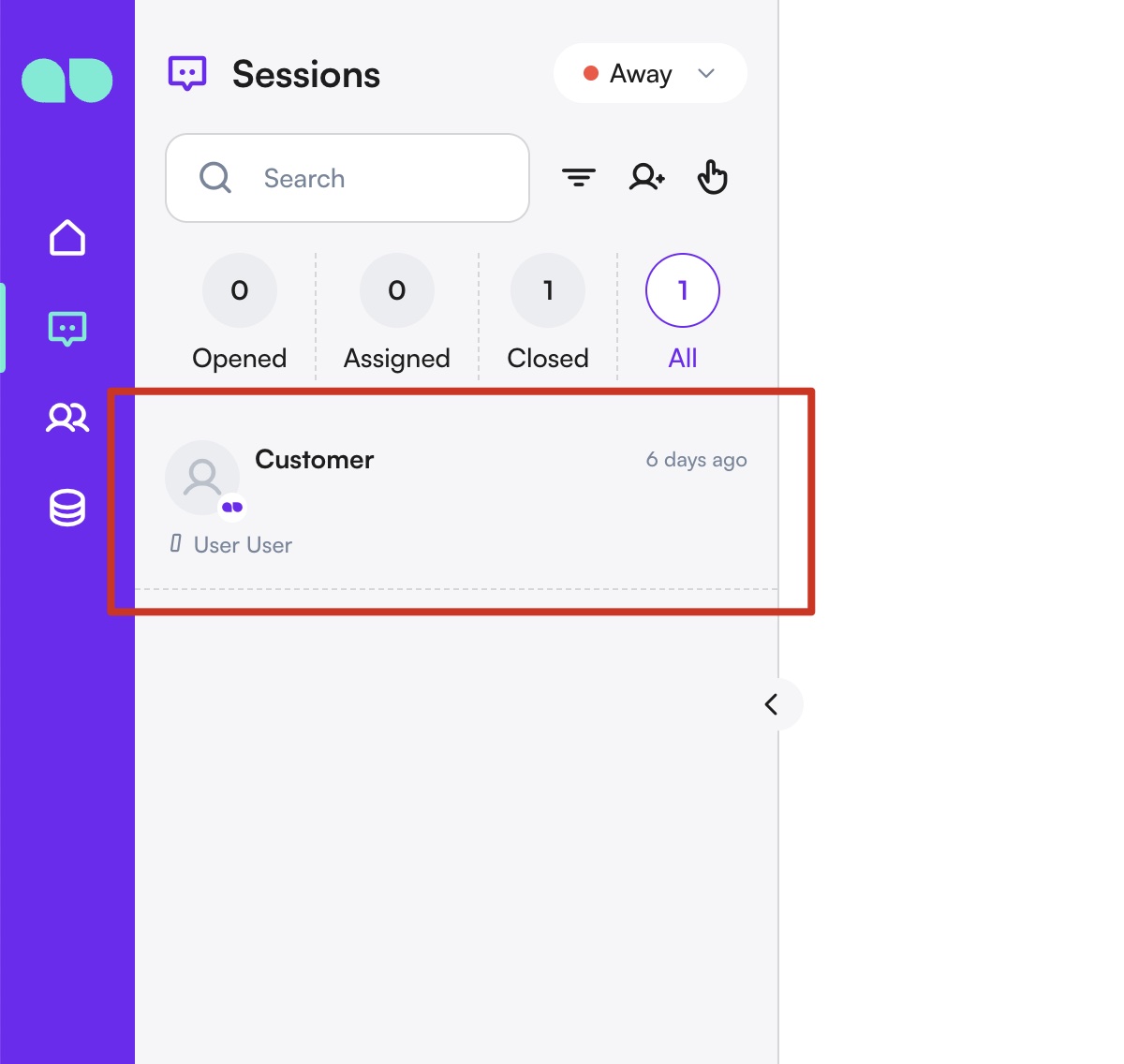
您看到的第一个会话将是 MonoChat 支持渠道,您可以通过它与我们的支持团队沟通。
第 2 步:撰写回复
使用文本输入框输入您的回复。MonoChat 还支持语音消息、富媒体分享,以及使用预定义模板快速回复,让回复轻松高效。
如果您还没有加入会话,请先 Join the session!
回复方式
使用文本回复:
您可以在对话历史窗口下方的文本框中撰写并发送新消息。只需点击会话输入区,开始输入并发送即可。
使用语音回复:
第 1 步:点击麦克风图标
您可以点击会话输入区中的麦克风图标,开始录制语音消息。
第 2 步:开始录制
录制开始后,直接录入消息即可。您还可以通过点击暂停和继续按钮来暂停录音并继续。
第 3 步:点击停止
完成后,您可以点击停止按钮结束录制。
第 4 步:发送消息
在发送给联系人之前,您可以回放录音。如果录音不合适,您可以删除并重新录制。
对于支持语音消息的渠道,录音将作为语音消息发送。如果渠道不支持语音消息,录音将不会被发送。
使用富媒体回复:
您可以通过多种方式向对话对象发送富媒体消息:
**方式 1:**您可以点击上传按钮,选择要发送的文件。
**方式 2:**您可以复制文件并粘贴到会话输入区来发送文件。
**方式 3:**您可以按住要发送的文件并拖放到会话输入区。
对于支持富媒体的渠道,文件大小限制因渠道而异。如果文件超出这些限制,将无法发送。
善用短消息
短消息是预先写好的模板或常用回复,方便您回复联系人。要添加文本消息,只需点击会话字段输入区上方的 添加 按钮。您添加的消息会显示在同一区域,点击即可快速发送给联系人。
您可以在短消息指南中查看有关结束消息的更多信息!
斜杠快捷方式
在消息框中输入 /,会打开您的短消息和活跃流程的列表。继续输入以缩小范围,然后选择一项:
- 选择短消息会打开预览抽屉。使用发送或 Ctrl+Enter(Mac 上为 ⌘+Enter)发送。
- 选择流程会为该客户启动该流程。该流程必须恰好有一个不是事件触发器的起始节点。
键盘快捷键
| 快捷键 | 操作 |
|---|---|
| Enter | 发送消息框中的消息。 |
| Shift+Enter | 换行。 |
| Ctrl+Enter / ⌘+Enter | 在模板消息、短消息和媒体预览抽屉中发送。 |
| Shift+Alt+R / Shift+Option+R | 开始录制语音消息。 |
| Ctrl+Alt+F / Ctrl+Option+F | 打开流程列表以启动流程。 |
| Alt+W / Option+W | 终止会话。 |
| Ctrl+S / ⌘+S | 在大多数创建和编辑抽屉中保存。 |
发送模板消息
在 WhatsApp Business API 渠道上,您需要一个已审核通过的模板才能发起对话,或在 24 小时窗口关闭后再次发消息。点击消息框下方的模板图标,或在消息框被锁定时点击发送模板消息。
- 收藏优先。您加星标的模板会排在最前面。使用星标图标,在设置 › 聊天 › 渠道 › ⋮ › 模板消息下为模板加星标;同一列表中还有收藏夹筛选条件。
- 变量。带有变量的模板会显示变量按钮。它会打开一个表单,每个变量一个字段,按标题、正文、按钮和轮播卡片分组。您可以在字段中填写固定文本,也可以选择一个 MonoChat 变量(例如客户姓名),以便在发送消息时自动填入。标题媒体和位置也可以在这里设置。
- 缺失的变量。变量未全部填写的模板会显示一个橙色状态按钮来代替发送,并带有提示 有变量缺失。 请先通过变量填写它们。如果您在字段为空的情况下保存表单,MonoChat 会在保存前提示存在缺失的变量!
点击发送(或按 Ctrl+Enter)进行发送。有关创建模板的信息,请参阅模板消息。
第 3 步:发送您的回复
点击 发送 按钮,通过相应的渠道发送您的回复。
终止会话
妥善结束对话与开始对话同样重要。终止会话可确保互动被妥善收尾,并记录所有必要的后续跟进事项。您可以根据需要选择和自定义结束消息。解决完联系人的问题后,请终止该对话,这样该联系人就不会再出现在已打开的对话队列中。这样可以减少收件箱中的干扰。
对话被终止后,该联系人及其未来的对话仍将指派给同一位用户。如果您需要查阅该联系人或其对话,请在联系人模块中搜索他们。
有关处理短消息的更详细信息,请参阅我们的结束消息指南。
第 1 步:解决客户的问题
在关闭会话之前,请确保客户的问题已彻底解决。处理好所有疑虑,并向客户确认他们对所提供的协助感到满意。
第 2 步:终止会话
当您确定要终止该会话时,可以找到电源图标来选择您的结束消息。
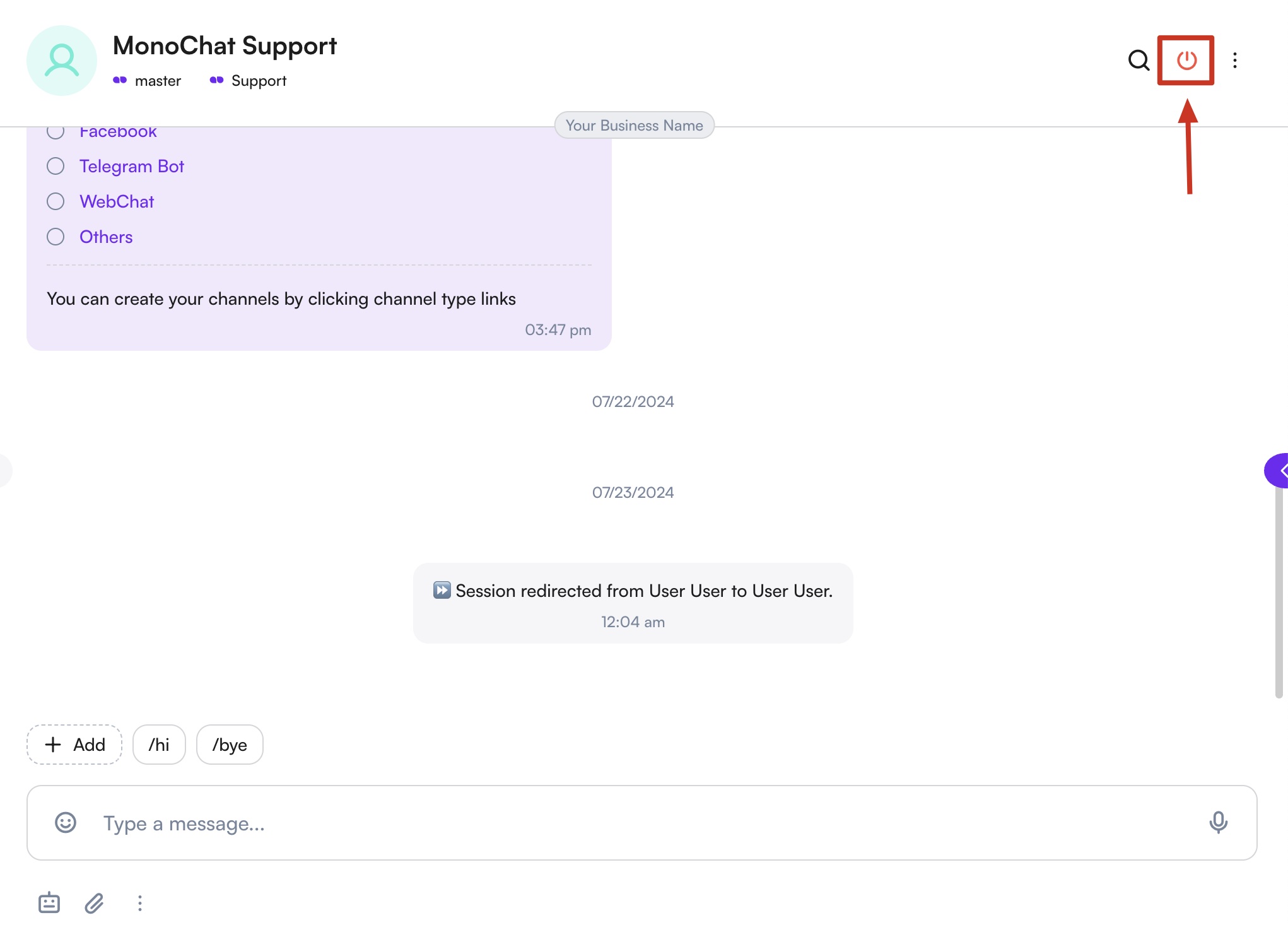
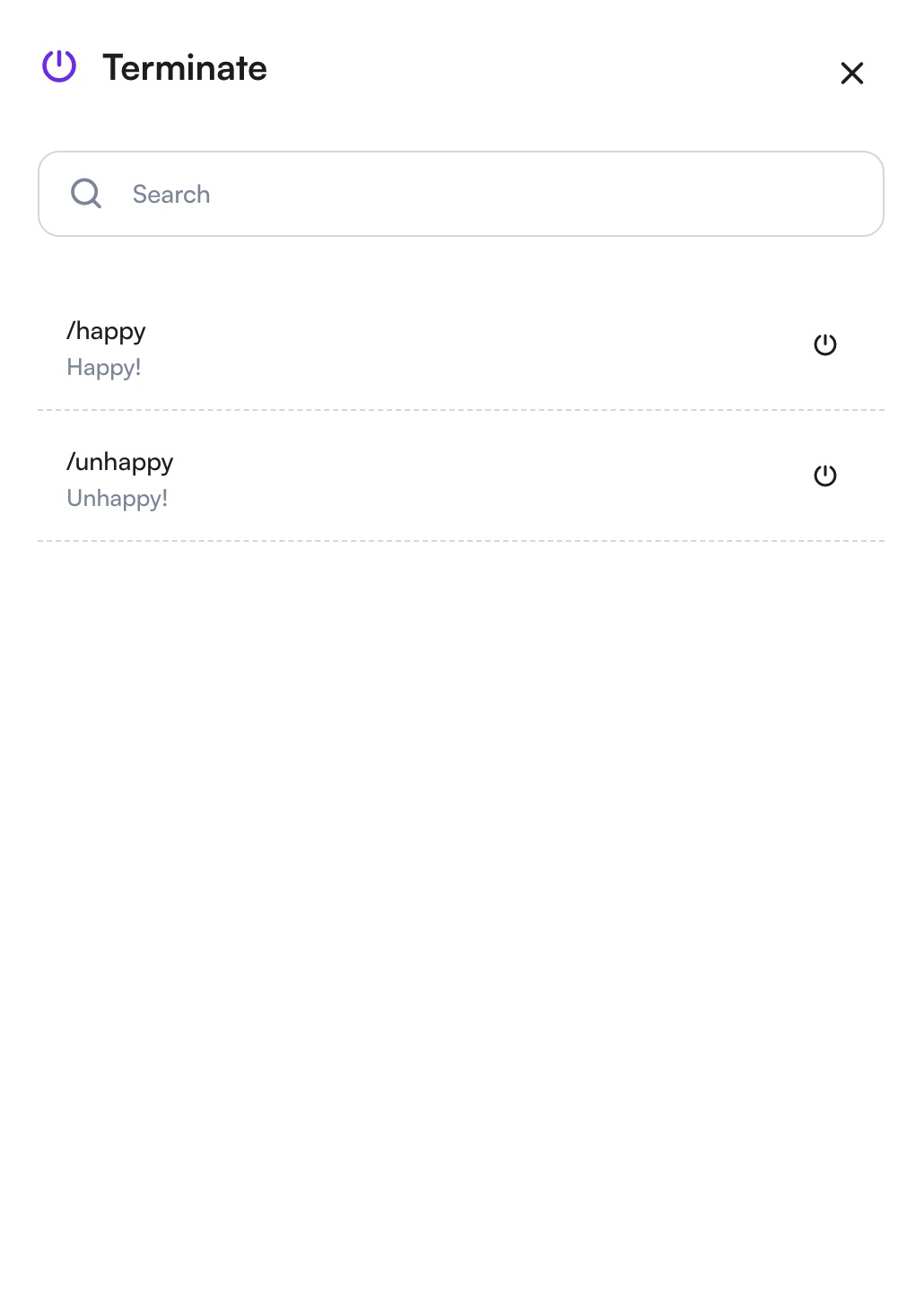
这里会列出您创建的结束消息,以及 MonoChat 的预设选项。点击电源图标确认操作,即可成功终止会话。
有关处理结束消息的更详细信息,请参阅我们的结束消息指南。
指派联系人
联系人可以通过两种方式指派给用户:通过工作流自动指派,以及手动指派。
将联系人指派给用户非常重要,这样您的队友就知道由谁负责回复该联系人。
手动指派
指派下拉列表位于收件箱模块的右上角。它可用于为联系人指派或重新指派用户。该下拉列表会列出所有可用的用户和工作组,您还可以使用搜索框搜索特定用户。
自动指派
可以使用工作流模块设置自动指派。工作流通过自动化流程来帮助您减少手动工作。请进一步了解流程管理指南!
会话筛选
会话筛选让您可以根据各种条件快速缩小收件箱中的对话范围。当消息量很大时,筛选可以让您更容易找到合适的会话,更高效地管理客户请求。
访问会话筛选条件
要访问筛选选项,请点击收件箱模块中会话列表上方的筛选按钮。
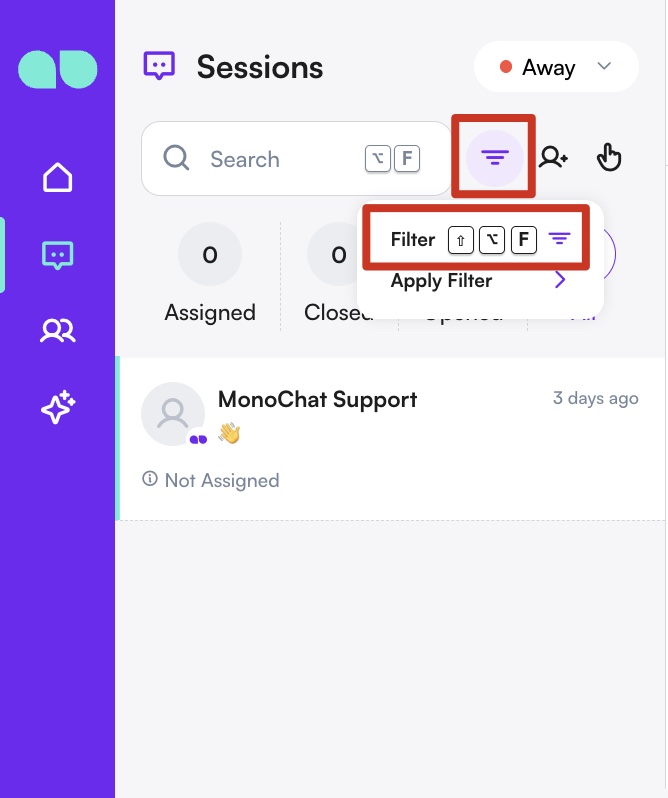
筛选面板打开后,您可以选择一个或多个条件来细化会话列表。所有选定的筛选条件会同时生效。
可用的筛选条件
MonoChat 允许您使用以下类别筛选会话:
渠道
根据会话的来源渠道进行筛选。
示例:WhatsApp、Instagram、Messenger、WebChat。
用户
仅查看指派给特定用户的会话。
这对于跟踪工作量或回顾团队活动尤其有用。
工作组
按负责的工作组筛选会话。
示例:支持团队、销售团队、运营团队。
CRM 数据
使用联系人资料中存储的 CRM 字段筛选会话。
这非常适合按客户类型、来源、类别或其他 CRM 属性对会话进行细分。
其他筛选条件
其他高级筛选条件可帮助您更精确地管理会话:
创建时间
按会话创建的日期范围筛选。
最后消息日期
按最后一条收到或发出消息的日期筛选会话。
这有助于您找出不活跃的会话或最近有更新的会话。
对话类型
按类型筛选会话。
示例包括:
- 机器人
- 群发
- 评论
- 流程
- 投票
- 垃圾信息
应用和清除筛选条件
选择好筛选条件后,点击更新按钮,您的会话列表将自动更新,仅显示匹配的对话。
要移除所有已应用的筛选条件,请点击面板底部的清除筛选按钮。
对话
什么是对话?
在平台的语境中,联系人与平台之间的一次互动称为一个对话。对话有助于在特定语境下组织沟通。一个联系人可以与平台有多个对话,但同一时间只能有一个对话处于打开状态。
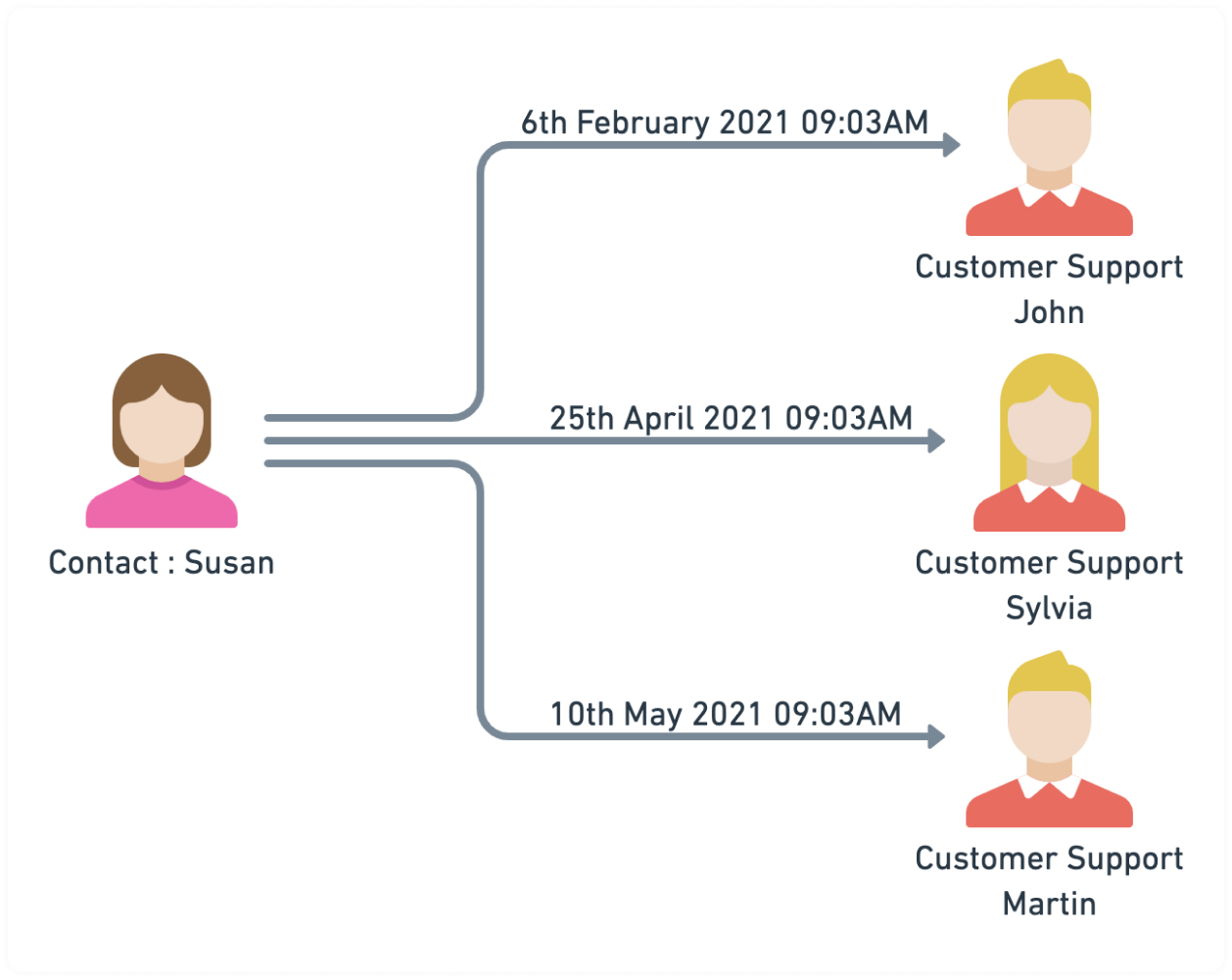
以上图为例,Susan 在不同时间因不同原因联系了平台。她与平台上不同的用户进行了三次独立的对话。每个对话都有其独特的上下文和需要客户支持团队解决的具体问题。
开始对话
可以通过以下方式发起对话:
方式 1:联系人发来的新消息
当没有已打开对话的联系人向平台发送消息时,会为该联系人创建一个新对话。这同样适用于新联系人发来的新消息。
方式 2:用户
您可以从收件箱模块手动开始对话。
方式 3:自动化
可以设置带有“Start Conversation”操作的自动化规则,它会为触发该规则的联系人创建新对话。
会话小组件
在会话字段的右侧,您会看到会话小组件。这些小组件让您可以执行快速操作、输入对话对象的信息并记录备注。它们提供便捷的工具和选项,让您无需离开当前界面就能高效管理互动。
资料信息
在此字段中,您可以保存和管理对话对象的资料信息,包括联系信息、偏好和任何其他相关数据。您可以通过设置部分自定义这些信息的显示方式,以满足您的业务需求。
标签
标签是您可以附加到对话上的关键词或类别,用于帮助组织和分类对话。通过为对话添加标签,您可以快速记录与对话对象相关的详细信息,便于在日后的互动中回想起重要信息。标签还让您能够在 CRM 系统中有效地搜索和筛选联系人。
备注
备注小组件让您可以为对话对象添加详细的备注。您可以写下关于互动的描述和要点。您和其他用户在日后的对话中都可以查看这些备注,从而为您与同一个人的互动提供背景和连贯性。
账单
账单小组件概览对话对象与您的业务相关的财务状况。它让您可以查看余额、跟踪交易并创建新的付款链接。这个工具对于管理和监控与联系人的财务互动至关重要。在应用中,此小组件称为钱包;请参阅客户钱包。
图库
图库小组件会显示您在对话期间发送和接收的所有图片。它还允许您从文件箱上传并分享任何文件类型的文档。此功能可帮助您跟踪对话中交换的视觉内容和文档类内容。
WhatsApp 身份
对于 WhatsApp 客户,此小组件会显示客户的 WhatsApp 用户名、身份编号、电话号码(当该号码可能已转移到另一个账号时,会带有未验证标记)、最后在线时间以及以前的身份。请参阅 WhatsApp 身份。