渠道
渠道功能让企业可以连接和管理各种消息平台,例如 WhatsApp Business API、Facebook Messenger、Instagram、TikTok、Telegram Bot 和 WebChat。企业可以添加同一类型渠道的多个实例,从而通过这些平台顺畅地收发消息。
访问渠道
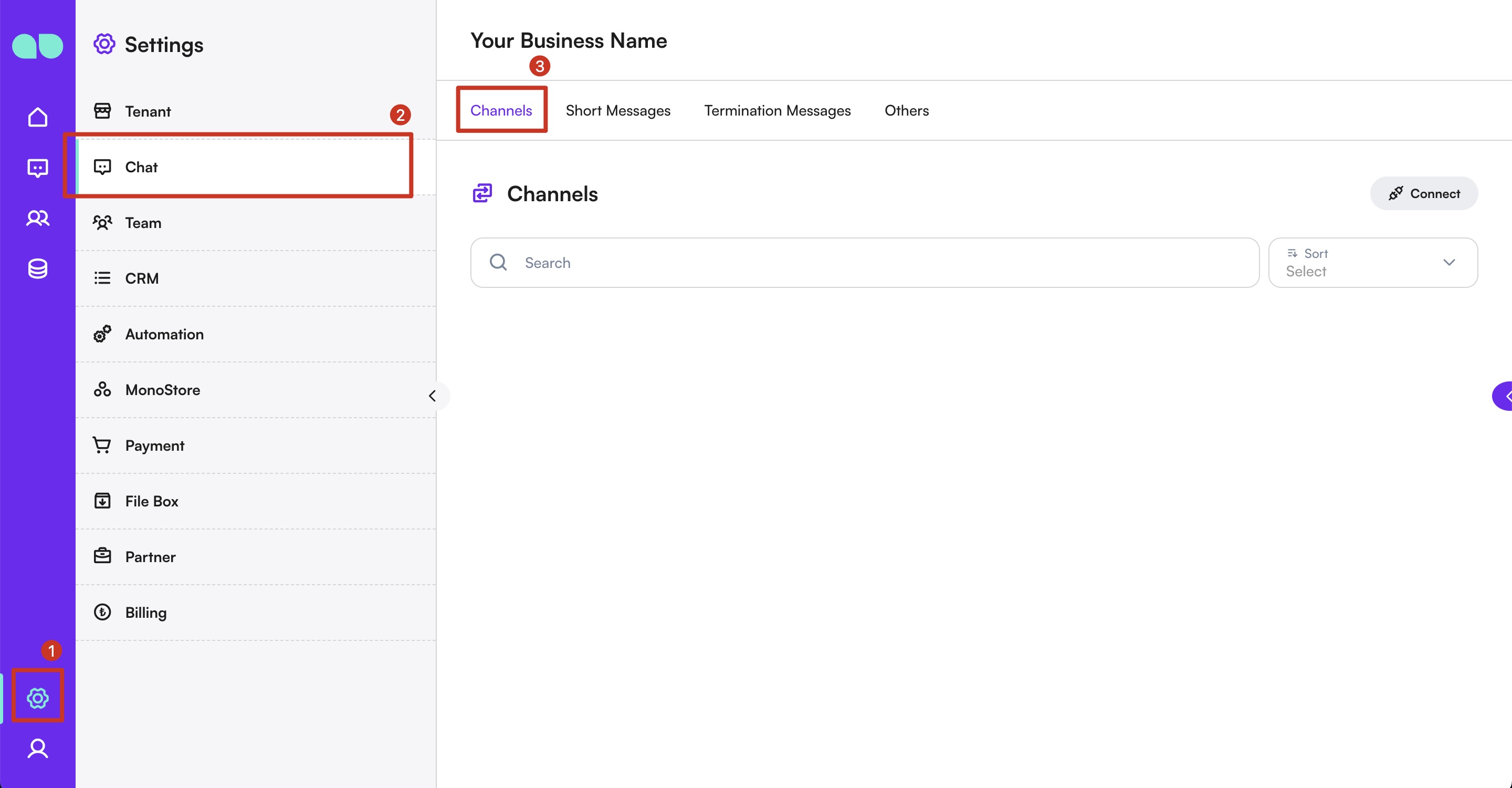
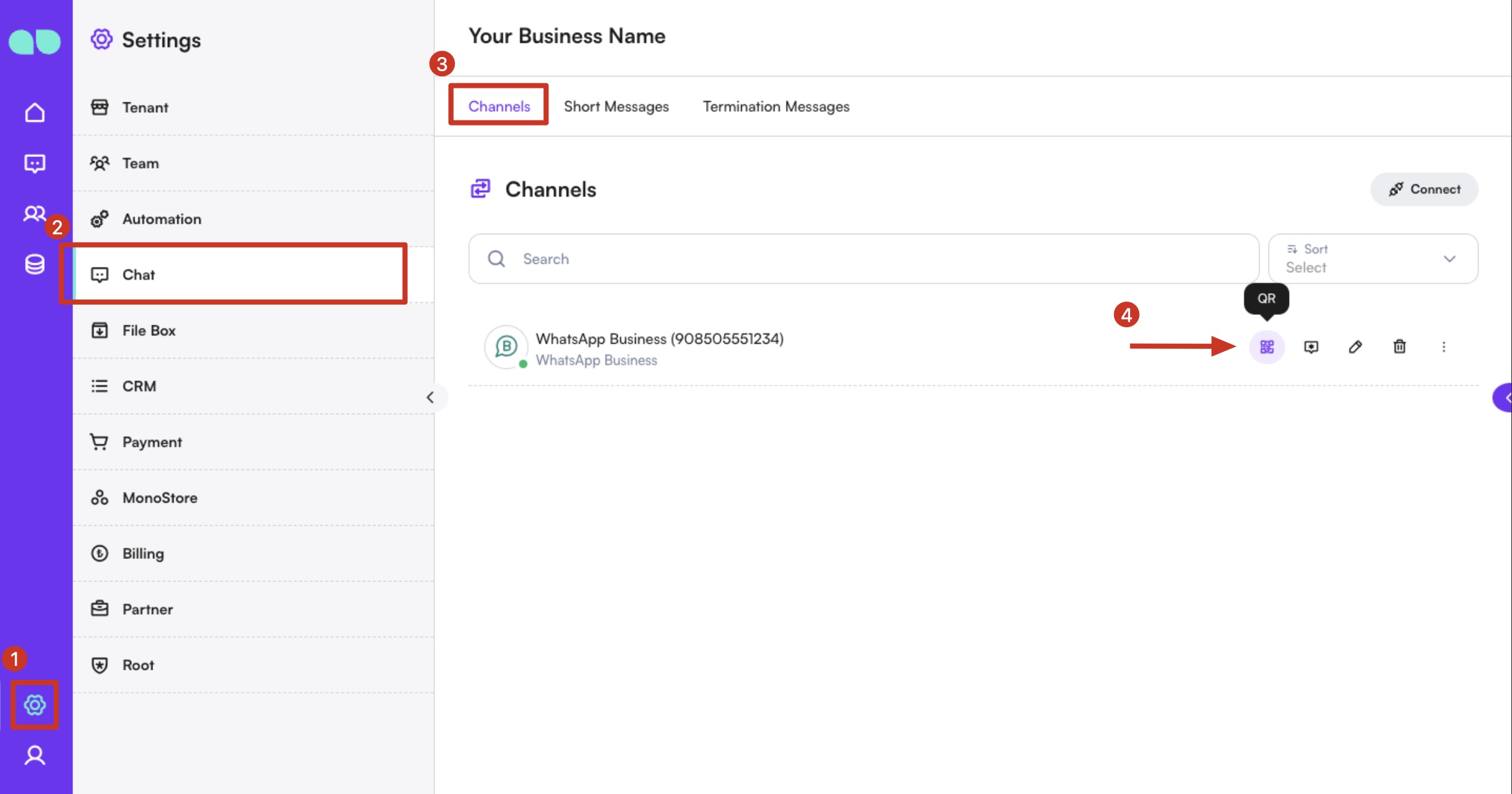
- 在侧边栏中进入
设置部分。 - 在
设置菜单下点击聊天。 - 选择
渠道标签页。
添加渠道
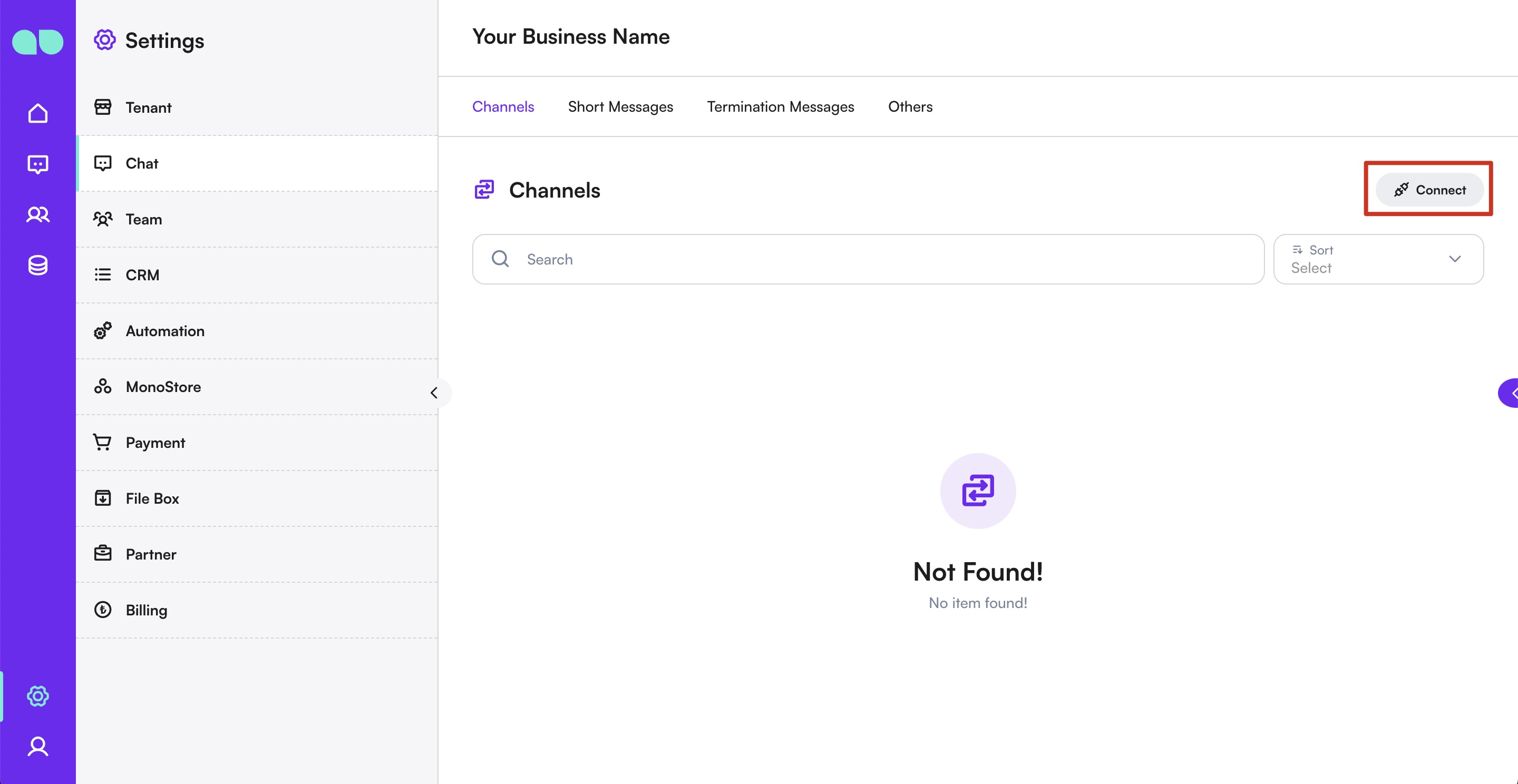
- 点击右侧的
连接按钮。 - 会出现可用渠道类型的列表。
- 选择您想添加的渠道类型(例如 WhatsApp Business API、Facebook Messenger、Instagram、Telegram Bot、WebChat)。
- 根据所选渠道类型完成相关步骤。

WhatsApp Business API
WhatsApp 共存支持(新)
MonoChat 现已支持 WhatsApp 共存(Coexistence)。
借助此功能,企业可以让同一个 WhatsApp 电话号码同时用于 WhatsApp Business 应用和 WhatsApp Business API(Cloud)。
启用共存后:
- 团队可以继续通过 WhatsApp Business 应用处理人工对话
- 自动化、通知和集成通过 Cloud API 运行
- 无需删除 WhatsApp Business 应用,也无需迁移离开
**注意:**WhatsApp 共存仅适用于符合条件的账号和 Meta 支持的电话号码。
创建新的 WhatsApp Business API (Cloud)
- 从列表中选择
WhatsApp Business API (Cloud)。 - 将抽屉一直滚动到底部,阅读服务协议。出现确认复选框后,勾选所有必选的复选框。
- 点击继续以进入下一步。
- 选择您企业所在的国家或地区。
- 此选择决定数据存储区域,即您的消息数据静态存储的位置。选择合适的区域有助于确保符合本地数据保护要求,并为您的 WhatsApp 消息数据提供更好的本地化支持。
- 点击连接新号码继续。
- 会弹出 Facebook(Meta)登录窗口。
- 选择您要继续使用的 Facebook 账号。
- 如果您尚未登录,请输入凭据继续。
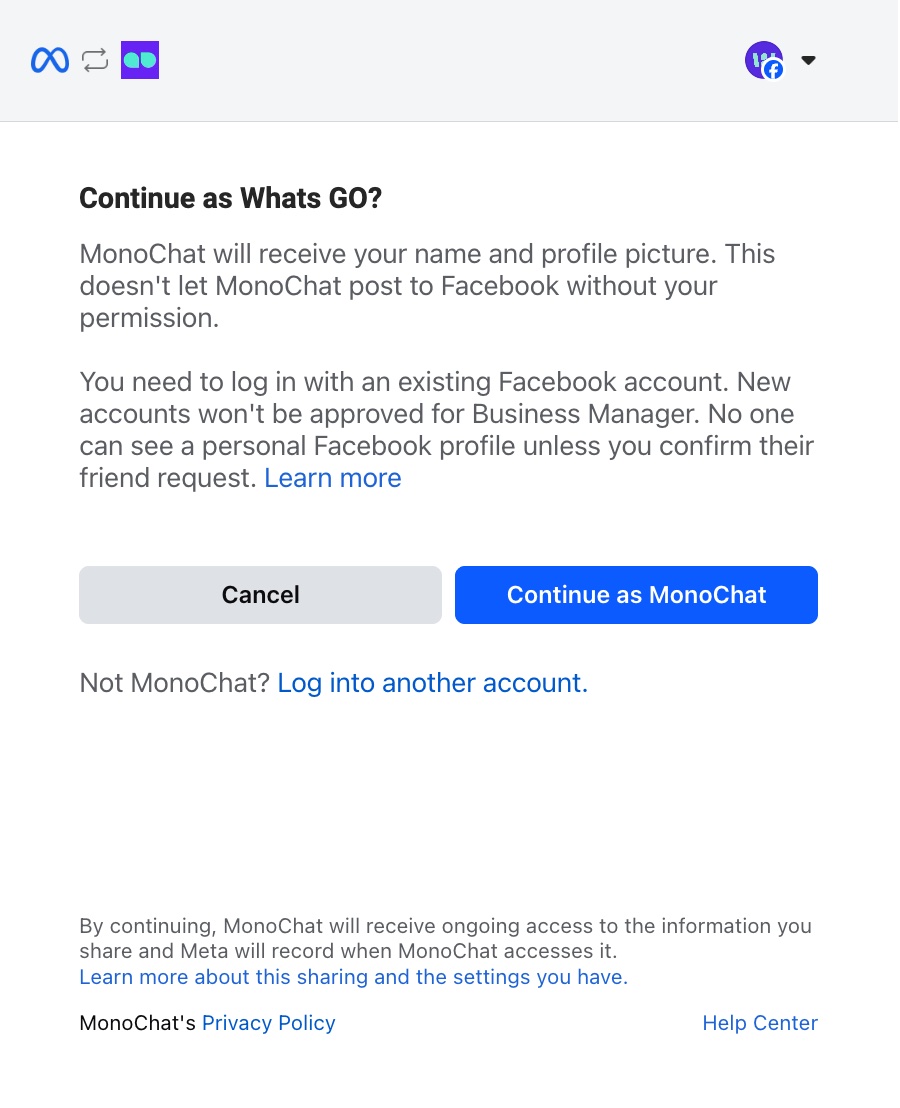
- 在 Meta 页面上点击开始使用。
- 此步骤允许 MonoChat 访问您的 WhatsApp Business 账号。
- Meta 会显示 MonoChat 所需的权限,例如管理电话号码、创建模板、发送/接收消息、分配用户以及访问指标。
- 继续操作即表示您同意 WhatsApp Business 服务条款、Meta 服务条款和 Business Tools 服务条款。
- 选择您要将电话号码连接到的商务账号。
- 从您有权访问的账号列表中选择相应的已启用 WhatsApp 的企业。
- 点击继续以进入下一步。
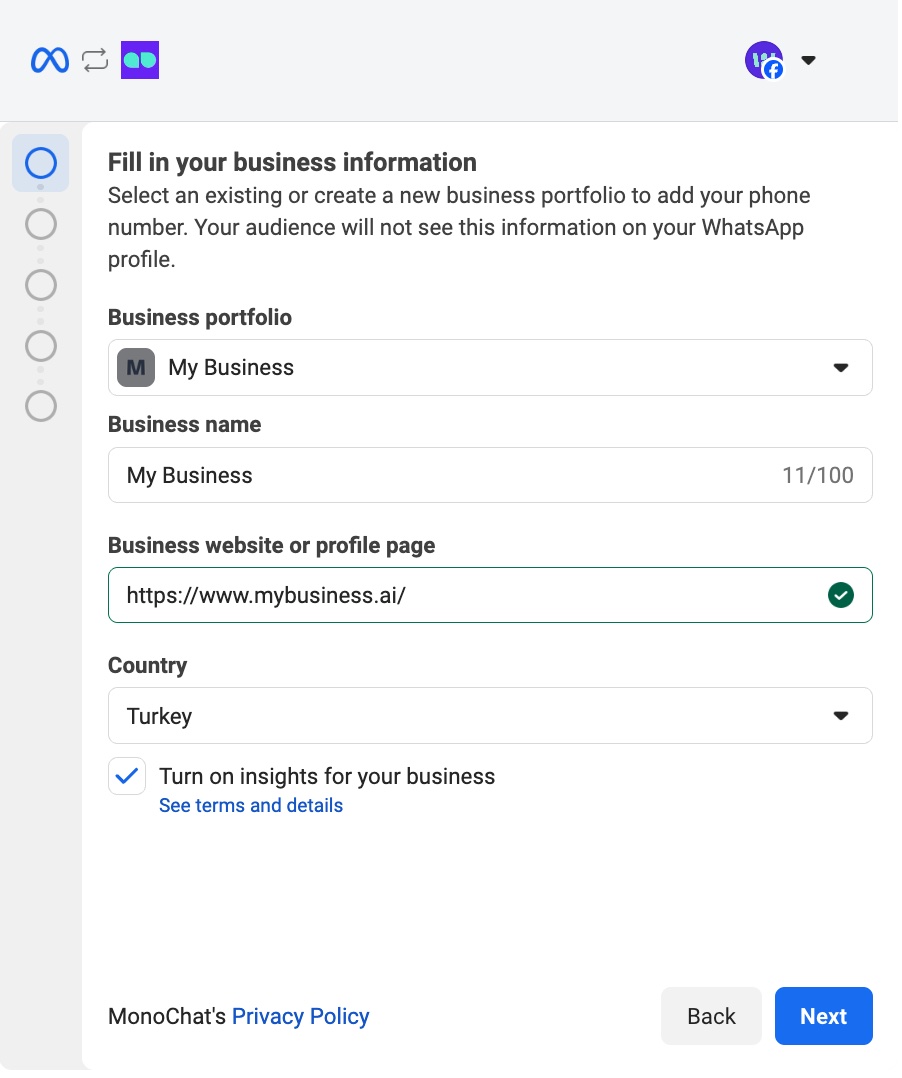
- 创建您的 WhatsApp Business 账号和 WhatsApp Business 资料。
- 请确保同时选中创建 WhatsApp Business 账号和创建 WhatsApp Business 资料两个选项。
- 如果您想使用 WhatsApp 共存:
- 在此步骤中选择连接 WhatsApp Business 应用。
- 此选项允许您将现有 WhatsApp Business 应用的电话号码与 Cloud API 连接。
- 按照 Meta 提供的屏幕说明完成设置。
信息:
启用共存后,您的 WhatsApp Business 应用保持运行,同时 MonoChat 通过 Cloud API 连接同一个电话号码。
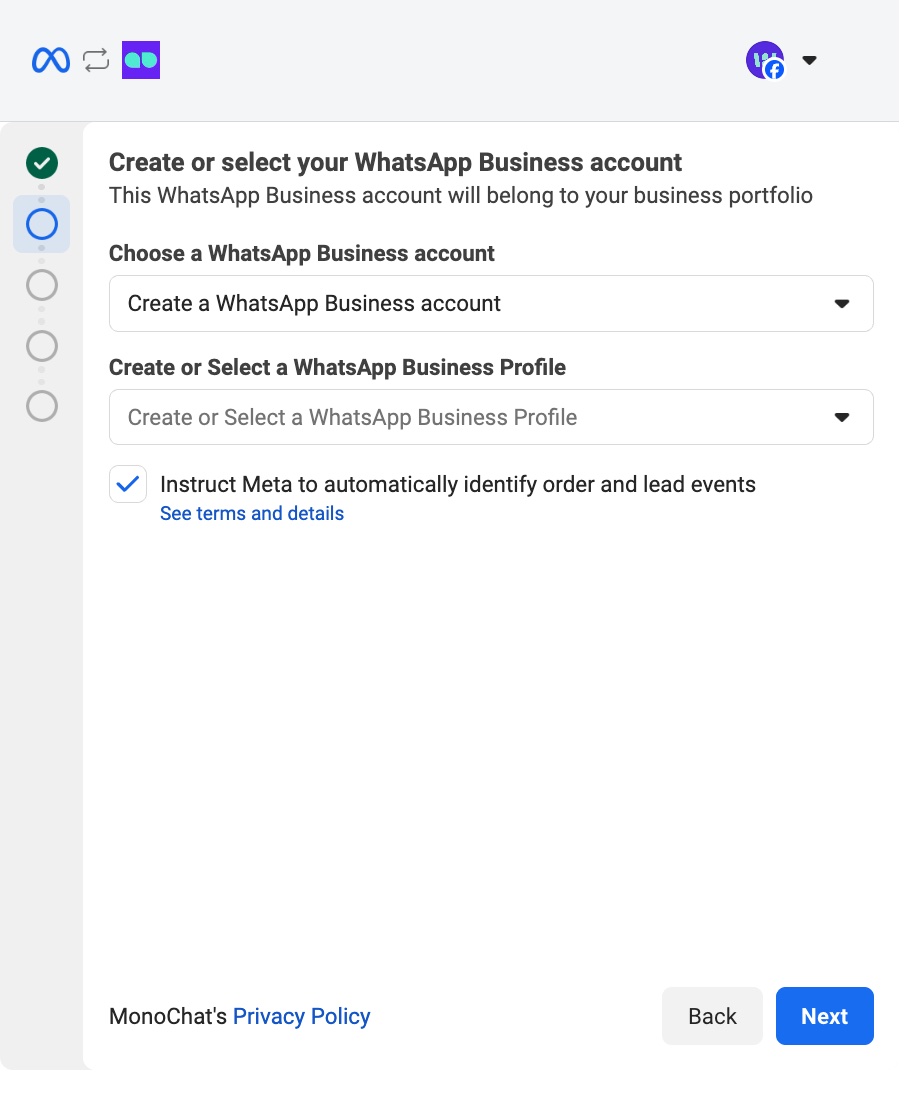
如果您已经有之前通过 Cloud API 接入的 WhatsApp Business 账号和资料,可以直接选择它们并继续,而无需创建新的。
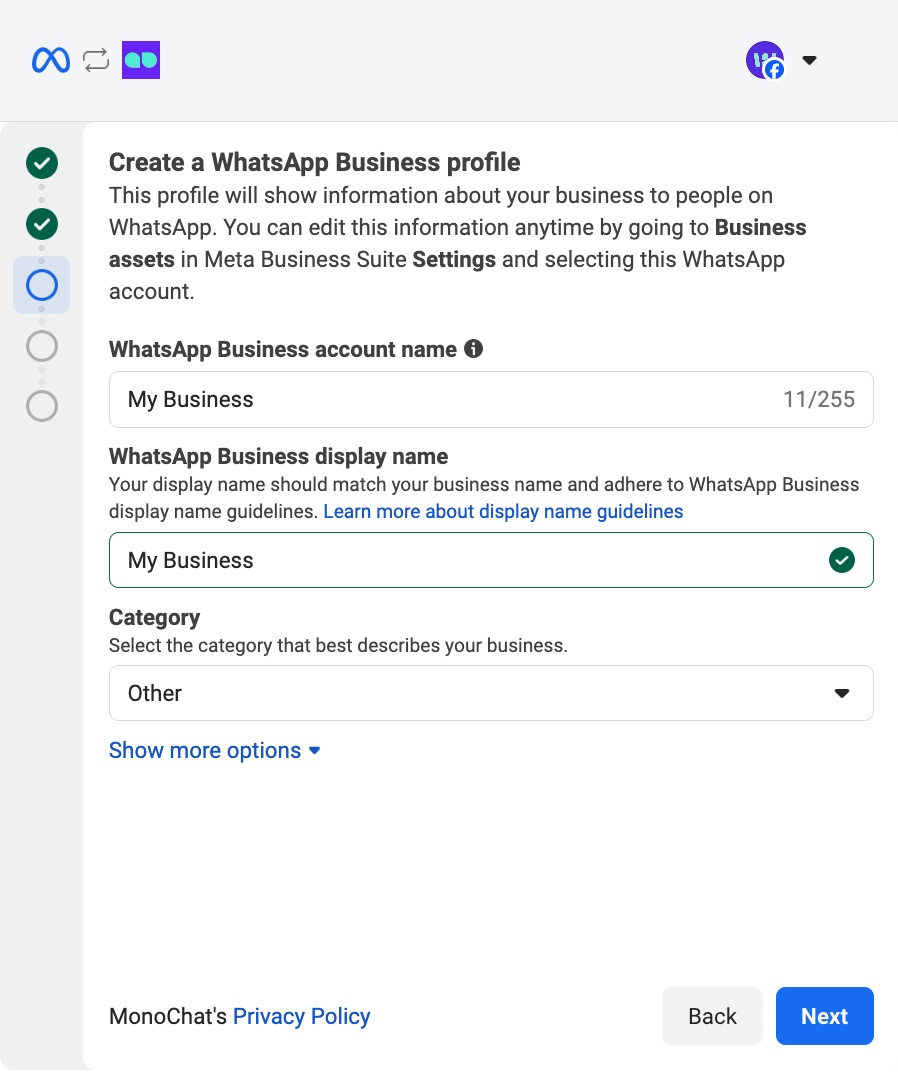
- 创建您的 WhatsApp Business 资料。
- 输入您的 WhatsApp Business 账号名称和显示名称。
- 为您的公司选择合适的商家类别。
- 此资料信息将对 WhatsApp 上的用户可见。您可以随时通过 Meta Business Suite → Business Assets → WhatsApp Accounts 进行更新。
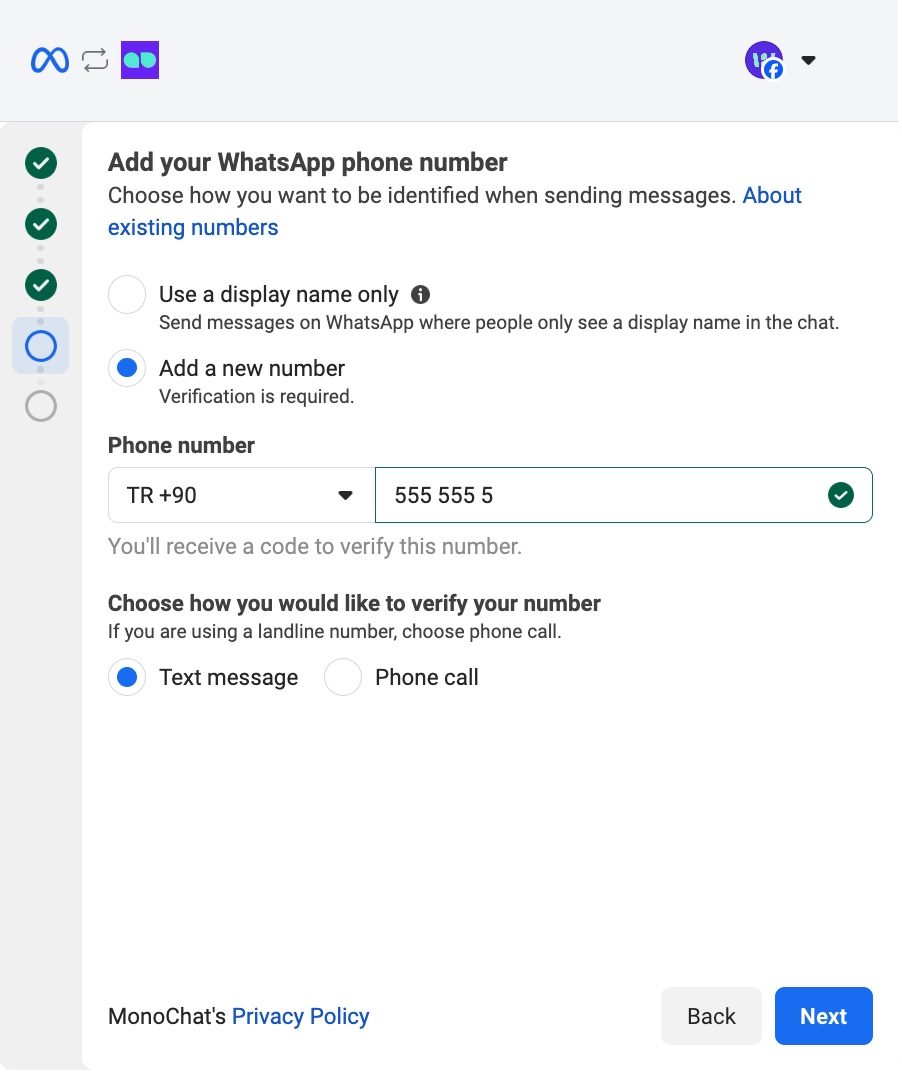
- 添加您的 WhatsApp 电话号码。
- 点击添加新号码,输入您想连接的电话号码。
- 选择您偏好的验证方式:
- 短信
- 电话呼叫(如果您使用的是座机号码,建议选择此项)
- 系统会根据您选择的方式发送一个 6 位验证码,您将在下一步中输入该验证码。
您输入的电话号码不得与现有的 WhatsApp 或 WhatsApp Business 账号关联。
如果该号码已在使用,必须先移除该 WhatsApp 账号才能继续。
-
输入 6 位验证码并完成设置。
- 输入验证码后,点击完成以完成该流程。
- 完成后,您的电话号码将自动连接到 MonoChat。
如果您在上述任何步骤中遇到错误,可以通过 WhatsApp 联系我们的支持团队获取帮助:
创建新的 WhatsApp Business API (Gupshup)
- 从列表中选择
WhatsApp Business API (Gupshup)。 - 填写必要的信息:电话号码、APP ID、APP 名称和 WAB API Key(适用于 Gupshup)。
- 点击
保存添加该渠道。
Instagram Business
- 从列表中选择
Instagram Business。 - 在抽屉中点击使用 Facebook 连接。
- 这会打开 Meta(Facebook)登录弹窗以继续连接。
- 如果弹窗没有出现,请检查浏览器的弹窗拦截设置,并允许 MonoChat 域名的弹窗。
- 在 Meta 弹窗中,您会看到标题为**“将您的账号连接到 MonoChat”**的页面。
- 如果当前登录的 Facebook 账号正确,直接点击继续即可。
- 如果账号不正确,请点击切换账号,登录正确的 Facebook 账号后再继续。
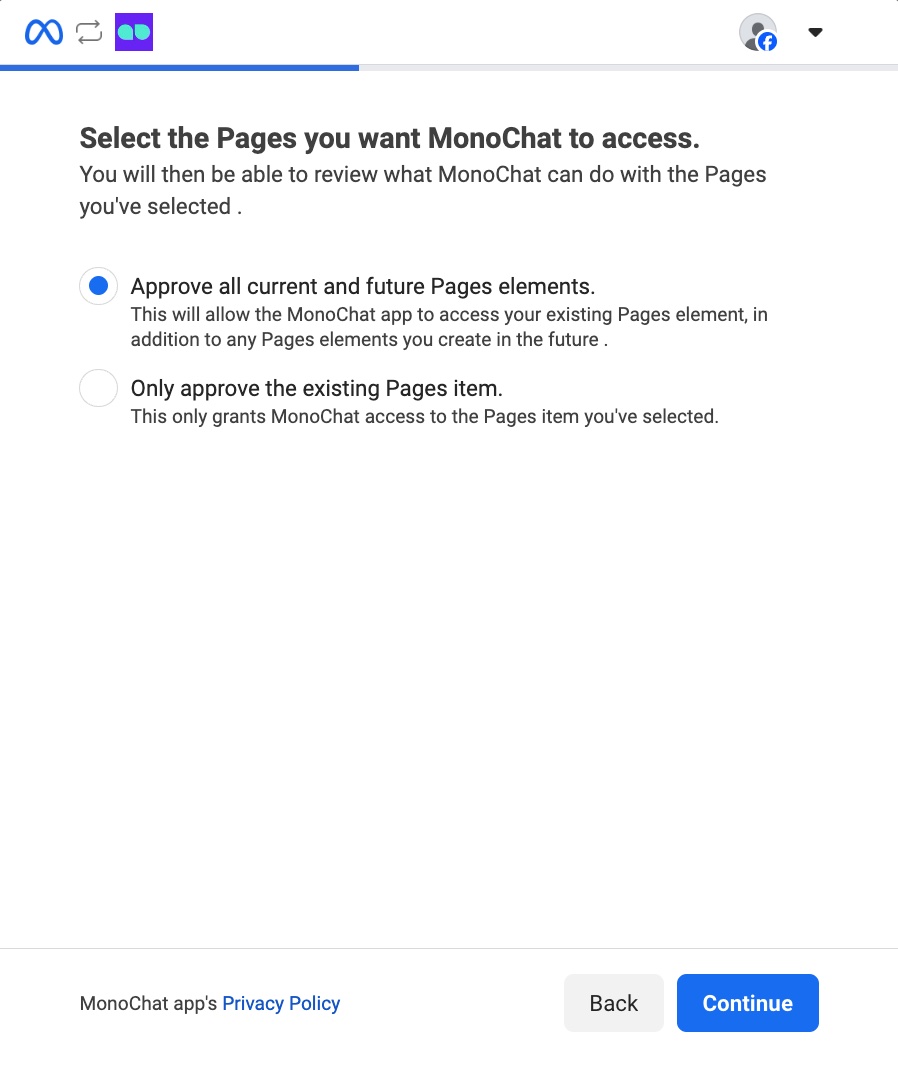
- 选择您希望 MonoChat 访问的 Facebook 主页。
- **批准当前和未来的所有主页:**这将授予 MonoChat 访问您现有主页以及您未来创建的任何主页的权限。
- 仅批准所选主页:此选项将访问权限仅限于您选择的特定主页。
选择合适的选项后,点击下一步继续。
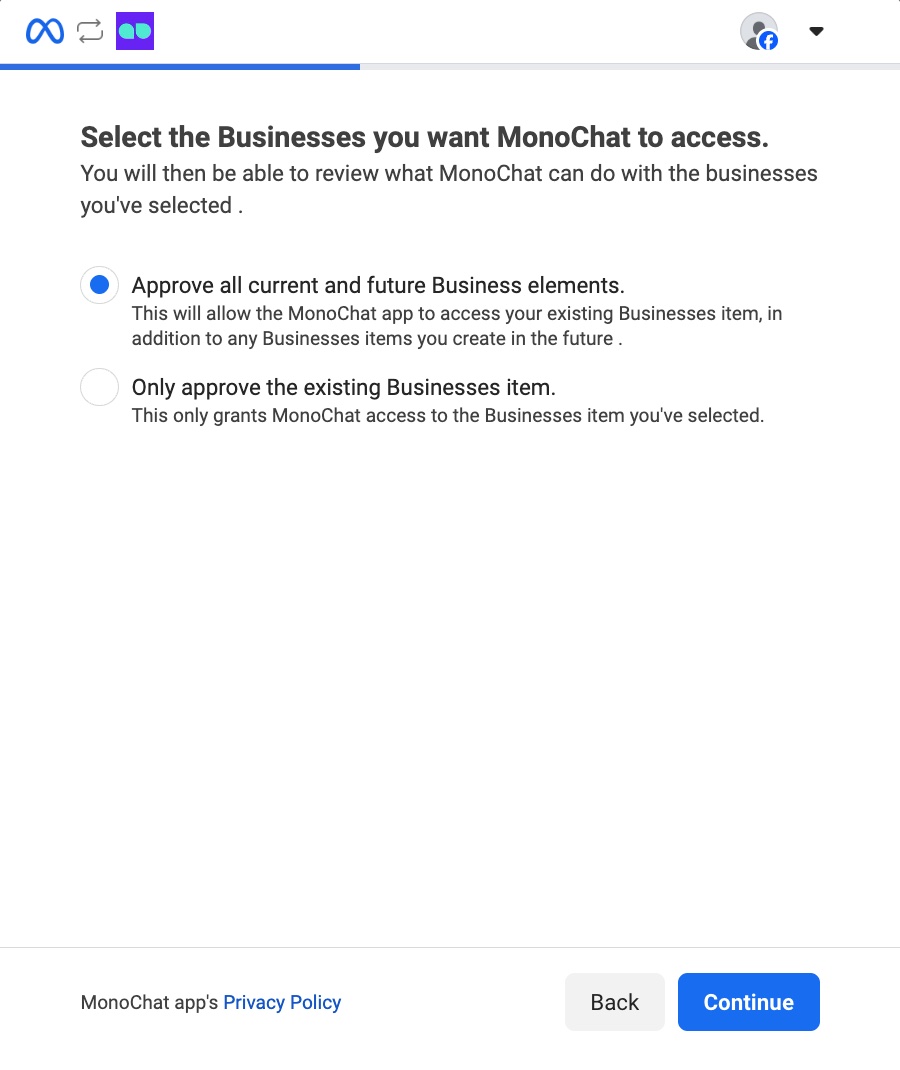
- 选择您希望 MonoChat 访问的企业。
- **批准当前和未来的所有企业元素:**授予 MonoChat 访问您现有企业资产以及您未来创建的任何新企业资产的权限。
- 仅批准所选企业:将 MonoChat 的访问权限仅限于您选择的特定企业资产。
做出选择后,点击下一步继续。
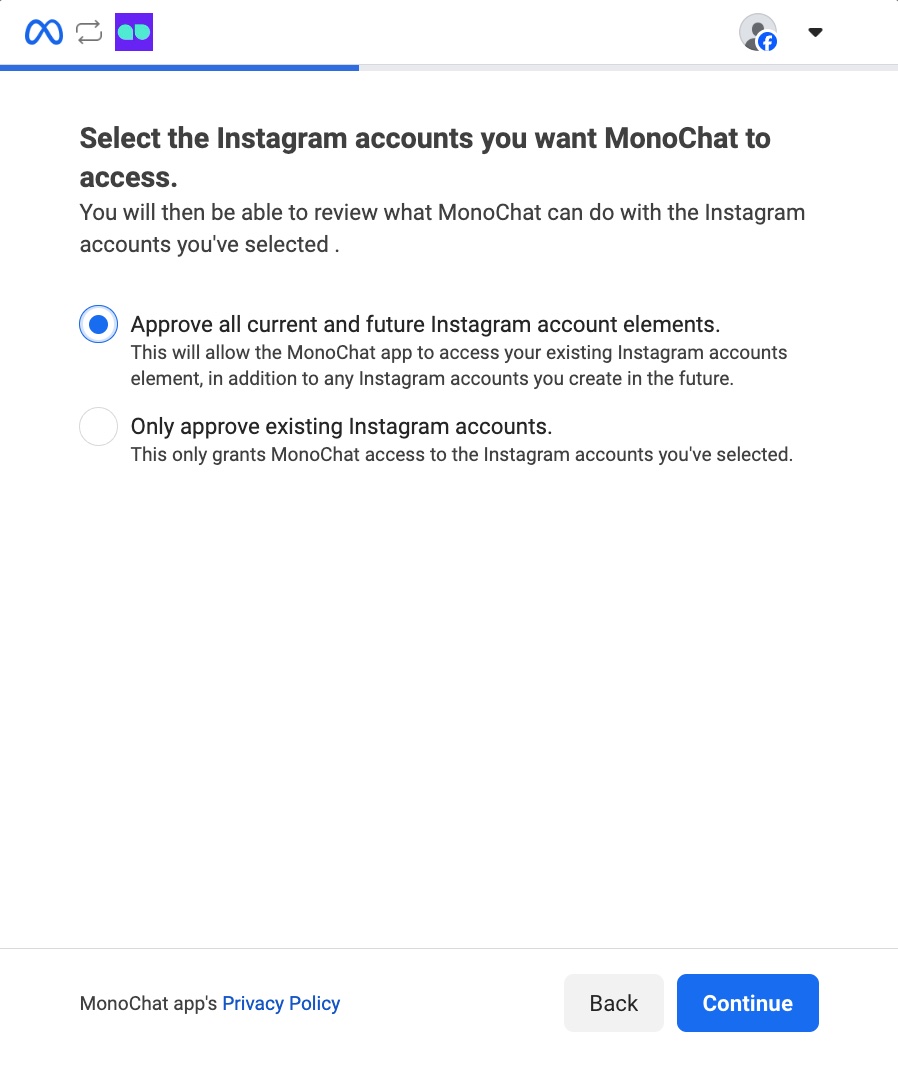
- 选择您希望 MonoChat 访问的 Instagram 账号。
- **批准当前和未来的所有 Instagram 账号:**授予 MonoChat 访问您现有企业资产以及您未来创建的任何新企业资产的权限。
- 仅批准所选 Instagram 账号:将 MonoChat 的访问权限仅限于您选择的特定企业资产。
做出选择后,点击下一步继续。
- 查看 MonoChat 的访问权限,然后点击保存继续。
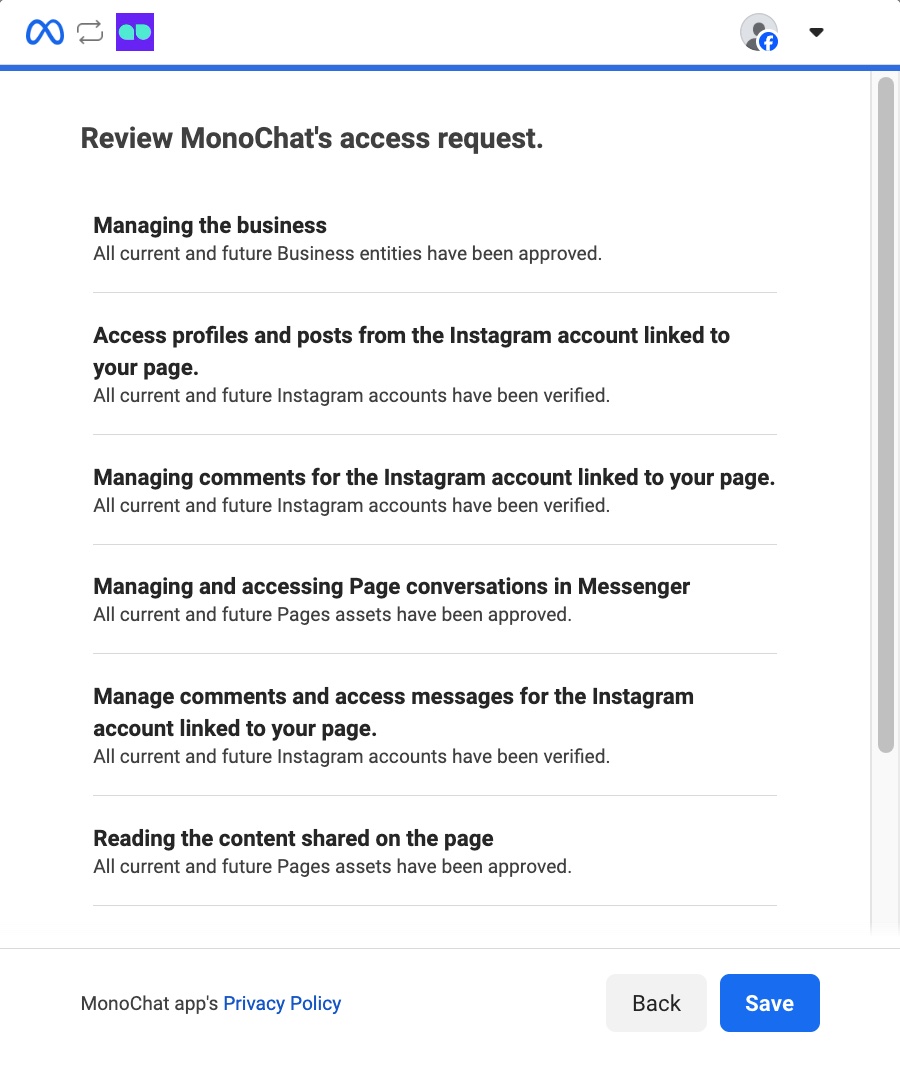
- 保存后,Meta 弹窗会自动关闭。
MonoChat 随后会在右侧显示所有可用的 Instagram 账号。
只需点击您想关联的账号旁边的连接即可。
Facebook Messenger
- 从列表中选择
Facebook Messenger。 - 在抽屉中点击使用 Facebook 连接。
- 这会打开 Meta(Facebook)登录弹窗以继续连接。
- 如果弹窗没有出现,请检查浏览器的弹窗拦截设置,并允许 MonoChat 域名的弹窗。
- 在 Meta 弹窗中,您会看到标题为**“将您的账号连接到 MonoChat”**的页面。
- 如果当前登录的 Facebook 账号正确,直接点击继续即可。
- 如果账号不正确,请点击切换账号,登录正确的 Facebook 账号后再继续。
- 选择您希望 MonoChat 访问的 Facebook 主页。
- **批准当前和未来的所有主页:**这将授予 MonoChat 访问您现有主页以及您未来创建的任何主页的权限。
- 仅批准所选主页:此选项将访问权限仅限于您选择的特定主页。
选择合适的选项后,点击下一步继续。
- 选择您希望 MonoChat 访问的企业。
- **批准当前和未来的所有企业元素:**授予 MonoChat 访问您现有企业资产以及您未来创建的任何新企业资产的权限。
- 仅批准所选企业:将 MonoChat 的访问权限仅限于您选择的特定企业资产。
做出选择后,点击下一步继续。
- 选择您希望 MonoChat 访问的 Instagram 账号。
- **批准当前和未来的所有 Instagram 账号:**授予 MonoChat 访问您现有企业资产以及您未来创建的任何新企业资产的权限。
- 仅批准所选 Instagram 账号:将 MonoChat 的访问权限仅限于您选择的特定企业资产。
做出选择后,点击下一步继续。
- 查看 MonoChat 的访问权限,然后点击保存继续。
- 保存后,Meta 弹窗会自动关闭。
MonoChat 随后会在右侧显示所有可用的 Facebook Messenger 账号。
只需点击您想关联的账号旁边的连接即可。
TikTok Business
- 从列表中选择
TikTok Business。 - 在抽屉中点击连接 TikTok Business。
- 这会打开 TikTok 登录弹窗以继续连接。
- 如果弹窗没有出现,请检查浏览器的弹窗拦截设置,并允许 MonoChat 域名的弹窗。
- 在 TikTok 弹窗中,您会看到标题为**“登录 TikTok”**的页面
- 如果当前登录的 TikTok 账号正确,直接点击继续即可。
- 如果账号不正确,请使用您偏好的方式登录正确的 TikTok 账号后再继续。
- 使用您希望 MonoChat 访问的 TikTok Business 账号登录。
- 查看 MonoChat 的访问权限,然后点击继续。
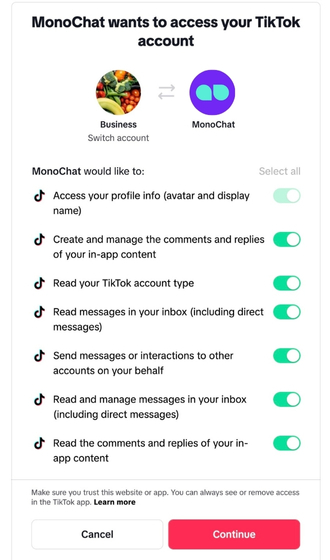
- 批准权限后,您的渠道即已连接,TikTok 弹窗会自动关闭。
TikTok 私信支持文本、图片和按钮。您还可以在聊天界面中,或使用发送评论流程节点,回复您 TikTok 视频下的评论(请参阅消息类型)。
Telegram Bot
- 从列表中选择
Telegram Bot。 - 输入
Telegram 机器人密钥。 - 点击
保存添加该渠道。
WebChat
- 从列表中选择
WebChat。 - 填写必要的信息:名称、网站 URL、欢迎消息等。
- 点击
保存添加该渠道。
Messages API
Messages API 渠道通过一个简单的 HTTP 约定,连接 MonoChat 未内置支持的消息服务(您自己的应用、内部聊天或其他提供商)。您的服务将客户消息推送给 MonoChat,MonoChat 则将客服、流程和 AI 的回复回传给您的服务。
-
从列表中选择 Messages API。
-
填写表单:
字段 是否必填 说明 标题 是 在 MonoChat 中显示的渠道名称。 Webhook URL 否 您的端点。MonoChat 会把发出的消息和输入状态事件发送到这里。如果不填,不会向您的服务投递任何内容。 用户名 是 Basic Auth 用户名。双向通用。 密码 是 Basic Auth 密码。双向通用。 -
点击保存。MonoChat 会创建带有随机渠道 ID 的渠道,并将其标记为已连接。
-
打开该渠道的 ⋮ 菜单并选择文档。抽屉中会显示可直接复制的
curl示例,其中包含您真实的端点、渠道 ID 和 Basic Auth 请求头。
您之后可以使用渠道行上的编辑图标更改标题、Webhook URL、用户名和密码。Messages API 渠道没有 24 小时窗口,并且可以主动发起对话,计费方式与其他渠道相同。
向 MonoChat 发送客户消息
请将每条客户消息 POST 到 https://app.monochat.ai/api/channels/messages-api/webhooks(文档抽屉会显示适用于您所用安装环境的确切地址),并带上请求头 Authorization: Basic base64(username:password)。
curl --location --request POST 'https://app.monochat.ai/api/channels/messages-api/webhooks' \
  --header 'Content-Type: application/json' \
  --header 'Authorization: Basic <base64 of username:password>' \
  --data '{
    "meta": { "channel_id": "<your channel ID>", "topic": "MESSAGE_INCOMING" },
    "payload": {
      "type": "text",
      "text": { "body": "Message from customer" },
      "from": { "id": "customer-identifier", "profile": { "name": "Customer Name", "picture": "https://example.com/avatar.jpg" } },
      "to": { "id": "<your channel ID>" },
      "timestamp": 1760000000000
    }
  }'
| 字段 | 说明 |
|---|---|
meta.channel_id | 文档抽屉中显示的渠道 ID。 |
meta.topic | MESSAGE_INCOMING 表示来自客户的消息。MESSAGE_OUTGOING 用于记录您自己的系统已经发送给客户的消息(交换 from 和 to),以便 MonoChat 中的对话保持完整。 |
payload.from.id / payload.to.id | 客户在您系统中的标识符,以及渠道 ID。客户标识符会成为客户在 MonoChat 中的渠道用户名。 |
payload.from.profile.name、.picture | 可选。会被拆分为名和姓,用于 CRM 资料。 |
payload.source_id | 可选。您自己的消息 ID。 |
payload.context.source_id 或 payload.context.omni_message_id | 可选。将该消息标记为对先前某条消息的回复。 |
payload.context.referral | 可选的广告或推荐来源数据(source_id、source_type、source_url、headline、body、image、video)。 |
payload.timestamp | 可选,单位为毫秒。默认为接收时间。 |
支持的 payload.type 值:text(text.body)、image、video、document、audio、voice、sticker(均带有 url、mime_type,适用时还有 caption)、location(latitude、longitude)、contacts、button(id、title)、list(id、title、description)、order、attachments(媒体项数组)和 flow(response_json)。任何其他类型都会被存储为不支持的消息。
当消息已进入队列时,MonoChat 返回 204;当渠道 ID 或 Basic Auth 凭据不匹配时返回 401;当缺少 meta.channel_id 或 meta.topic 时返回 422。
接收来自 MonoChat 的回复
当客服、流程或 AI 智能体在 Messages API 对话中发送消息时,MonoChat 会使用相同的 Basic Auth 凭据将其 POST 到您的 Webhook URL(超时 5 秒):
{
  "topic": "message",
  "type": "text",
  "text": { "text": "Outgoing message" },
  "senderClientId": "<your channel ID>",
  "customerChannelUsername": "customer-identifier",
  "sessionId": "session-id",
  "messageId": "message-id",
  "createdAt": "2026-10-12T09:00:00.000Z",
  "direction": "outgoing"
}
特定类型的对象(text、image、carousel、button 等)遵循 MonoChat 的消息格式。客服正在输入时,MonoChat 还会 POST { "topic": "typing", "senderClientId", "customerChannelUsername", "sessionId" }。
读取会话和消息
有两个端点可让您的服务读回数据。两者都使用 Basic Auth,并接受包含 slug(您的工作区 slug)和 channelUsername(渠道 ID)的 JSON 请求体:
POST …/messages-api/sessions返回带分页(options.pagination.currentPage、pageItems)和排序(options.sorting)的会话。POST …/messages-api/messages还需要customerChannelUsername,并返回该客户带分页的消息。当该客户没有会话时,它返回404。
SMS
选择 SMS 会打开第二个列表,其中列出 MonoChat 支持的 SMS 提供商。选择一个并点击连接。
Twilio SMS
连接您在 Twilio 中拥有的电话号码,即可在 MonoChat 中收发 SMS。
| 字段 | 填写内容 |
|---|---|
| 电话号码 | 国际格式的 Twilio 号码。 |
| 电话号码 SID | 该号码的 SID(以 PN 开头),位于 Twilio Console › Phone Numbers。 |
| 账号 SID | 您的 Twilio 账号 SID(以 AC 开头)。 |
| Auth Token | 同一个 Twilio 账号的 Auth Token。 |
点击保存。Twilio SMS 渠道可以发送文本、图片、视频、音频和文档。
Varan OTP
Varan OTP 是用于一次性密码和通知的 SMS 提供商。输入您从 Varan 获得的用户名和 API 密钥,然后点击保存。
语音渠道
- 从列表中选择
语音渠道。 - 填写必要的信息,例如 SIP 账号或提供商凭据。
- 点击
保存添加该渠道。
让联系人主动给您发消息
大多数消息应用都要求联系人先发起对话,您才能与其互动。为了鼓励新联系人主动联系您,MonoChat 提供二维码和聊天链接这两种有效的方案。二维码非常适合用在海报、传单、收据、包装和名片上。而聊天链接则让人们可以直接从社交媒体帖子、电子邮件和网站向您发消息,让您与受众无缝连接。
第 1 步:前往链接生成器
要创建二维码或点击聊天链接,请前往“设置 > 聊天 > 渠道”,在您的渠道旁边找到 链接生成器 按钮。
第 2 步:生成自定义链接
创建自定义二维码
为您的 WhatsApp Business API、Instagram 或其他消息渠道生成二维码,并通过各种平台分享。在链接生成器抽屉中,选择 二维码 标签页。您可以创建一条预先写好的消息,当有人扫描您的二维码时它会自动填入,让对方更容易联系您。只要您修改消息,二维码就会自动更新。
您也可以选择让消息字段留空,这样用户扫描二维码后可以从零开始发起对话。
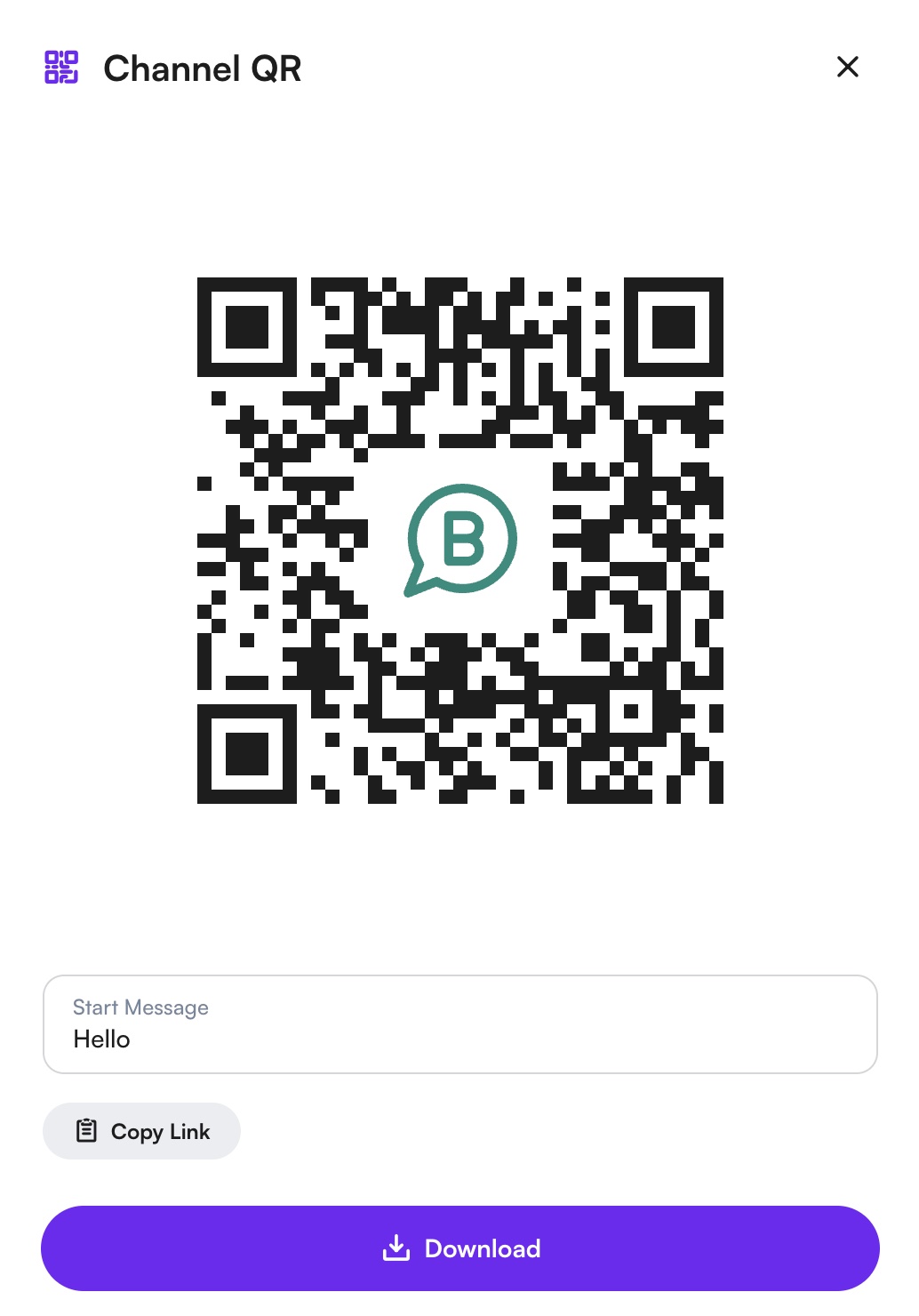
对消息满意后,点击 下载 按钮即可下载您的二维码。
创建自定义点击聊天链接
点击聊天 链接是邀请人们在 MonoChat 上与您开始对话的便捷方式。在二维码生成器抽屉中,您可以写一条预先填写的消息,当有人点击您的聊天链接时它会自动出现,让对方更容易联系您。
如果您愿意,也可以将消息字段留空,这样用户可以从零开始发起对话。
设置好消息(或将其留空)后,只需点击抽屉底部的 复制链接 按钮,即可复制您的个性化 WhatsApp 链接(例如 https://api.whatsapp.com/)。
第 3 步:推广您的消息渠道
通过在电子邮件签名、网站和社交媒体资料中嵌入自定义链接和二维码,并通过营销活动和新闻简报分享它们,来推广您的消息渠道。定期在社交媒体、电子邮件营销活动和您的网站上突出展示您的 MonoChat 渠道,以吸引更多联系人并优化您的沟通策略。
渠道 Webhook
渠道 Webhook 会把渠道的原始事件(收到和发出的消息、送达报告、回应、编辑等)转发到您自己的端点,让其他系统可以实时跟进对话。
在哪里找到:前往设置 › 聊天 › 渠道,然后点击渠道行上的 ⋮ › Webhooks。该项会出现在已连接的 WhatsApp Business API(Cloud 和 Gupshup)、Instagram、Facebook Messenger、Telegram Bot、TikTok、Twilio SMS 和 Varan OTP 渠道上,并且仅对角色允许读取渠道 Webhook 的用户显示。
抽屉会列出该渠道的 Webhook,以及它们的 URL 和已订阅的主题。
添加 Webhook
- 在 Webhooks 抽屉中点击 +(创建)。
- 输入接收事件的 URL。
- 在 Webhook 请求头下,输入用户名和密码。MonoChat 会将它们作为 Basic Auth 放在每个请求的 HTTP 请求头中发送,因此您的端点可以拒绝其他任何请求。
- 在 Webhook 主题下,保留您需要的主题。默认情况下会选中该渠道支持的所有主题。
- 点击保存。
使用铅笔图标修改 Webhook,使用垃圾桶图标删除它。您的端点可以根据每个请求体中的 topic 字段进行过滤。
| 主题 | 发送时机 | 渠道 |
|---|---|---|
MESSAGE_INCOMING | 客户发送消息时。 | 除 Varan OTP 外的所有列出的渠道 |
MESSAGE_OUTGOING | 从渠道发送消息时。 | WhatsApp Cloud、Instagram、Messenger、TikTok、Twilio SMS |
MESSAGE_ACK | 已发送消息的送达状态发生变化时。 | 所有列出的渠道 |
CHANNEL_ACK | 渠道的连接、活动或配置状态发生变化时。 | 所有列出的渠道 |
MESSAGE_REACTION | 消息被添加或移除回应时。 | WhatsApp Cloud 和 Gupshup、Instagram、Messenger、Telegram |
MESSAGE_EDIT | 客户编辑其已发送的消息时。 | WhatsApp Cloud |
FEED | 帖子和动态发生变化时。 | Instagram、Messenger |
REACTION | 帖子和评论上的点赞和回应。 | Messenger |
LEADGEN | 提交潜在客户广告表单时。 | Messenger |
PROVIDER_EVENT | 来自提供商的技术事件。 | WhatsApp Cloud 和 Gupshup、Twilio SMS |
CALL_EVENT | 语音或视频通话状态发生变化时。 | WhatsApp Cloud |
MonoChat 自己的 Webhook(用于保持渠道正常运行的那个)不会在此显示,也无法在此更改或删除。
管理渠道
- 查看:要查看已连接渠道的详情,请点击列表中的渠道名称。
- 编辑:要编辑渠道的配置,请点击渠道名称旁边的编辑图标。进行更改并保存。
- 删除:要移除渠道,请点击渠道名称旁边的垃圾桶图标。在提示时确认删除。
- 更多操作(⋮):根据渠道类型,已连接渠道上的菜单中包含模板消息、流程、收件箱设置、资料设置、Webhooks、同步历史消息 / 同步历史联系人(仅在连接后的前 24 小时内可用),以及(针对 Messages API 渠道的)文档。
最佳实践
- 集成:确保每个渠道都已正确集成并获得授权,以避免沟通中断。
- 冗余:考虑为关键渠道添加多个实例,以确保冗余和持续可用。
- 监控:定期监控每个渠道的性能和状态,以便迅速处理可能出现的任何问题。
借助渠道功能,企业可以高效地管理跨多个平台的客户沟通,在 MonoChat 平台上扩大覆盖范围并提升响应速度。