模板消息
WhatsApp 模板消息是 WhatsApp 要求的、预先审核通过的消息格式,用于在 24 小时客户服务窗口之外发送主动消息。
这些模板通过 Meta Business Manager 创建,可在 MonoChat 中用于通知、流程、群发消息和 AI 驱动的操作。
访问 WhatsApp 模板消息
模板消息通过 Meta Business Manager 中的 WhatsApp Manager 进行管理。
打开 WhatsApp Manager
您可以通过此 WhatsApp Manager 链接直接访问 WhatsApp Manager。
或按以下步骤操作:
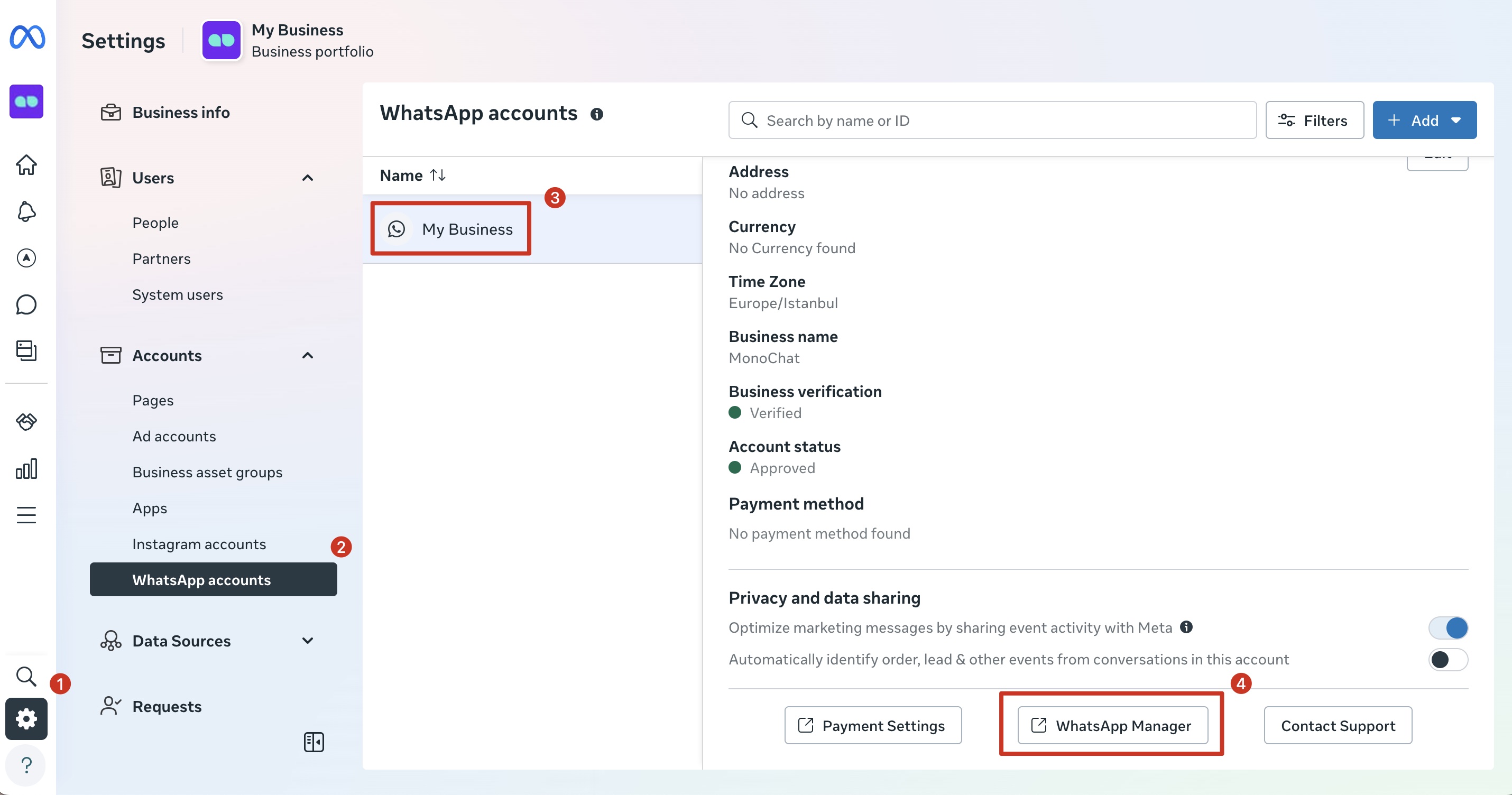
- 登录 Meta Business Manager
- 前往 Business Settings
- 进入 Accounts → WhatsApp Accounts
- 选择您的 WhatsApp Business 账号
- 点击 WhatsApp Manager
什么是 WhatsApp 模板消息?
发送以下类型的消息时需要使用 WhatsApp 模板消息:
- 在 24 小时窗口之外发送的消息
- 交易类和通知类消息
- 身份验证和验证消息(OTP)
- 营销和促销消息
所有模板在使用前都必须经过 Meta 的审核和批准。
前提条件
创建模板之前,请确保:
- 您拥有 Meta Business Manager 的访问权限
- 已创建并验证 WhatsApp Business 账号(WABA)
- 您的 WhatsApp 电话号码处于激活并已连接的状态
- 您拥有 Admin 或 WhatsApp Manager 权限
创建 WhatsApp 模板消息
第 1 步:打开消息模板
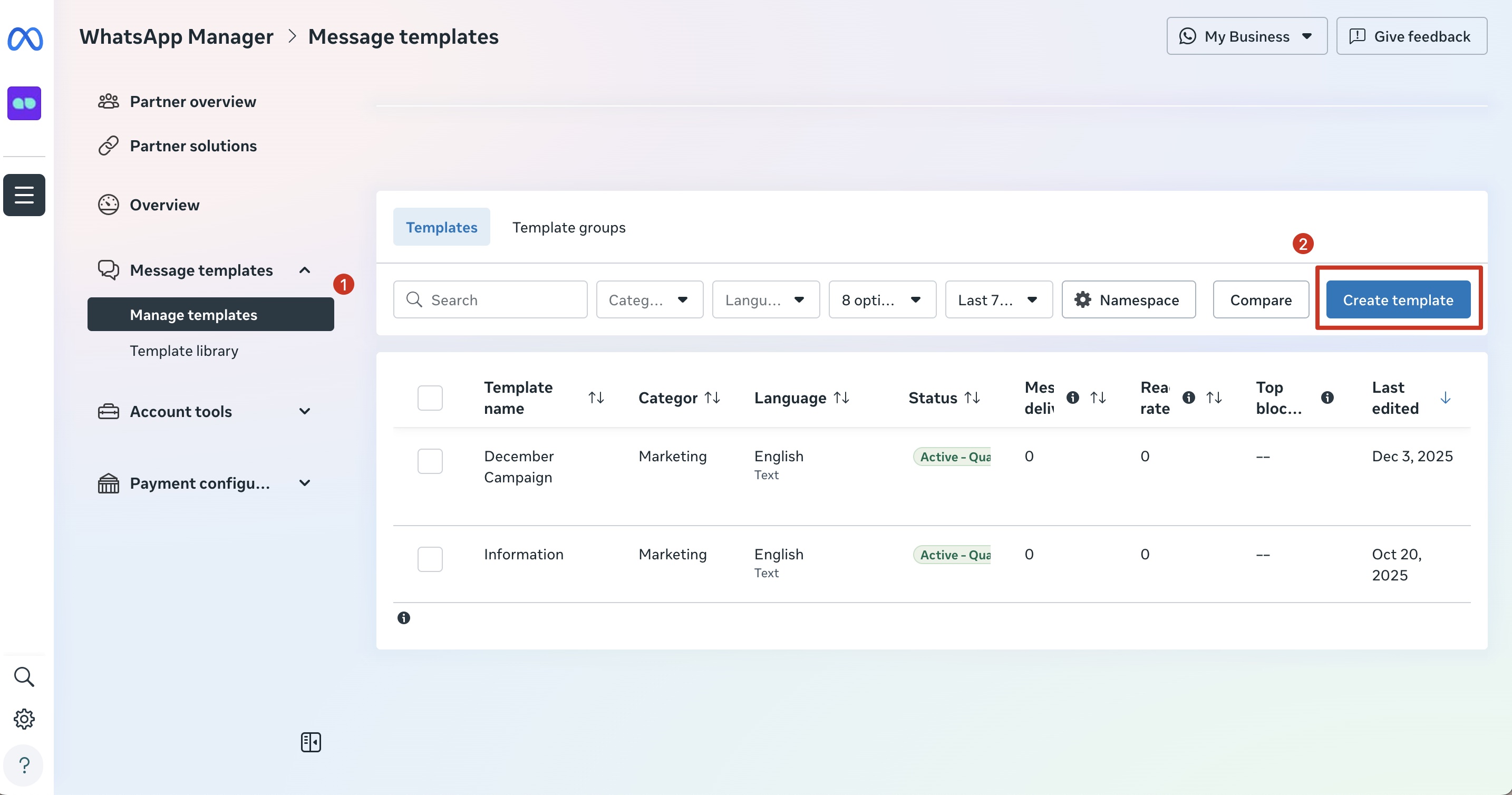
- 在 WhatsApp Manager 中,前往 Message Templates 部分。
- 点击 Manage Templates
- 点击 Create Template 按钮
第 2 步:选择模板类别
选择与您的消息用途最匹配的类别,然后点击 Next 继续。
| 类别 | 选项 | 描述 |
|---|---|---|
| Marketing | Default | 发送带有媒体和自定义按钮的消息,以吸引客户 |
| Catalog | 通过连接您的商品目录来推动销售 | |
| Flows | 发送表单以收集兴趣、预约请求,或开展调查 | |
| Calling permissions request | 询问客户是否可以通过 WhatsApp 给他们打电话 | |
| Utility | Default | 发送与现有订单或账号相关的消息 |
| Flows | 收集反馈、发送提醒或管理订单 | |
| Calling permissions request | 询问客户是否可以通过 WhatsApp 给他们打电话 | |
| Authentication | One-time passcode | 发送用于验证交易或登录的验证码 |
选择错误的类别可能导致模板被拒绝。
第 3 步:定义模板名称和语言
模板名称规则
- 必须为小写
- 使用下划线代替空格
- 在每个 WhatsApp Business 账号下必须唯一
示例:payment_reminder、marketing_campaign 等。
语言
- 选择发送消息所用的语言
- 审核通过后可以添加其他语言
第 4 步:构建模板内容
WhatsApp 模板消息由多个部分组成。
每个部分控制消息的外观、行为,以及动态数据(变量)的注入方式。
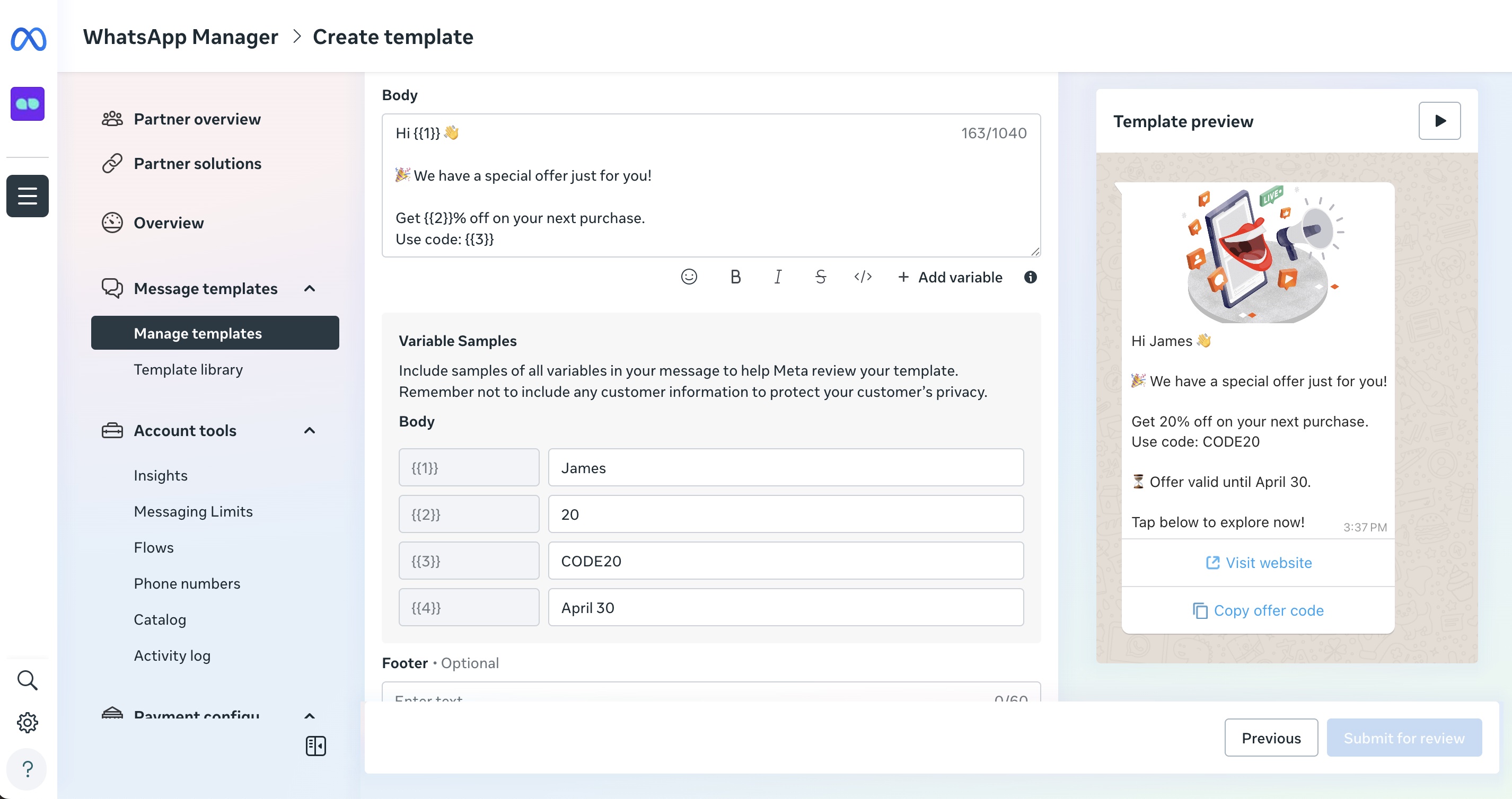
在这一步:
页眉(可选)
页眉显示在消息顶部,用于提供上下文或视觉强调。
可用的页眉类型:
- 文本 – 简短的标题(最常用)
- 图片 – 横幅、商品图片或视觉上下文
- 视频 – 简短的说明或宣传视频
- 文档 – 发票或收据等文件
示例(文本页眉):
订单更新
页眉应简短且具有描述性。大多数情况下,不建议在页眉中使用变量。
正文(必填)
正文包含消息的主要内容,是 WhatsApp 模板中唯一必填的部分。
您在这里说明消息内容,并使用变量对其进行个性化。
什么是变量?
变量是占位符,在发送消息时会被替换为真实的值
(例如姓名、订单号、日期、金额)。
这样,您可以对不同用户重复使用同一个模板,而无需重写消息。
变量格式
WhatsApp 支持两种变量格式。
正确的格式取决于模板类型以及 Meta 的要求。
1. 编号变量(经典)
用于大多数标准模板。
格式:
{{1}}、{{2}}、{{3}}、...
规则:
- 必须是数字
- 必须从
{{1}}开始,并且必须连续 - 值按位置对应
- 至少包含一个字符
- 不能单独作为字符串的开头或结尾
- 相对于消息长度,变量数量不能过多。
模板正文示例:
您好
{{1}},您的订单
{{2}}已于{{3}}送达。
值对应示例:
| 变量 | 值 |
|---|---|
{{1}} | 客户姓名 |
{{2}} | 订单 ID |
{{3}} | 送达日期 |
2. 命名变量(某些模板中必需)
某些模板类型(例如 Flows、Catalog,或 Meta 为变量显示名称字段时)需要使用命名变量。
如果您看到以下错误:
Variable parameters must be lowercase characters, underscores and numbers with two sets of curly brackets
则必须使用命名变量。
命名变量规则:
- 必须为小写
- 可以包含下划线(
_) - 可以包含数字
- 不能有空格或特殊字符
- 必须用双花括号括起来
- 至少包含一个字符
- 不能单独作为字符串的开头或结尾
- 相对于消息长度,变量数量不能过多。
有效示例:
{{customer_name}}
{{order_id}}
{{delivery_date}}
{{amount_1}}
无效示例:
{{CustomerName}} 大写
{{order-id}} 连字符
{{order id}} 空格
{{1}} 仅数字
命名变量示例:
模板正文:
您好
{{customer_name}},您的订单
{{order_id}}已于{{delivery_date}}送达。
值对应示例:
| 变量名称 | 值 |
|---|---|
customer_name | John |
order_id | #45821 |
delivery_date | March 10 |
重要的变量规则
- 同一个模板中不能混用编号变量和命名变量
- 变量格式在审核通过后无法更改
- 更改变量名称需要重新审核
- 变量的使用必须与所选的模板类型相符
页脚(可选)
页脚显示在消息底部,通常用于品牌展示或补充说明。
示例:
MonoChat Notifications
页脚不能包含变量或链接。
第 5 步:添加按钮(可选)
按钮让用户无需输入回复,就能直接在消息中采取操作。
它们可以提升互动,并引导用户进入预期的下一步。
快速回复(自定义 / 预设回复)
快速回复按钮会向聊天中发送一条预设回复。
它们最适合用于确认或简单的选择,用户在对话内即可完成操作。
字段:
| 字段 | 描述 |
|---|---|
| Type | Quick Reply |
| Button Text | 按钮上显示的文字 |
| Response Type | Pre-configured response |
| Character Limit | 最多 25 个字符 |
规则:
- 按钮文字会作为消息发送
- 不能包含链接或外部操作
- 非常适合自动化和流程
示例:
- 确认
- 是
- 否
- 重新安排
当下一步取决于用户的回复而不是外部操作时,请使用快速回复按钮。
行动号召按钮
行动号召按钮会触发外部操作或 WhatsApp 功能。
访问网站
将用户重定向到某个网页。
字段:
| 字段 | 描述 |
|---|---|
| Type of Action | Visit website |
| Button Text | 按钮标签(最多 25 个字符) |
| URL Type | Static 或 Dynamic |
| Website URL | 目标 URL(最多 2000 个字符) |
示例:
- Button Text:
Track Order - URL:
https://www.example.com
通过 WhatsApp 通话
与企业发起 WhatsApp 语音通话。
字段:
| 字段 | 描述 |
|---|---|
| Type of Action | Call on WhatsApp |
| Button Text | 按钮标签 |
| Active for | 通话权限的有效期(例如 7 天) |
必须在 WhatsApp Manager 中或通过 Phone Number Settings API 启用通话功能。
拨打电话号码
打开设备的电话拨号器。
字段:
| 字段 | 描述 |
|---|---|
| Type of Action | Call phone number |
| Button Text | 按钮标签 |
| Country | 国家/地区代码 |
| Phone Number | 有效的电话号码(必填) |
提交模板需要提供有效的电话号码。
完成流程
直接从消息中启动 WhatsApp Flow。
字段:
| 字段 | 描述 |
|---|---|
| Type of Action | Complete Flow |
| Button Icon | 按钮图标 |
| Button Text | 按钮标签 |
| Flow | 新建或选择现有的 |
常见用例:
- 表单
- 预约
- 调查
- 收集反馈
复制优惠码
允许用户复制促销码或折扣码。
字段:
| 字段 | 描述 |
|---|---|
| Type of Action | Copy offer code |
| Button Text | 按钮标签 |
| Offer Code | 要复制的代码 |
示例:
- Button Text:
Copy Code - Offer Code:
SUMMER25
按钮操作必须与消息内容直接相符。
具有误导性或无关的按钮可能导致模板被拒绝。
- 每个模板最多 10 个按钮(取决于类别)
- 按钮文字最多 25 个字符
- 行动号召按钮必须与消息意图相符
- 具有误导性的按钮可能导致模板被拒绝
按钮必须与消息内容相关。
不正确或具有误导性的操作可能导致 Meta 拒绝。
提交前的最终检查
在点击 Next 之前,请确保:
- 变量遵循正确的格式(编号或命名)
- 模板类别与内容相符
- 按钮相关且标注清晰
- 消息符合 WhatsApp 政策
提交模板以供审核
- 仔细检查所有字段
- 点击 Submit
- 模板状态将变为 In Review
审核状态
- In Review – 模板仍处于审核阶段
- Approved – 模板可以使用
- Rejected – 需要修改并重新提交
审核过程通常需要几分钟到 24 小时。
常见的拒绝原因
- Utility 模板中使用了促销性措辞
- 选择了错误的类别
- 变量不清晰或具有误导性
- 语法或拼写错误
- 按钮操作与消息内容不符
在 MonoChat 中使用已审核通过的模板
模板一旦获得 Meta 批准:
- 它就会在 MonoChat 中可用
- 可用于:
- 流程
- 群发消息
- 自动通知
- AI 驱动的操作
在 Meta 中定义的变量必须在发送前在 MonoChat 中正确映射。
有关如何将模板消息用于群发消息的更多信息,请前往我们的群发页面。
即将推出的功能:通过 MonoChat 管理模板
即将推出
MonoChat 很快将允许您:
- 直接在 MonoChat 中创建 WhatsApp 模板
- 提交模板以供 Meta 审核
- 在一个地方跟踪审核状态
在此功能发布之前,所有模板都必须通过 Meta WhatsApp Manager 创建并获得批准。
最佳实践
- 为不同的场景创建单独的模板
- 保持消息简短、易懂
- 使用一致的命名规范
- 避免不必要的变量
- 在正式使用前务必测试模板
注意事项
- 模板审核完全由 Meta 管理
- 任何内容更改都需要重新审核
- MonoChat 不会绕过 WhatsApp 或 Meta 的政策