Canali
La funzione Canali consente alle aziende di collegare e gestire diverse piattaforme di messaggistica come WhatsApp Business API, Facebook Messenger, Instagram, TikTok, Telegram Bot e WebChat. Le aziende possono aggiungere più istanze dello stesso tipo di canale, per inviare e ricevere messaggi su queste piattaforme in modo fluido.
Accedere ai canali
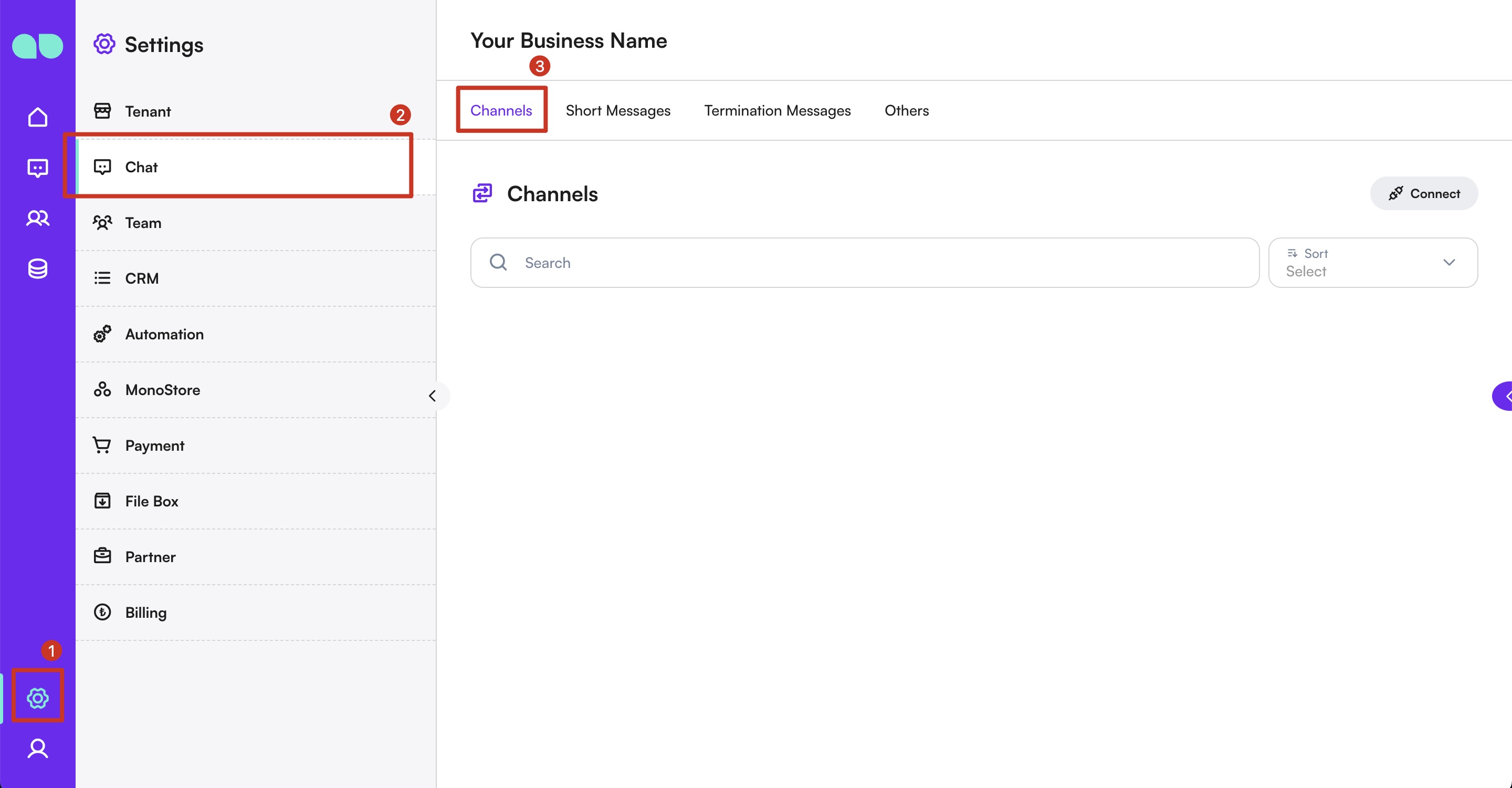
- Vada alla sezione
Impostazionidalla barra laterale. - Faccia clic su
Chatnel menuImpostazioni. - Selezioni la scheda
Canali.
Aggiungere un canale
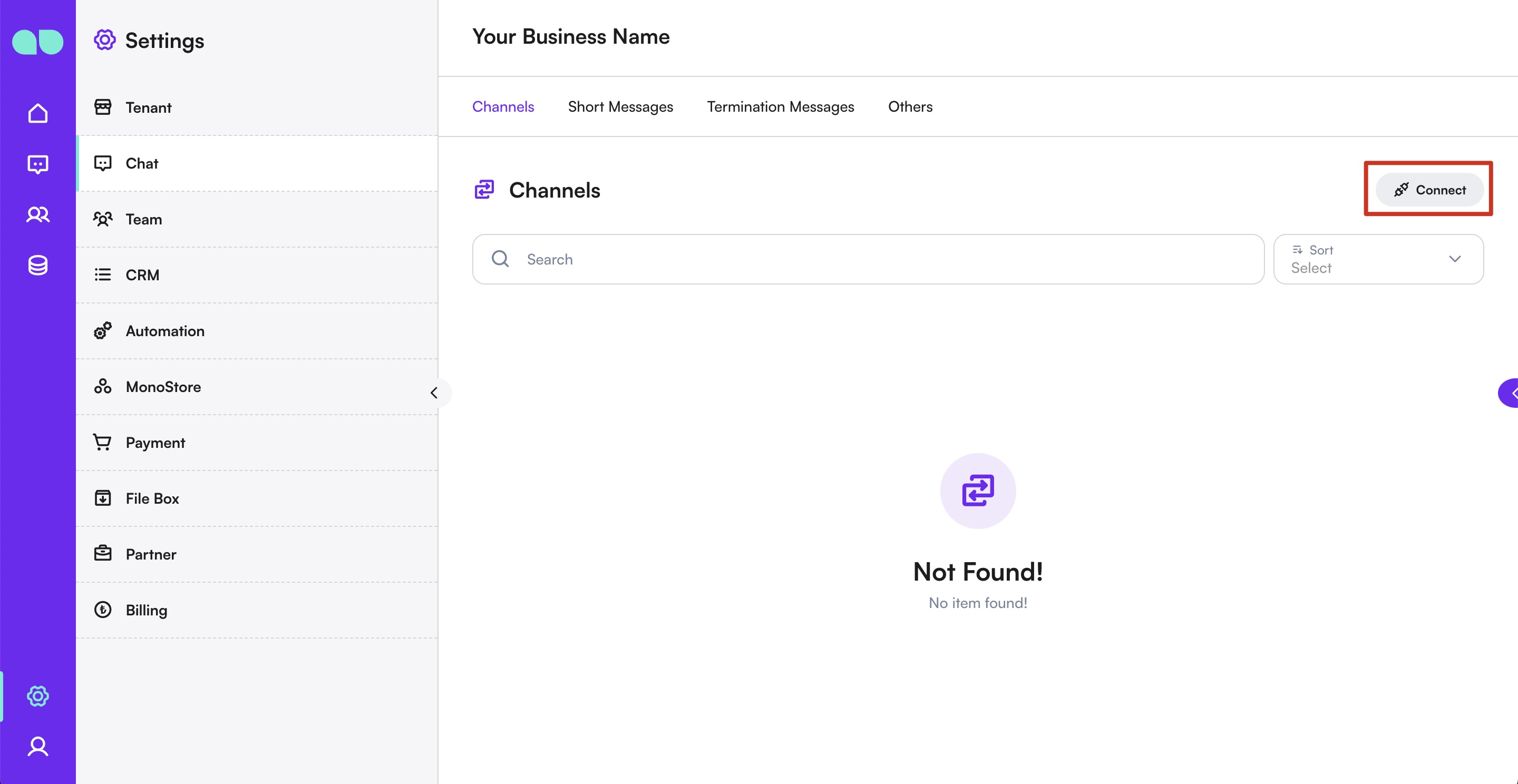
- Faccia clic sul pulsante
Collegasul lato destro. - Comparirà un elenco dei tipi di canale disponibili.
- Selezioni il tipo di canale che desidera aggiungere (ad es. WhatsApp Business API, Facebook Messenger, Instagram, Telegram Bot, WebChat).
- Completi i passaggi relativi al tipo di canale selezionato.

WhatsApp Business API
Supporto a WhatsApp Coexistence (novità)
MonoChat ora supporta WhatsApp Coexistence.
Con questa funzione, le aziende possono usare lo stesso numero di telefono WhatsApp contemporaneamente sull'app WhatsApp Business e su WhatsApp Business API (Cloud).
Con Coexistence:
- I team possono continuare a gestire le conversazioni manuali tramite l'app WhatsApp Business
- Automazioni, notifiche e integrazioni funzionano tramite Cloud API
- Non è necessario eliminare l'app WhatsApp Business né migrare altrove
Nota: WhatsApp Coexistence è disponibile solo per account e numeri di telefono idonei supportati da Meta.
Creare una nuova WhatsApp Business API (Cloud)
- Selezioni
WhatsApp Business API (Cloud)dall'elenco. - Legga il contratto di servizio scorrendo fino in fondo al pannello. Quando compaiono le caselle di conferma, selezioni tutte le caselle obbligatorie.
- Faccia clic su Continua per procedere.
- Scelga il paese della Sua azienda.
- Questa scelta determina l'area di archiviazione dei dati, cioè dove i dati dei Suoi messaggi vengono conservati a riposo. Scegliere l'area appropriata aiuta a garantire la conformità alla protezione dei dati locale e offre una migliore localizzazione per i dati dei messaggi WhatsApp.
- Faccia clic su Collega nuovo numero per procedere.
- Comparirà una finestra di accesso a Facebook (Meta).
- Selezioni l'account Facebook con cui desidera continuare.
- Se non ha effettuato l'accesso, inserisca le Sue credenziali per procedere.
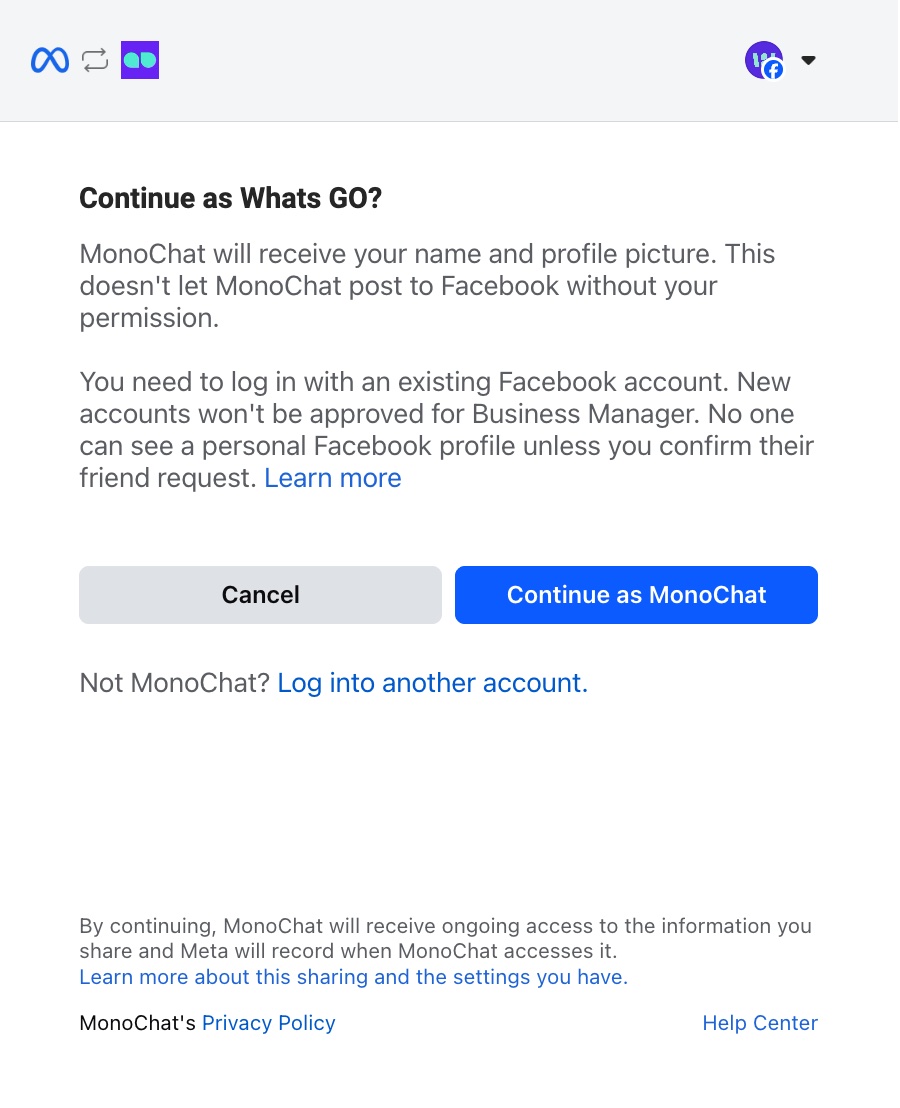
- Faccia clic su Inizia nella schermata di Meta.
- Questo passaggio consente a MonoChat di accedere al Suo account WhatsApp Business.
- Meta mostrerà le autorizzazioni richieste da MonoChat, come gestire i numeri di telefono, creare modelli, inviare/ricevere messaggi, assegnare utenti e accedere alle metriche.
- Continuando, conferma di accettare i Termini di servizio di WhatsApp Business, i Termini di servizio di Meta e i Termini di servizio degli strumenti per le aziende.
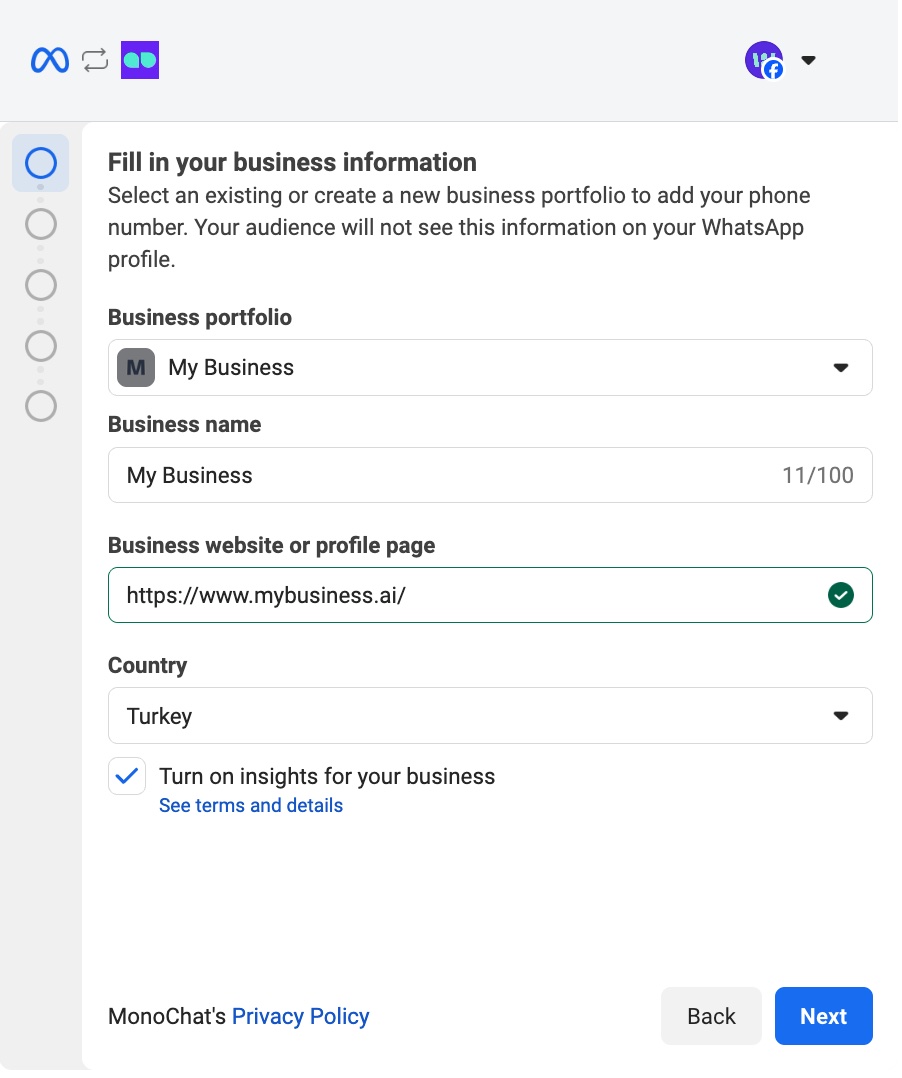
- Selezioni l'account aziendale a cui collegare il numero di telefono.
- Scelga l'azienda abilitata a WhatsApp appropriata dall'elenco degli account a cui ha accesso.
- Faccia clic su Continua per procedere.
- Crei il Suo account WhatsApp Business e il Suo profilo WhatsApp Business.
- Si assicuri che siano selezionate sia l'opzione Crea account WhatsApp Business sia l'opzione Crea profilo WhatsApp Business.
- Se desidera usare WhatsApp Coexistence:
- Selezioni Collega un'app WhatsApp Business in questo passaggio.
- Questa opzione consente di collegare a Cloud API il numero di telefono di un'app WhatsApp Business esistente.
- Segua le istruzioni a schermo fornite da Meta per completare la configurazione.
Info:
Quando Coexistence è attivo, la Sua app WhatsApp Business resta attiva mentre MonoChat collega lo stesso numero di telefono tramite Cloud API.
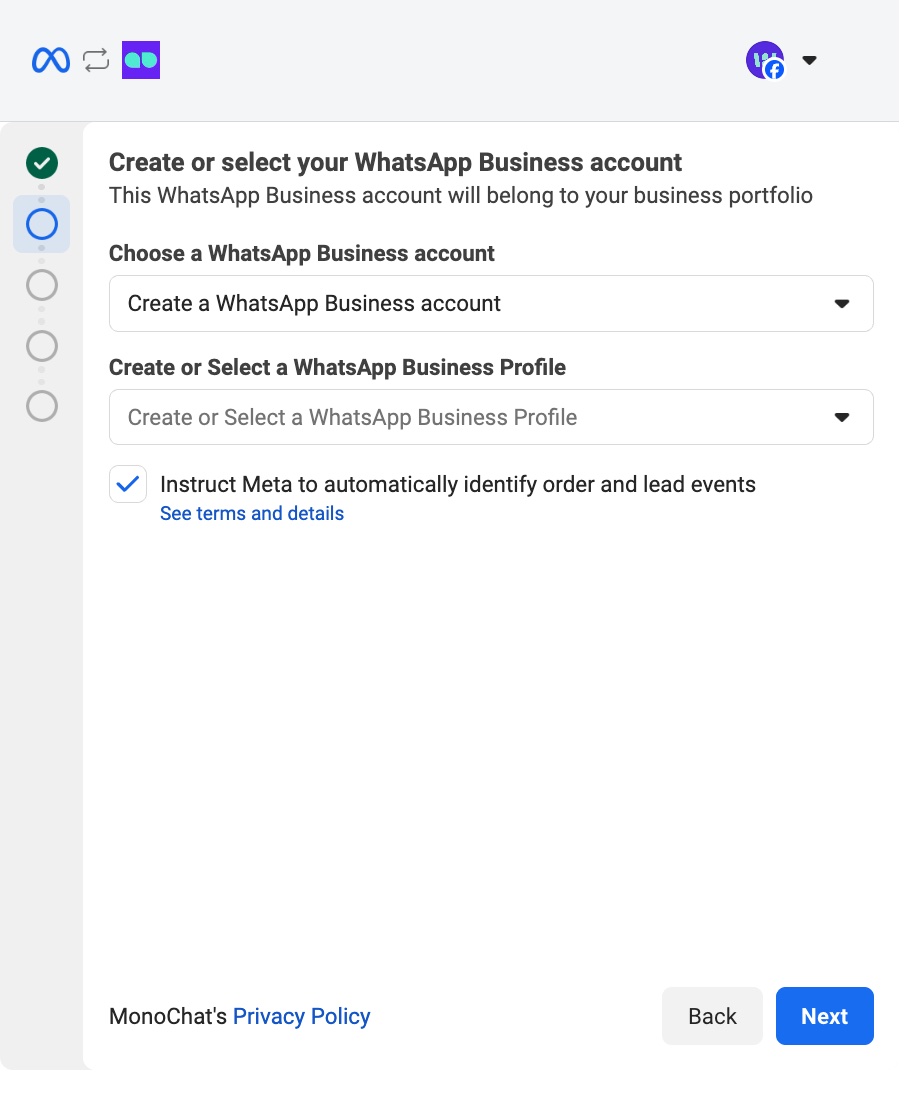
Se ha già un account e un profilo WhatsApp Business registrati in precedenza tramite Cloud API, può semplicemente selezionarli e continuare invece di crearne di nuovi.
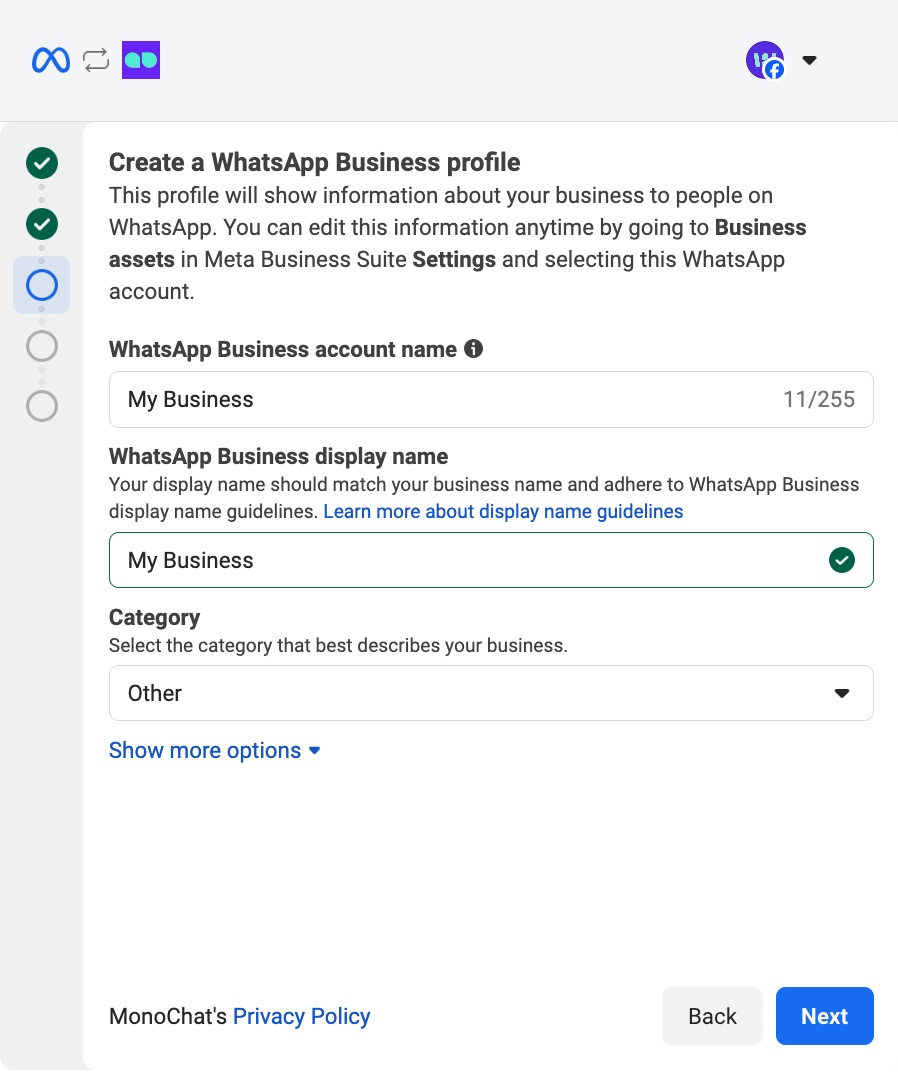
- Crei il Suo profilo WhatsApp Business.
- Inserisca il nome dell'account WhatsApp Business e il nome visualizzato.
- Selezioni la Categoria di attività appropriata per la Sua azienda.
- Queste informazioni del profilo saranno visibili agli utenti su WhatsApp. Può aggiornarle in qualsiasi momento da Meta Business Suite → Risorse aziendali → Account WhatsApp.
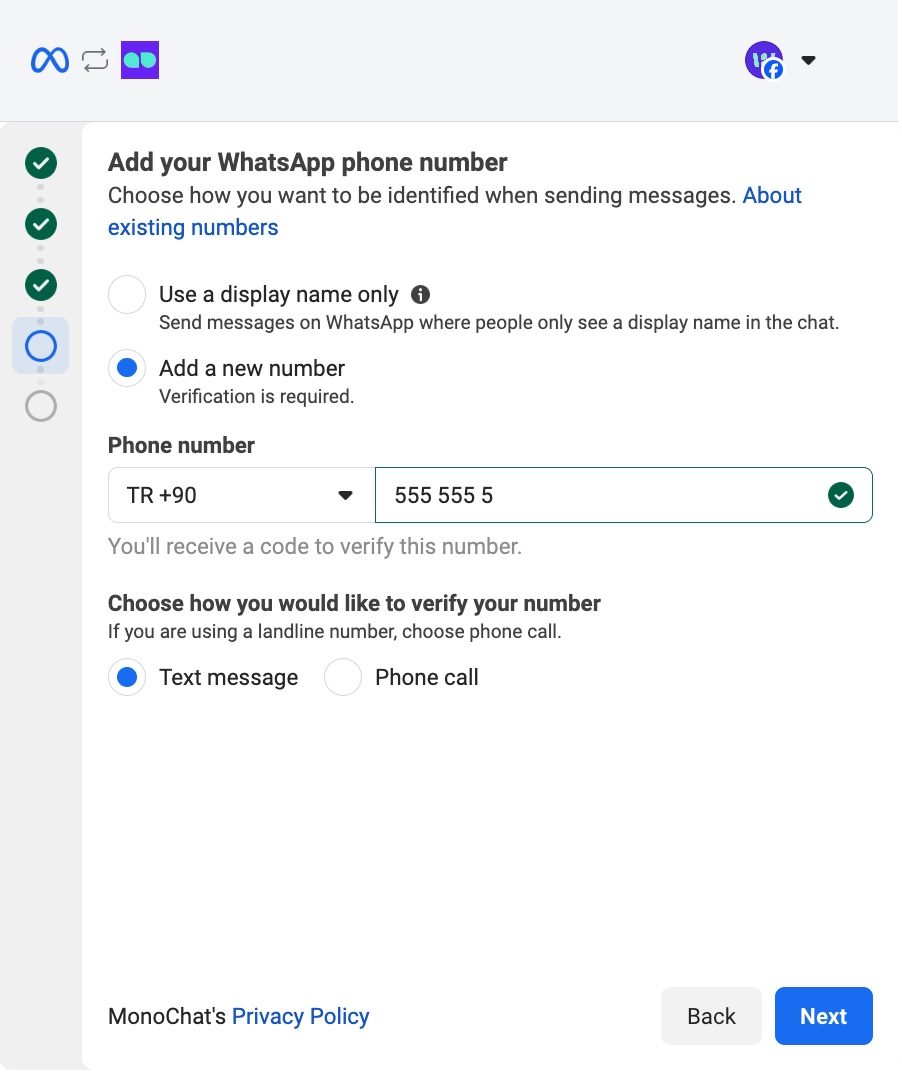
- Aggiunga il Suo numero di telefono WhatsApp.
- Faccia clic su Aggiungi nuovo numero e inserisca il numero di telefono che desidera collegare.
- Scelga il metodo di verifica che preferisce:
- Messaggio di testo
- Chiamata telefonica (consigliata se usa un numero di rete fissa)
- Verrà inviato un codice di verifica di 6 cifre in base al metodo selezionato e lo inserirà nel passaggio successivo.
Il numero di telefono che inserisce non deve essere associato a un account WhatsApp o WhatsApp Business esistente.
Se il numero è già in uso, l'account WhatsApp deve essere rimosso prima di procedere.
-
Inserisca il codice di verifica di 6 cifre e completi la configurazione.
- Dopo aver inserito il codice, faccia clic su Fine per finalizzare il processo.
- Una volta completato, il Suo numero di telefono sarà collegato automaticamente a MonoChat.
Se riscontra errori in uno qualsiasi dei passaggi precedenti, può contattare il nostro team di supporto tramite WhatsApp per assistenza:
Creare una nuova WhatsApp Business API (Gupshup)
- Selezioni
WhatsApp Business API (Gupshup)dall'elenco. - Compili i dati necessari: numero di telefono, APP ID, APP Name e WAB API Key (per Gupshup).
- Faccia clic su
Salvaper aggiungere il canale.
Instagram Business
- Selezioni
Instagram Businessdall'elenco. - Nel pannello, faccia clic su Collega con Facebook.
- Si aprirà una finestra di accesso a Meta (Facebook) per proseguire con il collegamento.
- Se la finestra non compare, controlli il blocco dei popup del browser e consenta i popup per il dominio di MonoChat.
- Nella finestra di Meta vedrà la schermata intitolata "Collega il tuo account a MonoChat."
- Se l'account Facebook con cui ha effettuato l'accesso è quello corretto, faccia semplicemente clic su Continua per procedere.
- Se non è quello corretto, faccia clic su Cambia account e acceda con l'account Facebook appropriato prima di continuare.
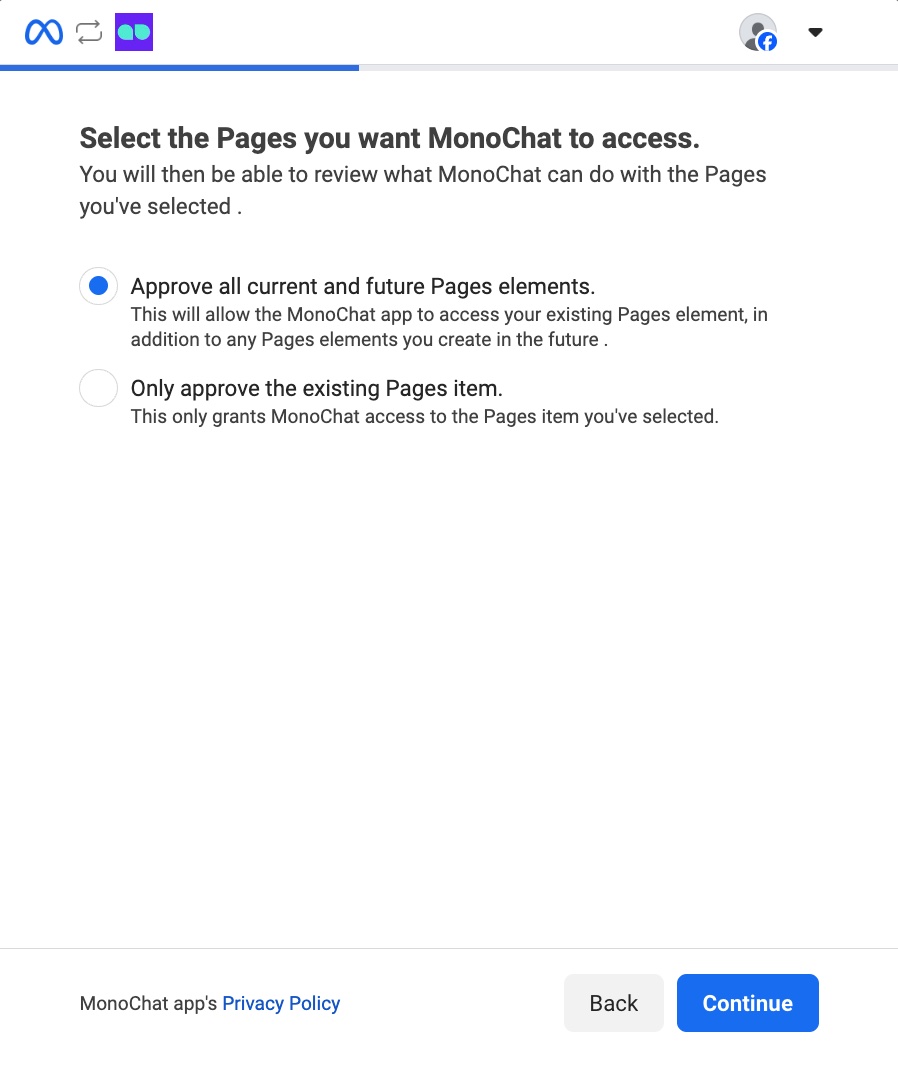
- Selezioni le Pagine Facebook a cui vuole che MonoChat acceda.
- Approva tutte le Pagine attuali e future: concede a MonoChat l'accesso alle Pagine esistenti e a qualsiasi Pagina che creerà in futuro.
- Approva solo la Pagina selezionata: questa opzione limita l'accesso alla sola Pagina che sceglie.
Dopo aver selezionato l'opzione appropriata, faccia clic su Avanti per continuare.
- Selezioni le attività a cui vuole che MonoChat acceda.
- Approva tutti gli elementi aziendali attuali e futuri: concede a MonoChat l'accesso alle risorse aziendali esistenti e a qualsiasi nuova risorsa aziendale che creerà in futuro.
- Approva solo l'attività selezionata: limita l'accesso di MonoChat alla sola risorsa aziendale che sceglie.
Una volta effettuata la selezione, faccia clic su Avanti per procedere.
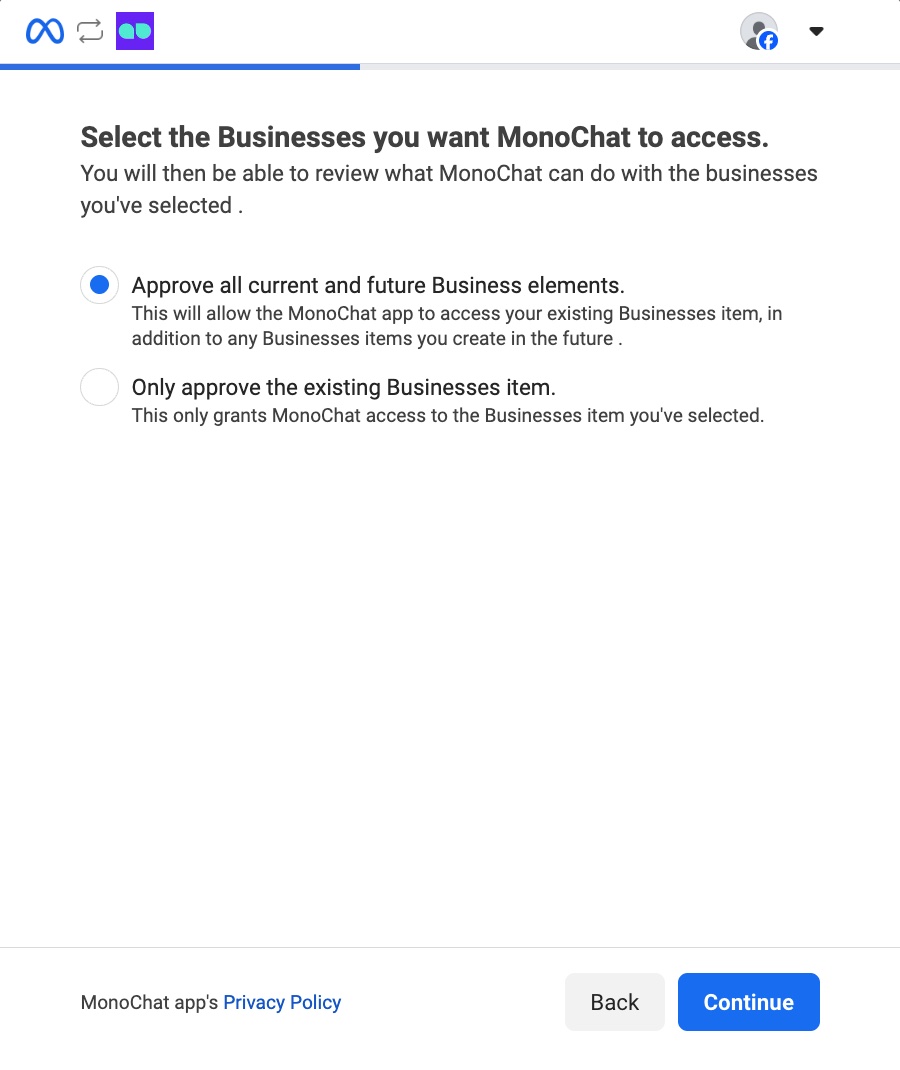
- Selezioni gli account Instagram a cui vuole che MonoChat acceda.
- Approva tutti gli account Instagram attuali e futuri: concede a MonoChat l'accesso alle risorse aziendali esistenti e a qualsiasi nuova risorsa aziendale che creerà in futuro.
- Approva solo gli account Instagram selezionati: limita l'accesso di MonoChat alla sola risorsa aziendale che sceglie.
Una volta effettuata la selezione, faccia clic su Avanti per procedere.
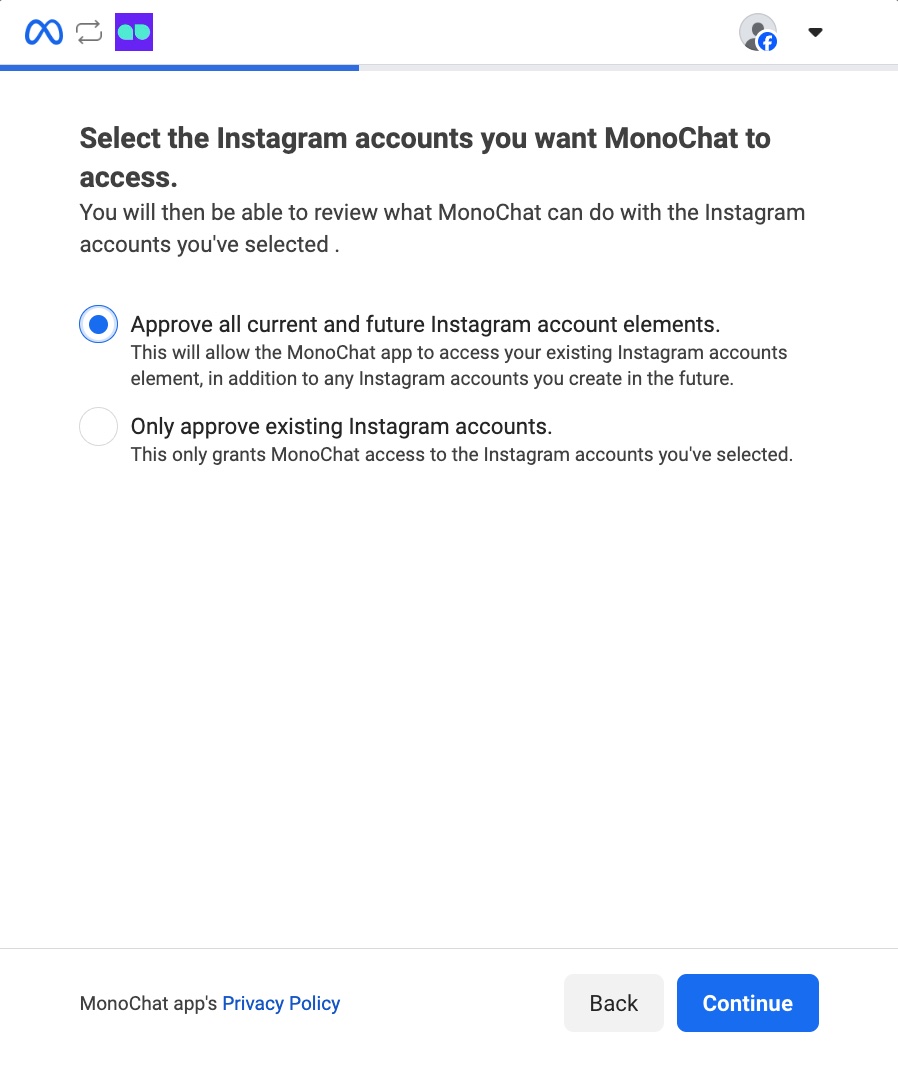
- Esamini le autorizzazioni di accesso di MonoChat e faccia clic su Salva per continuare.
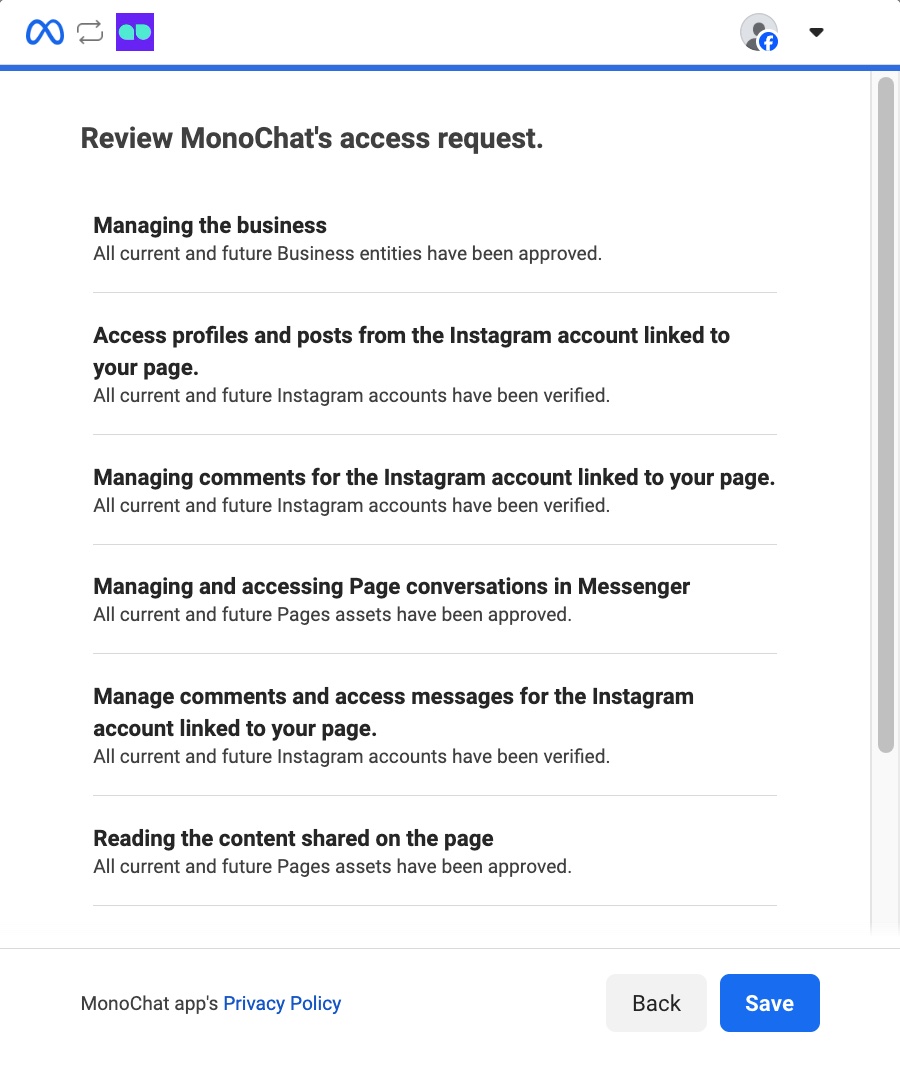
- Dopo il salvataggio, la finestra di Meta si chiude automaticamente.
MonoChat mostrerà quindi tutti gli account Instagram disponibili sul lato destro.
Faccia semplicemente clic su Collega accanto all'account che desidera collegare.
Facebook Messenger
- Selezioni
Facebook Messengerdall'elenco. - Nel pannello, faccia clic su Collega con Facebook.
- Si aprirà una finestra di accesso a Meta (Facebook) per proseguire con il collegamento.
- Se la finestra non compare, controlli il blocco dei popup del browser e consenta i popup per il dominio di MonoChat.
- Nella finestra di Meta vedrà la schermata intitolata "Collega il tuo account a MonoChat."
- Se l'account Facebook con cui ha effettuato l'accesso è quello corretto, faccia semplicemente clic su Continua per procedere.
- Se non è quello corretto, faccia clic su Cambia account e acceda con l'account Facebook appropriato prima di continuare.
- Selezioni le Pagine Facebook a cui vuole che MonoChat acceda.
- Approva tutte le Pagine attuali e future: concede a MonoChat l'accesso alle Pagine esistenti e a qualsiasi Pagina che creerà in futuro.
- Approva solo la Pagina selezionata: questa opzione limita l'accesso alla sola Pagina che sceglie.
Dopo aver selezionato l'opzione appropriata, faccia clic su Avanti per continuare.
- Selezioni le attività a cui vuole che MonoChat acceda.
- Approva tutti gli elementi aziendali attuali e futuri: concede a MonoChat l'accesso alle risorse aziendali esistenti e a qualsiasi nuova risorsa aziendale che creerà in futuro.
- Approva solo l'attività selezionata: limita l'accesso di MonoChat alla sola risorsa aziendale che sceglie.
Una volta effettuata la selezione, faccia clic su Avanti per procedere.
- Selezioni gli account Instagram a cui vuole che MonoChat acceda.
- Approva tutti gli account Instagram attuali e futuri: concede a MonoChat l'accesso alle risorse aziendali esistenti e a qualsiasi nuova risorsa aziendale che creerà in futuro.
- Approva solo gli account Instagram selezionati: limita l'accesso di MonoChat alla sola risorsa aziendale che sceglie.
Una volta effettuata la selezione, faccia clic su Avanti per procedere.
- Esamini le autorizzazioni di accesso di MonoChat e faccia clic su Salva per continuare.
- Dopo il salvataggio, la finestra di Meta si chiude automaticamente.
MonoChat mostrerà quindi tutti gli account Facebook Messenger disponibili sul lato destro.
Faccia semplicemente clic su Collega accanto all'account che desidera collegare.
TikTok Business
- Selezioni
TikTok Businessdall'elenco. - Nel pannello, faccia clic su Collega TikTok Business.
- Si aprirà una finestra di accesso a TikTok per proseguire con il collegamento.
- Se la finestra non compare, controlli il blocco dei popup del browser e consenta i popup per il dominio di MonoChat.
- Nella finestra di TikTok vedrà la schermata intitolata "Accedi a TikTok"
- Se l'account TikTok con cui ha effettuato l'accesso è quello corretto, faccia semplicemente clic su Continua per procedere.
- Se non è quello corretto, acceda con l'account TikTok appropriato, con il metodo che preferisce, prima di continuare.
- Acceda con gli account TikTok Business a cui vuole che MonoChat acceda.
- Esamini le autorizzazioni di accesso di MonoChat e faccia clic su Continua.
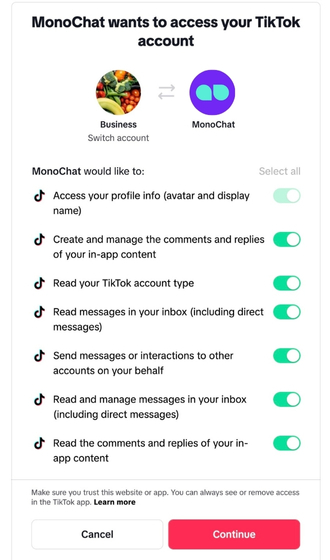
- Dopo aver approvato le autorizzazioni, il Suo canale sarà collegato e la finestra di TikTok si chiuderà automaticamente.
I messaggi diretti di TikTok supportano testo, immagini e pulsanti. Può anche rispondere ai commenti sui Suoi video TikTok, dalla schermata della chat o con il nodo di flusso Invia commento (vedere Tipi di messaggio).
Telegram Bot
- Selezioni
Telegram Botdall'elenco. - Inserisca la
Chiave bot Telegram. - Faccia clic su
Salvaper aggiungere il canale.
WebChat
- Selezioni
WebChatdall'elenco. - Compili i dati necessari: Nome, URL del sito, Messaggio di benvenuto, ecc.
- Faccia clic su
Salvaper aggiungere il canale.
API Messaggi
Il canale API Messaggi collega un servizio di messaggistica che MonoChat non supporta in modo nativo (una Sua app, una chat interna, un altro provider) tramite un semplice contratto HTTP. Il Suo servizio invia a MonoChat i messaggi dei clienti e MonoChat restituisce al Suo servizio le risposte di agenti, flussi e AI.
-
Selezioni API Messaggi dall'elenco.
-
Compili il modulo:
Campo Obbligatorio Che cos'è Titolo Sì Il nome del canale mostrato in MonoChat. URL del webhook No Il Suo endpoint. MonoChat vi invia i messaggi in uscita e gli eventi di digitazione. Senza di esso, al Suo servizio non viene recapitato nulla. Nome utente Sì Nome utente per la Basic Auth. Usato in entrambe le direzioni. Password Sì Password per la Basic Auth. Usata in entrambe le direzioni. -
Faccia clic su Salva. MonoChat crea il canale con un ID canale casuale e lo contrassegna come collegato.
-
Apra il menu ⋮ del canale e scelga Documentazione. Il pannello mostra esempi
curlpronti da copiare con il Suo endpoint reale, l'ID del canale e l'header Basic Auth.
Può modificare in seguito titolo, URL del webhook, nome utente e password con l'icona di modifica sulla riga del canale. Il canale API Messaggi non ha la finestra di 24 ore e può avviare conversazioni, ed è fatturato come qualsiasi altro canale.
Inviare a MonoChat i messaggi dei clienti
Invii ogni messaggio del cliente con una POST a https://app.monochat.ai/api/channels/messages-api/webhooks (il pannello Documentazione mostra l'indirizzo esatto per la Sua installazione) con l'header Authorization: Basic base64(username:password).
curl --location --request POST 'https://app.monochat.ai/api/channels/messages-api/webhooks' \
  --header 'Content-Type: application/json' \
  --header 'Authorization: Basic <base64 of username:password>' \
  --data '{
    "meta": { "channel_id": "<your channel ID>", "topic": "MESSAGE_INCOMING" },
    "payload": {
      "type": "text",
      "text": { "body": "Message from customer" },
      "from": { "id": "customer-identifier", "profile": { "name": "Customer Name", "picture": "https://example.com/avatar.jpg" } },
      "to": { "id": "<your channel ID>" },
      "timestamp": 1760000000000
    }
  }'
| Campo | Note |
|---|---|
meta.channel_id | L'ID del canale mostrato nel pannello Documentazione. |
meta.topic | MESSAGE_INCOMING per un messaggio del cliente. MESSAGE_OUTGOING registra un messaggio che il Suo sistema ha già inviato al cliente (scambi from e to), in modo che la conversazione in MonoChat resti completa. |
payload.from.id / payload.to.id | L'identificativo del cliente nel Suo sistema e l'ID del canale. L'identificativo del cliente diventa il nome utente del canale del cliente in MonoChat. |
payload.from.profile.name, .picture | Facoltativi. Il nome viene suddiviso in nome e cognome per il profilo CRM. |
payload.source_id | Facoltativo. Il Suo ID messaggio. |
payload.context.source_id o payload.context.omni_message_id | Facoltativo. Contrassegna il messaggio come risposta a un messaggio precedente. |
payload.context.referral | Dati facoltativi di annuncio o referral (source_id, source_type, source_url, headline, body, image, video). |
payload.timestamp | Facoltativo, in millisecondi. Per impostazione predefinita è l'ora di ricezione. |
Valori supportati di payload.type: text (text.body), image, video, document, audio, voice, sticker (ciascuno con url, mime_type e, dove applicabile, caption), location (latitude, longitude), contacts, button (id, title), list (id, title, description), order, attachments (un array di elementi multimediali) e flow (response_json). Qualsiasi altro tipo viene memorizzato come messaggio non supportato.
MonoChat risponde 204 quando il messaggio è in coda, 401 quando l'ID del canale o le credenziali Basic Auth non corrispondono e 422 quando manca meta.channel_id o meta.topic.
Ricevere le risposte da MonoChat
Quando un agente, un flusso o un agente AI invia un messaggio in una conversazione API Messaggi, MonoChat lo invia al Suo URL del webhook con le stesse credenziali Basic Auth (timeout di 5 secondi):
{
  "topic": "message",
  "type": "text",
  "text": { "text": "Outgoing message" },
  "senderClientId": "<your channel ID>",
  "customerChannelUsername": "customer-identifier",
  "sessionId": "session-id",
  "messageId": "message-id",
  "createdAt": "2026-10-12T09:00:00.000Z",
  "direction": "outgoing"
}
L'oggetto specifico del tipo (text, image, carousel, button, …) segue il formato dei messaggi di MonoChat. Mentre un agente scrive, MonoChat invia anche { "topic": "typing", "senderClientId", "customerChannelUsername", "sessionId" }.
Leggere conversazioni e messaggi
Due endpoint permettono al Suo servizio di rileggere i dati. Entrambi richiedono Basic Auth e un corpo JSON con slug (lo slug del Suo workspace) e channelUsername (l'ID del canale):
POST …/messages-api/sessionsrestituisce le conversazioni con paginazione (options.pagination.currentPage,pageItems) e ordinamento (options.sorting).POST …/messages-api/messagesrichiede anchecustomerChannelUsernamee restituisce i messaggi di quel cliente con paginazione. Risponde404quando non esiste una conversazione per il cliente.
SMS
Selezionando SMS si apre un secondo elenco con i provider SMS supportati da MonoChat. Ne scelga uno e faccia clic su Collega.
Twilio SMS
Colleghi un numero di telefono di Sua proprietà in Twilio per inviare e ricevere SMS in MonoChat.
| Campo | Cosa inserire |
|---|---|
| Numero di telefono | Il numero Twilio in formato internazionale. |
| SID del numero di telefono | Il SID di quel numero (inizia con PN), da Twilio Console › Phone Numbers. |
| SID dell'account | Il SID del Suo account Twilio (inizia con AC). |
| Auth Token | L'auth token dello stesso account Twilio. |
Faccia clic su Salva. I canali Twilio SMS possono inviare testo, immagini, video, audio e documenti.
Varan OTP
Varan OTP è un provider SMS per password monouso e notifiche. Inserisca il Nome utente e la Chiave API ricevuti da Varan e faccia clic su Salva.
Canale vocale
- Selezioni
Canale vocaledall'elenco. - Compili i dati necessari, come l'account SIP o le credenziali del provider.
- Faccia clic su
Salvaper aggiungere il canale.
Far scrivere i contatti
La maggior parte delle app di messaggistica richiede che siano i contatti ad avviare la conversazione prima che possa interagire con loro. Per incoraggiare i nuovi contatti a scriverLe, MonoChat offre codici QR e link di chat come soluzioni efficaci. I codici QR sono perfetti per poster, volantini, scontrini, confezioni e biglietti da visita. I link di chat, invece, permettono alle persone di scriverLe direttamente da post sui social media, e-mail e siti web, collegandola in modo semplice al Suo pubblico.
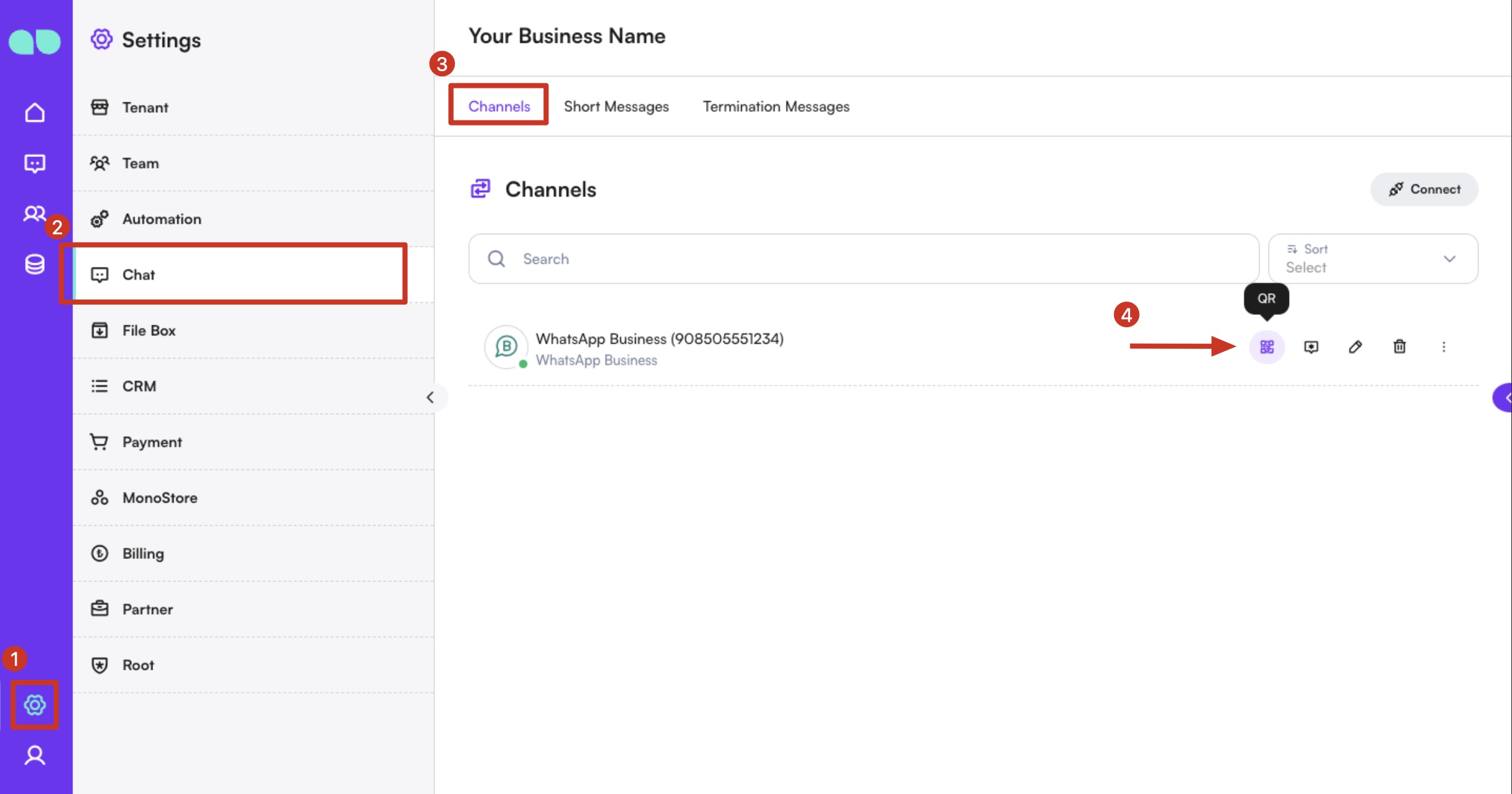
Passaggio 1: vada al generatore di link
Per creare un codice QR o un link click-to-chat, vada in Impostazioni > Chat > Canali e trovi il pulsante generatore di link accanto al Suo canale.
Passaggio 2: generi un link personalizzato
Creare un codice QR personalizzato
Generi un codice QR per la Sua WhatsApp Business API, per Instagram o per altri canali di messaggistica e lo condivida attraverso varie piattaforme. Nel pannello del generatore di link, selezioni la scheda Codice QR. Può creare un messaggio predefinito che verrà inserito automaticamente quando qualcuno scansiona il Suo codice QR, rendendo più facile contattarLa. Il codice QR si aggiorna automaticamente ogni volta che modifica il messaggio.
Può anche scegliere di lasciare vuoto il campo del messaggio, permettendo agli utenti di avviare una conversazione da zero quando scansionano il codice QR.
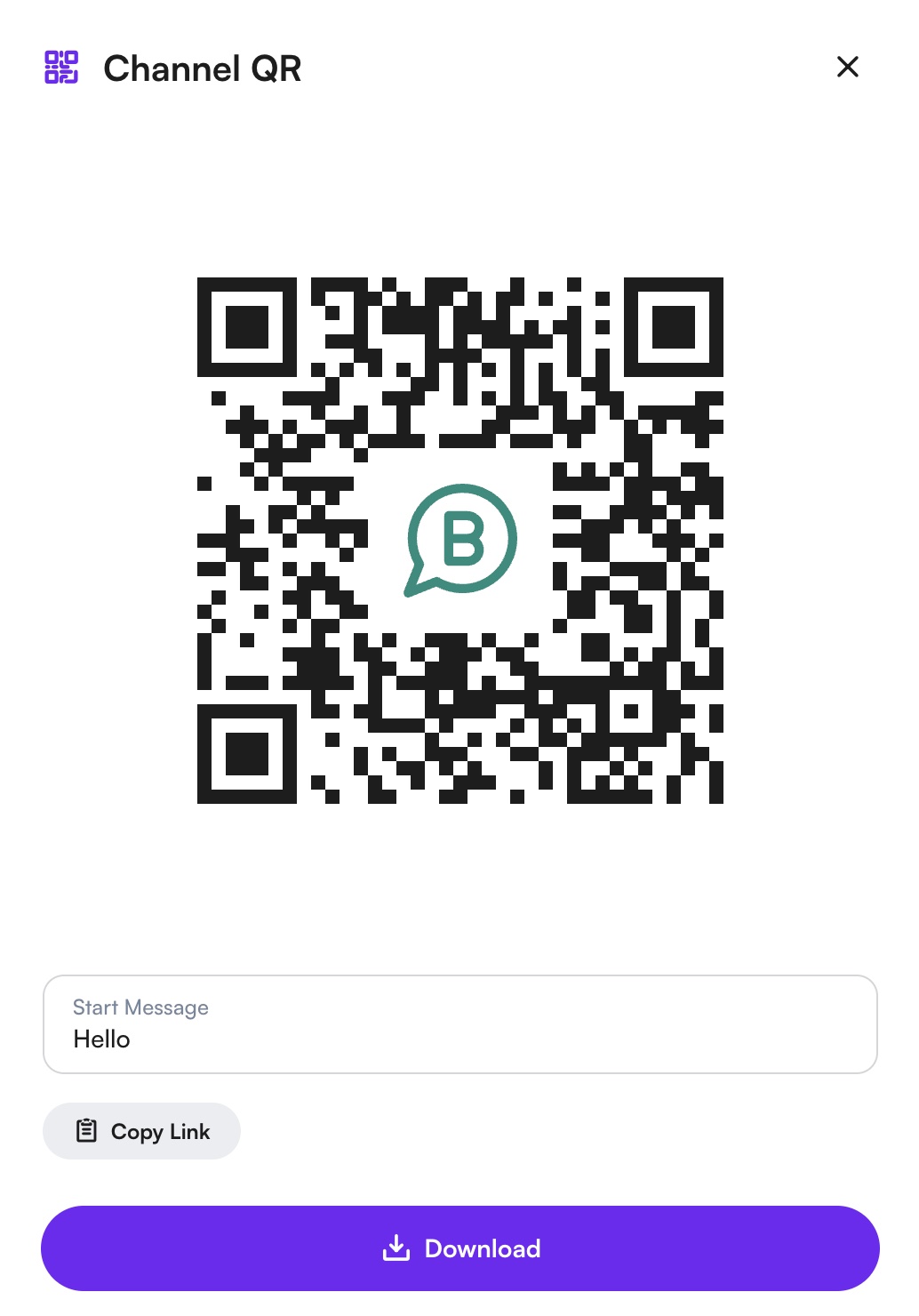
Quando il messaggio La soddisfa, faccia clic sul pulsante Scarica per scaricare il Suo codice QR.
Creare un link Click-to-Chat personalizzato
I link Click-to-Chat sono un modo pratico per invitare le persone ad avviare una conversazione con Lei su MonoChat. Nel pannello del generatore di QR può scrivere un messaggio precompilato che comparirà automaticamente quando qualcuno fa clic sul Suo link di chat, rendendo più facile contattarLa.
Se preferisce, può lasciare vuoto il campo del messaggio così gli utenti possono avviare una conversazione da zero.
Dopo aver impostato il messaggio (o averlo lasciato vuoto), faccia semplicemente clic sul pulsante Copia link in fondo al pannello per copiare il Suo link WhatsApp personalizzato (ad es. https://api.whatsapp.com/).
Passaggio 3: promuova i Suoi canali di messaggistica
Promuova i Suoi canali di messaggistica inserendo link e codici QR personalizzati nella firma e-mail, nel sito web e nei profili social, e condividendoli attraverso campagne di marketing e newsletter. Metta regolarmente in evidenza i Suoi canali MonoChat sui social media, nelle campagne e-mail e sul Suo sito web per attirare più contatti e migliorare la Sua strategia di comunicazione.
Webhook dei canali
I webhook dei canali inoltrano gli eventi grezzi di un canale (messaggi in entrata e in uscita, report di consegna, reazioni, modifiche e altro) al Suo endpoint, così che un altro sistema possa seguire la conversazione in tempo reale.
Dove si trova: Impostazioni › Chat › Canali, poi ⋮ › Webhook sulla riga del canale. La voce compare per i canali collegati WhatsApp Business API (Cloud e Gupshup), Instagram, Facebook Messenger, Telegram Bot, TikTok, Twilio SMS e Varan OTP, e solo per gli utenti il cui ruolo consente di leggere i webhook dei canali.
Il pannello elenca i webhook del canale con il loro URL e i topic sottoscritti.
Aggiungere un webhook
- Nel pannello Webhook, faccia clic su + (Crea).
- Inserisca l'URL che deve ricevere gli eventi.
- In Header del webhook, inserisca un Nome utente e una Password. MonoChat li invia come Basic Auth nell'header HTTP di ogni richiesta, così il Suo endpoint può rifiutare qualsiasi altra richiesta.
- In Topic del webhook, mantenga i topic di cui ha bisogno. Per impostazione predefinita sono selezionati tutti i topic supportati dal canale.
- Faccia clic su Salva.
Usi l'icona della matita per modificare un webhook e quella del cestino per eliminarlo. Il Suo endpoint può filtrare in base al campo topic del corpo di ogni richiesta.
| Topic | Inviato quando | Canali |
|---|---|---|
MESSAGE_INCOMING | Il cliente invia un messaggio. | Tutti i canali elencati tranne Varan OTP |
MESSAGE_OUTGOING | Un messaggio viene inviato dal canale. | WhatsApp Cloud, Instagram, Messenger, TikTok, Twilio SMS |
MESSAGE_ACK | Cambia lo stato di consegna di un messaggio inviato. | Tutti i canali elencati |
CHANNEL_ACK | Cambia lo stato di connessione, di attività o di configurazione del canale. | Tutti i canali elencati |
MESSAGE_REACTION | Una reazione viene aggiunta a un messaggio o rimossa. | WhatsApp Cloud e Gupshup, Instagram, Messenger, Telegram |
MESSAGE_EDIT | Il cliente modifica un messaggio già inviato. | WhatsApp Cloud |
FEED | Cambiano post e storie. | Instagram, Messenger |
REACTION | Mi piace e reazioni a post e commenti. | Messenger |
LEADGEN | Viene inviato il modulo di un annuncio per la generazione di contatti. | Messenger |
PROVIDER_EVENT | Arriva un evento tecnico dal provider. | WhatsApp Cloud e Gupshup, Twilio SMS |
CALL_EVENT | Cambia lo stato di una chiamata vocale o video. | WhatsApp Cloud |
Il webhook di MonoChat, quello che mantiene il canale in funzione, non viene mostrato e non può essere modificato né eliminato qui.
Gestire i canali
- Visualizza: per vedere i dettagli di un canale collegato, faccia clic sul nome del canale nell'elenco.
- Modifica: per modificare la configurazione di un canale, faccia clic sull'icona di modifica accanto al nome del canale. Apporti le modifiche e salvi.
- Elimina: per rimuovere un canale, faccia clic sull'icona del cestino accanto al nome del canale. Confermi l'eliminazione quando richiesto.
- Altre azioni (⋮): a seconda del tipo di canale, il menu di un canale collegato contiene Messaggi modello, Flussi, Impostazioni della posta in arrivo, Impostazioni del profilo, Webhook, Sincronizza messaggi della cronologia / Sincronizza contatti della cronologia (solo durante le prime 24 ore dopo il collegamento) e, per i canali API Messaggi, Documentazione.
Buone pratiche
- Integrazione: si assicuri che ogni canale sia integrato e autorizzato correttamente per evitare interruzioni nella comunicazione.
- Ridondanza: valuti di aggiungere più istanze dei canali critici per garantire ridondanza e disponibilità continua.
- Monitoraggio: monitori regolarmente le prestazioni e lo stato di ogni canale per risolvere rapidamente eventuali problemi.
Utilizzando la funzione Canali, le aziende possono gestire in modo efficiente le comunicazioni con i clienti su più piattaforme, aumentando la propria copertura e reattività sulla piattaforma MonoChat.