言語設定
言語設定では、ワークスペースが顧客対応に使う言語(有効な言語)と、言語が設定されていない顧客に使う言語(デフォルト言語)を選びます。各顧客の言語はプロフィールフィールド 言語 に保存され、フローはそれをもとに送信するメッセージのバージョンを選びます。
言語タブを開く
設定 › CRM › 言語 に移動します。このタブは、ワークスペースの設定を更新する権限を持つユーザーにのみ表示されます。
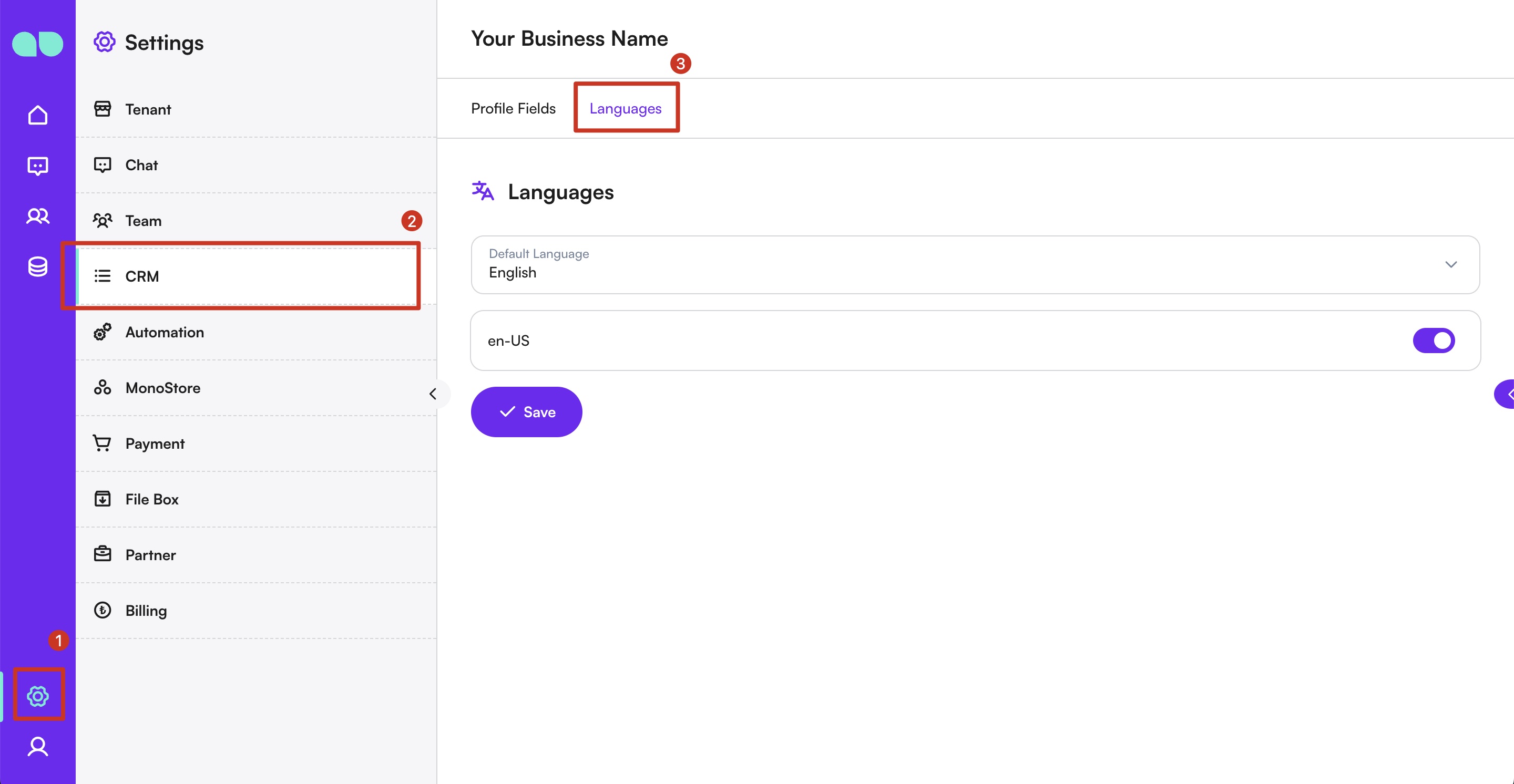
有効な言語とデフォルト言語を選ぶ
- 有効な言語 を開き、顧客へのメッセージを書くすべての言語を選択します。リストは検索でき、各言語はその言語自身の名前と、インターフェース言語での名前で表示されます。
- 保存 をクリックします。
- デフォルト言語 で、有効な言語のいずれかを選びます。
- 保存 をクリックします。
注記
デフォルト言語 には保存済みの有効な言語だけが表示されます。新しく追加した言語は、デフォルトにする前に一度保存してください。デフォルト言語は有効なままにしておく必要があります。有効な言語 から外すと、MonoChat は変更を保存しません。
有効な言語の用途
- フローのメッセージ: フローで書くメッセージ(たとえば メッセージを送信 や 質疑応答 ノード)には有効な言語ごとにバージョンがあり、ノードは顧客の言語のバージョンを送信します。その言語のバージョンがない場合(たとえばメッセージを書いた後にその言語を有効にした場合)、ノードはメッセージを送信できません。フローエディターは、メッセージに有効な言語が欠けているノードについて警告します。
- ショートメッセージ: ショートメッセージにも有効な言語ごとにバージョンがあります。
- 顧客の言語: 顧客のプロフィールフィールド 言語 を設定するときは、どこでも有効な言語の中から選びます。
デフォルト言語の用途
- 言語 フィールドが空の顧客、または MonoChat が対応していない値が入っている顧客は、デフォルト言語を話す顧客として扱われ、フローは各メッセージのその言語のバージョンを送信します。
- ワークスペース全体に関するメールにも使われます。ワークスペースのデフォルト言語を参照してください。
顧客の言語の設定方法
顧客の言語はプロフィールフィールド 言語 に保存されます。このフィールドは次の方法で設定されます。
- 顧客のプロフィールで設定する。
- CRM で 新規顧客 から顧客を追加するときに設定する。
- 複数の顧客をまとめて設定する:CRM の一覧で顧客を選択し、一括更新 をクリックします。
- フローの お客様のプロフィールフィールドを設定 ノードで設定する。変数から取得した値は、
en-USやtr-TRのような有効な言語のコードである場合にのみ保存されます。それ以外の場合、フィールドは変更されず、ノードはエラーを報告します。 - プロフィールフィールドに関連付け をオンにして 言語 フィールドを選んだフローの 質疑応答 ノードで設定する。このノードは顧客の回答をフィールドに保存します。回答が
de-DEのような言語コードである場合にのみ顧客の言語として扱われ、それ以外の場合はデフォルト言語が使われます。
フローでのテンプレートメッセージ
テンプレートメッセージを送信 ノードは、顧客の言語で承認済みのテンプレートを送信します。その言語で承認済みのバージョンがない場合は英語(アメリカ合衆国)のバージョンを、それもない場合はテンプレートの承認済みのいずれかのバージョンを送信します。テンプレートメッセージを参照してください。
会話の翻訳
MonoChat は会話を自動では翻訳しません。エージェントはメッセージのメニューにある 翻訳 でメッセージを翻訳でき、送信前に下書きを翻訳することもできます。下書きは顧客の 言語 に翻訳されます。顧客の言語が設定されていない場合、MonoChat はまず言語を選択するよう求めます。翻訳を参照してください。