Ustawienia języka
W Ustawieniach języka wybierasz języki, w których Twoja organizacja obsługuje klientów (Aktywne języki), oraz język używany dla klientów, którzy nie mają żadnego (Język domyślny). Język każdego klienta jest zapisany w jego polu profilu Język, a przepływy na jego podstawie wybierają, którą wersję wiadomości wysłać.
Otwórz kartę Języki
Przejdź do Ustawienia › CRM › Języki. Karta jest widoczna tylko dla użytkowników, którzy mogą zmieniać ustawienia organizacji.
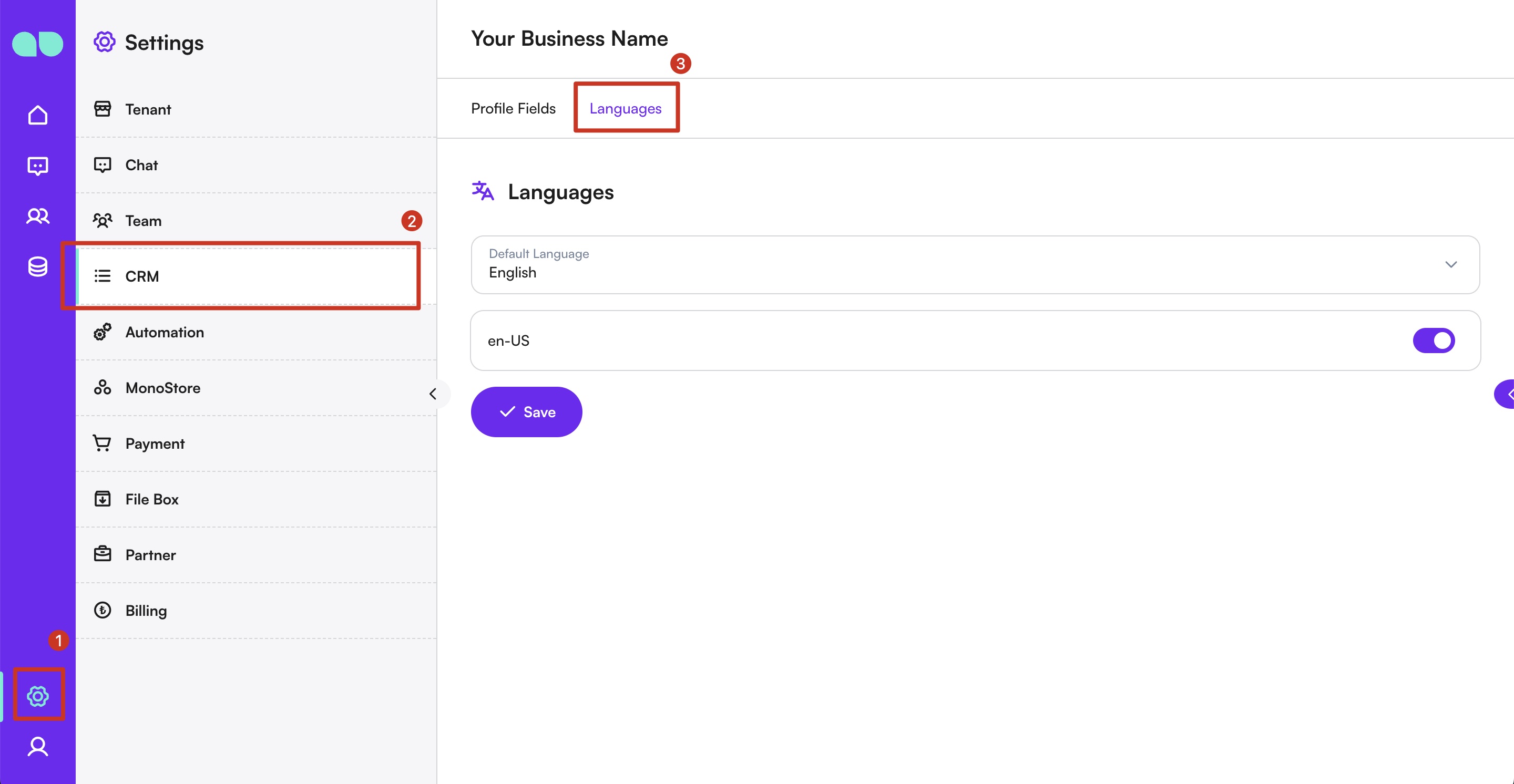
Wybierz aktywne języki i język domyślny
- Otwórz Aktywne języki i zaznacz każdy język, w którym piszesz wiadomości do klientów. Listę można przeszukiwać, a każdy język jest pokazany pod własną nazwą i pod nazwą w języku Twojego interfejsu.
- Kliknij Zapisz.
- W polu Język domyślny wybierz jeden z aktywnych języków.
- Kliknij Zapisz.
Język domyślny pokazuje tylko aktywne języki, które zostały już zapisane, więc zapisz nowo dodany język, zanim ustawisz go jako domyślny. Język domyślny musi pozostać aktywny: jeśli usuniesz go z Aktywne języki, MonoChat nie zapisze zmiany.
Do czego służą aktywne języki
- Wiadomości w przepływach: wiadomość napisana w przepływie, na przykład w węźle Wyślij wiadomość lub Pytanie i odpowiedź, ma wersję dla każdego aktywnego języka, a węzeł wysyła wersję w języku klienta. Jeśli wiadomość nie ma wersji w tym języku, na przykład dlatego, że język aktywowano po jej napisaniu, węzeł nie może jej wysłać. Edytor przepływów ostrzega o węźle, którego wiadomości brakuje któregoś z aktywnych języków.
- Krótkie wiadomości: krótka wiadomość także ma wersję dla każdego aktywnego języka.
- Język klienta: gdziekolwiek ustawiasz pole profilu Język klienta, wybierasz spośród aktywnych języków.
Do czego służy język domyślny
- Klient, którego pole Język jest puste lub zawiera wartość niebędącą językiem obsługiwanym przez MonoChat, jest traktowany tak, jakby mówił w języku domyślnym, więc przepływy wysyłają mu wersję każdej wiadomości w tym języku.
- Używają go również e-maile dotyczące całej organizacji. Zobacz Język domyślny organizacji.
Jak ustawiany jest język klienta
Pole profilu Język przechowuje język klienta. Jest ustawiane:
- w profilu klienta;
- przy dodawaniu klienta przyciskiem Nowy klient w CRM;
- dla wielu klientów naraz: zaznacz ich na liście CRM i kliknij Aktualizacja zbiorcza;
- przez węzeł przepływu Ustaw pole profilu klienta. Wartość pobrana ze zmiennej jest zapisywana tylko wtedy, gdy jest kodem aktywnego języka, np.
en-USlubtr-TR; w przeciwnym razie pole się nie zmienia, a węzeł zgłasza błąd; - przez węzeł przepływu Pytanie i odpowiedź z włączoną opcją Powiązane z polem profilu i wybranym polem Język, który zapisuje odpowiedź klienta w tym polu. Odpowiedź jest traktowana jako język klienta tylko wtedy, gdy jest kodem języka, np.
de-DE; w przeciwnym razie używany jest język domyślny.
Szablony wiadomości w przepływach
Węzeł Wyślij szablon wiadomości wysyła zatwierdzoną wersję szablonu w języku klienta. Jeśli szablon nie ma zatwierdzonej wersji w tym języku, węzeł wysyła jego wersję w języku angielskim (Stany Zjednoczone), a jeśli jej nie ma, dowolną zatwierdzoną wersję szablonu. Zobacz Szablony wiadomości.
Tłumaczenie rozmów
MonoChat nie tłumaczy rozmów automatycznie. Agenci tłumaczą wiadomość opcją Tłumacz w jej menu i mogą przetłumaczyć wersję roboczą przed wysłaniem: zostaje ona przetłumaczona na Język klienta. Jeśli język klienta nie jest ustawiony, MonoChat prosi najpierw o jego wybranie. Zobacz Tłumacz.