概要
CRM モジュールでは、顧客の連絡先を一覧で確認でき、フィルター、検索、管理を効率的に行えます。連絡先の詳細の表示、顧客データのエクスポート、顧客の個別追加や一括インポート、一括メッセージの送信などの操作を、顧客管理を効率化するために設計された 1 つの画面で行えます。
ナビゲーション
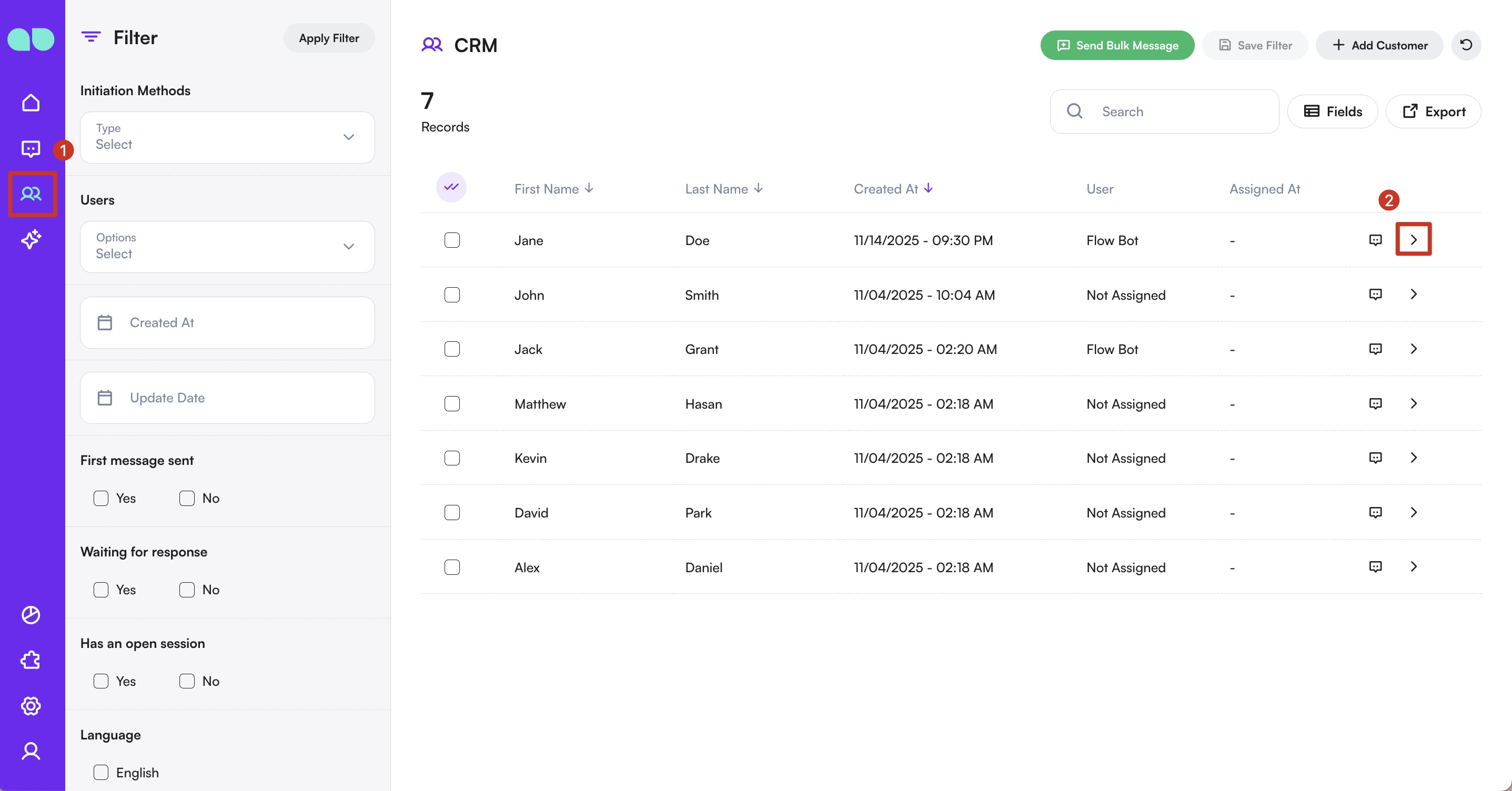
このモジュールを開くには、サイドナビゲーションメニューで CRM をクリックします。

連絡先をフィルターする
画面の左側には、連絡先リストを絞り込むためのフィルターがあります。これらのフィルターには、システム標準のフィールドと、ビジネス向けに作成した プロフィールフィールド が含まれます。
開始方法
最初のやり取りがどのように始まったかで、連絡先を絞り込めます。次のオプションがあります。
- 一括メッセージ – ビジネスが送信した一括メッセージによって開始されたものです。
- テンプレートメッセージ – 承認済みのメッセージテンプレートによって開始されたものです。
- リファラル広告 – 追跡対象のリファラルまたは広告キャンペーンによって開始されたものです。
- フォールバック – ユーザーが共有した未対応のリンクなど、一致するオートメーションが見つからなかったときに開始されたものです。
- オーガニック – ユーザーがビジネスに直接メッセージを送ったときに開始されたものです。
- 同期 – ユーザーが、接続済みのチャネルのいずれかにダイレクトメッセージを送ったときに開始されたものです。
ユーザー
システムのすべてのユーザーがここに一覧表示されます。担当ユーザーを指定して(個別にも複数選択でも)連絡先を絞り込めます。
作成日時と更新日
- 作成日時: システムに最初に登録された日付で連絡先を絞り込みます。
- 更新日: 最後のやり取りまたは更新の日付で絞り込みます。
タグ
タグは、システムによって自動的に、または会話中に手動で付与されます。1 つ以上のタグを選択し、条件を設定して、連絡先を絞り込めます。
プロフィールフィールド
プロフィールフィールドは、名前、所在地、顧客の種類など、ビジネスに関係する連絡先の重要な情報を記録するために定義する、カスタマイズ可能なデータ項目です。これらのフィールドは、会話フロー中にチャットボットが自動的に入力する、ユーザー自身が手動で入力する、あるいはその後にチームが編集するなど、さまざまな方法で入力できます。有効なプロフィールフィールドはすべてフィルターパネルに表示され、これらの値の任意の組み合わせで連絡先を絞り込めます。
詳しくは、プロフィールフィールドガイドをご覧ください。
フィルターの組み合わせを再利用するには、右上の フィルターを保存 ボタンをクリックし、フィルターに名前を付けて保存します。
保存したフィルターは、選択して フィルターを適用 ボタンをクリックすれば、いつでも簡単に再適用できます。
連絡先テーブル
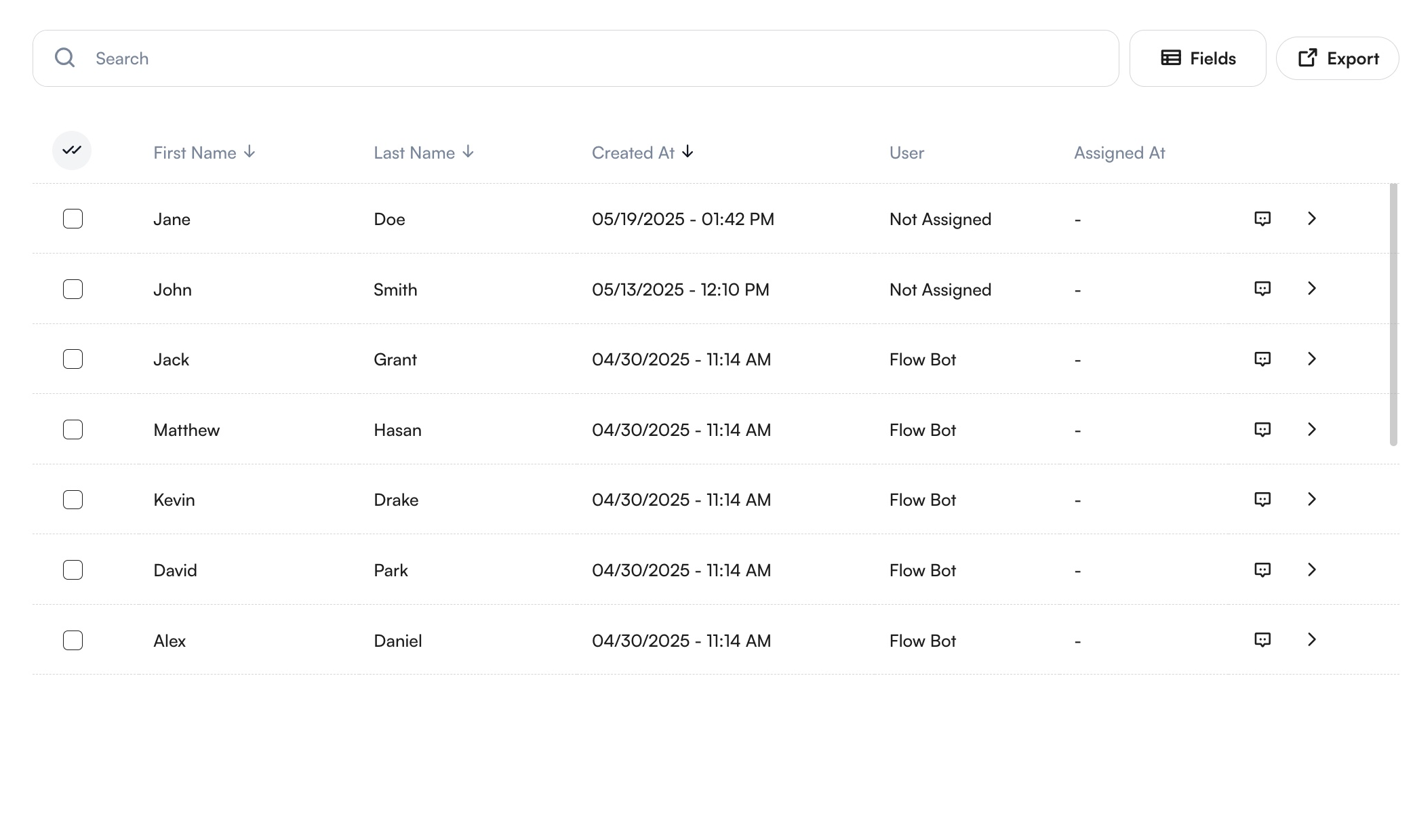
画面の中央には、絞り込まれた連絡先リストが表示されます。
機能
- 名、姓、電話番号で検索
- 名前、作成日、その他の表示中のフィールドで並べ替え
- 初期状態で表示される列: 名、姓、作成日時、担当ユーザー、割り当て日
- 複数の連絡先を選択して、一括編集や一斉送信
チャットボタンで個別のセッションを表示、または表示ボタンで詳細なプロフィールを開く
一斉送信について詳しくは、一斉送信ガイドをご覧ください。
テーブルにフィールドを追加する
右上の フィールド をクリックし、利用可能なオプションから選択すると、テーブルの列をカスタマイズできます。
エクスポート
右上の エクスポート をクリックすると、テーブルを Excel または CSV 形式でダウンロードできます。
エクスポート後、ファイルは エクスポート済みファイル セクションにあります。そこから直接ダウンロードしたり、自分自身または別のユーザーにメールで送信したりできます。
ファイル名、サイズ、有効期限、作成日、作成者など、各ファイルの詳細情報も確認できます。
新しい連絡先を追加する
右上の 顧客を追加 をクリックすると、新しい連絡先を追加する方法が 2 つあります。
個別に追加
新規顧客 オプションを選択します。
必須項目(名前、姓、電話番号)と、任意のプロフィールフィールドを入力します。
情報を保存 をクリックします。
一括インポート
顧客を追加 の下にある三点メニューから 顧客のインポート オプションをクリックします。次の手順に従ってください。
- ファイルをアップロード: データを整形し、より良い結果を得るために csv でアップロードします。正しい形式は、サンプルファイルで確認できます。
- フィールドをマッピング: ファイルの列を CRM のプロフィールフィールドに対応付けます。名、姓、電話番号のフィールドは必須です。
- 確認: システムが、無効なデータ、重複、更新、新規エントリーを識別します。無効なデータは修正することも、無視することもできます。
- 確定: 最後の画面で、更新と追加の内容が要約されます。
保存をクリックします。
顧客インポートの進捗と完了状況は、システムのジョブページで確認できます。
顧客の詳細
表示 ボタンをクリックすると詳細ドロワーが開き、顧客に関するさらに詳しい情報を確認できます。
CRM の詳細
顧客プロフィール
顧客ウォレット
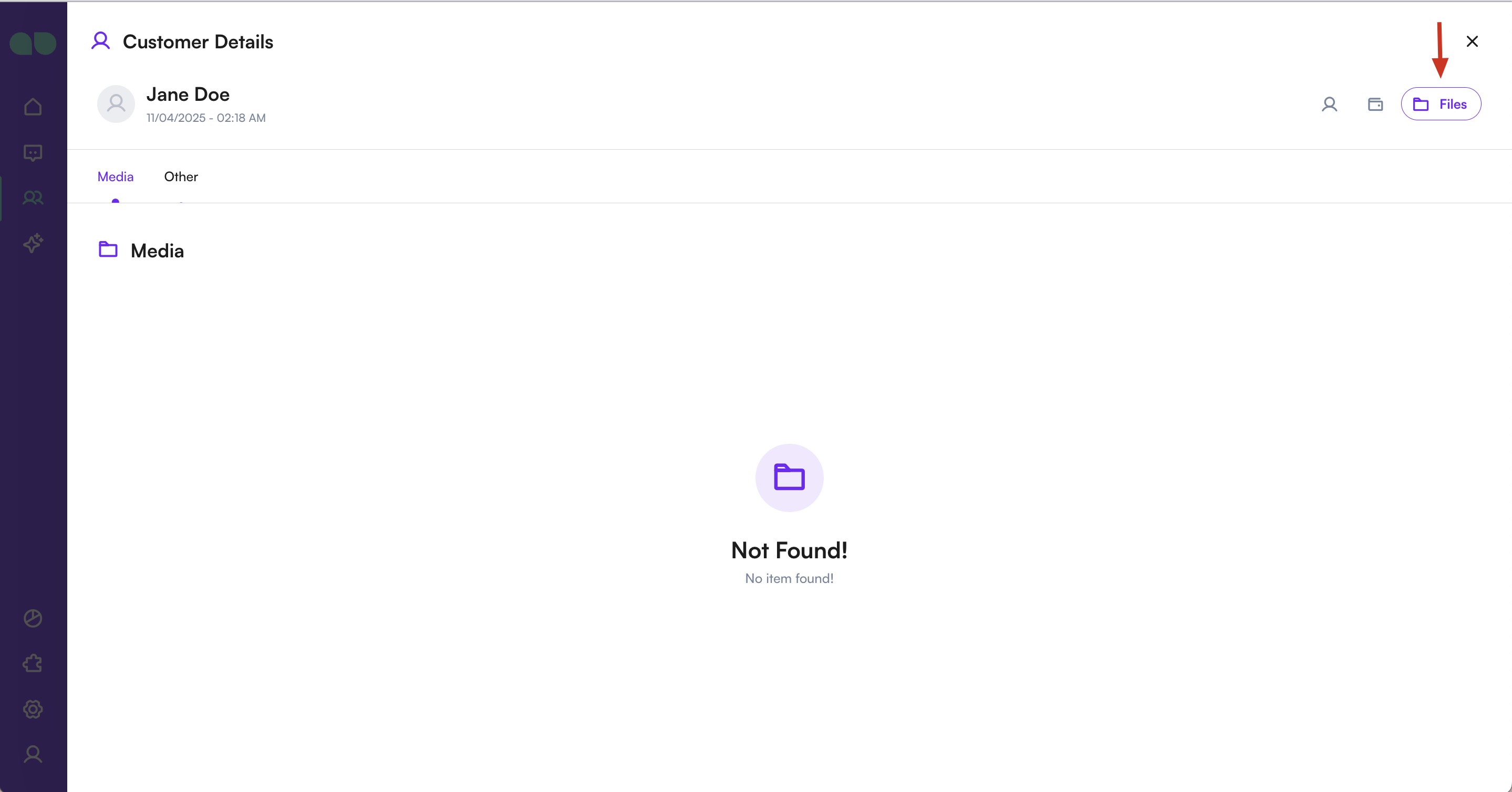
顧客のメディア
1 of 4
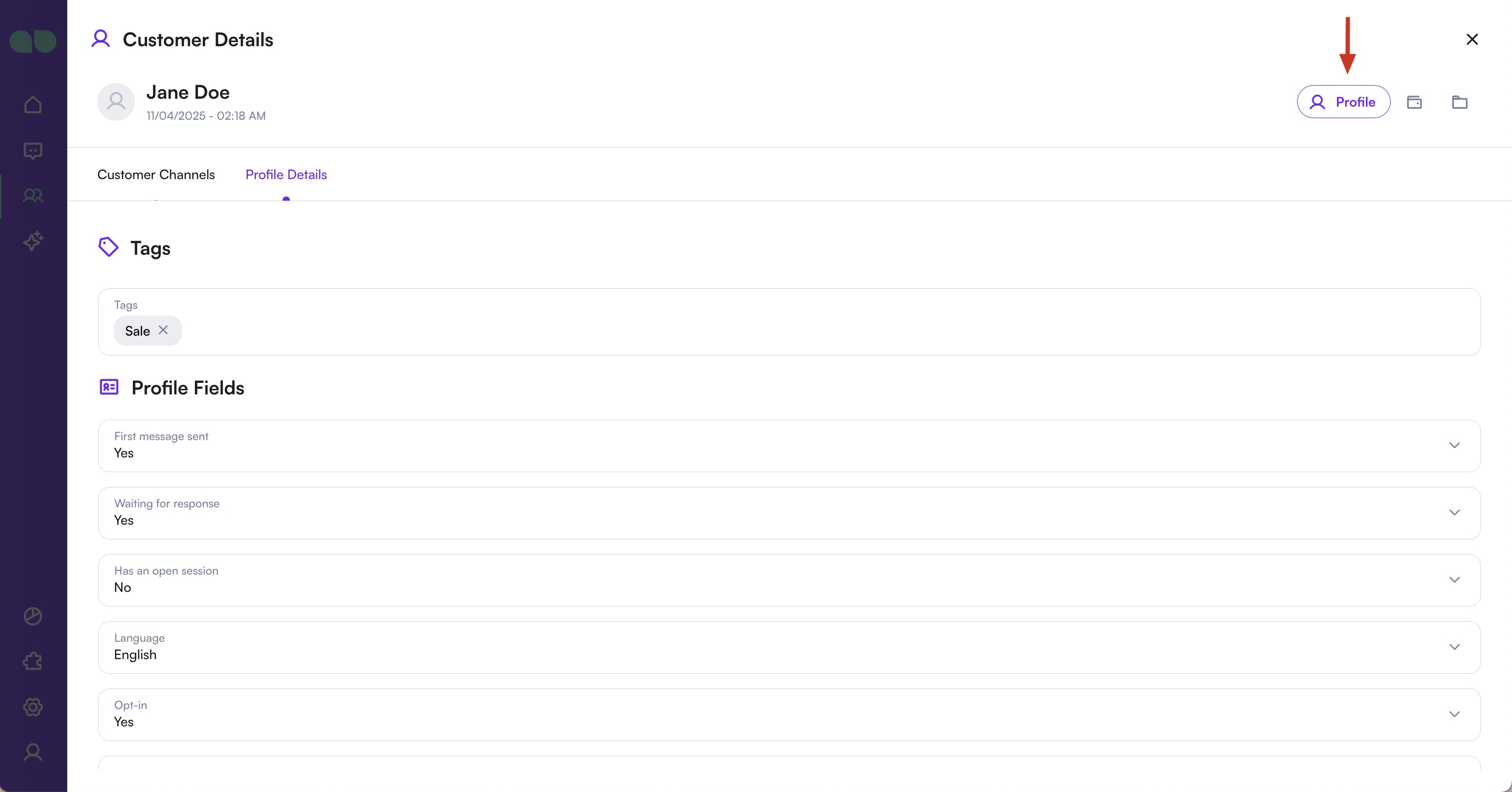
プロフィール
- プレビュー: すべてのコミュニケーションチャネルを表示します。紫色のボタンで会話を開始できます。
- 詳細: タグとプロフィール情報を表示・編集します。変更を確定するには
情報を保存をクリックします。
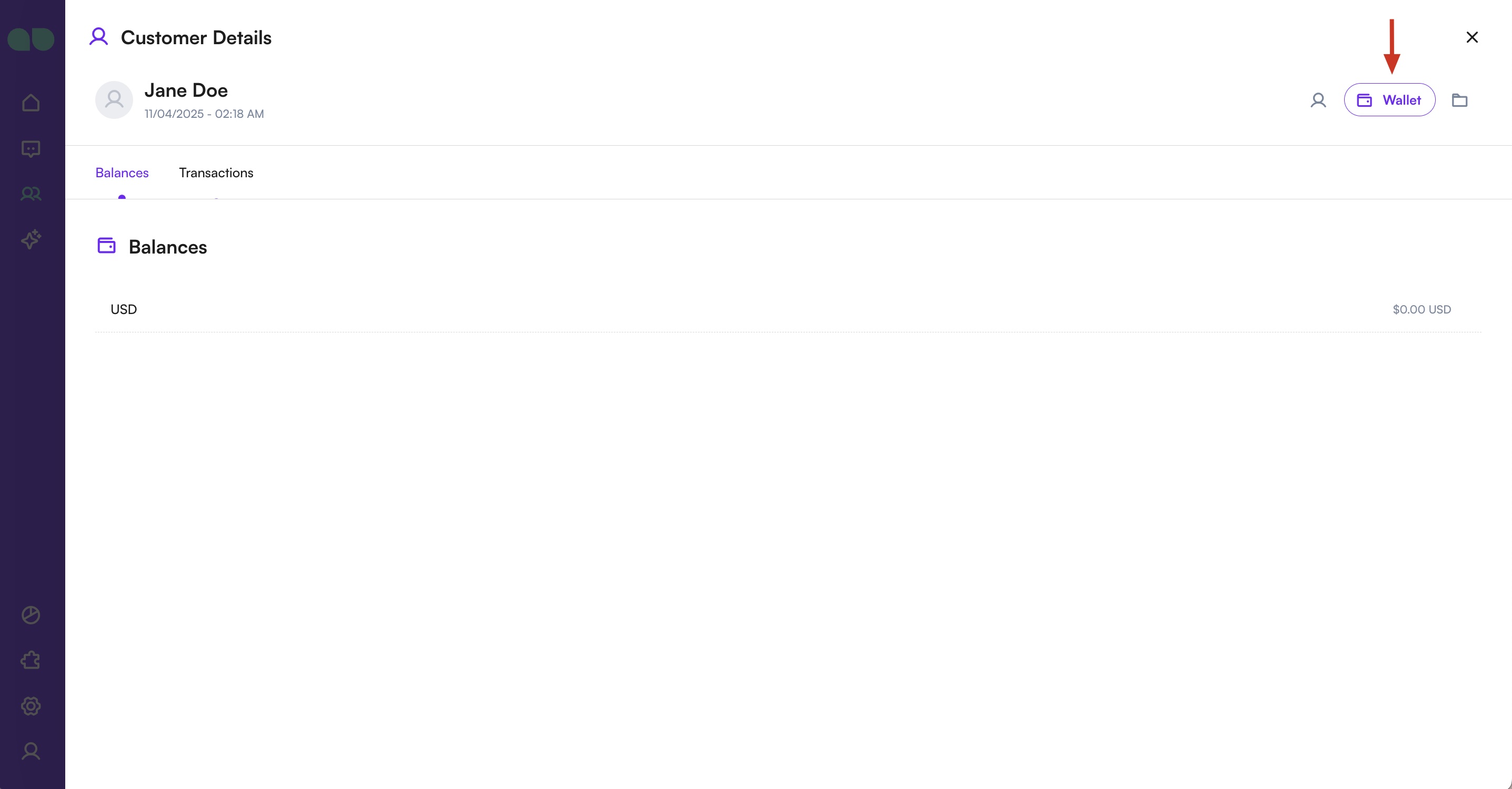
ウォレット
現在の残高と取引履歴を表示します。ここで新しい取引を追加することもできます。
ファイル
この連絡先と共有されたすべての画像とファイルを表示します。
右上の三点メニューから、連絡先をスパムとして設定することもできます。
スパムに設定した連絡先からのメッセージは、チームに配信されません。