Gruppi di lavoro
La funzione di gestione dei gruppi di lavoro di MonoChat consente alle aziende di organizzare gli utenti in gruppi specifici in base a ruoli o responsabilità. Questo aiuta a strutturare il team in modo efficiente e consente una migliore gestione e assegnazione di attività o conversazioni ai gruppi appropriati.
Accedere alla gestione dei gruppi di lavoro
- Vada alla sezione
Impostazionidalla barra laterale. - Faccia clic su
Teamnel menuImpostazioni. - Selezioni la scheda
Gruppi di lavoro.
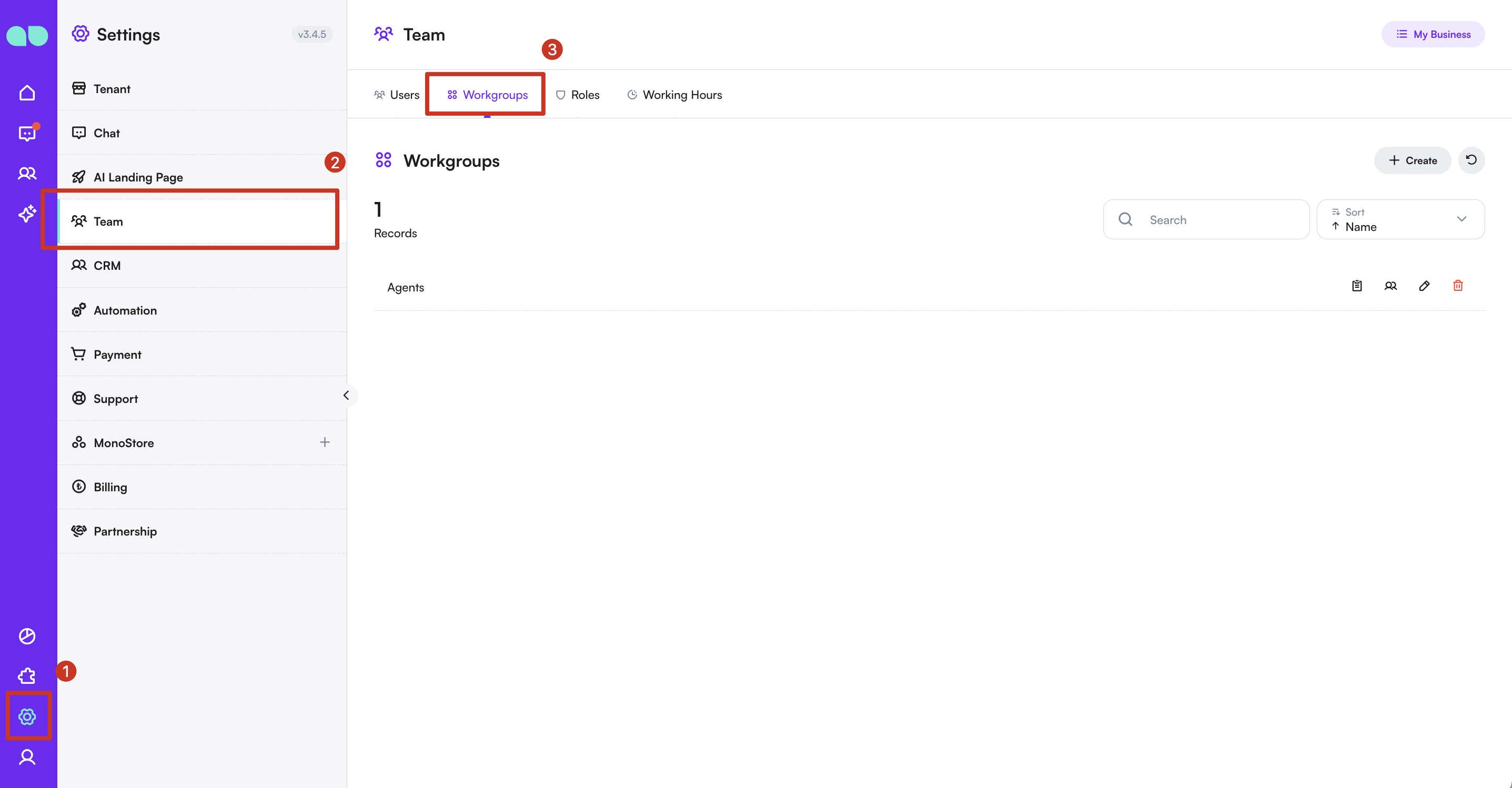
Aggiungere un nuovo gruppo di lavoro
- Faccia clic sul pulsante
+ Creasul lato destro. - Si aprirà un nuovo pannello laterale in cui inserire i dettagli del gruppo di lavoro.
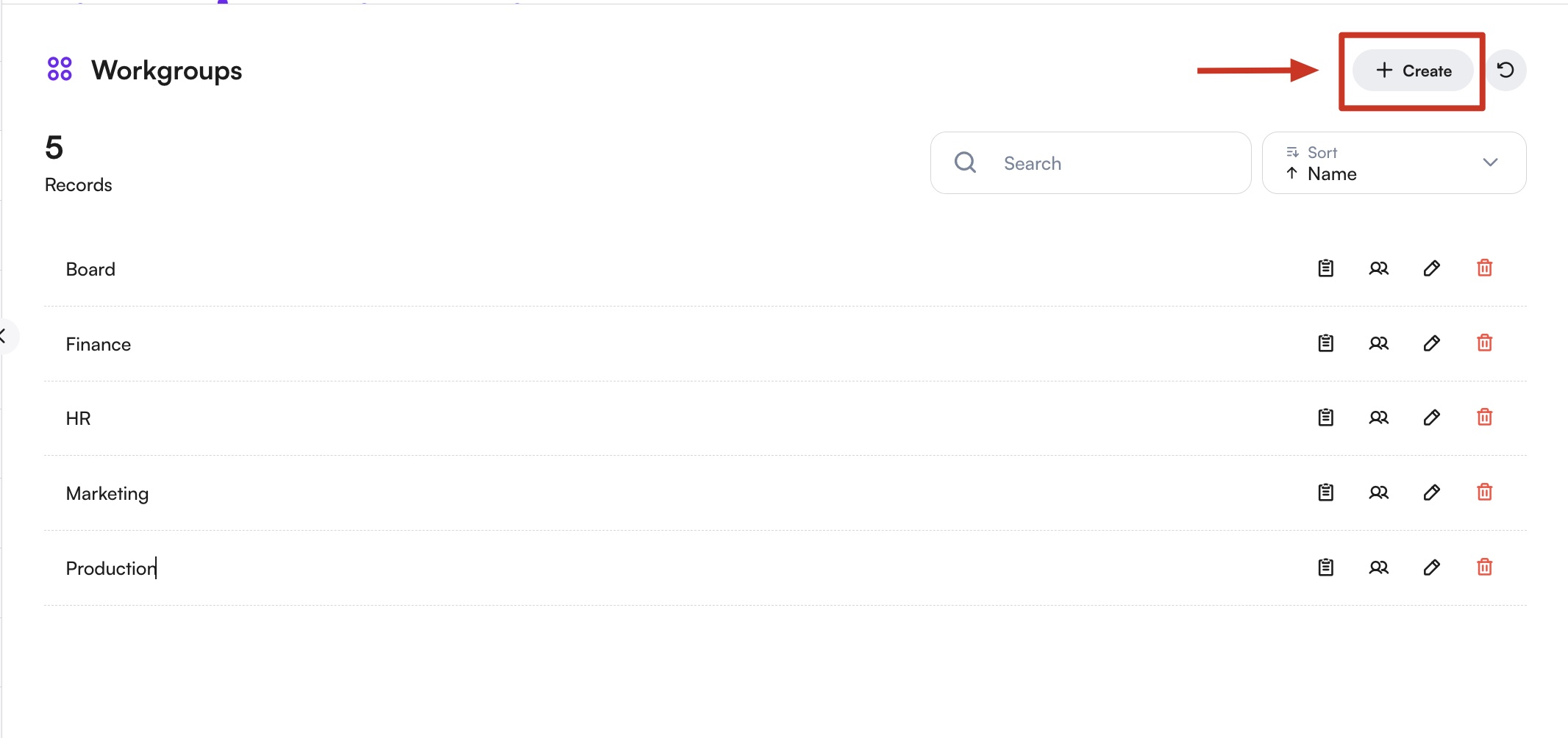
- Compili il campo
Nomecon il nome del gruppo di lavoro. - Faccia clic su
Salvaper aggiungere il nuovo gruppo di lavoro.
Aggiornare un gruppo di lavoro esistente
- Faccia clic sull'icona di modifica per aprire i dettagli del gruppo di lavoro in un pannello laterale.

- Aggiorni il campo
Nomecon il nuovo nome del gruppo di lavoro. - Faccia clic su
Salvaper applicare le modifiche.
Gestire i gruppi di lavoro
- Modifica: per modificare il nome o le impostazioni di un gruppo di lavoro, faccia clic sull'icona di modifica accanto al nome del gruppo. Apporti le modifiche e faccia clic su Salva.
- Elimina: per rimuovere un gruppo di lavoro, faccia clic sull'icona del cestino accanto al suo nome e confermi l'eliminazione quando richiesto.
- Gestisci utenti: faccia clic sull'icona degli utenti accanto a un gruppo di lavoro per gestirne gli utenti. Da qui può:
- Aggiungere o rimuovere utenti dal gruppo di lavoro
- Eliminare un utente dal gruppo di lavoro
- Assegnare lo stato di supervisore a un utente all'interno del gruppo
Assegnare utenti ai gruppi di lavoro
- Faccia clic sull'icona degli utenti accanto al nome del gruppo di lavoro per aprire il pannello di gestione degli utenti.
- Faccia clic sul pulsante Aggiungi per vedere l'elenco degli utenti disponibili.
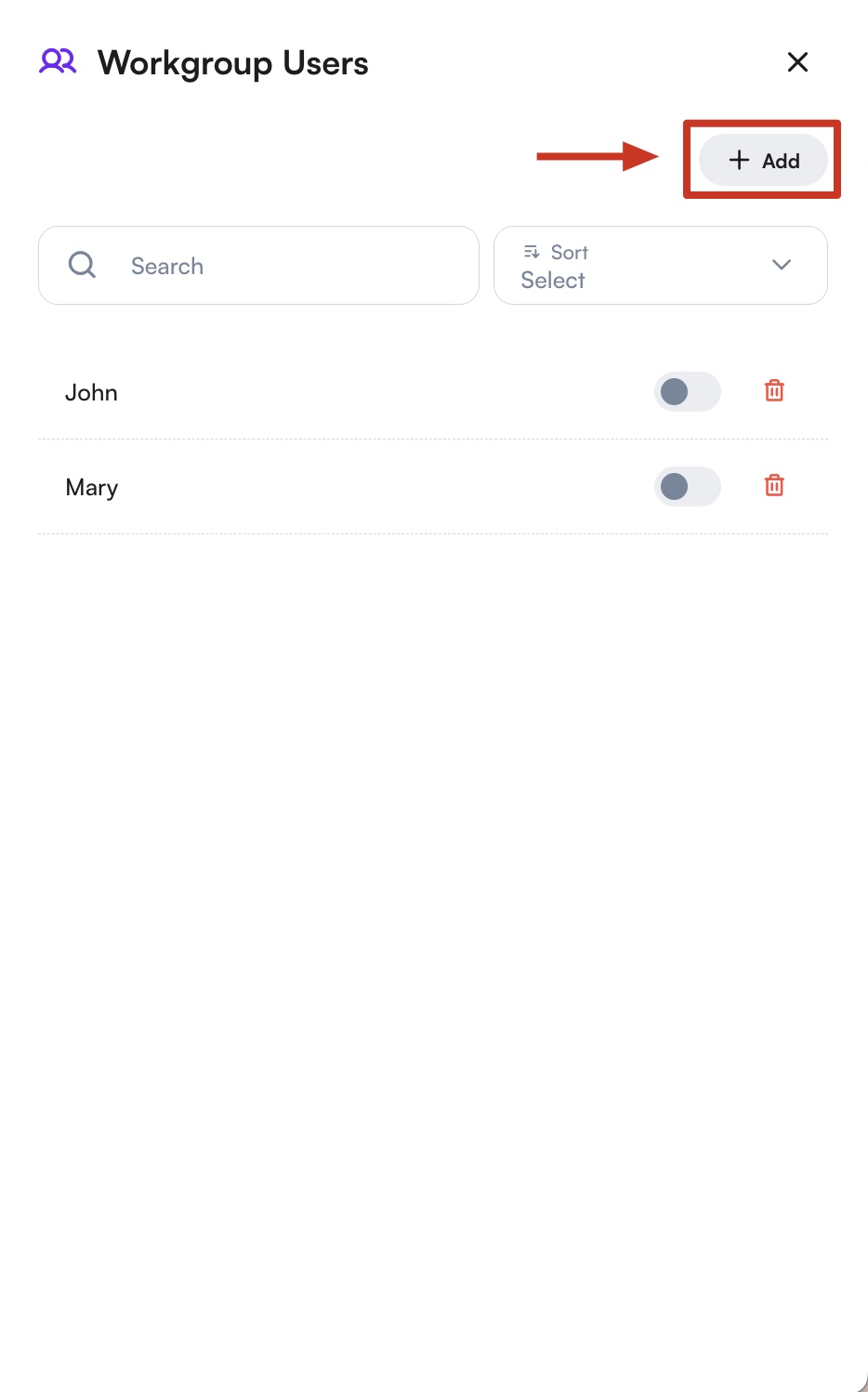
Aggiunta di un utente al gruppo di lavoro
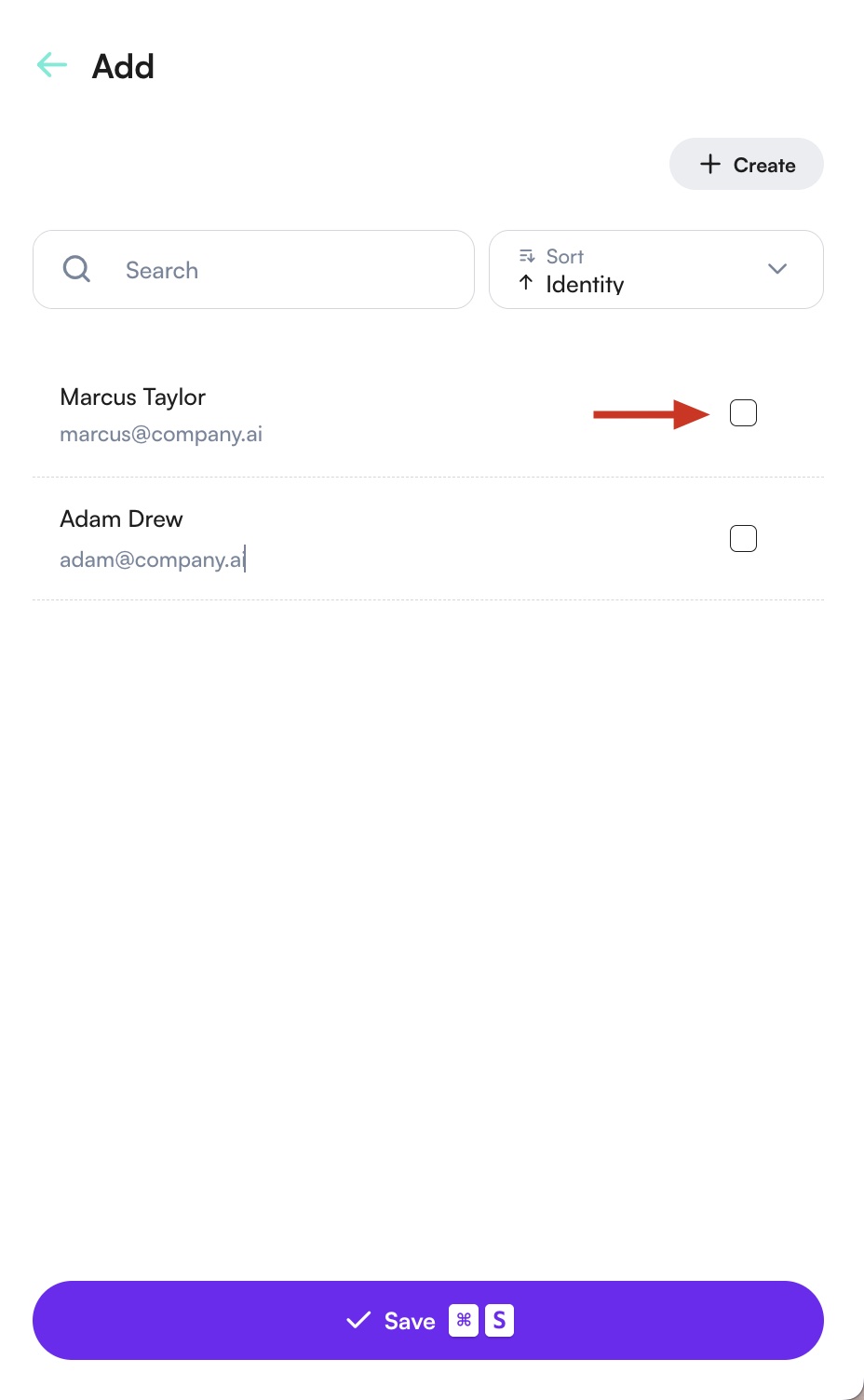
Selezione dell'utente da aggiungere al gruppo di lavoro
1 of 2
- Usi il pulsante Seleziona accanto al nome di ciascun utente per aggiungerlo al gruppo di lavoro o rimuoverlo, assicurandosi che abbia i membri appropriati.
- Dopo aver selezionato tutti i membri del team, prema il pulsante Salva per impostare il gruppo di lavoro.
Buone pratiche
- Nomi chiari: usi nomi chiari e descrittivi per i gruppi di lavoro, così da identificarne facilmente scopo e membri.
- Aggiornamenti regolari: riveda e aggiorni regolarmente l'appartenenza ai gruppi di lavoro per riflettere i cambiamenti nella struttura del team o nelle responsabilità.
- Assegnazione efficace: utilizzi i gruppi di lavoro per assegnare e gestire in modo efficiente attività o conversazioni, assicurandosi che i membri giusti del team gestiscano le interazioni appropriate.
- Instradamento delle conversazioni: per la massima efficienza, le conversazioni possono essere instradate manualmente a specifici gruppi di lavoro in base alla natura della richiesta o dell'attività. Inoltre, le aziende possono automatizzare l'instradamento configurando regole che assegnano automaticamente le conversazioni ai gruppi di lavoro appropriati. Questo contribuisce a garantire che le richieste vengano gestite dai membri del team più pertinenti, riducendo i tempi di risposta e migliorando la soddisfazione dei clienti.
Scopra come automatizzare l'instradamento delle conversazioni usando i flussi.
Utilizzando la funzione di gestione dei gruppi di lavoro, le aziende possono organizzare in modo efficiente i propri agenti in gruppi strutturati, consentendo una migliore gestione e assegnazione di attività o conversazioni e una maggiore efficienza operativa sulla piattaforma MonoChat.