Groupes de travail
La fonctionnalité de gestion des groupes de travail de MonoChat permet aux entreprises d'organiser les utilisateurs en groupes selon leurs rôles ou leurs responsabilités. Elle aide à structurer efficacement l'équipe et permet de mieux gérer et attribuer les tâches ou les conversations aux groupes appropriés.
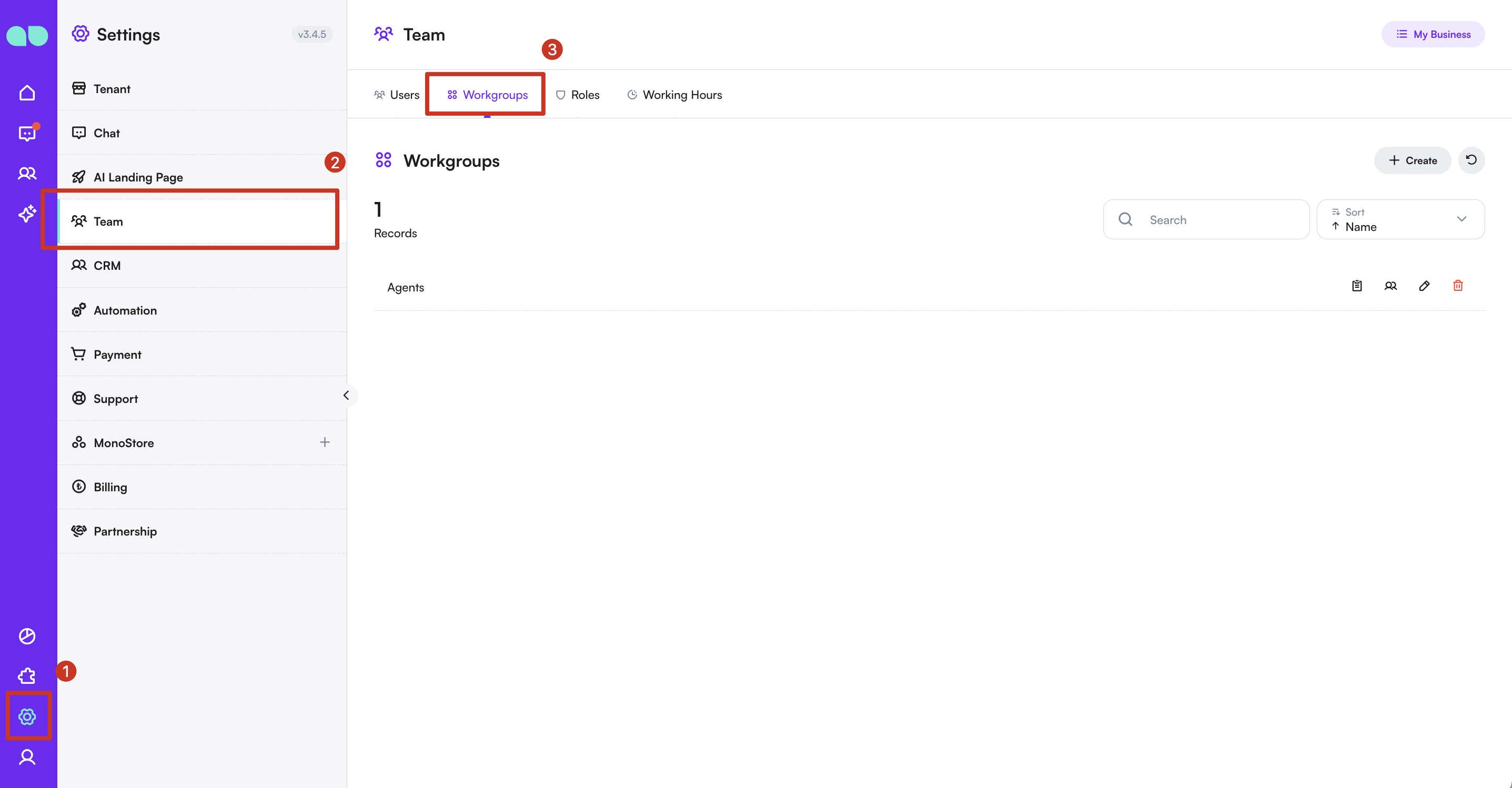
Accéder à la gestion des groupes de travail
- Accédez à la section
Paramètresdepuis la barre latérale. - Cliquez sur
Équipedans le menuParamètres. - Sélectionnez l'onglet
Groupes de travail.
Ajouter un nouveau groupe de travail
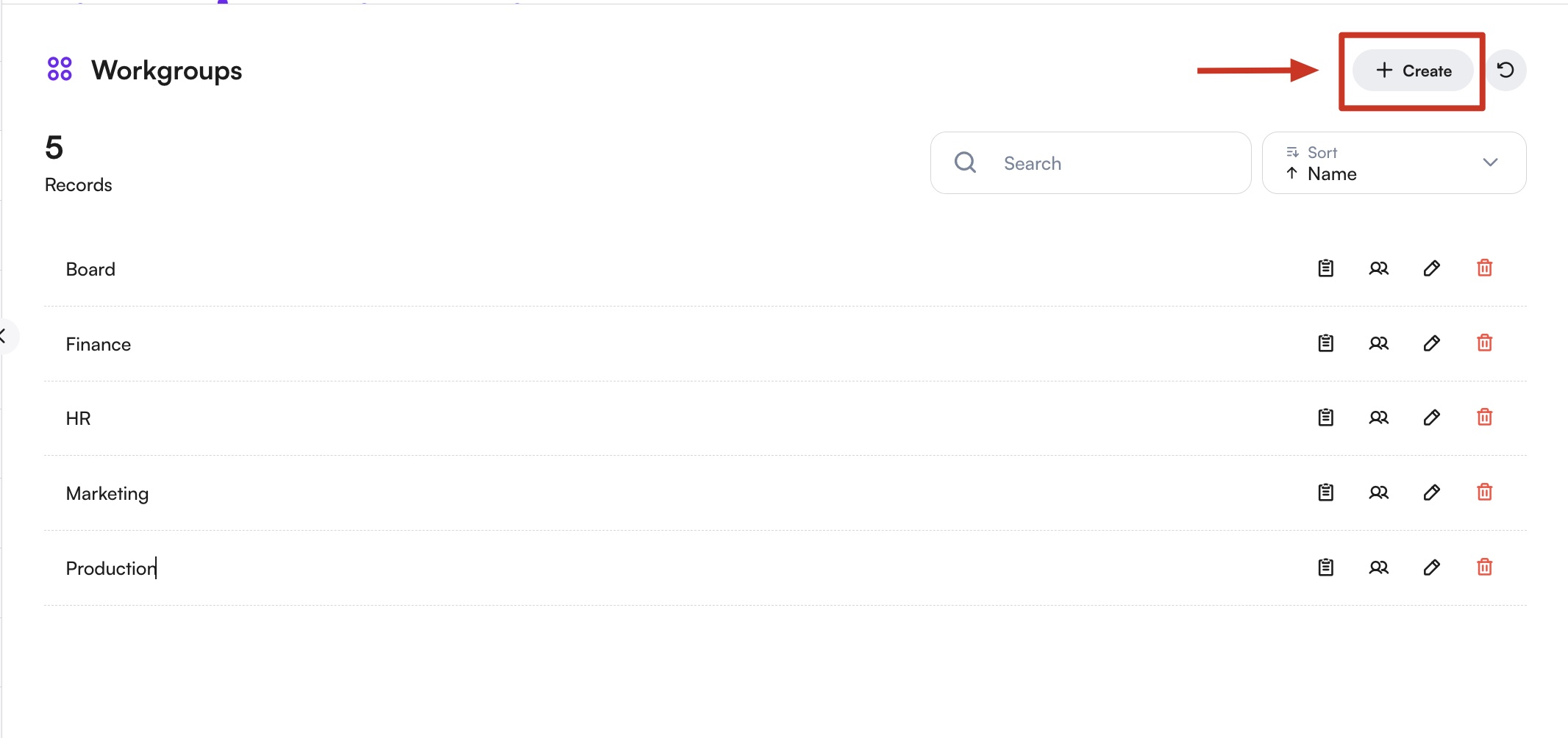
- Cliquez sur le bouton
+ Créersur le côté droit. - Un nouveau volet apparaît et vous permet de saisir les détails du groupe de travail.
- Renseignez le champ
Nomavec le nom du groupe de travail. - Cliquez sur
Enregistrerpour ajouter le nouveau groupe de travail.
Modifier un groupe de travail existant
- Cliquez sur l'icône de modification pour ouvrir les détails du groupe de travail dans un volet.

- Saisissez dans le champ
Nomle nouveau nom du groupe de travail. - Cliquez sur
Enregistrerpour appliquer les modifications.
Gérer les groupes de travail
- Modifier : pour modifier le nom ou les paramètres d'un groupe de travail, cliquez sur l'icône de modification à côté de son nom. Effectuez vos changements et cliquez sur Enregistrer.
- Supprimer : pour retirer un groupe de travail, cliquez sur l'icône de corbeille à côté de son nom et confirmez la suppression lorsque vous y êtes invité.
- Gérer les utilisateurs : cliquez sur l'icône des utilisateurs à côté d'un groupe de travail pour gérer les utilisateurs qui en font partie. Vous pouvez alors :
- Ajouter ou retirer des utilisateurs du groupe de travail
- Supprimer un utilisateur du groupe de travail
- Attribuer le statut de superviseur à un utilisateur du groupe
Affecter des utilisateurs à des groupes de travail
- Cliquez sur l'icône des utilisateurs à côté du nom du groupe de travail pour ouvrir le panneau de gestion des utilisateurs.
- Cliquez sur le bouton Ajouter pour voir la liste des utilisateurs disponibles.
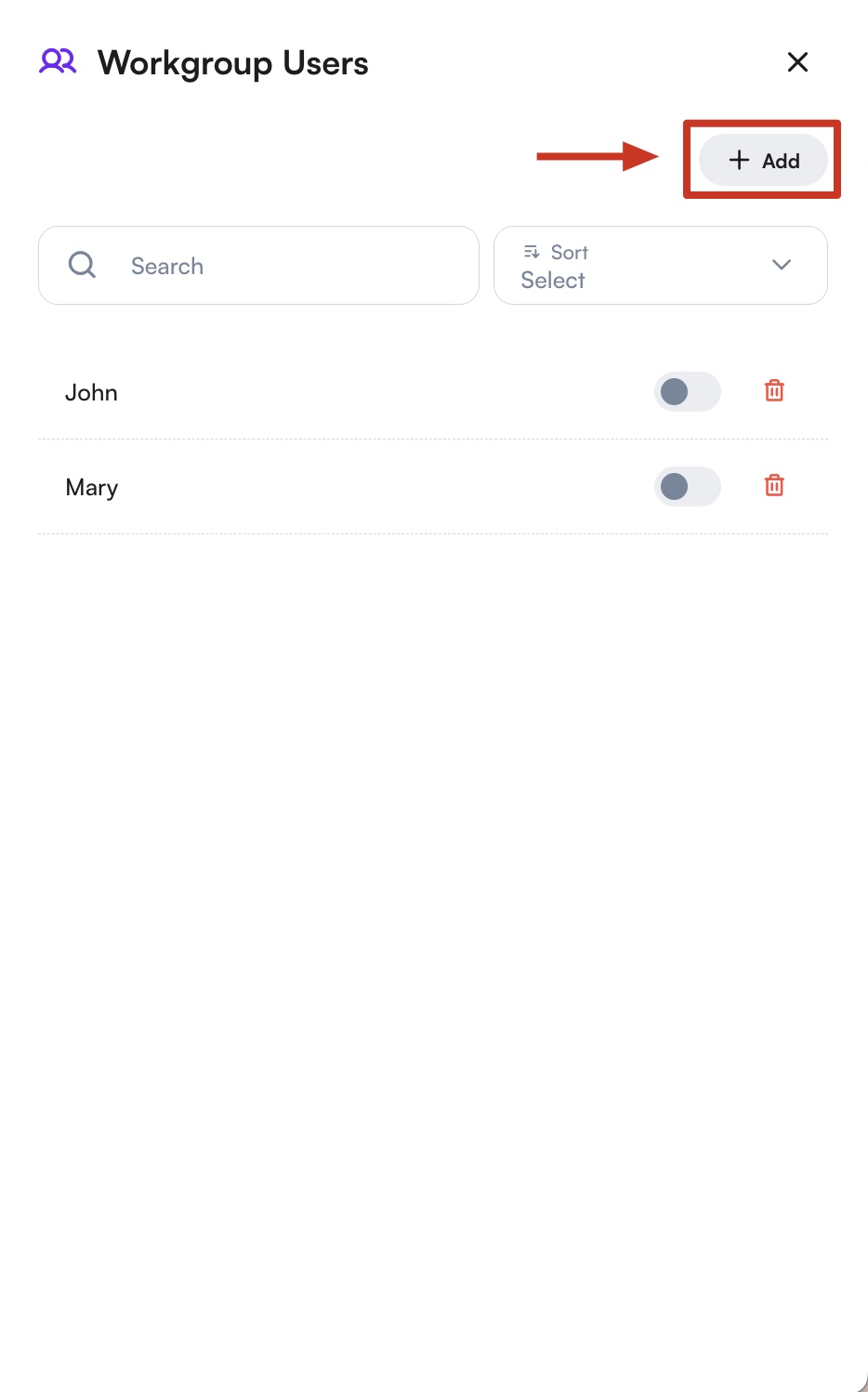
Ajout d'un utilisateur au groupe de travail
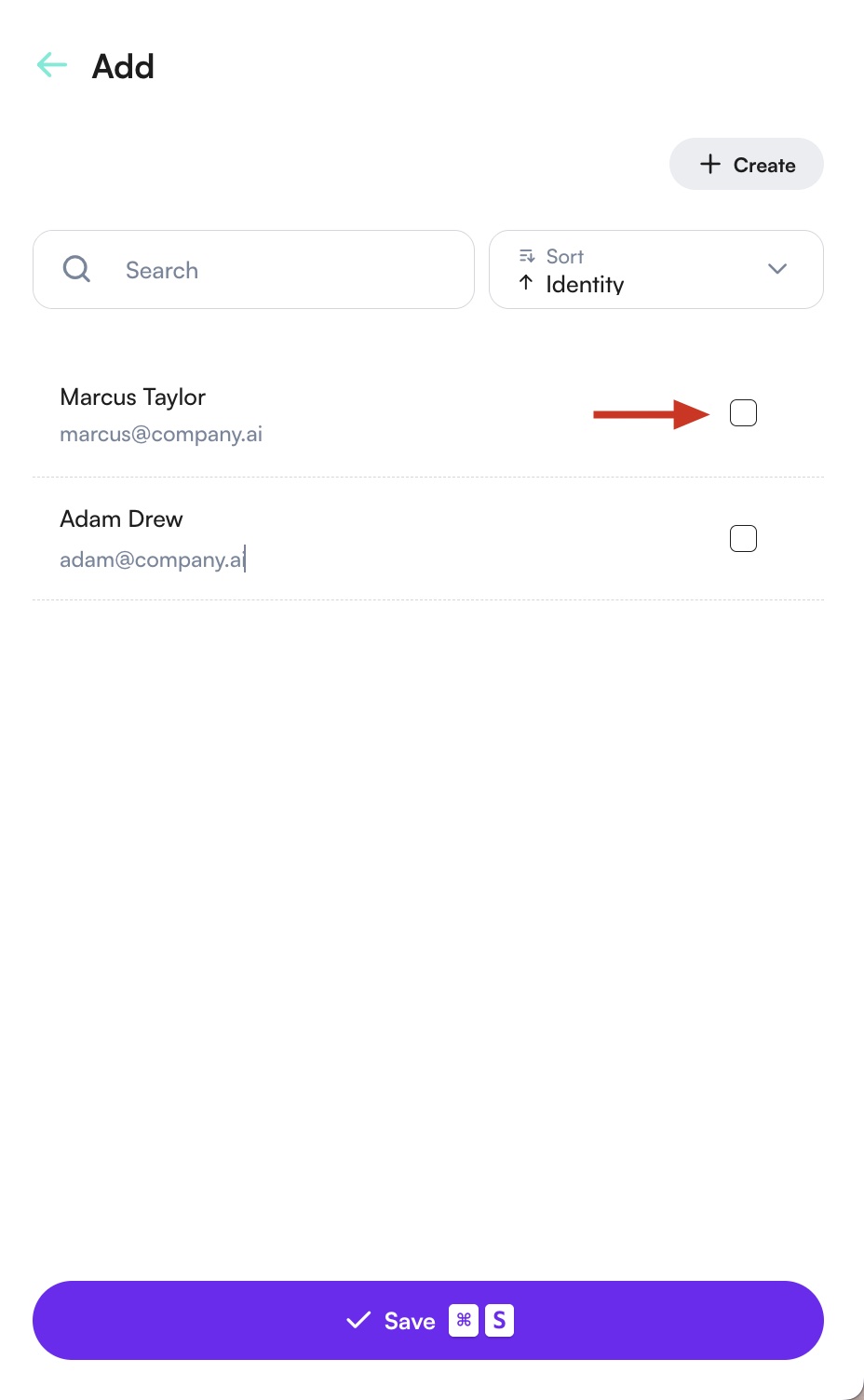
Sélection d'un utilisateur à ajouter au groupe de travail
1 of 2
- Utilisez le bouton Sélectionner à côté du nom de chaque utilisateur pour l'ajouter au groupe de travail ou l'en retirer, afin que le groupe compte les bons membres.
- Une fois tous les membres de l'équipe sélectionnés, appuyez sur le bouton Enregistrer pour valider votre groupe de travail.
Bonnes pratiques
- Noms clairs : utilisez des noms clairs et descriptifs pour les groupes de travail afin d'identifier facilement leur objectif et leurs membres.
- Mises à jour régulières : passez régulièrement en revue les membres des groupes de travail et mettez-les à jour pour refléter les changements dans la structure de l'équipe ou dans les responsabilités.
- Attribution efficace : utilisez les groupes de travail pour attribuer et gérer efficacement les tâches ou les conversations, afin que les bons membres de l'équipe traitent les bons échanges.
- Routage des conversations : pour plus d'efficacité, les conversations peuvent être routées manuellement vers des groupes de travail précis selon la nature de la demande ou de la tâche. Les entreprises peuvent aussi automatiser le routage des conversations en configurant des règles qui les attribuent automatiquement aux groupes de travail appropriés. Cela garantit que les demandes sont traitées par les membres de l'équipe les plus pertinents, ce qui réduit les délais de réponse et améliore la satisfaction des clients.
Découvrez comment automatiser votre routage des conversations avec les flux.
Grâce à la fonctionnalité de gestion des groupes de travail, les entreprises peuvent organiser efficacement leurs agents en groupes structurés, ce qui permet de mieux gérer et attribuer les tâches ou les conversations et améliore l'efficacité opérationnelle sur la plateforme MonoChat.